Notitie
Voor toegang tot deze pagina is autorisatie vereist. U kunt proberen u aan te melden of de directory te wijzigen.
Voor toegang tot deze pagina is autorisatie vereist. U kunt proberen de mappen te wijzigen.
Instellingen op dashboardniveau bieden globale controle over de volgende aspecten van uw dashboard:
- Themaaanpassing: Het uiterlijk van de visual beheren, inclusief kleuren, lettertypen, widgetstijl en indelingsvoorkeuren
- Algemene instellingen: Voeg tags (openbare preview) toe, stel een landinstelling in voor het beheren van opmaakstandaarden en beheer de beschikbaarheid van de bijbehorende Genie-agent.
- Aangepaste miniatuur: Upload een aangepaste miniatuurafbeelding voor het dashboard.
Deze instellingen zijn van toepassing op alle widgets en visualisaties binnen een dashboard, waardoor een consistente gebruikerservaring wordt gegarandeerd. Wanneer u dashboardinstellingen wijzigt, worden wijzigingen automatisch toegepast op bestaande widgets en worden ze gebruikt als standaardwaarden voor nieuwe widgets die u toevoegt.
Opmerking
Dashboardinstellingen zijn alleen toegankelijk vanuit conceptdashboards.
Op deze pagina wordt uitgelegd hoe u dashboardinstellingen en -thema's aanpast aan de huisstijl van uw organisatie, de leesbaarheid verbetert en een consistente gegevenspresentatie in verschillende regio's en talen garandeert.
Dashboardinstellingen openen
Dashboardinstellingen openen:
- Open het concept-dashboard.
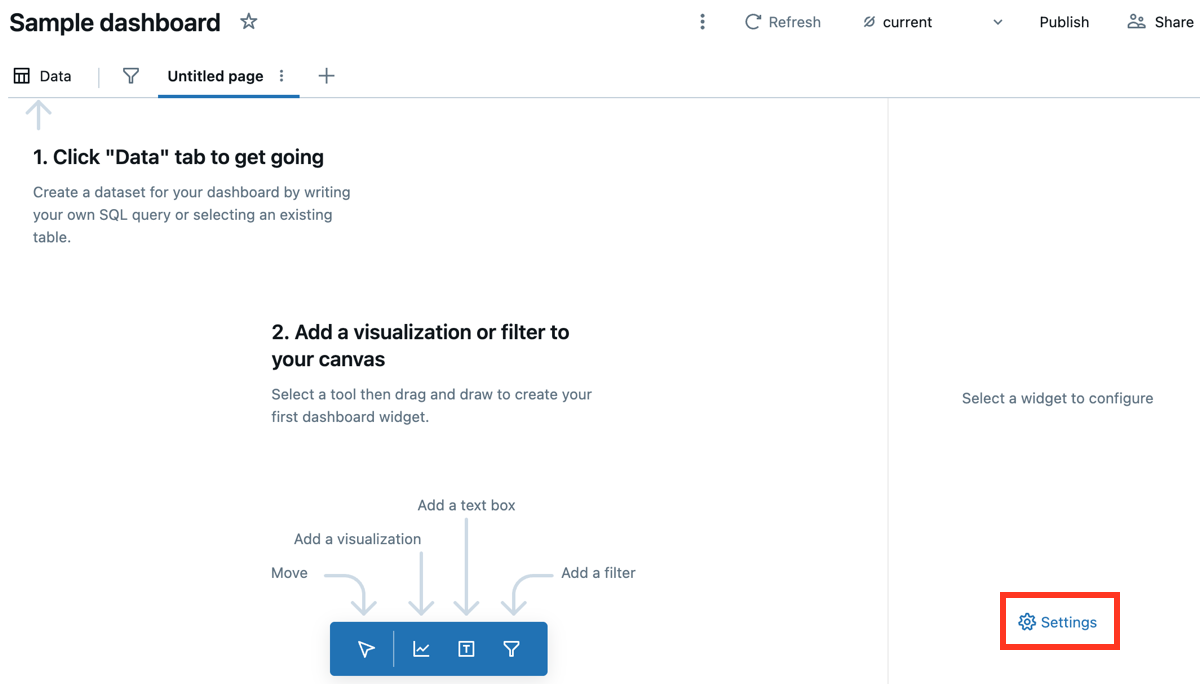
- Klik in het rechterdeelvenster op Instellingen. Deze optie wordt weergegeven wanneer er geen widgets zijn geselecteerd.
Thema-instellingen
U kunt het thema aanpassen door een werkruimte of vooraf ingestelde instellingen te selecteren in de vervolgkeuzelijst of door afzonderlijke instellingen aan te passen om een aangepast kleurenpalet en uiterlijk te maken.
Een werkruimtethema toepassen
Werkruimtethema's bieden een gecentraliseerde manier om consistente kleuren, lettertypen en visuele stijl toe te passen op uw AI/BI-dashboards. Alle nieuwe dashboards nemen automatisch het werkruimtethema over. Als uw werkruimtebeheerder een werkruimtethema heeft geconfigureerd, kunt u dit toepassen op uw bestaande dashboard.
Zie Werkruimtethema's voor AI/BI-dashboard beheren voor meer informatie over werkruimtethema's.
Het werkruimtethema toepassen op een bestaand dashboard
Het werkruimtethema toepassen:
Open het concept-dashboard.
Gebruik het vervolgkeuzemenu Thema om het thema Werkruimte te selecteren.
Bekijk een voorbeeld van het thema in lichte en donkere modi door te klikken op de lichte ofdonkere modus onder de sectie Thema .
Klik op Publiceren.
Wanneer u het werkruimtethema toepast, ontvangt uw dashboard een momentopname van de huidige themaconfiguratie. Het dashboard maakt gebruik van deze momentopname, zelfs als de werkruimtebeheerder het werkruimtethema later bijwerkt of verwijdert.
Een vooraf ingesteld thema kiezen
Een dashboardthema kiezen:
- Dashboardinstellingen openen.
- Gebruik de vervolgkeuzelijst Thema om een vooraf ingesteld thema te kiezen.
U kunt een voorbeeld bekijken van hoe uw thema wordt weergegeven in lichte en donkere modi door te klikken op de lichte modus of donkere modus onder de sectie Thema .
Kleuren en lettertypen aanpassen
De instellingen voor dashboardthema's, inclusief kleuren, lettertypen, titeluitlijning, widgetstijl en visualisatiepalet, gebruiken dezelfde opties als de editor voor werkruimtethema's. Zie Het werkruimtethema maken of bijwerken voor beschrijvingen van elke instelling.
Algemene instellingen
Dashboardtags beheren
Belangrijk
Deze functie bevindt zich in openbare preview-versie.
Gebruik tags om dashboards te organiseren en te categoriseren voor eenvoudiger beheer. Tags kunnen worden gebruikt voor automatisering. U kunt bijvoorbeeld een dashboard taggen als 'Werk wordt uitgevoerd' en een 'nachtproces' kan automatisch alle dashboards met die tag ophalen met behulp van de API en deze toewijzen aan het tijdelijke magazijn totdat ze zijn gelabeld als 'Gecertificeerd'. Zie Tags toepassen op beveiligbare objecten in Unity Catalog voor meer informatie over tags.
Tags weergeven
Tags weergeven op een dashboard:
- Klik op het
 in de rechterbovenhoek van het dashboard.
 - Klik op Info.
Tags toevoegen
U moet ten minste rechten om te BEWERKEN op een dashboard hebben om een tag toe te voegen. Als u een beheerde tag wilt toevoegen, moet u ook de TOEWIJZEN-rechten hebben voor het gebruik van de beheerde tag.
Tags toevoegen:
Open het concept-dashboard.
Klik in het rechterdeelvenster op Instellingen.
Klik op Algemeen.
Voeg onder Tags een tag toe of werk deze bij:
- Als er geen tags zijn, klikt u op de knop Tags toevoegen.
- Als er tags zijn, klikt u op het
Bewerken pictogram om tags toe te voegen/bewerken.
Selecteer een bestaande tagsleutel en waarde of voer een naam in van een nieuwe tag.
- Tags die worden beheerd, bevinden zich in de koptekst van de sectie Beheerde en hebben een

- Tagsleutels zijn vereist. Of een tagwaarde vereist is, is afhankelijk van de tagsleutel.
- Tags die worden beheerd, bevinden zich in de koptekst van de sectie Beheerde en hebben een
Een landinstelling instellen
U kunt de getal- en datumopmaak aanpassen op basis van landinstellingen voor alle visualisaties op het canvas van een conceptdashboard.
Een landinstelling instellen:
- Dashboardinstellingen openen.
- Klik op Algemeen.
- Gebruik het dropdownmenu om uw taalinstelling te selecteren.
Gedrag van filtertoepassing configureren
U kunt bepalen wanneer filters worden toegepast op dashboardvisualisaties. Filters worden standaard onmiddellijk toegepast wanneer een viewer een waarde selecteert. U kunt filters zo configureren dat deze alleen van toepassing zijn wanneer de viewer op een knop Toepassen klikt.
Filtertoepassing configureren:
- Dashboardinstellingen openen.
- Klik op Algemeen.
- Selecteer onder Filters toepassen een van de volgende opties:
- Direct: filters zijn van toepassing zodra een viewer een waarde selecteert in een vervolgkeuzelijst.
- Met Knop Toepassen: Filters zijn alleen van toepassing wanneer de kijker op de knop Toepassen klikt nadat u selecties hebt gemaakt.
Wanneer De knop Toepassen is geselecteerd, kunnen kijkers meerdere filterwaarden kiezen voordat ze het dashboard bijwerken. Dit vermindert het aantal queryuitvoeringen en verbetert de prestaties voor dashboards met meerdere filters of grote gegevenssets. Zie Dashboardfilters gebruiken voor meer informatie over filters.
Genie inschakelen
U kunt Genie inschakelen voor uw dashboard en configureren hoe de Genie-agent wordt gemaakt. Genie is standaard ingeschakeld.
Genie configureren:
- Dashboardinstellingen openen.
- Klik op Algemeen.
- Schakel Genie in.
- Selecteer een van de volgende opties:
- Genie-agent automatisch genereren (preview): hiermee wordt automatisch een Genie-agent gebouwd met behulp van de context van het gepubliceerde dashboard. Deze optie is standaard geselecteerd.
- Bestaande Genie-agent koppelen: koppelt het dashboard aan een bestaande Genie-agent. Plak de URL van de Genie Agent die u wilt koppelen.
Aangepaste miniatuur
Auteurs van dashboards kunnen een aangepaste miniatuurafbeelding uploaden die wordt weergegeven in pagina's met dashboardvermeldingen.
Een aangepaste miniatuur instellen:
- Dashboardinstellingen openen.
- Sleep een afbeelding onder Aangepaste miniatuur naar het uploadgebied of klik op Bladeren om een bestand te selecteren.