Notitie
Voor toegang tot deze pagina is autorisatie vereist. U kunt proberen u aan te melden of de directory te wijzigen.
Voor toegang tot deze pagina is autorisatie vereist. U kunt proberen de mappen te wijzigen.
Important
Deze functie bevindt zich in de bètaversie. Werkruimtebeheerders kunnen de toegang tot deze functie beheren vanaf de pagina Previews . Zie Azure Databricks previews beheren.
Op deze pagina wordt beschreven hoe u aangepaste classificaties maakt en beheert voor Databricks Data Classification in Unity Catalog. Aangepaste classificaties breiden het ingebouwde classificatiesysteem uit, zodat u gevoelige gegevens kunt detecteren die specifiek zijn voor uw organisatie, zoals interne werknemers-id's, bedrijfseigen productcodes, leverancier-id's of partneraccountnummers.
Als u een aangepaste classificatie wilt maken, selecteert u eerst een beheerde tag. Beschrijf vervolgens de gegevens die moeten worden gedetecteerd, geef voorbeeldkolommen op die representatieve waarden of beide bevatten. Azure Databricks genereert een voorbeeld van wat de classificatie detecteert, zodat u deze kunt controleren voordat u het opslaat. Gegevensclassificatie detecteert deze classificatie vervolgens tijdens de reguliere scans.
Met behulp van aangepaste classificaties kunt u het volgende doen:
- Organisatiespecifieke gegevens taggen: automatisch taggen voor gegevenstypen die uniek zijn voor uw organisatie, zoals werknemer-id's, partnercodes of interne accountnummers.
- Governancecontroles uitbreiden: Pas ABAC-maskering op kolomniveau toe op gevoelige gegevens.
Note
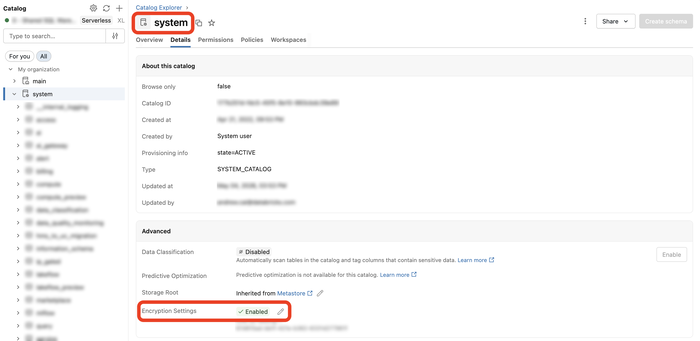
De configuratie van aangepaste classificaties en de detectiemetadata die Azure Databricks op basis van uw voorbeeldkolommen genereert, worden versleuteld wanneer deze zijn opgeslagen. U kunt een door de klant beheerde sleutel (CMK) in uw systeemcatalogus gebruiken om de versleutelingssleutel te beheren. Als u een CMK configureert in de systeemcatalogus, worden alle gegevens in de systeemcatalogus versleuteld, niet alleen aangepaste classificatiegegevens.
Requirements
- Gegevensclassificatie moet zijn ingeschakeld voor ten minste één catalogus in de metastore. Zie Gegevensclassificatie gebruiken.
- Uw werkruimte moet serverloze rekenkracht beschikbaar hebben (standaard ingeschakeld in werkruimten met Unity Catalog).
- Als u een aangepaste classificatie wilt maken, bewerken of verwijderen, moet u een metastore-beheerder zijn.
- Als u een aangepaste classificatie wilt maken of bewerken, moet u bevoegdheden hebben
ASSIGNvoor de beheerde tag die door de classificatie wordt gebruikt. Zie Machtigingen beheren voor beheerde tags. - Als u een voorbeeldkolom voor de classificator wilt selecteren, moet u beschikken over
SELECTin de tabel die deze kolom bevat. Azure Databricks neemt een steekproef van de kolom om de voorbeeldweergave te genereren.
Een aangepaste classificatie maken
Klik op de pagina Met resultaten voor gegevensclassificatie op Aangepaste classificaties beheren.
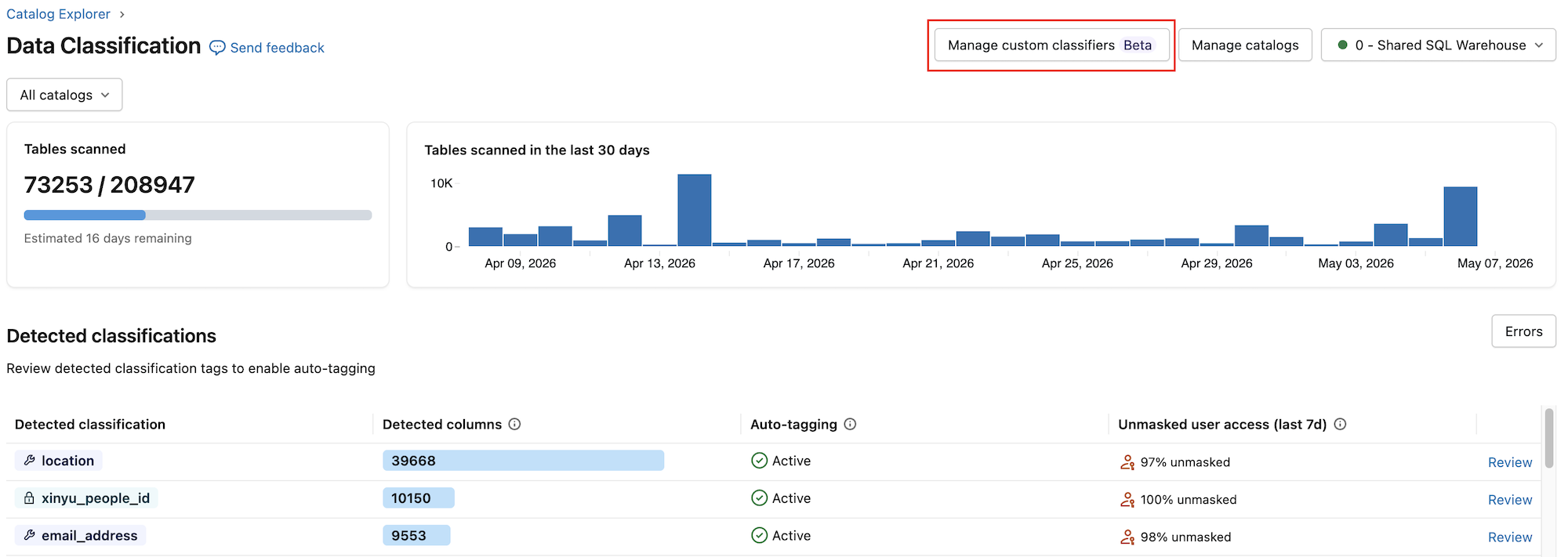
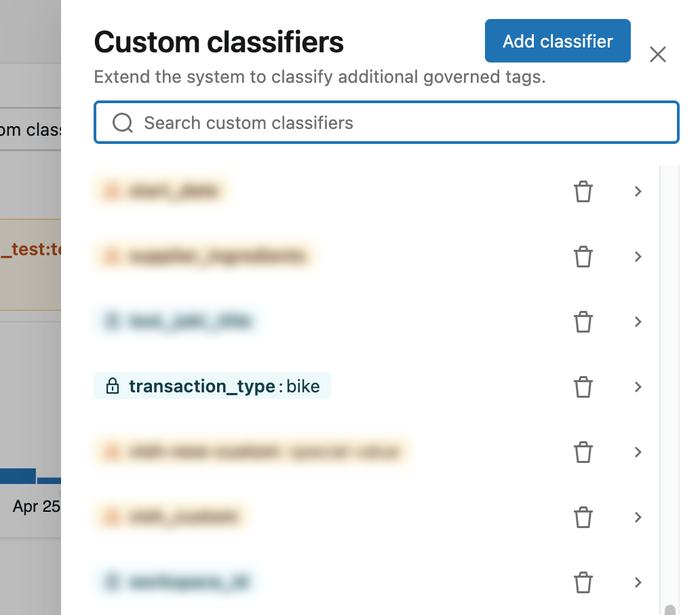
Klik in het deelvenster Aangepaste classificaties op Classificatie toevoegen.
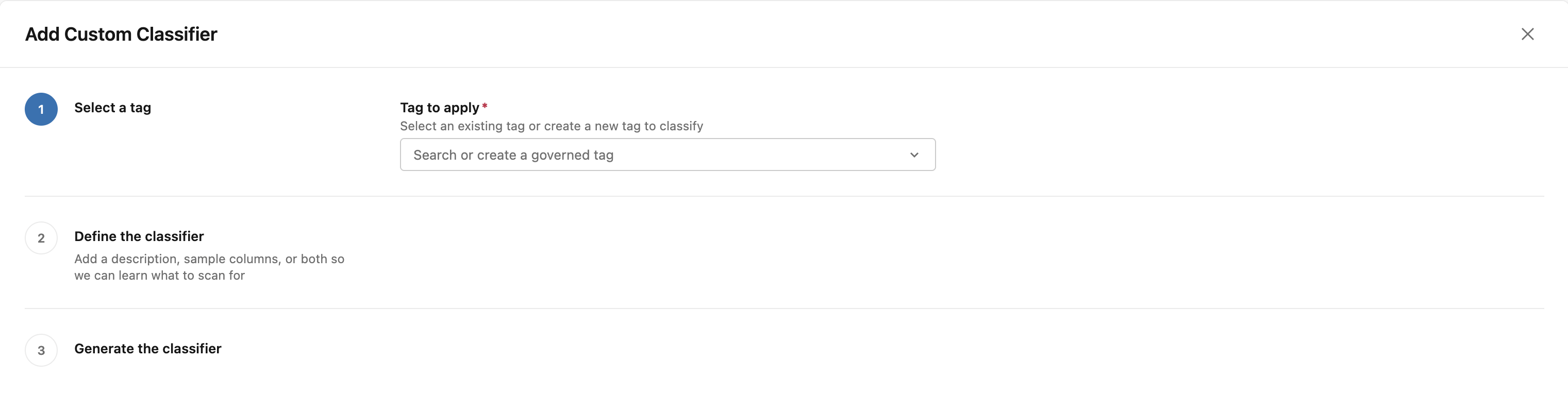
Selecteer een tag. Kies een bestaande beheerde tag of maak een nieuwe tag om één inline te definiëren. Als de tag waarden heeft toegestaan, kiest u de specifieke waarde die u wilt detecteren.
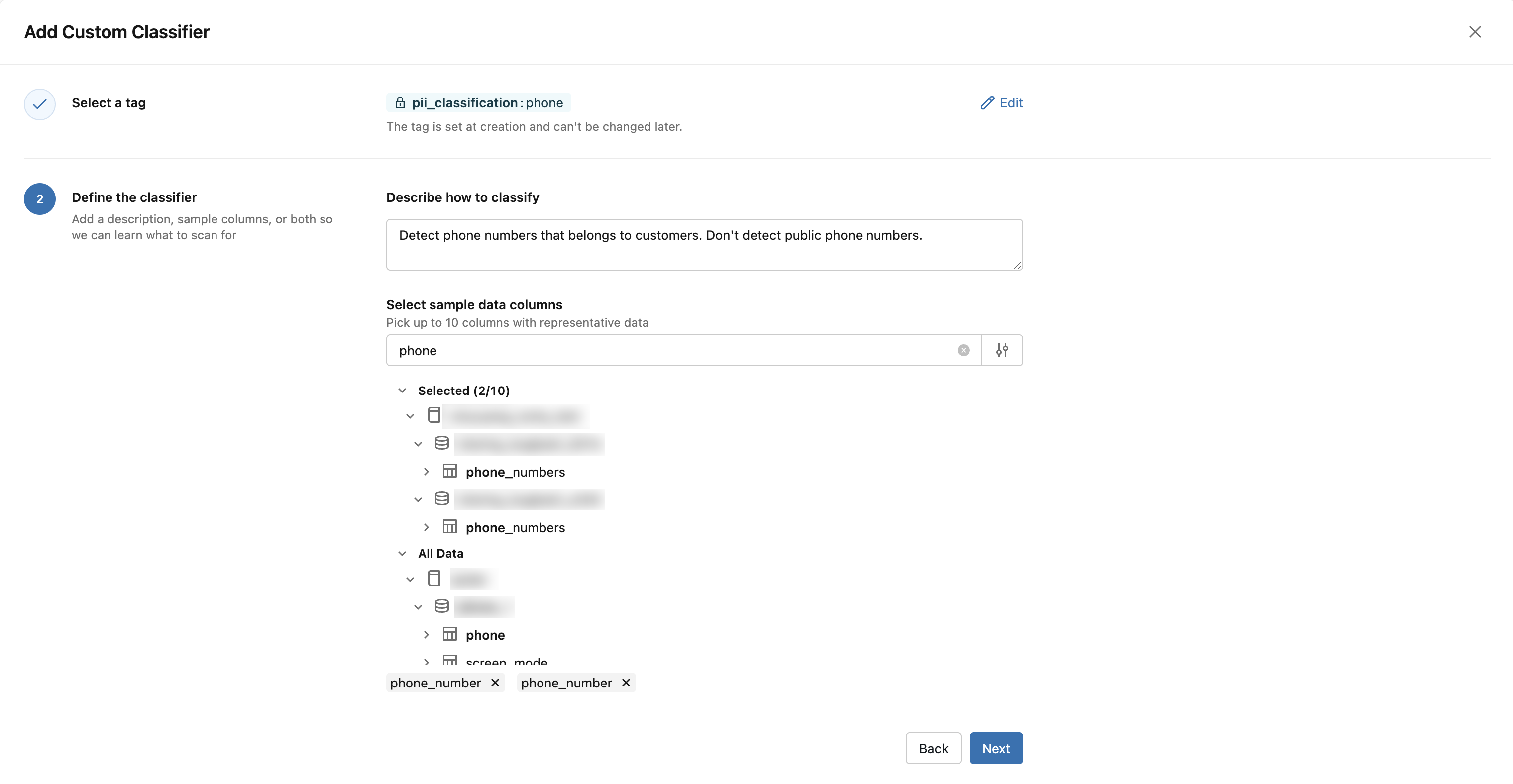
Definieer de classifier. Geef een beschrijving, voorbeeldkolommen of beide op, zodat Azure Databricks leert wat u moet scannen:
- In Describe how to classify beschrijft u in gewone taal welke gegevens moeten worden gedetecteerd, zoals
Columns that store a person's contact details. - Blader onder Voorbeeldgegevenskolommen selecteren door de catalogusstructuur en selecteer maximaal 10 kolommen die representatieve waarden voor de klasse bevatten.
Zie De classificatie definiëren voor informatie over het schrijven van een effectieve beschrijving en het kiezen van goede voorbeeldkolommen.
- In Describe how to classify beschrijft u in gewone taal welke gegevens moeten worden gedetecteerd, zoals
Genereer de classifier. Azure Databricks genereert een voorbeeld van wat de classificatie detecteert. Als u het resultaat wilt aanpassen, bewerkt u de beschrijving of voorbeeldkolommen en wordt het voorbeeld opnieuw gegenereerd. Zie de preview-versie van classificatie.
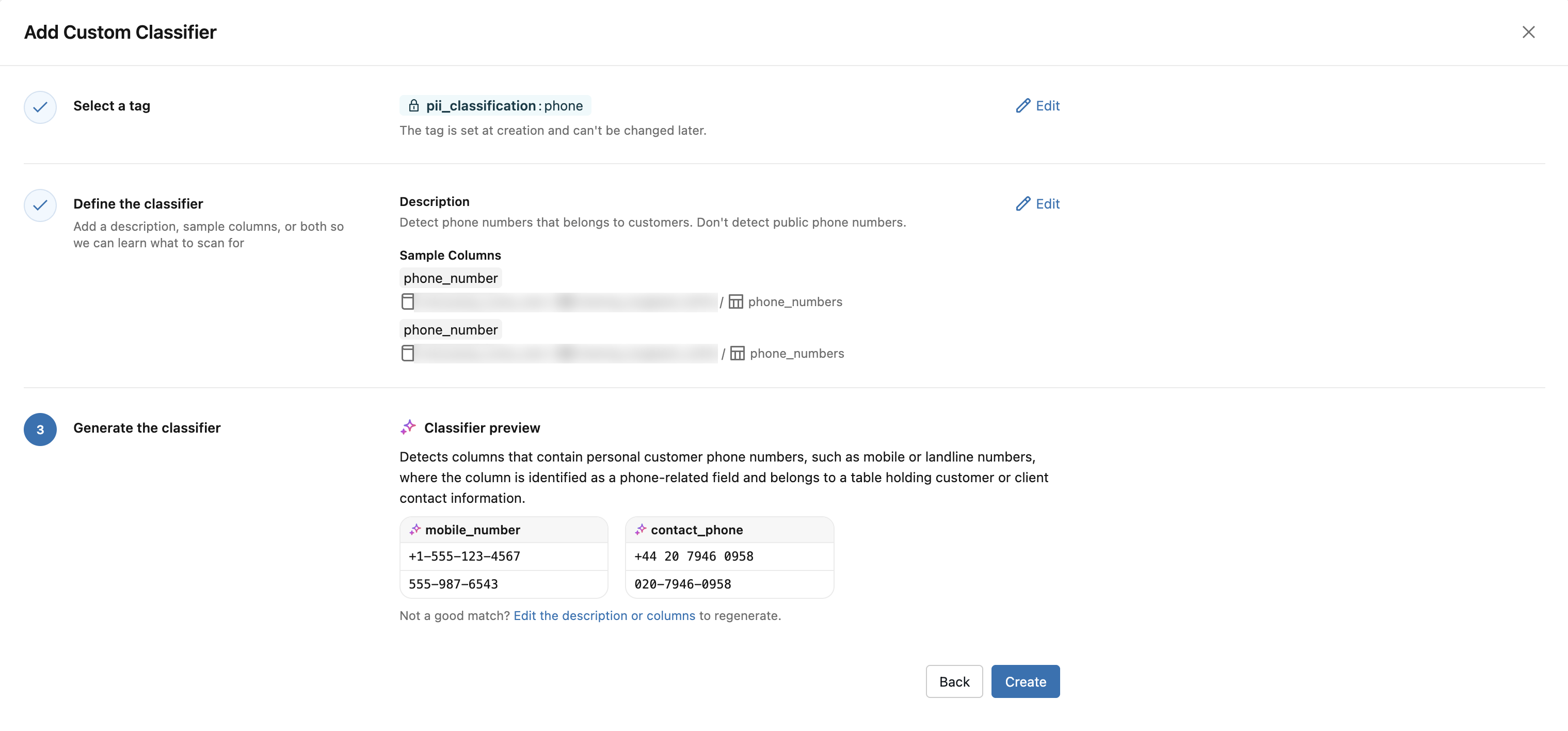
Klik op Create. Deze knop blijft uitgeschakeld totdat er een voorbeeld wordt gegenereerd.
Detecties van de aangepaste classificatie worden doorgaans binnen een paar uur weergegeven op de pagina met resultaten.
De classificatie definiëren
U definieert een aangepaste classificatie met een beschrijving, voorbeeldkolommen of beide.
In uw beschrijving wordt uitgelegd wat de gegevens vertegenwoordigen en is direct van invloed op de wijze waarop Azure Databricks de classificatie genereert. U kunt de beschrijving gebruiken om Azure Databricks te leren overeenkomsten op te nemen of uit te sluiten (bijvoorbeeld 'telefoonnummers die deel uitmaken van individuele klanten, geen openbare ondersteuning of verkooplijnen').
De voorbeeldkolommen helpen Azure Databricks de vorm van de gegevens te leren om te samplen. U hebt de bevoegdheid voor een tabel nodig om de SELECT kolommen als voorbeelden te kunnen gebruiken.
Een aangepaste classificatie is van toepassing op alle catalogi in de metastore waarvoor gegevensclassificatie is ingeschakeld. Bereik per catalogus of per schema wordt niet ondersteund.
Voorbeeld van classificatie
Voordat u een aangepaste classificatie opslaat, genereert Azure Databricks een voorbeeld, zodat u de detectieregels kunt controleren. In het voorbeeld wordt beschreven wat de classificatie in gewone taal detecteert en voorbeeld van overeenkomende kolomnamen en -waarden weergeeft.
De kolommen en waarden in de preview zijn door AI gegenereerde voorbeelden, niet echte tabelgegevens. Als het voorbeeld niet overeenkomt met wat u wilt detecteren, bewerkt u de beschrijving of voorbeeldkolommen om een nieuw voorbeeld te genereren.
Aangepaste classificaties beheren
In het zijpaneel aangepaste classificaties worden alle aangepaste classificaties weergegeven die zijn geconfigureerd voor de metastore. In dit deelvenster kunt u zoeken op tagnaam, een bestaande classificatie bewerken of een classificatie verwijderen.
Een aangepaste classificatie bewerken
Een bestaande aangepaste classificatie bijwerken:
- Selecteer in het deelvenster Aangepaste classificaties de aangepaste classificatie die u wilt bewerken. In de bewerkingsweergave ziet u de opgeslagen beschrijving, voorbeeldkolommen en voorbeeldweergave van de classificatie.
- Bewerk de beschrijving of voeg voorbeeldkolommen toe of verwijder deze. Azure Databricks het voorbeeld automatisch opnieuw genereert.
- Als het voorbeeld correct is, klikt u op Bijwerken.
Bestaande detecties van de vorige configuratie blijven aanwezig.
De beheerde tag- en tagwaarde kan niet worden gewijzigd nadat een aangepaste classificatie is gemaakt. Als u wilt overschakelen naar een andere tag, verwijdert u de aangepaste classificatie en maakt u een nieuwe.
Een aangepaste classificatie verwijderen
- Selecteer in het deelvenster Aangepaste classificaties de aangepaste classificatie die u wilt verwijderen.
- Klik op Verwijderen.
- Bevestig de verwijdering.
Wanneer u een aangepaste classificatie verwijdert:
- Er worden geen nieuwe detecties voor die classificatie geproduceerd.
- Bestaande detecties worden verwijderd van de pagina met resultaten van gegevensclassificatie.
- Tags die al automatisch op kolommen zijn toegepast, worden niet automatisch verwijderd.
Aangepaste classificatiedetecties weergeven
Als u aangepaste classificatiedetecties wilt weergeven, volgt u dezelfde stappen als voor ingebouwde classificaties. Zie Classificatieresultaten weergeven.
Limitations
- U kunt maximaal 50 aangepaste classificaties per metastore maken.
- Elke aangepaste classificatie moet een beschrijving, voorbeeldkolommen of beide hebben. U kunt maximaal 10 voorbeeldkolommen raadplegen.
- Naamgeving van beheerde tags is onderhevig aan regels voor tagbeleid.
- Aangepaste classificaties zijn van toepassing op alle catalogussen met gegevensclassificatie in de metastore. Bereik per catalogus of per schema wordt niet ondersteund.
- De beheerde tag die door een aangepaste classificatie wordt gebruikt, kan niet worden gewijzigd na het maken. Als u een andere tag wilt gebruiken, verwijdert u de aangepaste classificatie en maakt u deze opnieuw.
- Nieuwe en bijgewerkte aangepaste classificaties zijn alleen van toepassing op volgende scans voor gegevensclassificatie. Bestaande scanresultaten worden niet automatisch opnieuw geclassificeerd, dus detecties voor eerder gescande gegevens worden weergegeven nadat de volgende scan is voltooid.
- Alle beperkingen voor gegevensclassificatie zijn ook van toepassing op aangepaste classificaties, inclusief ondersteunde tabeltypen. Zie Beperkingen.
Troubleshooting
De volgende onderwerpen helpen u bij het oplossen van veelvoorkomende problemen met aangepaste classificaties.
Een aangepaste classificatie wordt opgeschort
Als een aangepaste classifier niet langer detecties kan genereren, schort Azure Databricks deze op en geeft het een waarschuwing weer op de pagina met resultaten voor gegevensclassificatie. De waarschuwing geeft de reden aan. Een onderbroken aangepaste classificatie produceert geen nieuwe detecties.

Azure Databricks een aangepaste classificatie onderbreekt om de volgende redenen:
- De beheerde tag is niet meer geldig. De beheerde tag- of tagwaarde is verwijderd of de tag ontbreekt een vereiste waarde. Herstel de tag of waarde of verwijder de aangepaste classificatie en maak een nieuwe met een geldige tag. Als u de beschrijving of voorbeeldkolommen bewerkt, wordt deze schorsing niet opgelost.
- Azure Databricks kan geen detectieregel genereren op basis van de beschrijvings- en voorbeeldkolommen die u hebt opgegeven. Bewerk de aangepaste classificatie om de beschrijving te verfijnen of voorbeeldkolommen te vervangen die niet toegankelijk of niet representatief zijn en sla deze vervolgens op om de classificatie opnieuw te genereren.
Machtiging geweigerd bij het maken of vermelden van aangepaste classificaties
U moet een metastore-beheerder zijn. Voor het maken of bewerken van een aangepaste classificatie zijn bovendien bevoegdheden vereist ASSIGN voor de beheerde tag. Raadpleeg Vereisten.
Kan geen voorbeeldkolom selecteren
U moet SELECT hebben voor de tabel die de kolom bevat. Als u SELECT niet voor de tabel hebt, vraag de tabeleigenaar dit te verlenen of kies een andere kolom.