Notitie
Voor toegang tot deze pagina is autorisatie vereist. U kunt proberen u aan te melden of de directory te wijzigen.
Voor toegang tot deze pagina is autorisatie vereist. U kunt proberen de mappen te wijzigen.
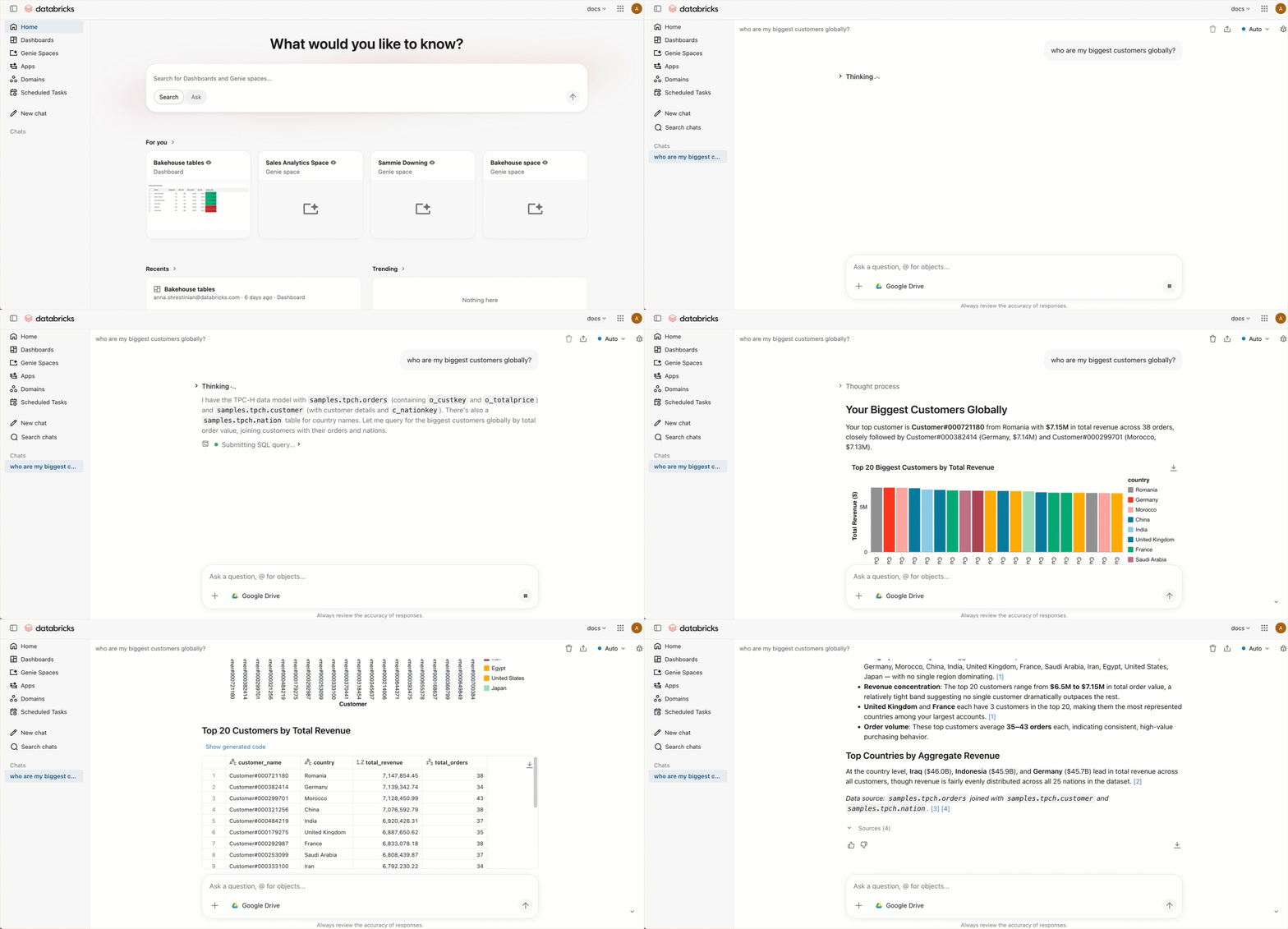
Chat in Genie One is een geïntegreerde, volledig scherm natuurlijke taalinterface voor zakelijke gebruikers om vragen over gegevens te stellen. Er wordt eerst gezocht naar beschikbare Genie-agents voor een overeenkomst, vervolgens wordt gezocht in dashboards, query's en metrische weergaven. U kunt ook externe bronnen (zoals Google Drive en SharePoint) verbinden, zodat chatten kan worden beantwoord vanuit uw bedrijfsdocumenten en terugkerende chattaken kunt plannen die resultaten als thread posten.
Hoe chatten werkt
Wanneer u een vraag indient om te chatten:
- Het zoekt beschikbare Genie Agents naar één die relevant is voor uw vraag.
- Als er een overeenkomende Genie-agent wordt gevonden, wordt die ruimte gebruikt om een antwoord te genereren.
- Als er geen passende Genie-agent wordt gevonden, worden relevante data-assets gezocht om uw vraag te beantwoorden.
Als u chattoegang wilt geven tot uw bedrijfsdocumenten, verbindt u externe gegevensbronnen zoals Google Drive, SharePoint, GitHub, Glean en Atlassian. Zie Verbinding maken met externe hulpprogramma's en bronnen.
Als u de chat wilt openen, klikt u in de zijbalk op Nieuw chatgesprek of gebruikt u de modus Vragen in de zoekbalk. U moet de machtiging CAN USE hebben voor ten minste één SQL Warehouse om chat te kunnen gebruiken.
Rekenkracht selecteren
Chat maakt standaard gebruik van Automatisch berekenen, waarbij automatisch het beste beschikbare SQL Warehouse wordt geselecteerd en wordt aanbevolen voor de meeste gebruikers. Als u in plaats daarvan een specifiek magazijn wilt gebruiken:
- Klik op ••• in de rechterbovenhoek.
- Klik op Rekenproces beheren.
- Selecteer uw SQL Warehouse.
Een Genie-agent maken op basis van een gesprek
U kunt de context van een chatgesprek omzetten in een herbruikbare Genie Agent. Dit is handig wanneer een gesprek context bouwt die u wilt opslaan en toepassen op toekomstige vragen, zoals een verkoop-KPI-analyse, richtlijnen voor het opmaken van bedrijfsrapporten of andere domeinspecifieke instructies.
Note
Als u een Genie Agent wilt maken van Genie One, moet u de toegang tot de werkruimte en de toegangsrechten voor Databricks SQL hebben, of beide. Gebruikers met alleen consumententoegang en accountgebruikers zonder lidmaatschap van de werkruimte kunnen geen Genie Agents maken van Genie One. Zie Rechten beheren.
Een agent maken
U kunt een Genie Agent op twee manieren maken op basis van een gesprek:
- Vraag Genie One om de context van het gesprek op te slaan als agent.
- Klik op het overloopmenu (•••) onder een antwoord en klik vervolgens op Agent maken.
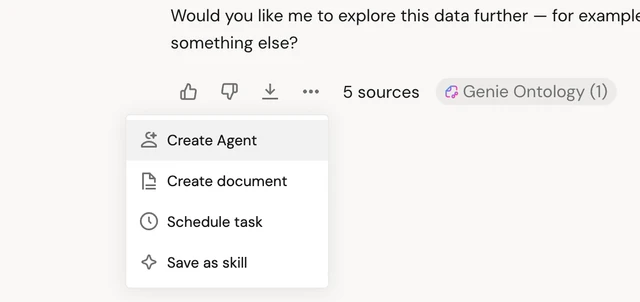
Als u een agent in een gesprek wilt maken, vertelt u Genie One wat u wilt dat de agent vastlegt:
Tip
Save this sales KPI analysis as an agent so I can reuse it.
Nadat Genie One de agent heeft gemaakt, kunt u deze openen in uw werkruimte om de context, instructies en gegevensassets te verfijnen. Zie Genie Agents voor meer informatie over Genie Agents.
Bewerk een agent
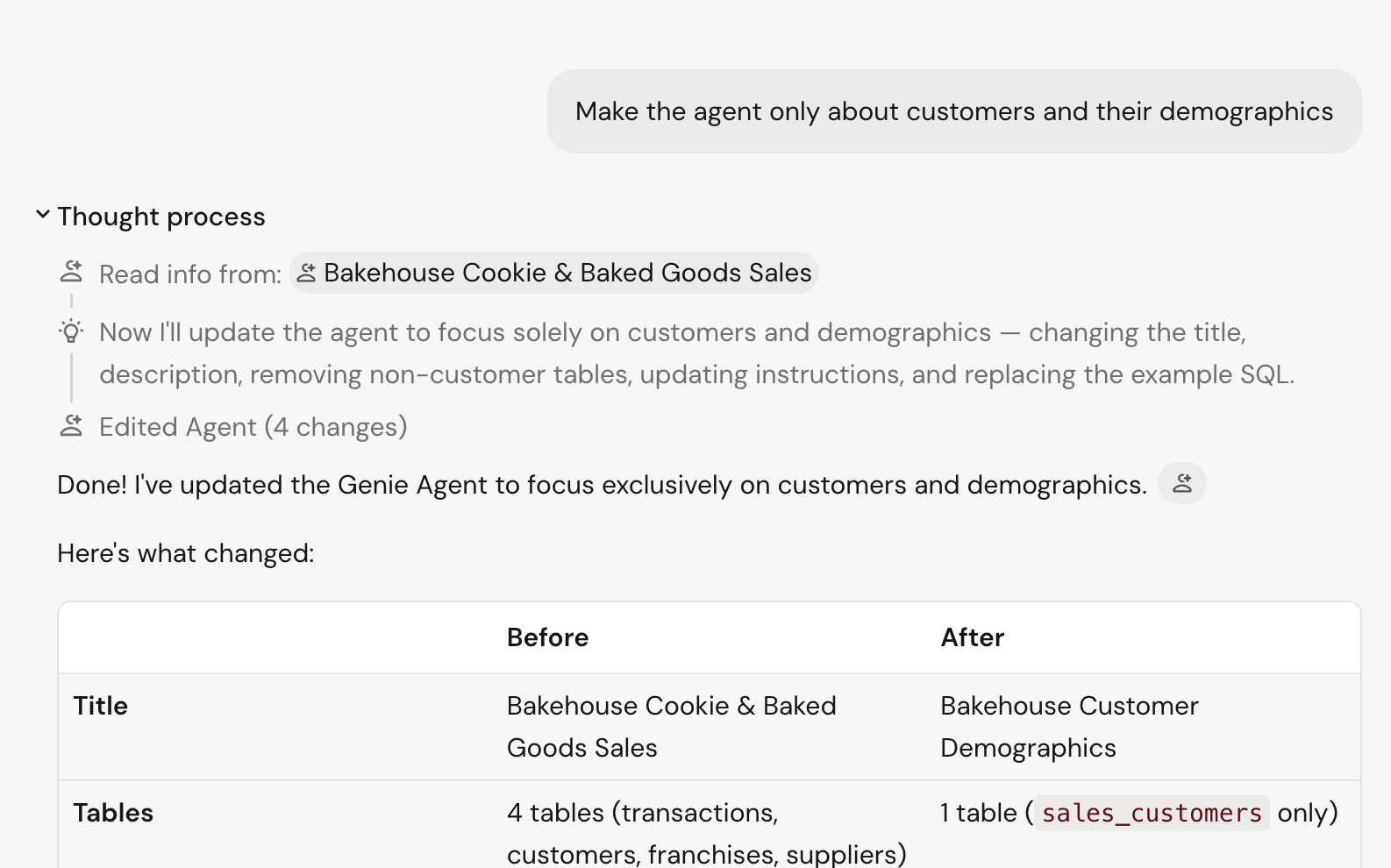
U kunt Genie One vragen om de context van een agent in een gesprek te wijzigen. U kunt bijvoorbeeld tabellen toevoegen of de instructies van een agent in natuurlijke taal wijzigen.
Tip
Add the sales.forecast table to my sales KPI agent.
Een agent verwijderen
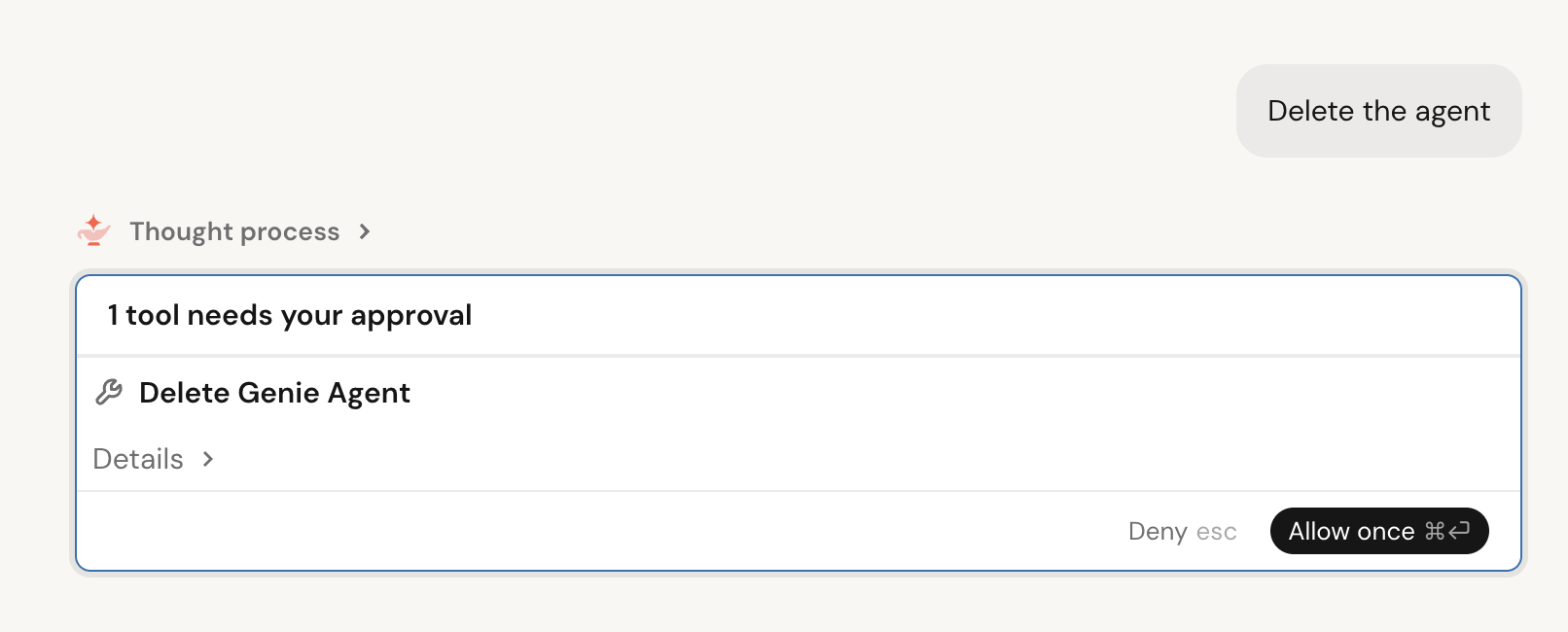
U kunt Genie One vragen om een agent in een gesprek te verwijderen. Genie One vraagt u te bevestigen voordat de agent wordt verwijderd.
Tip
Delete my sales KPI agent.
Genie Ontology
Important
Deze functie bevindt zich in openbare preview-versie. Neem contact op met uw Azure Databricks-accountteam om deel te nemen aan deze preview.
De Ontology is een kaart van uw gegevens en bedrijf, automatisch gegenereerd en onderhouden door Genie One.
Genie One extraheert automatisch fragmenten van kennis uit uw tabellen, query's, dashboards, documenten en verbonden apps. Codefragmenten kunnen bijvoorbeeld het volgende bevatten:
- Metrische definities: 'Een actieve gebruiker' is bijvoorbeeld een afzonderlijke gebruiker, ontdubbeld op alle platforms.
- Gezaghebbende bronnen: 'Omzet moet bijvoorbeeld worden opgehaald uit de tabel main.finance.certified'.
- Bedrijfsregels: 'Een 'gekwalificeerde lead' telt bijvoorbeeld slechts zodra een demo is geboekt.
Elk codefragment krijgt een autoriteitsscore op basis van waar het is gegenereerd, hoe vaak het wordt gebruikt en hoe nieuw het is. Fragmenten zijn ook afgeschermd met Unity Catalog-machtigingen. Wanneer u een vraag stelt, rangschikt Genie One de meest relevante fragmenten, lost conflicten en antwoorden op met behulp van alleen de bronnen die u mag zien. Dit levert nauwkeurigere antwoorden op en vermindert de latentie doordat de hoeveelheid gegevens die Genie One moet crawlen en bevragen afneemt.
Als u wilt zien welke kennisbronnen Genie One heeft gebruikt om uw vraag te beantwoorden, klikt u op het  in een antwoord.
Werkruimte-instructies voor chatten toevoegen
Important
Deze functie bevindt zich in de bètaversie.
Werkruimtebeheerders kunnen aangepaste instructies toevoegen die van toepassing zijn op elk chatgesprek in de werkruimte. Instructies kunnen informatie bevatten over de gegevensconventies van uw organisatie, voorkeursterminologie of richtlijnen voor hoe chat moet reageren.
Als u werkruimte-instructies wilt toevoegen, maakt u een Markdown-bestand op het volgende pad in uw werkruimte:
/Workspace/.genie_workspace_instructions.md
Instructies moeten kleiner zijn dan 20.000 tekens. Chat leest dit bestand automatisch zonder extra configuratie vereist. Instructies zijn alleen van toepassing op chatten en hebben geen invloed op Genie Agents of Genie Code.
Zie Aanbevolen procedures voor Genie Code-instructies voor richtlijnen voor het toevoegen van aangepaste instructies.
Gebruikersvaardigheden
Met gebruikersvaardigheden kunt u chatten in Genie One uitbreiden met aangepaste mogelijkheden die zijn afgestemd op uw persoonlijke behoeften. Vaardigheden zijn alleen voor u beschikbaar en worden automatisch geladen wanneer Genie One bepaalt dat ze relevant zijn voor uw aanvraag. U kunt een vaardigheid ook handmatig aanroepen door te typen / gevolgd door de naam.
Note
Zie Genie Code uitbreiden met agentvaardigheden voor agentvaardigheden in Genie Code.
Een gebruikersvaardigheid maken
Tip
Vertel Genie One dit voor u te doen:
Create a user skill that summarizes weekly sales trends for my region.
Genie One maakt de skill en slaat deze op in uw werkruimte op /Workspace/Users/{email}/.assistant/skills/.
Een gebruikersvaardigheid bewerken
Als u een vaardigheid van een gebruiker wilt bewerken, vraagt u Genie One om wijzigingen aan te brengen in een gesprek of opent u de vaardigheid in Canvas en bewerkt u deze rechtstreeks.
Als u de naam van een gebruikersvaardigheid wilt wijzigen of verwijderen, opent u het vaardigheidsbestand rechtstreeks in uw werkruimte op /Workspace/Users/{email}/.assistant/skills/.
Een gebruikersvaardigheid aanroepen
Genie One laadt automatisch vaardigheden wanneer ze relevant zijn voor uw aanvraag. Om een vaardigheid aan te roepen, typt u / gevolgd door de naam ervan in het chatinvoerveld.
Geplande taken
Geplande taken worden automatisch uitgevoerd op een bepaald tijdstip en posten de resultaten in een chatgesprek. Wanneer een taak wordt uitgevoerd, stuurt chat u een e-mailbericht met de resultaten.
U kunt een geplande taak op twee manieren maken:
Typ een aanvraag in natuurlijke taal in chat, bijvoorbeeld: "Stuur me een dagelijkse briefing van alle nieuwe klantbeoordelingen voor mijn winkellocatie." Chat kan verduidelijkende vragen stellen, zoals de tijd of de locatie die moet worden gebruikt, maakt vervolgens de taak en voegt deze toe aan de sectie Planningen .
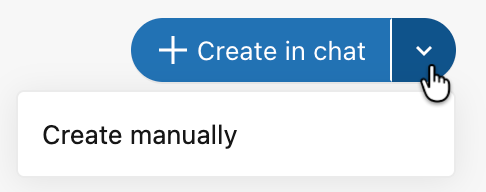
Klik in de zijbalk op Planningen en klik vervolgens op de vervolgkeuzelijst naast + Maken in chat en selecteer Handmatig maken.
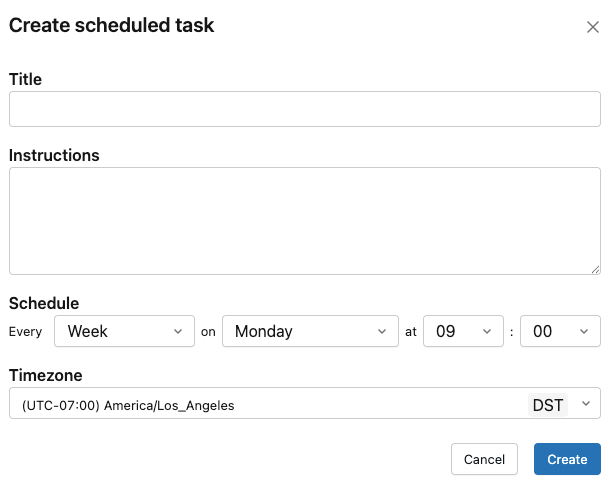
Vul de titel, instructies, verbindingen, planning en tijdzone in en klik vervolgens op Maken.
Als u eerdere uitvoeringen wilt bekijken, een geplande taak wilt bewerken of verwijderen, klikt u op de taak in de sectie Geplande taken . Elk run wordt geopend in een chatthread.
Wanneer u een geplande taak maakt, selecteert u Nu uitvoeren om deze onmiddellijk uit te voeren zonder te wachten op de volgende geplande tijd.
Als u wilt verwijzen naar een geplande taak in een nieuwe aanvraag, @mention wordt deze in chat gebruikt.
Eerdere gesprekken ophalen
Genie One herinnert uw eerdere gesprekken en kan erop tekenen om de antwoorden vorm te geven, zodat u kunt voortbouwen op eerder werk zonder uzelf te herhalen. Genie One verwijst alleen naar je eigen gesprekken. Deze mogelijkheid is altijd beschikbaar en vereist geen installatie.
De meeste tijd trekt Genie One automatisch op uw gespreksgeschiedenis wanneer eerdere context relevant is, in plaats van alleen wanneer u het vraagt om een eerdere thread terug te halen. Wanneer een eerder gesprek wordt gebruikt voor context, wordt er een bronvermelding toegevoegd die terugverwijst naar het oorspronkelijke gesprek, net als elke andere bron.
U kunt ook op twee manieren putten uit uw eerdere gesprekken:
- Breng eerdere context in uw huidige gesprek. Verwijs naar een eerder gesprek om de context ervan op te halen in de chat waarin u zich al bevindt, zonder weg te navigeren.
- Een afgelopen gesprek zoeken en opnieuw openen. Zoek op inhoud om een eerder gesprek te zoeken en open het opnieuw om door te gaan met die thread.
Als u bijvoorbeeld wilt inzoomen vanuit een afgelopen gesprek zonder uw huidige gesprek te verlaten:
Tip
Remember when we talked about ARR last quarter? Let's drill down from that conversation and break it out by region.
Toevoegen aan Genie One's geheugen
Important
Deze functie bevindt zich in de bètaversie. Voor toegang tot de werkruimte moet een werkruimtebeheerder de Genie One Memory Preview inschakelen vanaf de pagina Previews van de werkruimte.
Genie One kan specifieke feiten bewaren die u als herinneringen opgeeft en deze toepassen in latere gesprekken, zodat u niet telkens dezelfde context hoeft te herhalen wanneer u chat. Genie One's herinneringen zijn privé voor u en worden niet gedeeld met andere gebruikers.
Genie One bespaart alleen geheugen wanneer je het expliciet vraagt. Als u een geheugen wilt maken, vertelt u Genie One wat u moet onthouden in een gesprek:
Tip
Remember that I report all revenue in USD and my fiscal year starts in February.
Genie One past automatisch uw opgeslagen herinneringen toe op toekomstige gesprekken.
Wanneer Genie One een geheugen toepast, bevat het een bronvermelding voor het geheugen dat wordt gebruikt. U kunt die herinnering een duimpje omhoog of omlaag geven om Genie One te laten weten of die nuttig is. Als een geheugen onjuist of verouderd is, vraagt u Genie One om het rechtstreeks in een gesprek bij te werken of te verwijderen.
Documents
Vraag Genie One om een deelbaar document op te stellen vanuit een chatgesprek. Het document wordt geopend in een canvasvenster naast de chat, waar u het kunt bewerken en delen. Zie Documenten in Genie One.
Verbinding maken met externe hulpprogramma's en bronnen
Verbind externe gegevensbronnen zoals Google Drive, SharePoint, GitHub, Glean en Atlassian met een chatgesprek in Genie One. Zie Verbinding maken met externe hulpprogramma's en bronnen.
Een chat delen
U kunt een chatgesprek als alleen-lezenversie delen met alle gebruikers in uw account.
Klik op Delen in de rechterbovenhoek van het gesprek.
Selecteer Iedereen in dit account.
Klik op
 Kopieer de koppeling en deel de koppeling met anderen.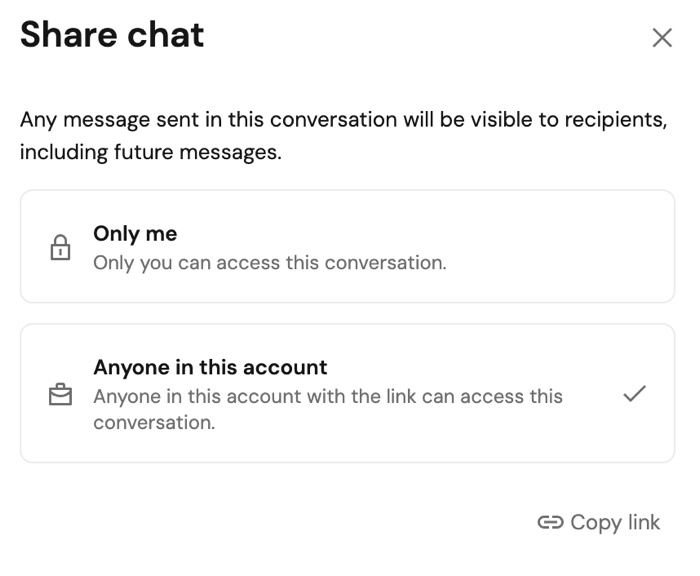
Als u een gesprek opnieuw privé wilt maken, klikt u op Delen en selecteert u Alleen ik.
Limitations
- Werkruimten met veel Genie Agents kunnen een verminderde routeringsnauwkeurigheid ervaren.