Notitie
Voor toegang tot deze pagina is autorisatie vereist. U kunt proberen u aan te melden of de directory te wijzigen.
Voor toegang tot deze pagina is autorisatie vereist. U kunt proberen de mappen te wijzigen.
Op deze pagina wordt beschreven hoe u automatische gegevensvernieuwingen plant in de Databricks Connector voor Google Sheets om uw geïmporteerde gegevens up-to-date te houden. Geplande vernieuwingen voeren uw opgeslagen query's op terugkerende basis uit en werken de bijbehorende bladen bij.
Requirements
- U hebt de Databricks-connector voor Google Sheets opgezet en gegevens geïmporteerd van Azure Databricks.
Een Unity Catalog-verbinding maken
Geplande vernieuwingen vereisen het volgende:
- Een Unity Catalog-verbinding met de naam
databricks_google_connection, gemaakt door een metastore-beheerder in Google Sheets. - De
USE CONNECTIONbevoegdheid voor de verbinding, verleend aan gebruikers die geplande vernieuwingen moeten maken of beheren.
- Als Azure Databricks metastore-beheerder opent u in Google Sheets de Databricks Connector voor Google Sheets sidebar.
- Klik op het tabblad Opgeslagen importbewerkingen .
- Klik op de agenda in de rechterbovenhoek.
- Klik op Verbinding instellen.
Deel een verbinding in Azure Databricks
Nadat de verbinding is gemaakt, verleent u de USE CONNECTION bevoegdheid aan gebruikers die geplande vernieuwingen moeten maken of beheren. Een metastore-beheerder of een gebruiker met de MANAGE bevoegdheid voor de verbinding kan deze bevoegdheid verlenen. Zie Verbindingen beheren voor Lakehouse Federation voor meer informatie over het beheren van verbindingen.
Een planning maken
Elke import kan worden toegewezen aan slechts één planning. Ga als volgt te werk om een nieuw schema voor een bestaande import te maken:
Klik in de zijbalk van de Azure Databricks connector in Google Sheets op het tabblad Saved imports.
Klik op het agendapictogram en klik op Nieuw schema.
Selecteer de import waarvoor u een planning wilt opstellen.
Voer een naam in voor de planning.
Selecteer de frequentie van uw planning:
- Selecteer voor Elk uur de minuut van het uur om de vernieuwing uit te voeren.
- Selecteer voor Dagelijks het tijdstip waarop de vernieuwing moet worden uitgevoerd.
- Selecteer voor Wekelijks de dag van de week en de tijd om de vernieuwing uit te voeren.
De planning maakt gebruik van uw lokale tijdzone.
Selecteer het SQL Warehouse dat u wilt gebruiken voor de geplande query's.
Klik op Planning maken.
Uitvoeringsgeschiedenis en planningsgegevens weergeven
Ga als volgt te werk om de uitvoeringsgeschiedenis van al uw geplande vernieuwingen te bekijken:
- Klik in de zijbalk van de Azure Databricks connector in Google Sheets op het tabblad Saved imports.
- Klik op het agendapictogram en klik op Uitvoeringsgeschiedenis weergeven.
- Klik op een specifieke run om de details van het schema te bekijken.
Ga als volgt te werk om de uitvoeringsgeschiedenis en configuratiedetails van een geplande vernieuwing weer te geven:
Selecteer in het deelvenster Uitvoeringsgeschiedenis weergeven de naam van het schema dat u wilt bekijken. Onder Recente uitvoeringen wordt de status van elke uitvoering weergegeven.
Beweeg de muisaanwijzer over een statuspictogram om de uitvoerings-id, de begintijd en de uitvoeringsstatus van een uitvoering weer te geven.
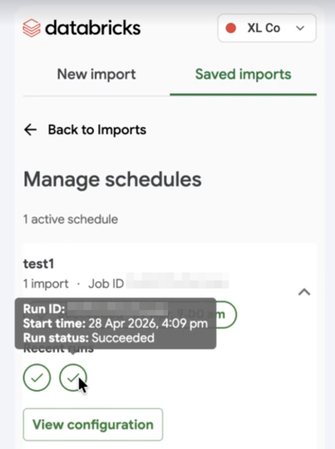
Klik op Configuratie weergeven om de planningsgegevens weer te geven, waaronder de geselecteerde import- en planningsconfiguratie.
- Als u een schema bekijkt dat door iemand anders is gemaakt, is de weergegeven tijd de tijd in de lokale tijdzone van de maker.
Een geplande vernieuwing verwijderen
Ga als volgt te werk om de geplande vernieuwingen te verwijderen:
- Klik in de zijbalk van de Azure Databricks connector in Google Sheets op het tabblad Saved imports.
- Klik op het agendapictogram en klik op Planningen beheren.
- Selecteer het schema dat u wilt verwijderen.
- Klik op Configuratie weergeven en klik vervolgens op Verwijderen.
Troubleshooting
Als u problemen ondervindt met uw geplande vernieuwingen, verwijdert u de planning in Google Sheets en de bijbehorende Unity Catalog-verbindingen op Azure Databricks en maakt u de planning opnieuw. Zie Verbindingen beheren voor Lakehouse Federation voor meer informatie over Unity Catalog-verbindingen.
Beperkingen
- U kunt een geplande vernieuwing niet bewerken. U kunt bestaande planningen alleen weergeven of verwijderen. Als u een planning wilt wijzigen, verwijdert u deze en maakt u een nieuwe.
- Als u een query bewerkt die door een planning wordt gebruikt, worden uw wijzigingen niet automatisch door het schema opgehaald. Als u de bijgewerkte querytekst wilt toepassen, verwijdert u de planning en maakt u deze opnieuw.
- U kunt geen vernieuwing plannen voor draaitabellen. De Google API werkt alleen de onbewerkte querygegevens bij en kan de draaiconfiguratie niet wijzigen als het schema voor queryresultaten wordt gewijzigd.
- Eén schema kan maximaal 20 importbewerkingen omvatten.
- Querytekst voor importbewerkingen die worden gebruikt in een geplande vernieuwing, heeft een limiet van 4096 tekens.