Notitie
Voor toegang tot deze pagina is autorisatie vereist. U kunt proberen u aan te melden of de directory te wijzigen.
Voor toegang tot deze pagina is autorisatie vereist. U kunt proberen de mappen te wijzigen.
Op deze pagina wordt beschreven hoe u Git-integratie configureert voor Azure Databricks Git-mappen, waaronder referenties, netwerkconnectiviteit en beveiligingsfuncties. Zie Git-mappen maken en beheren om een Git-map te maken en aan de slag te gaan met Git-bewerkingen.
Belangrijk
Gebruik Git-mappen voor interactieve ontwikkeling. Voor CI/CD- en productie-implementaties gebruikt u declaratieve automatiseringsbundels met geversioneerde artefacten en federatie van workloadidentiteitsbeheer. Zie CI/CD met Databricks Git-mappen en Wat zijn Declaratieve Automation Bundels?
Vereiste voorwaarden
Bevestig het volgende voordat u begint:
Git-mappen zijn ingeschakeld in uw werkruimte (standaard ingeschakeld). Zie Databricks Git-mappen in- of uitschakelen.
U hebt een Git-provideraccount (GitHub, GitLab, Azure DevOps, Bitbucket of AWS CodeCommit).
Voor privéopslagplaatsen of schrijfbewerkingen hebt u een persoonlijk toegangstoken (PAT) of OAuth-referenties van uw Git-provider. Zie Uw Git-provider verbinden met Databricks.
Notitie
U kunt openbare externe opslagplaatsen klonen zonder Git-referenties. Als u een openbare externe opslagplaats wilt wijzigen of wilt werken met privéopslagplaatsen, configureert u Git-referenties met schrijfmachtigingen.
Git-referenties toevoegen
Git-referenties configureren in Databricks:
- Klik op uw gebruikersnaam in de bovenste balk van de Azure Databricks werkruimte en selecteer Settings.
- Klik op Gekoppelde accounts.
- Klik op Git-referentie toevoegen.
- Selecteer uw Git-provider in de vervolgkeuzelijst. Sommige providers bieden OAuth-accountkoppeling, terwijl andere een persoonlijk toegangstoken (PAT) vereisen. Als u uw account koppelt met behulp van OAuth, voltooit u de verificatiestroom en gaat u verder met de laatste stap.
- Voer uw e-mail in het e-mailadresveld van de Git-provider in.
- Plak uw PAT in het tokenveld . Zie Uw Git-provider verbinden met Databricks voor instructies over het maken van een PAT. Als binnen uw organisatie SAML SSO is ingeschakeld in GitHub, autoriseer dan uw persoonlijke toegangstoken voor SSO.
- Klik op Opslaan.
U kunt git-referenties ook beheren met behulp van de Databricks Repos-API.
Een Git-referentie toevoegen voor een groep (rol)
Belangrijk
Git-referenties voor een groep vereisen op rollen gebaseerd toegangsbeheer (RBAC), dat zich in openbare preview bevindt.
Als uw werkruimte gebruikmaakt van op rollen gebaseerd toegangsbeheer (RBAC), kan een groep een eigen Git-referentie hebben. Met deze referentie worden alle Git-bewerkingen geverifieerd die als groep worden uitgevoerd. Dit omvat het klonen van de repository voor een Git-taak waarvan Uitvoeren als is ingesteld op de groep, en het klonen, committen en pushen wanneer een gebruiker namens de groep handelt.
Git-inloggegevens voor een groep geven elke gebruiker die de rol aanneemt consistente toegang tot de Git-provider voor werkzaamheden die onder die rol worden uitgevoerd, zoals jobs, Terraform en API-toegang. Het is niet afhankelijk van de persoonlijke inloggegevens van een individu of van de machtigingen van de repository.
U moet de machtiging Beheren voor de groep hebben om er een Git-referentie aan toe te voegen.
Een Git-referentie toevoegen aan een groep:
- Ga naar >> groepen en open de groep.
- Ga naar het tabblad Git-integratie .
- Selecteer de Git-provider, voer een persoonlijk toegangstoken in (of maak verbinding met OAuth) en stel de Git-gebruikersnaam en Git-e-mail voor de groep in.
- Klik op Opslaan.
Elke groep kan per werkruimte maximaal 10 Git-inloggegevens hebben, die worden gedeeld door alle gebruikers die de groep aannemen.
Tokenmachtigingen
Azure Databricks raadt een token met alleen-lezenmachtigingen aan voor de Git-inloggegevens van een groep. Iedereen die deze rol op zich neemt, deelt hetzelfde inloggegeven, dus een token met alleen-leestoegang beperkt de schade als het token uitlekt of iemand er misbruik van maakt. Het kan klonen, maar het kan geen branches pushen of verwijderen, en geen commits aanmaken met de Git-identiteit van de groep. Met alleen-lezen inloggegevens werken gebruikers met de gegevens van de rol en pushen ze vervolgens met hun eigen persoonlijke inloggegevens, zodat hun Git-provider commits toeschrijft aan de individuele ontwikkelaar. Zie Auteur in een Git-map terwijl u als rol fungeert voor de ontwerpwerkstroom.
Verleen het token alleen schrijftoegang als u wilt dat gebruikers commits uitvoeren en pushen terwijl ze namens de groep handelen. Omdat de gebruikersinterface van de werkruimte in één handeling een commit uitvoert en pusht, is schrijftoegang vereist om namens de groep een commit uit te voeren. Je Git-provider schrijft die commits toe aan de Git-identiteit van de groep in plaats van aan het individu.
Onderliggend Git-account
Gebruik voor de inloggegevens van de groep een speciaal service- of botaccount (bijvoorbeeld een GitHub-machinegebruiker of een GitLab-deploytoken) in plaats van het token van een persoonlijke gebruikersaccount. Een persoonlijk token koppelt de Git-toegang van de groep aan de levenscyclus van één persoon: als die gebruiker vertrekt, het token vervangt of een werkruimtebeheerder het account deactiveert, mislukken Git-taken die namens de groep worden uitgevoerd, en schrijft uw Git-provider de niet-interactieve commits van de groep toe aan die persoon. Een speciaal serviceaccount voorkomt deze koppeling en u kunt het onafhankelijk van elk teamlid draaien.
Azure DevOps
Git-integratie maakt standaard gebruik van uw Microsoft Entra ID token als u geen token of app-wachtwoord invoert. Als u een Azure DevOps persoonlijk toegangstoken opgeeft, gebruikt Git-integratie dat in plaats daarvan. Zie persoonlijk toegangstoken.
Nadat u uw Azure-wachtwoord hebt bijgewerkt, moet u zich opnieuw verifiëren met Databricks. Anders kan de Azure DevOps verbindingsvalidatie maximaal 24 uur duren.
Als u een opslagplaats niet kunt klonen met behulp van Azure DevOps met Microsoft Entra ID-verificatie, raadpleegt u Issue with a conditional access policy (CAP) for Microsoft Entra ID.
Meerdere Git-referenties per gebruiker
Met Databricks kan elke gebruiker meerdere Git-referenties opslaan, zodat u verschillende providers of accounts kunt gebruiken zonder referenties te hoeven wijzigen.
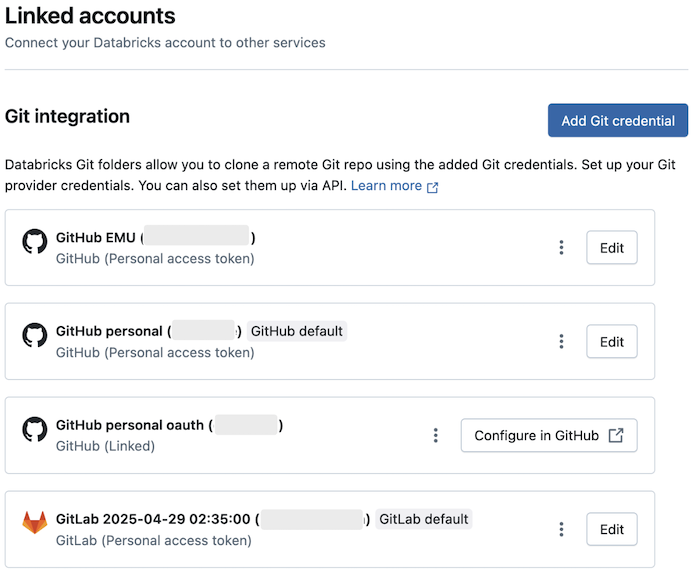
Referenties voor Git-mappen selecteren
Elke Git-map kan een specifieke referentie gebruiken voor Git-bewerkingen. De referentie voor een Git-map wijzigen:
- Open de Git-map en ga naar het tabblad Git-instellingen .
- Selecteer onder Git-referenties een referentie in de vervolgkeuzelijst.
- Klik op Opslaan.
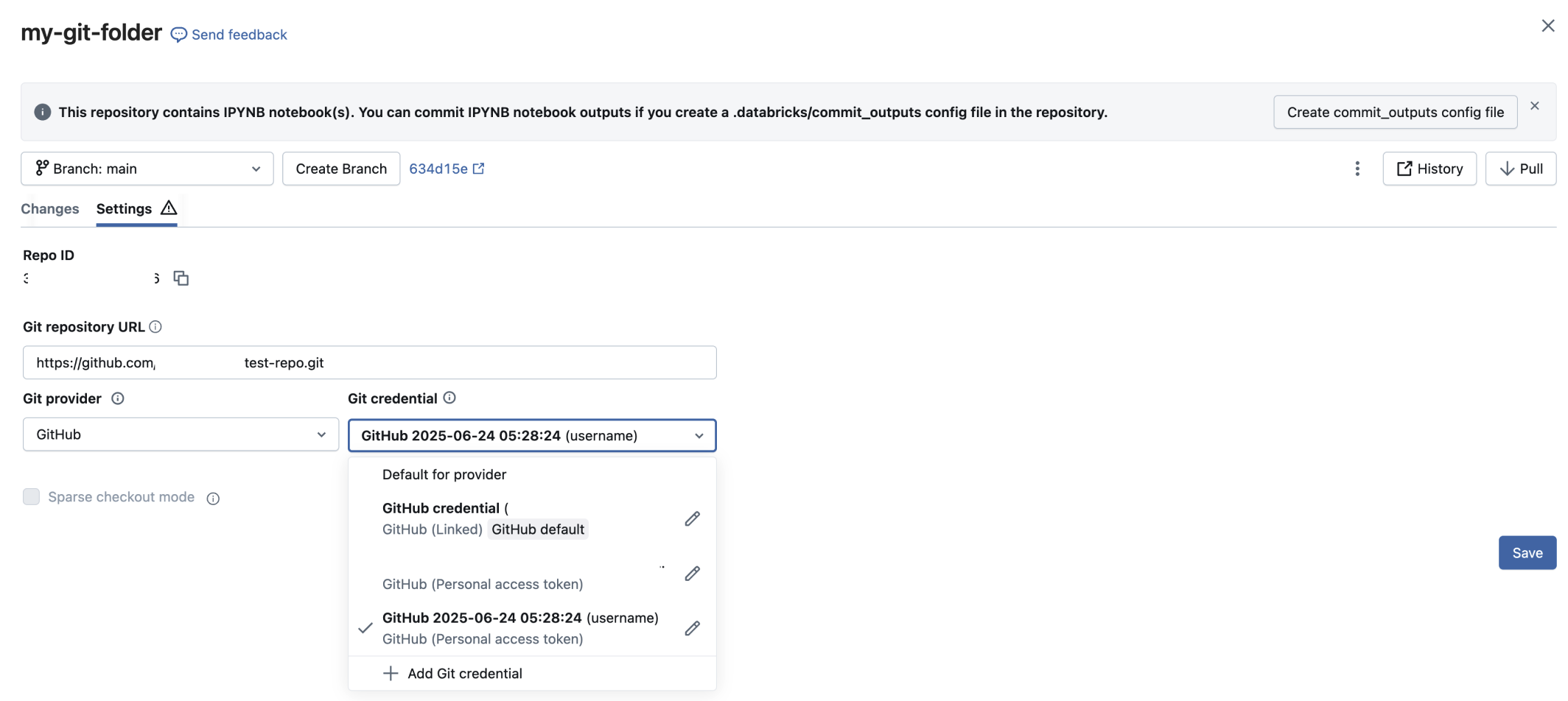
Hoe standaardreferenties werken
Elke Git-provider ondersteunt één standaard Git-referentie per gebruiker. Databricks gebruikt automatisch deze standaardreferentie voor:
- Banen
- Repos API bewerkingen
- Bewerkingen in Git-mappen (wanneer er geen specifieke referentie is geselecteerd)
De eerste referentiegegeven die u voor een provider maakt, wordt automatisch de standaard. Uw standaardreferentie wijzigen:
- Ga naarGekoppelde accounts>.
- Klik op het kebabmenu-icoon
 die u als standaard wilt instellen.
 - Selecteer Als standaard instellen.
Beperkingen
- Taken waarvoor een niet-standaard Git-referentie voor een provider is vereist, moeten een service-principal gebruiken.
- De Databricks GitHub-app staat slechts één gelinkte referentie toe.
- Elke gebruiker kan maximaal 10 Git-referenties hebben.
Git-doorvoeridentiteit configureren
Uw Git-doorvoeridentiteit bepaalt hoe doorvoeringen die zijn gemaakt van Databricks in uw Git-provider worden weergegeven. Wanneer u een commit uitvoert via Databricks Git-repositories, moet uw Git-provider u identificeren als de auteur. Configureer uw e-mailadres zodat:
- Commits worden weergegeven in uw Git-provider profiel
- Uw profielfoto en naam worden correct weergegeven
- U ontvangt de juiste waardering voor bijdragen
- Teamleden kunnen bijhouden wie elke wijziging heeft aangebracht
Hoe commit-identiteit werkt
Wanneer u Git-referenties configureert met een e-mailadres:
-
E-mail: Wordt het e-mailadres van de auteur (
GIT_AUTHOR_EMAILenGIT_COMMITTER_EMAIL) voor alle commits -
Gebruikersnaam: Wordt de committer-naam (
GIT_AUTHOR_NAMEenGIT_COMMITTER_NAME)
Als u geen e-mailadres opgeeft, gebruikt Databricks uw Git-gebruikersnaam als het e-mailadres. Dit kan correcte commit toewijzing in uw Git-provider voorkomen.
Voorbeeld van doorvoeren in Git-geschiedenis:
commit 480ee5b0214e4d46db2da401a83794c5f5c5d375 (HEAD -> main)
Author: GitHub-username <your.email@example.com>
Date:   Fri Sep 26 00:38:23 2025 -0700

    My commit message
Voorbeeld in Git-provider:

Notitie
Als u Git-referenties hebt gemaakt voordat de e-mailconfiguratie beschikbaar was, wordt uw e-mailveld standaard ingesteld op uw gebruikersnaam. Werk uw werkelijke e-mailadres bij voor de juiste committoewijzing.
Identiteit gebruiken bij optreden in een rol
Als uw werkruimte gebruikmaakt van RBAC, bepaalt de identiteit waarmee u handelt wanneer u een commit uitvoert de auteur van de commit. Commits die je uitvoert met je gebruikersidentiteit gebruiken je persoonlijke Git-inloggegevens, zodat je Git-provider die aan jou toeschrijft. Commits die u maakt terwijl u in een rol handelt, gebruiken de Git-inloggegevens van de rol, zodat uw Git-provider deze toeschrijft aan de Git-identiteit van de rol. Zie Auteur in een Git-map terwijl u als rol fungeert om te kiezen tussen de twee bij het ontwerpen.
Linked GitHub inloggegevens
Als u gekoppelde Git-referenties gebruikt via de Databricks GitHub app, configureert Databricks automatisch uw e-mail en Git-identiteit. Als uw identiteit niet juist is ingesteld, De vereiste machtigingen opgeven of uw GitHub-account opnieuw koppelen voor de juiste machtigingen.
Netwerkconnectiviteit configureren
Git-mappen vereisen netwerkconnectiviteit met uw Git-provider. De meeste configuraties werken via internet zonder extra installatie. Mogelijk hebt u echter extra configuratie nodig als u het volgende hebt:
- IP-acceptatielijsten op uw Git-provider
- Zelf-hostende Git-servers (GitHub Enterprise, Bitbucket Server, GitLab Zelf beheerd)
- Hosting van privénetwerk
Git-mappen met Git CLI-toegang voeren Git-bewerkingen op basis van de gebruikersinterface uit op serverloze berekeningen. Werkruimtebeheerders moeten ervoor zorgen dat serverloze compute uw Git-provider kan bereiken.
Als u serverloze berekeningen wilt verbinden met een persoonlijke Git-server, configureert u een netwerkverbindingsconfiguratie (NCC) met regels voor privé-eindpunten. Zie Databricks Serverless Private Git configureren voor installatiestappen. U hoeft de serverloze privé-Git-preview niet in te schakelen voor het gebruik van NCC-connectiviteit.
Zie Connectie maken met serverloze computeromgevingen om serverloze computermogelijkheden in te schakelen.
IP-acceptatielijsten configureren
Als uw Git-server toegankelijk is voor internet, maar een IP-acceptatielijst gebruikt, zoals GitHub acceptatielijsten:
- Zoek het IP-adres van uw Databricks Control Plane Network Address Translation (NAT) voor uw regio in Azure Databricks regio's.
- Voeg dit IP-adres toe aan de IP-acceptatielijst van uw Git-server.
Privé-Git-servers configureren
Als u een persoonlijke Git-server host, raadpleegt u Privé-Git-connectiviteit instellen voor Azure Databricks Git-mappen of neemt u contact op met uw Databricks-accountteam voor installatie-instructies.
Beveiligingsfuncties
Databricks Git-mappen bevatten de volgende beveiligingsfuncties om uw code en referenties te beveiligen:
Git-referenties versleutelen
Gebruik Azure Key Vault om persoonlijke Git-toegangstokens en andere Git-referenties te versleutelen met uw eigen versleutelingssleutels (door de klant beheerde sleutels).
Zie Door de klant beheerde sleutels voor versleuteling voor meer informatie.
Toegestane Git-URL-lijsten
Werkruimtebeheerders kunnen beperken tot welke externe opslagplaatsen gebruikers toegang hebben. Dit helpt exfiltratie van code te voorkomen en het gebruik van goedgekeurde opslagplaatsen af te dwingen.
Als u Microsoft Entra ID verificatie gebruikt met Azure DevOps, beperkt de standaard acceptatielijst git-URL's tot:
dev.azure.comvisualstudio.com
Voor aangepaste CNAMEs of Git URL-aliassen configureert u een aangepaste acceptatielijst en voegt u deze URL's expliciet toe als u ermee wilt werken.
Een Git-URL-acceptatielijst instellen
Een acceptatielijst configureren:
Klik op uw gebruikersnaam in de bovenste balk van de Azure Databricks werkruimte en selecteer Settings.
Klik op Ontwikkeling.
Selecteer een machtigingsoptie voor de Git-URL voor acceptatielijst :
- Uitgeschakeld (geen beperkingen): Geen handhaving van de toegangscontrolelijst.
- Klonen, doorvoeren en pushen beperken tot toegestane Git-opslagplaatsen: Hiermee worden alle bewerkingen beperkt tot toegestane URL's.
- Alleen commit en push beperken tot toegestane Git-opslagplaatsen: Beperkt alleen schrijfbewerkingen. Kloon en pull blijven onbeperkt.
Klik op het
 naast de Toegestane Git-URL: Lege lijst.
Voer een door komma's gescheiden lijst met URL-voorvoegsels in. Databricks maakt gebruik van voorvoegselmatching (niet hoofdlettergevoelig) om toegang tot de opslagplaats toe te staan. Wildcards worden niet ondersteund.
Voorbeelden:
-
https://github.com- Staat alle GitHub opslagplaatsen toe -
https://github.com/CompanyName- Beperkt tot specifieke organisatie -
https://dev.azure.com/CompanyName- Beperkt tot de Azure DevOps-organisatie
Voer geen URL's in met gebruikersnamen of verificatietokens, omdat ze globaal kunnen worden gerepliceerd en uw gebruikers kunnen blokkeren om met Git-mappen te werken.
-
Klik op Opslaan.
Als u een nieuwe lijst opslaat, wordt de bestaande toegestane lijst overschreven. Het kan tot 15 minuten duren voordat wijzigingen van kracht worden.
Toegangsbeheer
Notitie
Alleen het Premium-abonnement omvat toegangsbeheer.
Bepaal wie toegang heeft tot Git-mappen in uw werkruimte door machtigingen in te stellen. Machtigingen zijn van toepassing op alle inhoud in een Git-map. Wijs een van de volgende machtigingsniveaus toe:
-
NO PERMISSIONS: Geen toegang tot de Git-map -
CAN READ: Alleen bestanden weergeven -
CAN RUN: Bestanden weergeven en uitvoeren -
CAN EDIT: Bestanden weergeven, uitvoeren en wijzigen -
CAN MANAGE: Volledig beheer, inclusief delen en verwijderen
Voor gedetailleerde informatie over machtigingen voor Git-mappen, zie Git-map ACLs.
Auditlogboek bijhouden
Wanneer u audit-logboekregistratie inschakelt, registreert Databricks alle Git-mapbewerkingen, waaronder:
- Git-mappen maken, bijwerken of verwijderen
- Git-mappen in een werkruimte vermelden
- Wijzigingen tussen Git-mappen en externe opslagplaatsen synchroniseren
Detectie van geheimen
Git-directory's scannen automatisch code op openbare inloggegevens voordat ze worden doorgevoerd. U wordt gewaarschuwd als het volgende detecteert:
- AWS-toegangssleutel-id's die beginnen met
AKIA - Andere gevoelige referentiepatronen
Aanvullende informatiebronnen
Nadat u Git-mappen hebt ingesteld, verkent u de volgende verwante onderwerpen: