Notitie
Voor toegang tot deze pagina is autorisatie vereist. U kunt proberen u aan te melden of de directory te wijzigen.
Voor toegang tot deze pagina is autorisatie vereist. U kunt proberen de mappen te wijzigen.
In dit artikel worden de stappen beschreven voor het maken van uw eerste DNS-zone en -record met behulp van Azure CLI, die beschikbaar is voor Windows, Mac en Linux. U kunt deze stappen ook uitvoeren met behulp van Azure Portal of Azure PowerShell.
Een DNS-zone wordt gebruikt voor het hosten van de DNS-records voor een specifiek domein. Als u uw domein wilt hosten in Azure DNS, moet u een DNS-zone maken voor die domeinnaam. Alle DNS-records voor uw domein worden vervolgens gemaakt binnen deze DNS-zone. Tot slot moet u de naamservers voor het domein configureren om de DNS-zone te publiceren naar internet. Elk van deze stappen wordt hieronder beschreven.
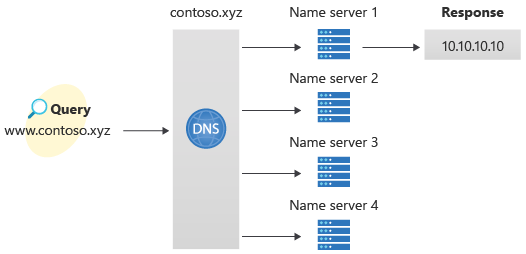
Azure DNS ondersteunt ook privé-DNS-zones. Zie Azure DNS gebruiken voor privédomeinen voor meer informatie over privé-DNS-zones. Zie Aan de slag met privézones van Azure DNS met behulp van CLI voor een voorbeeld van het maken van een privé-DNS-zone.
Als u geen Azure-account hebt, maak dan een gratis account aan voordat u begint.
Vereiste voorwaarden
Gebruik de Bash-omgeving in Azure Cloud Shell. Zie Aan de slag met Azure Cloud Shell voor meer informatie.

Installeer de Azure CLI, indien gewenst, om CLI-referentieopdrachten uit te voeren. Als u in Windows of macOS werkt, kunt u Azure CLI uitvoeren in een Docker-container. Zie De Azure CLI uitvoeren in een Docker-container voor meer informatie.
Als u een lokale installatie gebruikt, meldt u zich aan bij Azure CLI met behulp van de opdracht az login. Volg de stappen die worden weergegeven in uw terminal om het verificatieproces te voltooien. Zie Verifiëren bij Azure met behulp van Azure CLI voor andere aanmeldingsopties.
Wanneer u hierom wordt gevraagd, installeert u de Azure CLI-extensie voor het eerste gebruik. Zie Extensies gebruiken en beheren met de Azure CLIvoor meer informatie over extensies.
Voer az version uit om de geïnstalleerde versie en afhankelijke bibliotheken te vinden. Voer az upgrade uit om naar de nieuwste versie te upgraden.
- Voor dit artikel is versie 2.0.4 of hoger van Azure CLI vereist. Als u Azure Cloud Shell gebruikt, is de nieuwste versie al geïnstalleerd.
Maak de resourcegroep aan
Voordat u de DNS-zone maakt, maakt u een resourcegroep die de DNS-zone gaat bevatten:
az group create --name MyResourceGroup --location "East US"
Een DNS-zone maken
Er wordt een DNS-zone gemaakt met behulp van de az network dns zone create opdracht. Typ az network dns zone create -h om hulp bij dit commando te zien.
In het volgende voorbeeld wordt een DNS-zone met de naam contoso.xyz gemaakt in de resourcegroep MyResourceGroup. Gebruik het voorbeeld om een DNS-zone te maken door de waarden te vervangen door uw eigen waarden.
az network dns zone create -g MyResourceGroup -n contoso.xyz
Een DNS-record maken
Gebruik de az network dns record-set [record type] add-record opdracht om een DNS-record te maken. Voor hulp bij A-records, zie azure network dns record-set A add-record -h.
In het volgende voorbeeld wordt een record gemaakt met de relatieve naam 'www' in de DNS-zone 'contoso.xyz' in de resourcegroep 'MyResourceGroup'. De volledig gekwalificeerde naam van de recordset is 'www.contoso.xyz'. Het recordtype is 'A', met IP-adres '10.10.10.10', en een standaard-TTL van 3600 seconden (1 uur).
az network dns record-set a add-record -g MyResourceGroup -z contoso.xyz -n www -a 10.10.10.10
Gegevens weergeven
Als u de DNS-records in uw zone wilt weergeven,voert u de volgende opdracht uit:
az network dns record-set list -g MyResourceGroup -z contoso.xyz
De naamomzetting testen
Nu u een test-DNS-zone met een test-'A'-record hebt, kunt u de naamomzetting testen met het hulpprogramma nslookup.
Om DNS-naamomzetting te testen:
Voer de volgende cmdlet uit om de lijst met naamservers voor uw zone op te halen:
az network dns record-set ns show --resource-group MyResourceGroup --zone-name contoso.xyz --name @Kopieer een van de naamservernamen uit de uitvoer van de vorige stap.
Open een opdrachtprompt en voer de volgende opdracht uit:
nslookup www.contoso.xyz <name server name>Voorbeeld:
nslookup www.contoso.xyz ns1-08.azure-dns.com.Er verschijnt een scherm dat er ongeveer als volgt uitziet:
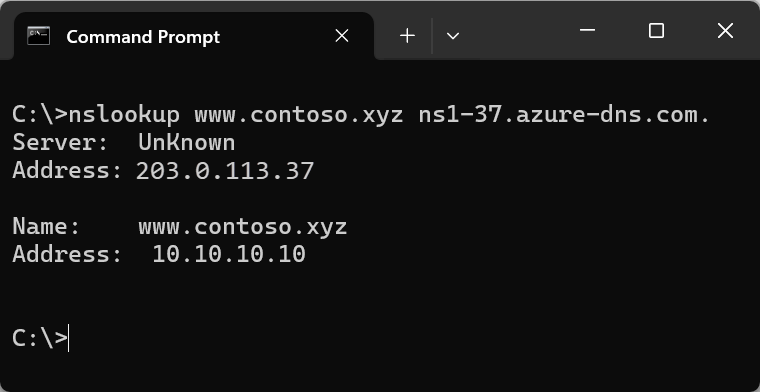
De hostnaam www.contoso.xyz wordt omgezet in 10.10.10.10, net zoals u hebt geconfigureerd. Dit resultaat bevestigt dat de naamomzetting correct werkt.
Hulpmiddelen opruimen
Als u ze niet langer nodig hebt, kunt u alle resources die u in deze snelstartgids hebt gemaakt verwijderen door de resourcegroep te verwijderen:
az group delete --name MyResourceGroup
Volgende stappen
Nu u uw eerste DNS-zone en -record hebt gemaakt met behulp van Azure CLI, kunt u records maken voor een web-app in een aangepast domein.