Notitie
Voor toegang tot deze pagina is autorisatie vereist. U kunt proberen u aan te melden of de directory te wijzigen.
Voor toegang tot deze pagina is autorisatie vereist. U kunt proberen de mappen te wijzigen.
U kunt een aliasrecord maken om te verwijzen naar een Azure resource. Een voorbeeld is een aliasrecord die verwijst naar een Azure openbare IP-resource.
In deze handleiding leer je hoe je:
- Maak een virtueel netwerk en een subnet.
- Een virtuele webserver maken met een openbaar IP-adres.
- Maak een aliasrecord die verwijst naar het openbare IP-adres.
- De aliasrecord testen.
Als u geen Azure-abonnement hebt, maakt u een vrij account voordat u begint.
Vereiste voorwaarden
- Een Azure-account met een actief abonnement.
- Een domeinnaam die wordt gehost in Azure DNS. Als u geen Azure DNS zone hebt, kunt u een DNS-zone maken en vervolgens uw domein delegeren aan Azure DNS.
Opmerking
In deze zelfstudie wordt contoso.com gebruikt als een voorbeelddomeinnaam. Vervang door contoso.com uw eigen domeinnaam.
Meld u aan bij Azure
Meld u aan bij de Azure-portal.
De netwerkinfrastructuur maken
Maak een virtueel netwerk en een subnet waarin u uw webserver wilt plaatsen.
Voer in de Azure portal virtual network in het zoekvak boven aan de portal in en selecteer vervolgens Virtual networks in de zoekresultaten.
Selecteer + Maken in virtuele netwerken.
Voer in Virtueel netwerk maken de volgende gegevens in of selecteer deze op het tabblad Basisbeginselen :
Configuratie Waarde Projectgegevens Abonnement Selecteer uw Azure-abonnement. Resourcegroep Selecteer Nieuwe maken.
Voer in NaamPIPResourceGroup in.
Klik op OK.Instantiegegevens Naam Voer myPIPVNet in. Regio Selecteer uw regio. Selecteer het tabblad IP-adressen of selecteer de knop Volgende: IP-adressen onderaan de pagina.
Voer op het tabblad IP-adressen de volgende gegevens in:
Configuratie Waarde IPv4-adresruimte Voer 10.10.0.0/16 in. Selecteer + Subnet toevoegen en voer de informatie in in Subnet toevoegen:
Configuratie Waarde Subnetnaam Voer WebSubnet in. Subnet-adresbereik Voer 10.10.0.0/24 in. Selecteer Toevoegen.
Selecteer het tabblad Controleren + maken of klik op de knop Controleren + maken.
Klik op Creëren.
Een virtuele servermachine maken
Maak een virtuele Linux-machine en installeer er NGINX-webserver op.
De virtuele machine maken
Maak een virtuele Ubuntu-machine.
Voer in de Azure portal virtual machine in het zoekvak boven aan de portal in en selecteer vervolgens Virtual machines in de zoekresultaten.
Selecteer in Virtual machines+ Maken en selecteer vervolgens Azure virtuele machine.
Maak een virtuele machine aan en voer de volgende gegevens in of selecteer deze op het tabblad Basisbeginselen:
Configuratie Waarde Projectgegevens Abonnement Selecteer uw Azure-abonnement. Resourcegroep Selecteer PIPResourceGroup. Instantiegegevens Naam van de virtuele machine Voer web-01 in. Regio Kies (VS) Oostelijk VS. Beschikbaarheidsopties Selecteer Geen infrastructuurredundantie vereist. Beveiligingstype Selecteer Standaard. Afbeelding Selecteer Ubuntu Server 24.04 LTS - x64 Gen2. Grootte Selecteer uw VM-grootte. Beheerdersaccount Verificatietype selecteer Openbare SSH-sleutel. Gebruikersnaam Voer een gebruikersnaam in. Bron voor openbare SSH-sleutel Selecteer Nieuw sleutelpaar genereren. Naam van sleutelpaar Voer een naam in voor het sleutelpaar. Regels voor binnenkomende poorten Openbare poorten voor inkomend verkeer Selecteer Geen. Selecteer het tabblad Netwerken of selecteer Volgende: Schijven en vervolgens Volgende: Netwerken.
Op het tabblad Netwerken de volgende informatie invoeren of selecteren:
Configuratie Waarde Netwerkinterface Virtueel netwerk Selecteer myPIPVNet. Subnetwerk Selecteer WebSubnet. Openbaar IP-adres Neem het standaard openbare IP-adres van de Standard-SKU. NIC netwerkbeveiligingsgroep Selecteer Basic. Openbare poorten voor inkomend verkeer Selecteer Geselecteerde poorten toestaan. Binnenkomende poorten selecteren Selecteer HTTP (80) en HTTPS (443). Kies Beoordelen + creëren.
Controleer de instellingen en selecteer vervolgens Maken.
Het kan enkele minuten duren voordat deze implementatie is voltooid.
Opmerking
De virtuele web-01-machine heeft een gekoppelde NIC met een dynamisch openbaar IP-adres van de standard-SKU dat telkens wordt gewijzigd wanneer de virtuele machine opnieuw wordt opgestart.
Opmerking
De regels voor netwerkbeveiligingsgroepen blokkeren binnenkomende SSH-toegang vanaf internet. Als u opdrachten wilt uitvoeren op de virtuele machine, gebruikt u de functie Run command in de Azure-portal of implementeert u Azure Bastion. Zie Quickstart: Azure Bastion implementeren met standaardinstellingen voor meer informatie over Azure Bastion.
NGINX-webserver installeren
Installeer de NGINX-webserver op web-01 met de opdracht Run in de Azure-portal.
Voer in het zoekvak boven aan de portal de virtuele machine in. Selecteer Virtuele machines in de zoekresultaten.
Selecteer de virtuele web-01-machine .
Selecteer de opdracht Uitvoeren in de sectie Bewerkingen in het linkermenu.
Selecteer RunShellScript.
Voer in het deelvenster Script uitvoeren de volgende opdracht in:
sudo apt-get update && sudo apt-get install -y nginxSelecteer Voeruit.
Wacht totdat de opdracht is voltooid. In de uitvoer wordt de voortgang van de installatie weergegeven en de installatie is voltooid wanneer NGINX is geïnstalleerd.
Een aliasrecord maken
Maak een aliasrecord die verwijst naar het openbare IP-adres.
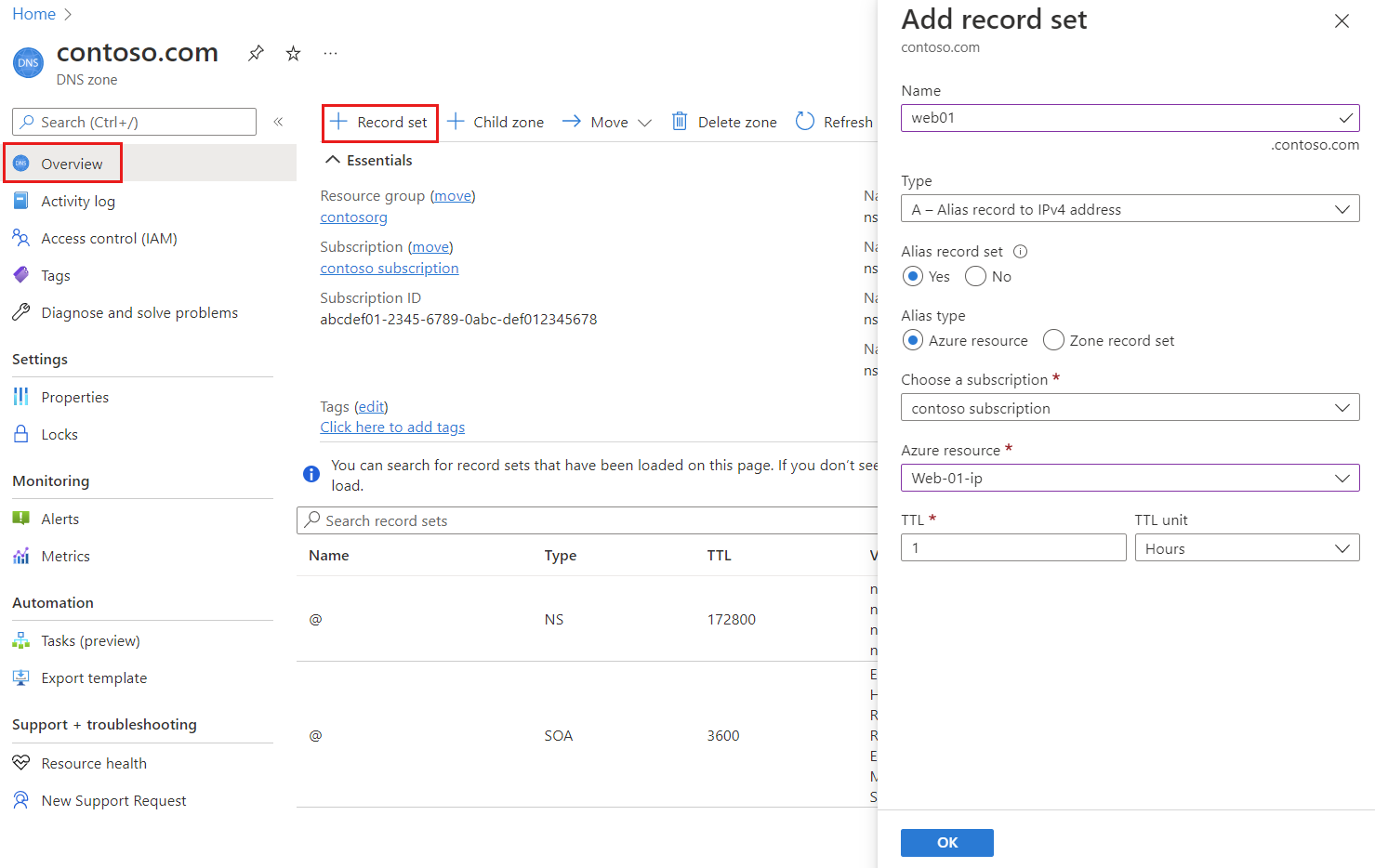
Voer in de Azure portal contoso.com in het zoekvak boven aan de portal in en selecteer vervolgens contoso.com DNS-zone in de zoekresultaten.
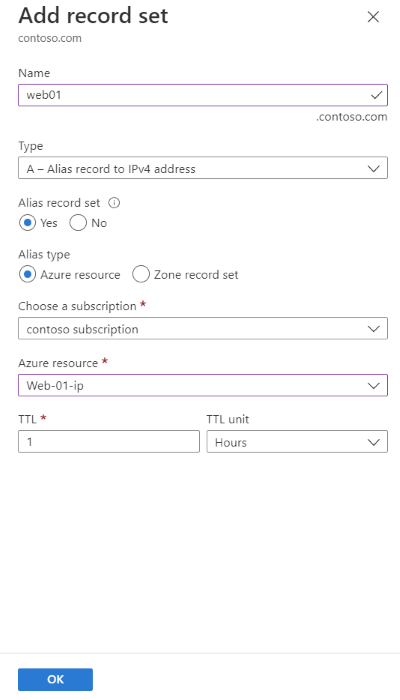
Selecteer op de pagina Overzicht de knop + Recordset .
Voer in de recordset Toevoegenweb01 in de naam in.
Selecteer A voor het type.
Selecteer Yes voor de Alias-recordset en selecteer vervolgens de Azure Resource voor het Alias-type.
Selecteer het openbare IP-adres web-01-ip voor de Azure resource.
Kies OK.
De aliasrecord testen
- Voer in de Azure portal virtual machine in het zoekvak boven aan de portal in en selecteer vervolgens Virtual machines in de zoekresultaten.
- Selecteer de virtuele web-01-machine . Noteer het openbare IP-adres op de pagina Overzicht .
- Blader in een webbrowser naar
web01.contoso.com, de volledig gekwalificeerde domeinnaam van de virtuele machine web-01 . U ziet nu de standaardwebpagina NGINX. - Sluit de webbrowser.
- Stop de virtuele web-01-machine en start deze opnieuw op.
- Nadat de virtuele machine opnieuw is opgestart, noteert u het nieuwe openbare IP-adres voor de virtuele machine.
- Blader vanuit een webbrowser opnieuw naar
web01.contoso.com.
Deze procedure slaagt omdat u een aliasrecord hebt gebruikt om te verwijzen naar de openbare IP-resource in plaats van een standaard A-record die verwijst naar het openbare IP-adres, niet naar de resource.
De hulpbronnen opschonen
Wanneer u deze resources niet meer nodig hebt, kunt u alle resources die in deze zelfstudie zijn gemaakt, verwijderen door de volgende stappen uit te voeren:
- Selecteer in het menu Azure portal Resource-groepen.
- Selecteer de PIPResourceGroup-resourcegroep .
- Selecteer op de pagina Overzicht de optie Resourcegroep verwijderen.
- Voer PIPResourceGroup in en selecteer Verwijderen.
- Selecteer in het menu Azure portal Alle resources.
- Kies contoso.com DNS-zone.
- Op de pagina Overzicht, selecteer het web01-record dat in deze tutorial is gemaakt.
- Selecteer Verwijderen en vervolgens Ja.
Volgende stappen
In deze zelfstudie hebt u geleerd hoe u een aliasrecord maakt om te verwijzen naar een Azure openbare IP-adresresource. Als u wilt weten hoe u een aliasrecord maakt ter ondersteuning van een apex-domeinnaam met Traffic Manager, gaat u verder met de volgende zelfstudie: