Notitie
Voor toegang tot deze pagina is autorisatie vereist. U kunt proberen u aan te melden of de directory te wijzigen.
Voor toegang tot deze pagina is autorisatie vereist. U kunt proberen de mappen te wijzigen.
Een naamruimte in Azure Event Grid is een logische container voor een of meer onderwerpen, clients, clientgroepen, onderwerpruimten en machtigingsbindingen. Een naamruimte geeft je een unieke, adresseerbare ruimte zodat je meerdere bronnen in dezelfde Azure-regio kunt hebben en gerelateerde bronnen als één eenheid in je Azure-abonnement kunt beheren.
In dit artikel leest u hoe u Azure Portal gebruikt om een Azure Event Grid-naamruimte te maken, weer te geven en te beheren.
Prerequisites
- Een Azure-account met een actief abonnement. Als je er geen hebt, maak een gratis account aan.
Een Event Grid-naamruimte maken
Gebruik de volgende stappen om een Event Grid-naamruimte aan te maken in het Azure-portaal.
Meld u aan bij de Azure-portal.
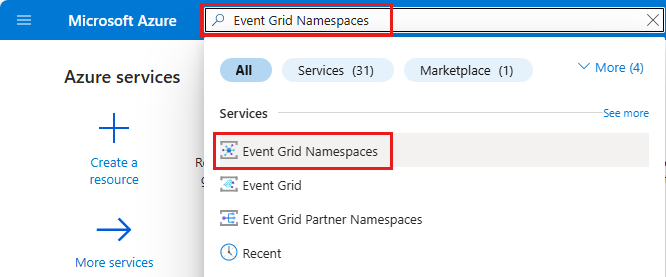
Voer in het zoekvak Event Grid-naamruimten in en selecteer Event Grid-naamruimten in de resultaten.
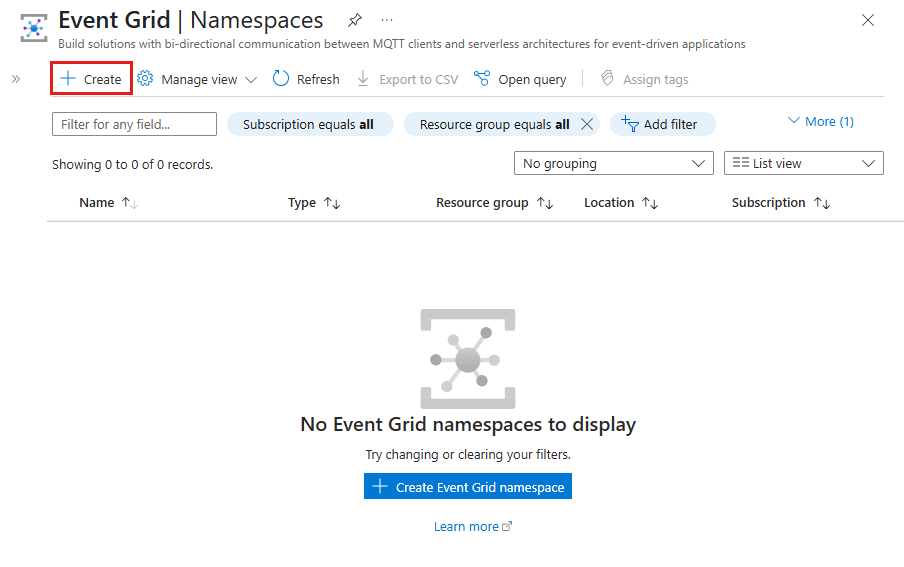
Selecteer op de pagina Event Grid Namespaces op de werkbalk + Maken.
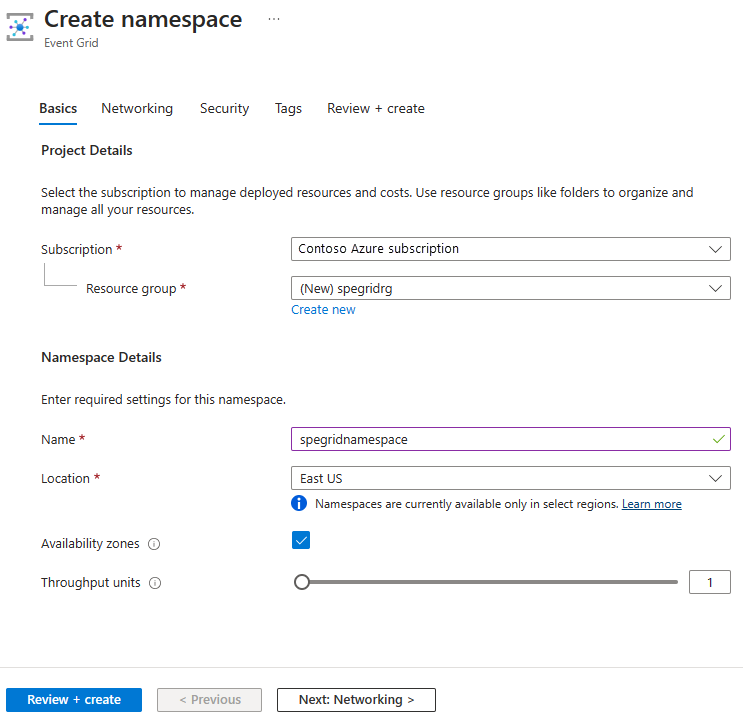
Volg deze stappen op de pagina Basisbeginselen .
Selecteer het Azure-abonnement waarin u de naamruimte wilt maken.
Selecteer een bestaande resourcegroep of maak een resourcegroep.
Voer een naam in voor de naamruimte.
Selecteer de regio of locatie waar u de naamruimte wilt maken.
Als de geselecteerde regio beschikbaarheidszones ondersteunt, schakel dan het vakje Beschikbaarheidszones in of uit het vakje. Het selectievakje is standaard ingeschakeld als de regio beschikbaarheidszones ondersteunt. U kunt echter indien nodig het vinkje bij beschikbaarheidszones weghalen en deze uitschakelen. Je kunt de selectie niet meer wijzigen zodra de naamruimte is aangemaakt.
Gebruik de schuifregelaar of het tekstvak om het aantal doorvoereenheden voor de naamruimte op te geven. Doorvoereenheden (TU's) definiëren de capaciteit voor inkomend en uitgaand verkeer in naamruimten.
Selecteer Volgende: Netwerken onder aan de pagina.
Volg de stappen van ip-firewall configureren of privé-eindpunten configureren om IP-firewall of privé-eindpunten voor de naamruimte te configureren en selecteer vervolgens Volgende: Beveiliging onderaan de pagina.
Maak op de pagina Beveiliging een beheerde identiteit door instructies te volgen uit Beheerde identiteit inschakelen voor een naamruimte en selecteer vervolgens Volgende: Tags onder aan de pagina.
Voeg op het tabblad Tags tags toe als je ze nodig hebt. Selecteer vervolgens Volgende: Beoordelen en maken onderaan de pagina.
Bekijk in het tabblad Beoordelen + aanmaken je instellingen en kies vervolgens Aanmaken.
Selecteer op de pagina 'Deployment geslaagd ' ' Ga naar bron' om naar je naamruimte te gaan.
Bekijk een Event Grid-naamruimte
Gebruik de volgende stappen om een bestaande Event Grid-naamruimte te openen.
Meld u aan bij de Azure-portal.
Voer in het zoekvak Event Grid-naamruimten in en selecteer Event Grid-naamruimten in de resultaten.
Selecteer uw naamruimte op de pagina Event Grid-naamruimten .
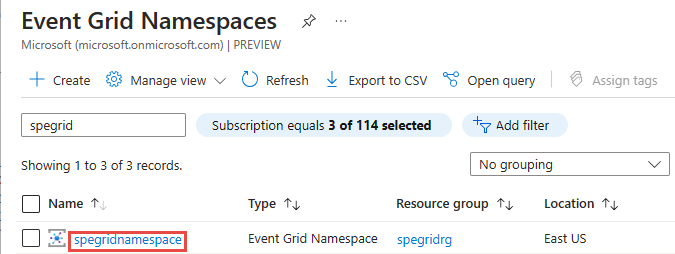
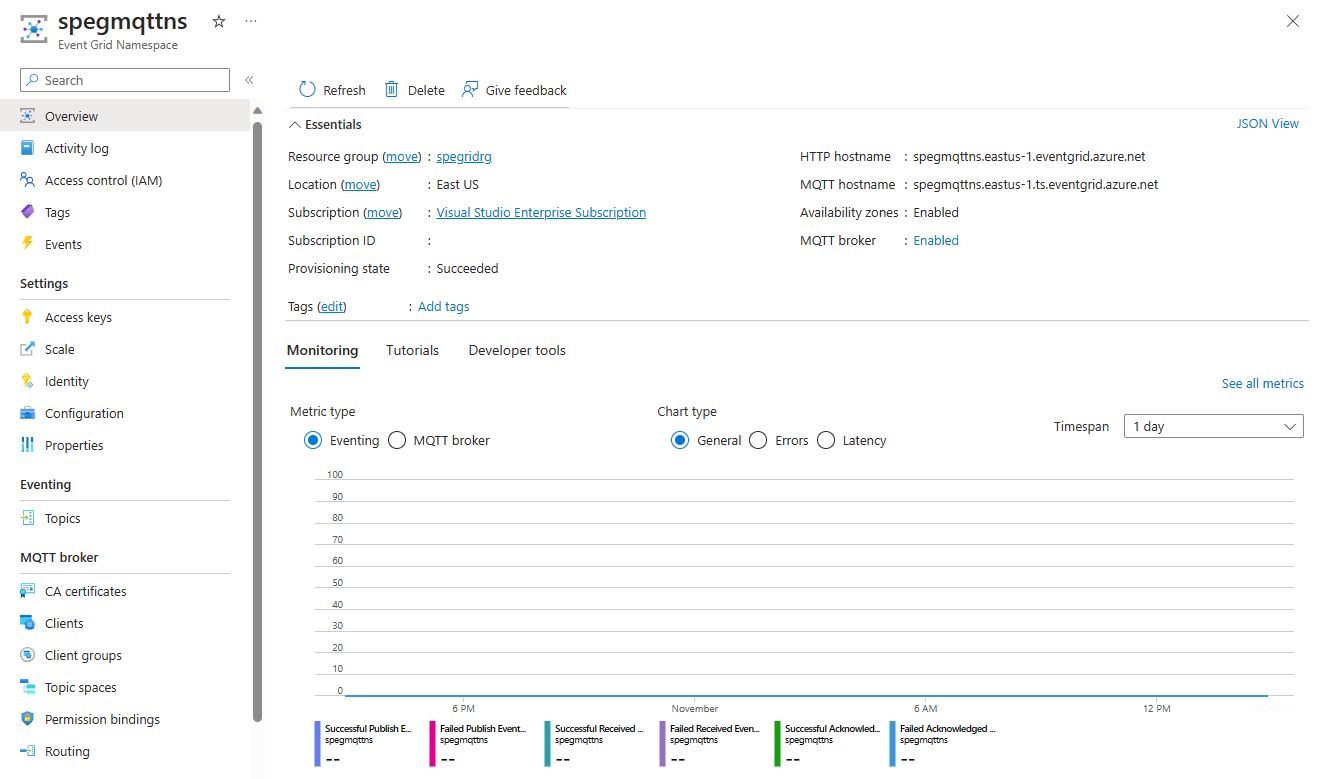
De Event Grid Namespace-pagina voor jouw naamruimte verschijnt.
Schakel MQTT in op een Event Grid-naamruimte
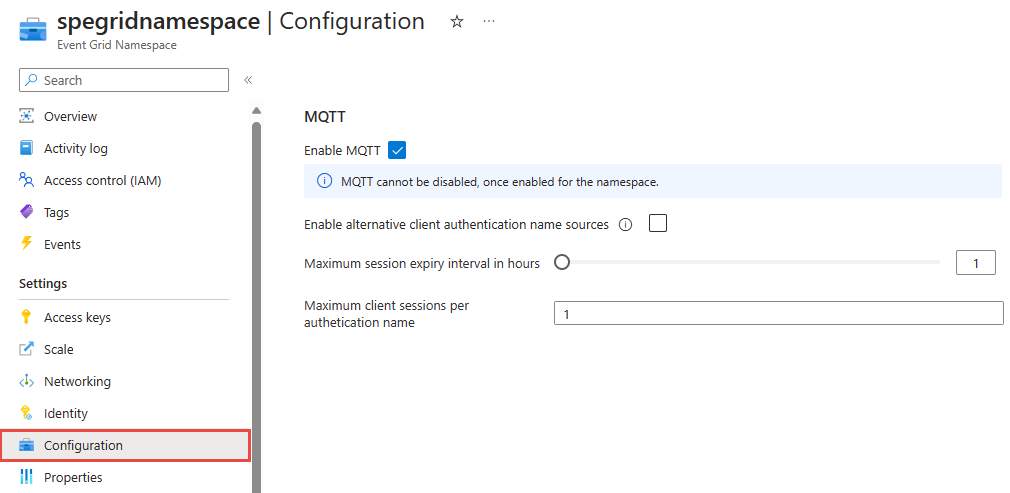
Om de MQTT-mogelijkheden in de Azure Event Grid-naamruimte in te schakelen, selecteer je Configuratie en vink je de optie MQTT inschakelen.
Notitie
Nadat je MQTT hebt ingeschakeld, kun je het niet meer uitschakelen.
Doorvoereenheden (RU's) configureren voor een naamruimte
Je kunt doorvoerunits (TU's) voor een naamruimte handmatig configureren of door autoscale in te schakelen:
- Om handmatig het aantal TUs voor een naamruimte in te stellen, zie Handmatig schaalvertonen voor een Azure Event Grid-naamruimte.
- Om Event Grid TUs automatisch aan te passen op basis van de workloadvraag, zie Autoscale inschakelen voor een Event Grid-naamruimte.
Verwijder een Event Grid-naamruimte
Wanneer je een naamruimte niet meer nodig hebt, verwijder deze dan om de naamruimte en alle onderliggende resources te verwijderen.
Volg de stappen in de sectie 'Bekijk een Event Grid'-naamruimte om alle naamruimtes te vermelden en selecteer vervolgens de naamruimte die je wilt verwijderen.
Selecteer Verwijderen op de werkbalk op de pagina Overzicht.
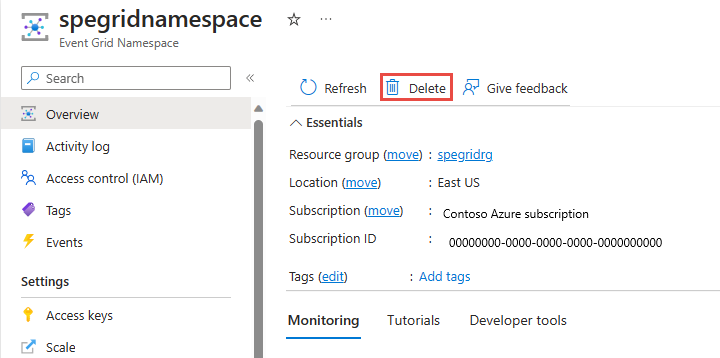
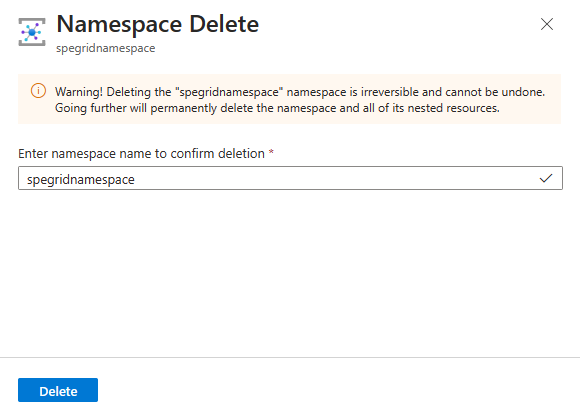
Voer op de bevestigingspagina de naam van de bron in en selecteer vervolgens Verwijderen om de verwijdering te bevestigen. Met deze actie verwijdert u de naamruimte en alle onderliggende onderwerpen, abonnementen en MQTT-resources.