Notitie
Voor toegang tot deze pagina is autorisatie vereist. U kunt proberen u aan te melden of de directory te wijzigen.
Voor toegang tot deze pagina is autorisatie vereist. U kunt proberen de mappen te wijzigen.
Dit artikel bevat stapsgewijze instructies voor het inschakelen van diagnostische instellingen voor Event Grid-resources. Diagnostische instellingen verzamelen informatie over publicatie- en leveringsfouten zodat je problemen met je Event Grid-bronnen kunt diagnosticeren en oplossen. De volgende tabel toont de beschikbare instellingen voor verschillende typen Event Grid-bronnen: aangepaste onderwerpen, systeemonderwerpen en domeinen.
| Diagnostische instelling | Event Grid-onderwerpen | Event Grid-systeemonderwerpen | Gebeurtenisdomeinen | Event Grid-partnernaamruimten |
|---|---|---|---|---|
| DeliveryFailures | Ja | Ja | Ja | Nee |
| PublishFailures | Ja | Nee | Ja | Ja |
| DataPlaneRequests | Ja | Nee | Ja | Ja |
Belangrijk
Zie diagnostische logboeken voor schema's van bezorgingsfouten, publicatiefouten en gegevensvlakaanvragen.
Vereisten
- Een geprovisioneerde Event Grid-resource
- Een ingerichte bestemming voor het vastleggen van diagnostische logboeken:
- Log Analytics-werkruimte
- Opslagaccount
- Event Hubs
- Partneroplossing
Diagnostische logboeken inschakelen voor Event Grid-onderwerpen en -domeinen
Notitie
De volgende procedure bevat stapsgewijze instructies voor het inschakelen van diagnostische logboeken voor onderwerpen. De stappen om diagnostische logs voor een domein in te schakelen zijn vergelijkbaar. Navigeer in stap 2 naar het Event Grid-domein in Azure Portal.
Meld u aan bij het Azure-portaal.
Navigeer naar het Event Grid-onderwerp waarvoor u diagnostische logboekinstellingen wilt inschakelen.
Zoek in de zoekbalk bovenaan naar Event Grid-onderwerpen.
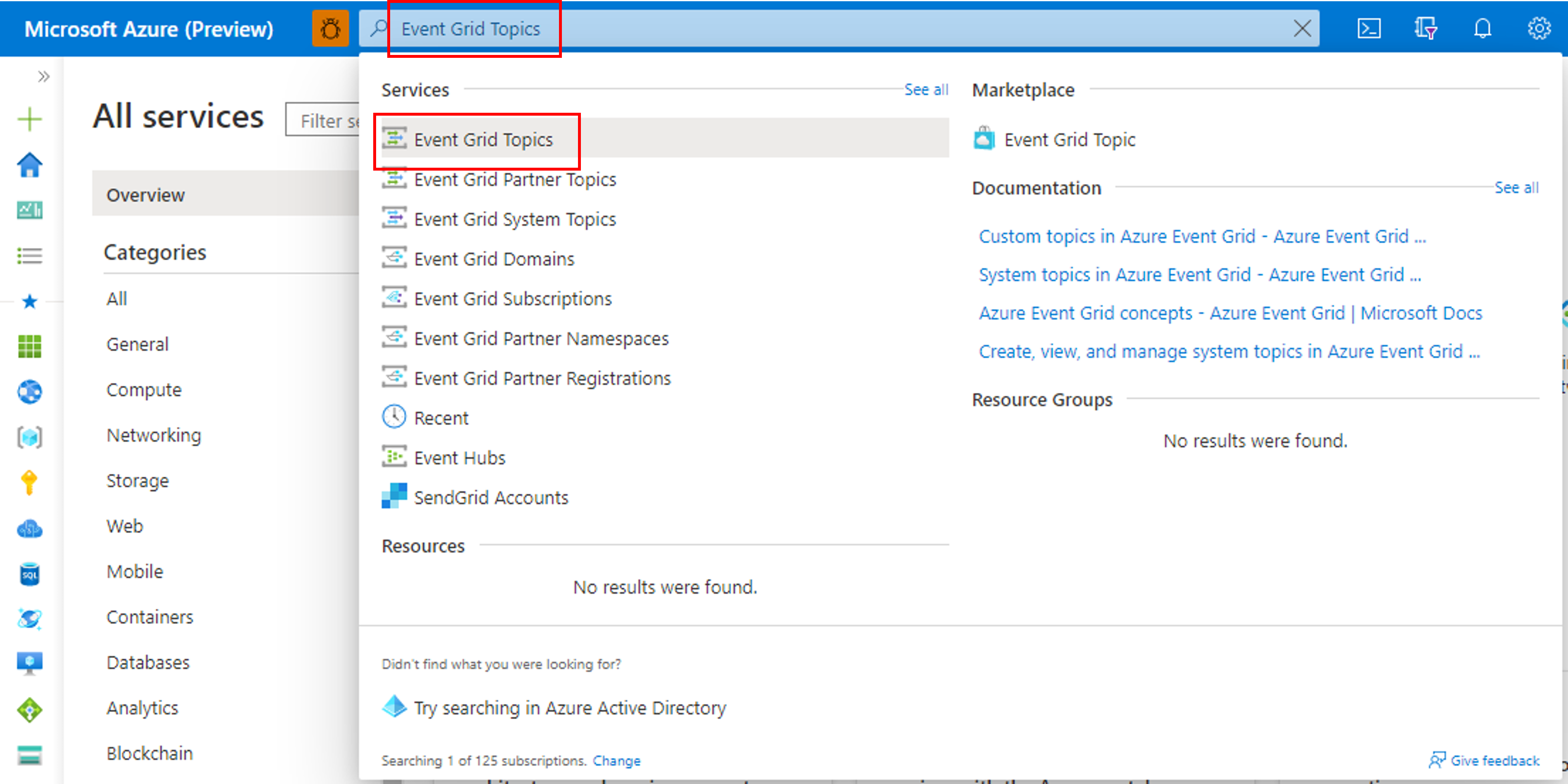
Selecteer het onderwerp in de lijst waarvoor u diagnostische instellingen wilt configureren.
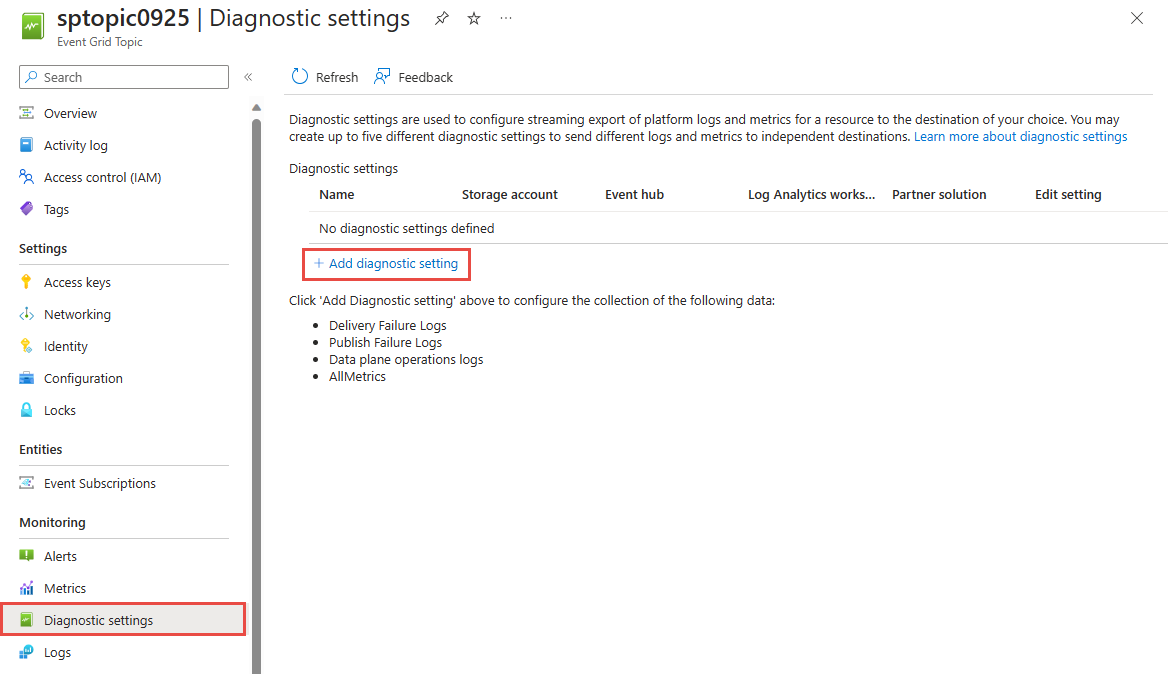
Selecteer Diagnostische instellingen onder Bewaking in het linkermenu.
Op de pagina Diagnostische instellingen selecteer je Diagnostische instelling toevoegen.
Voer een naam in voor de diagnostische instelling.
Selecteer de optie allLogs in de sectie Logboeken .
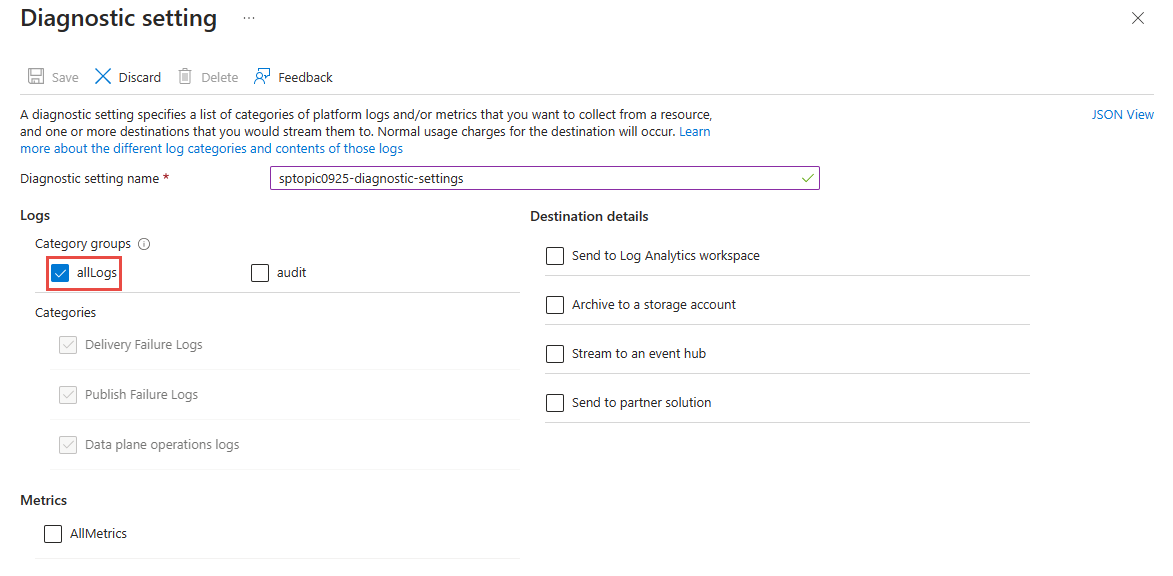
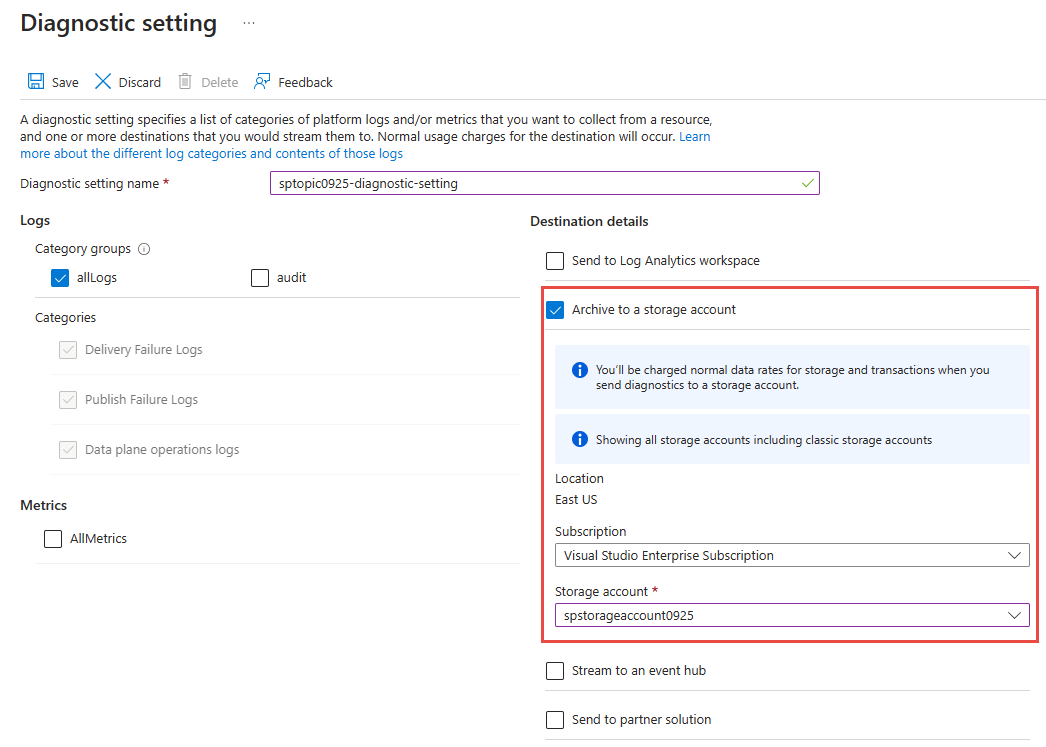
Schakel een of meer van de capture-bestemmingen voor de logs in en configureer ze vervolgens door een eerder aangemaakte capture-resource te selecteren.
Als u Verzenden naar Log Analytics selecteert , selecteert u de Log Analytics-werkruimte.
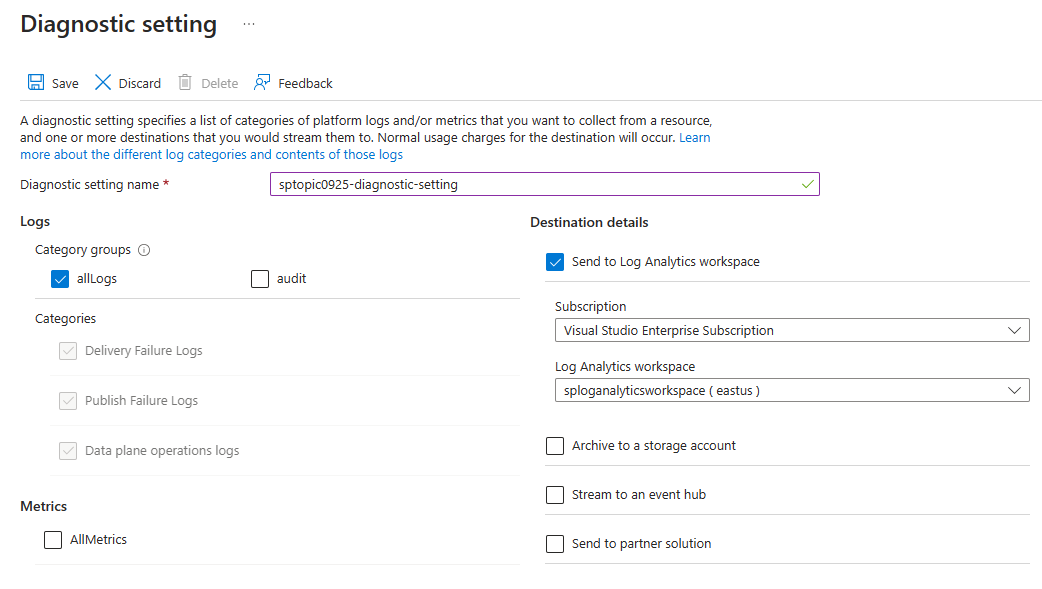
Als u Archiveren naar een opslagaccount selecteert, selecteert u Opslagaccount - Configureren en vervolgens selecteert u het opslagaccount in uw Azure-abonnement.
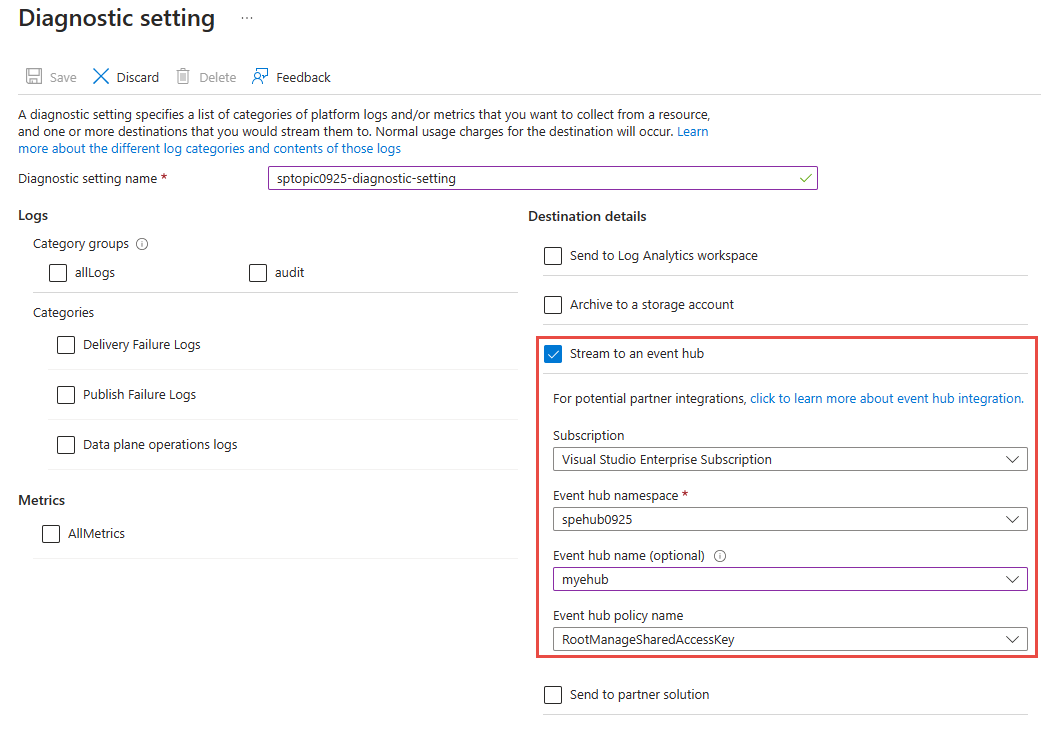
Als u Streamen naar een Event Hub selecteert, selecteer dan Event Hub - Configureren en selecteer vervolgens de naamruimte van Event Hubs, de event hub en het toegangsbeleid.
Selecteer Opslaan. Selecteer vervolgens X rechtsboven om de pagina te sluiten.
Terug op de pagina Diagnostische instellingen , bevestig dat je een nieuwe vermelding ziet in de tabel Diagnostische instellingen .
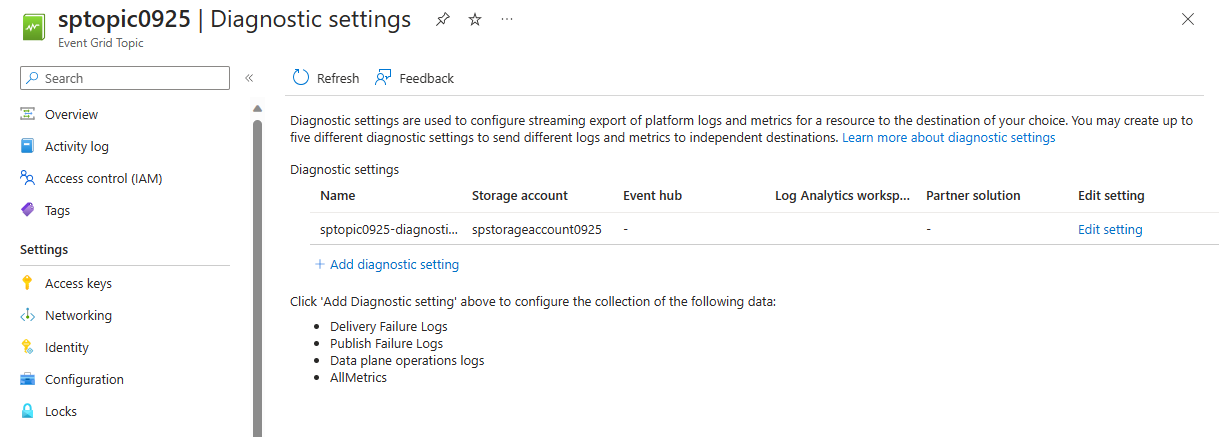
U kunt ook het verzamelen van alle metrische gegevens voor het onderwerp inschakelen.
Diagnostische logboeken inschakelen voor Event Grid-systeemonderwerpen
Meld u aan bij het Azure-portaal.
Ga naar het systeemonderwerp waar je de instellingen voor het diagnostische logboek wilt inschakelen.
Zoek in de zoekbalk bovenaan naar Event Grid-systeemonderwerpen.
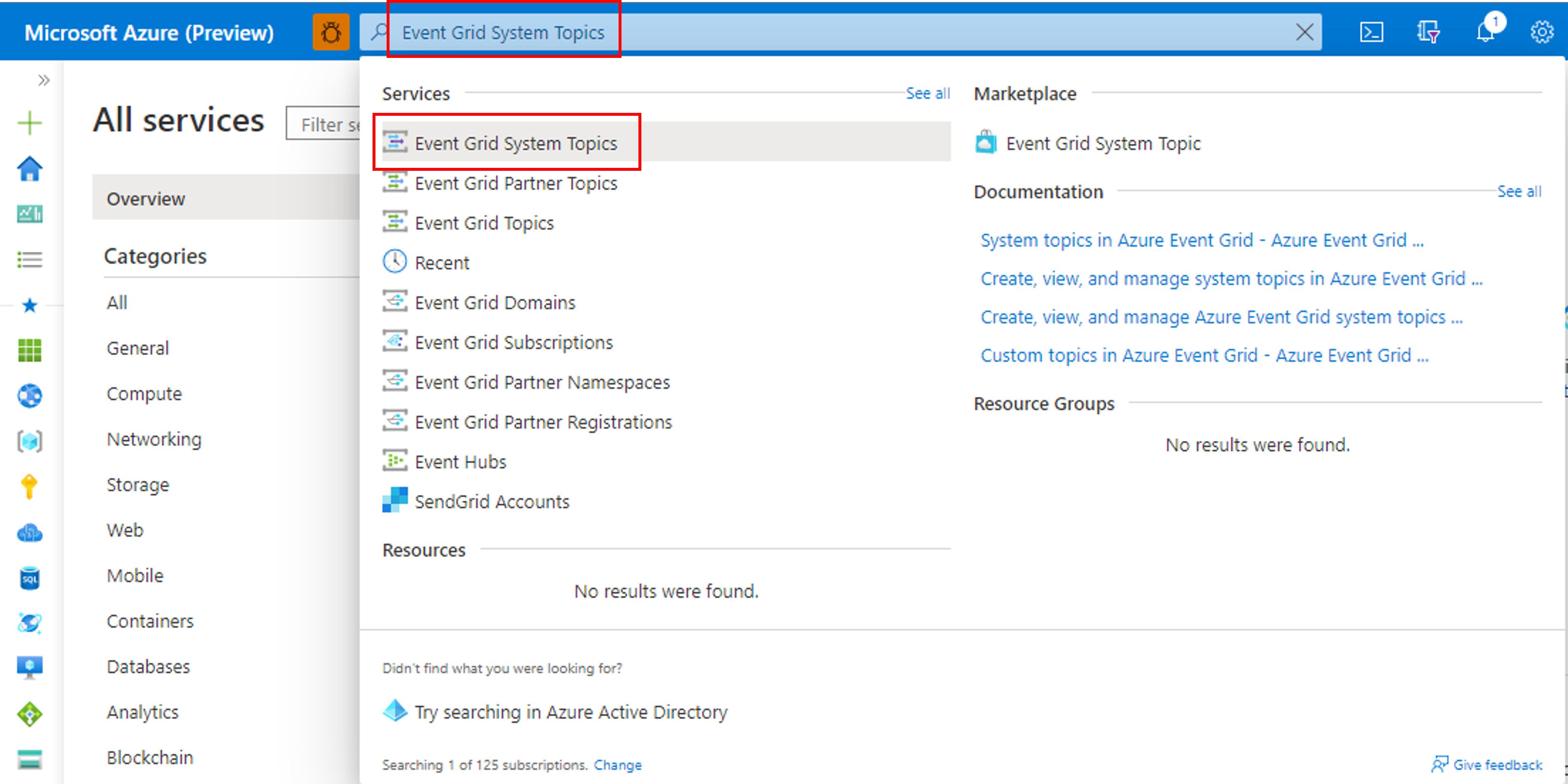
Selecteer het systeemonderwerp waar je diagnostische instellingen wilt configureren.
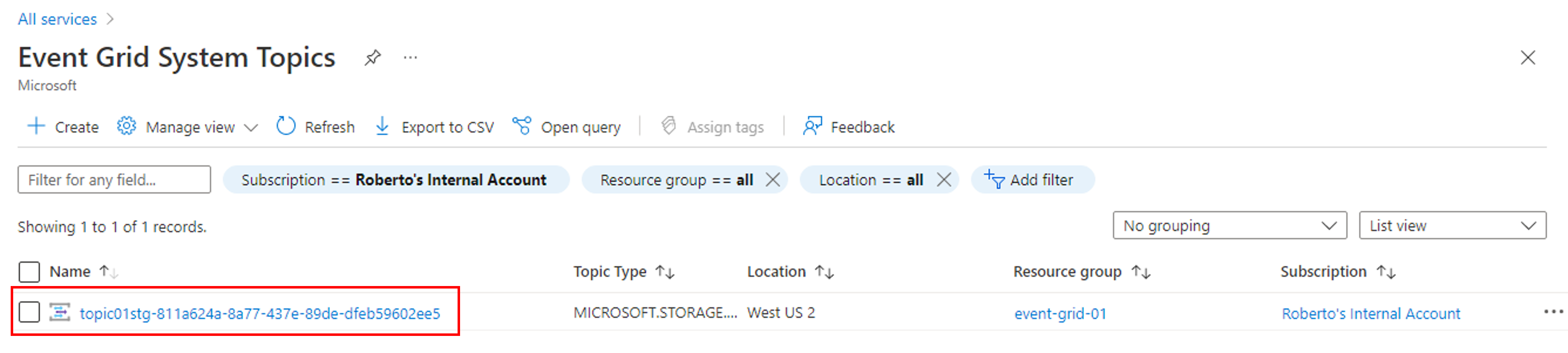
Selecteer Diagnostische instellingen onder Bewaking in het linkermenu en selecteer vervolgens Diagnostische instelling toevoegen.
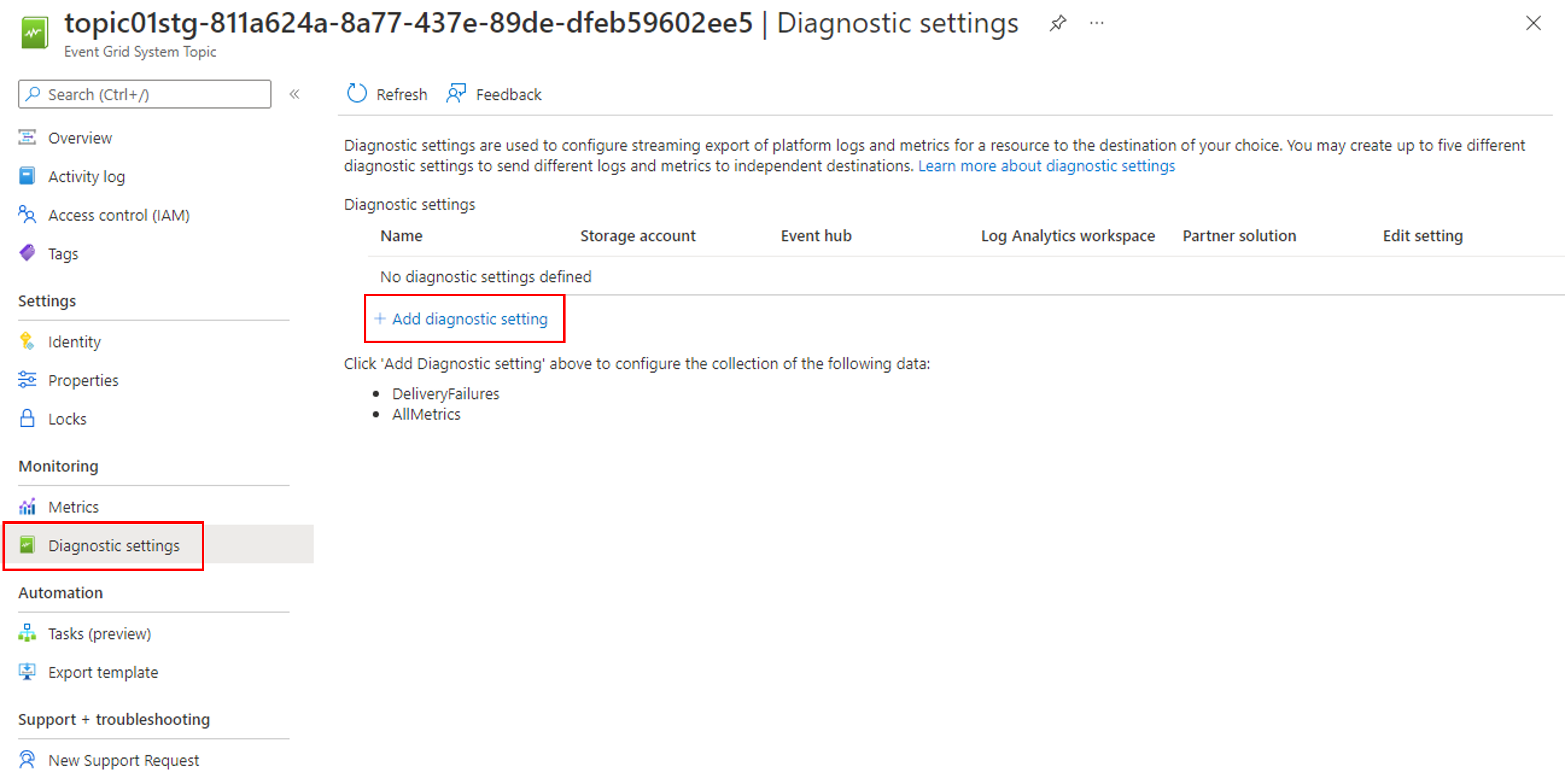
Voer een naam in voor de diagnostische instelling.
Selecteer de optie allLogs in de sectie Logboeken .
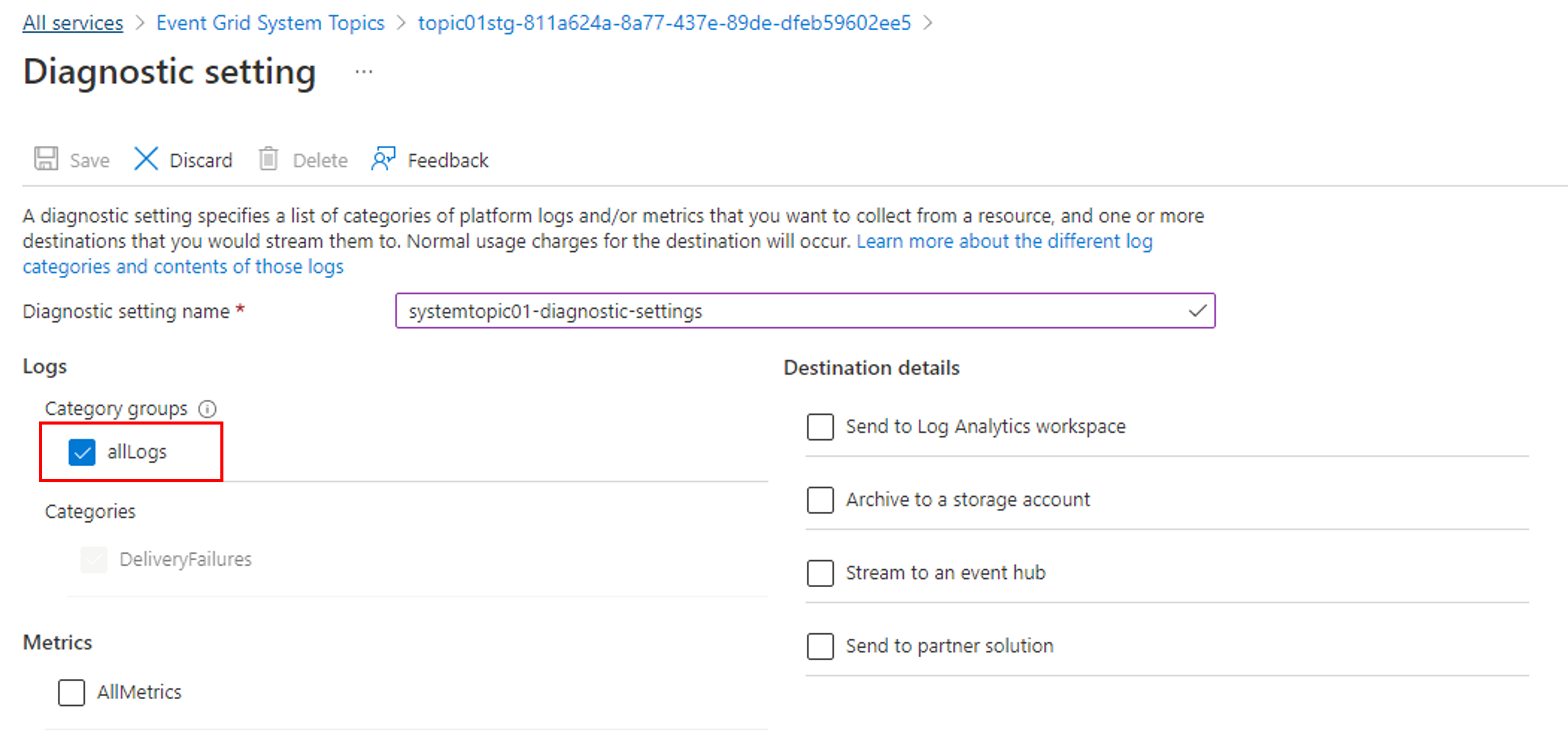
Schakel een of meer van de capture-bestemmingen voor de logs in en configureer ze vervolgens door een eerder aangemaakte capture-resource te selecteren.
Als u Verzenden naar Log Analytics selecteert , selecteert u de Log Analytics-werkruimte.
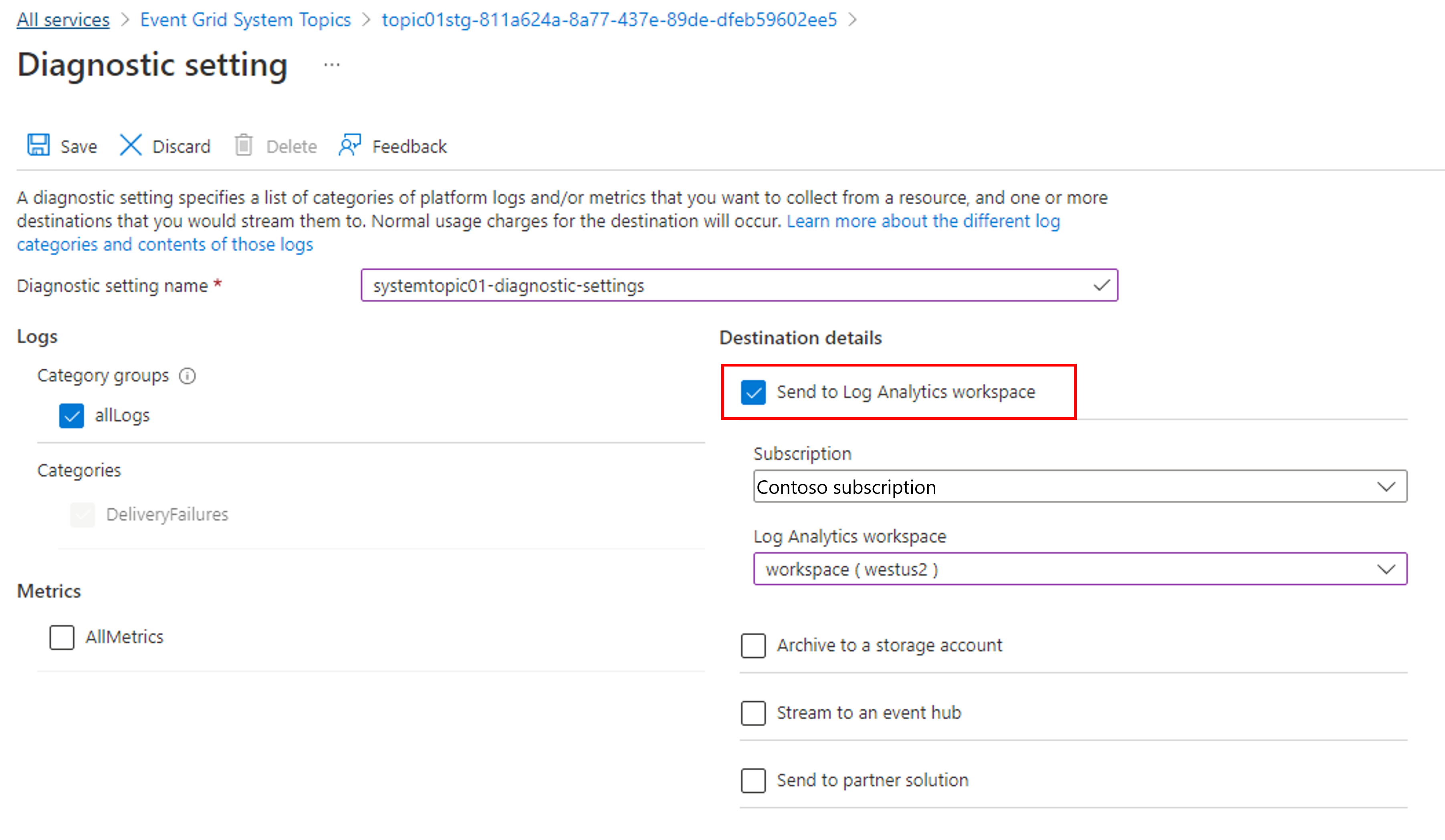
Als u Archiveren naar een opslagaccount selecteert, selecteer dan Opslagaccount - Configureren en selecteer vervolgens het opslagaccount in uw Azure-abonnement.
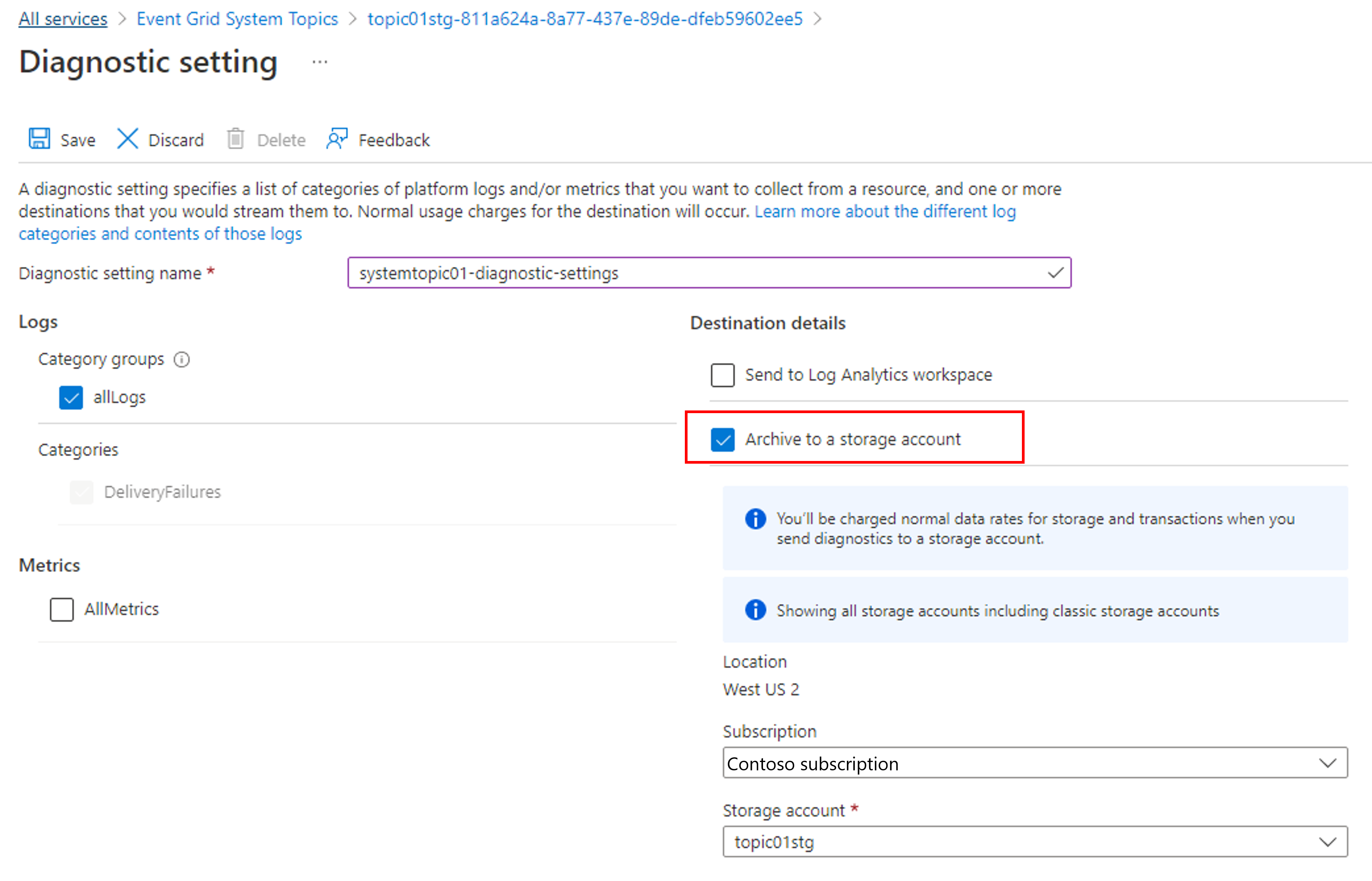
Als u Streamen naar een Event Hub selecteert, selecteert u Event hub - Configureren en vervolgens de Event Hubs-naamruimte, de event hub en het toegangsbeleid.
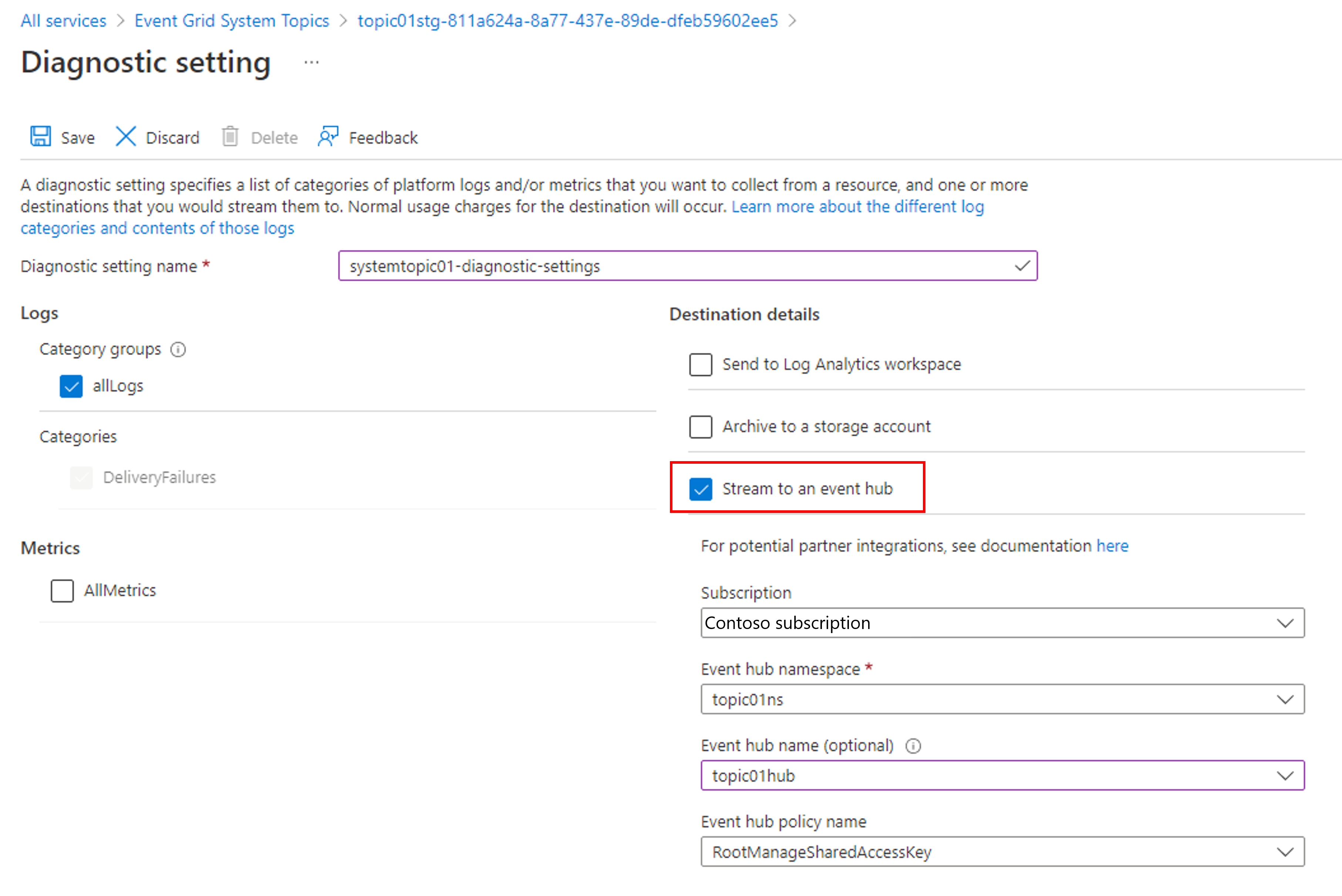
Selecteer Opslaan. Selecteer vervolgens X rechtsboven om de pagina te sluiten.
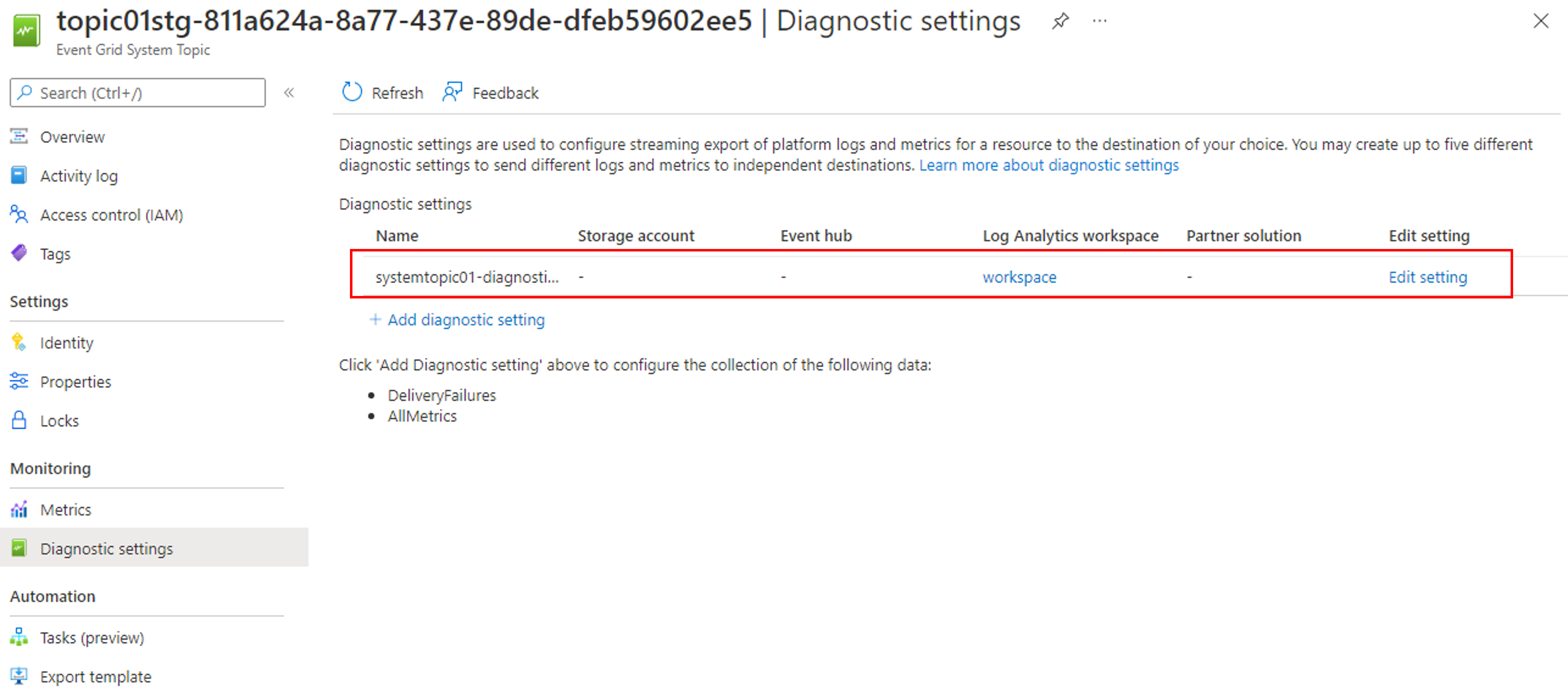
Terug op de pagina Diagnostische instellingen , bevestig dat je een nieuwe vermelding ziet in de tabel Diagnostische instellingen .
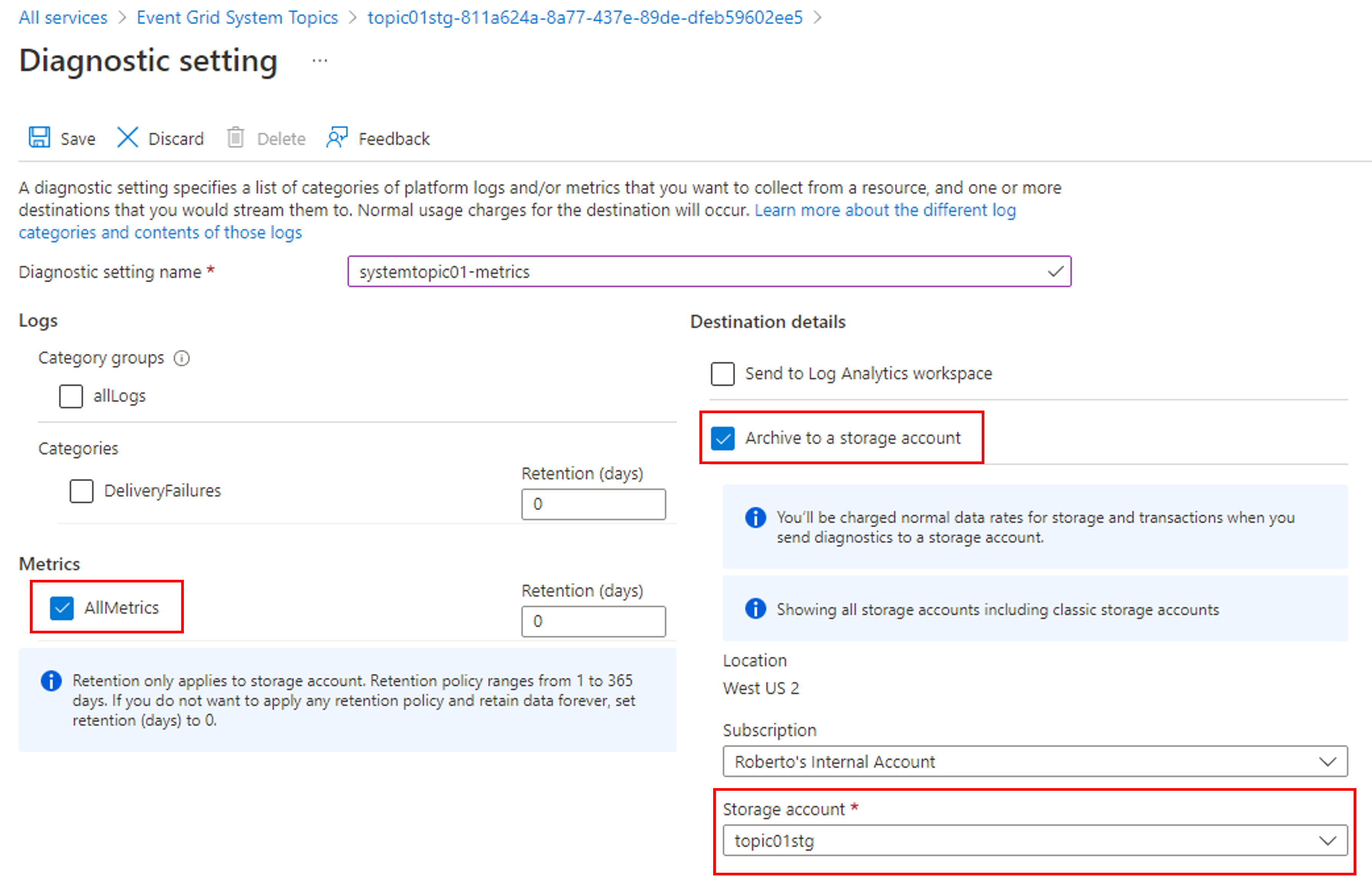
Je kunt ook het verzamelen van alle metrics voor het systeemonderwerp inschakelen.
Diagnostische logboeken weergeven in Azure Storage
Wanneer je een opslagaccount als capture-bestemming inschakelt, begint Event Grid diagnostische logs te verzenden. Je ziet nieuwe containers genaamd insights-logs-deliveryfailures en insights-logs-publishfailures in het opslagaccount.
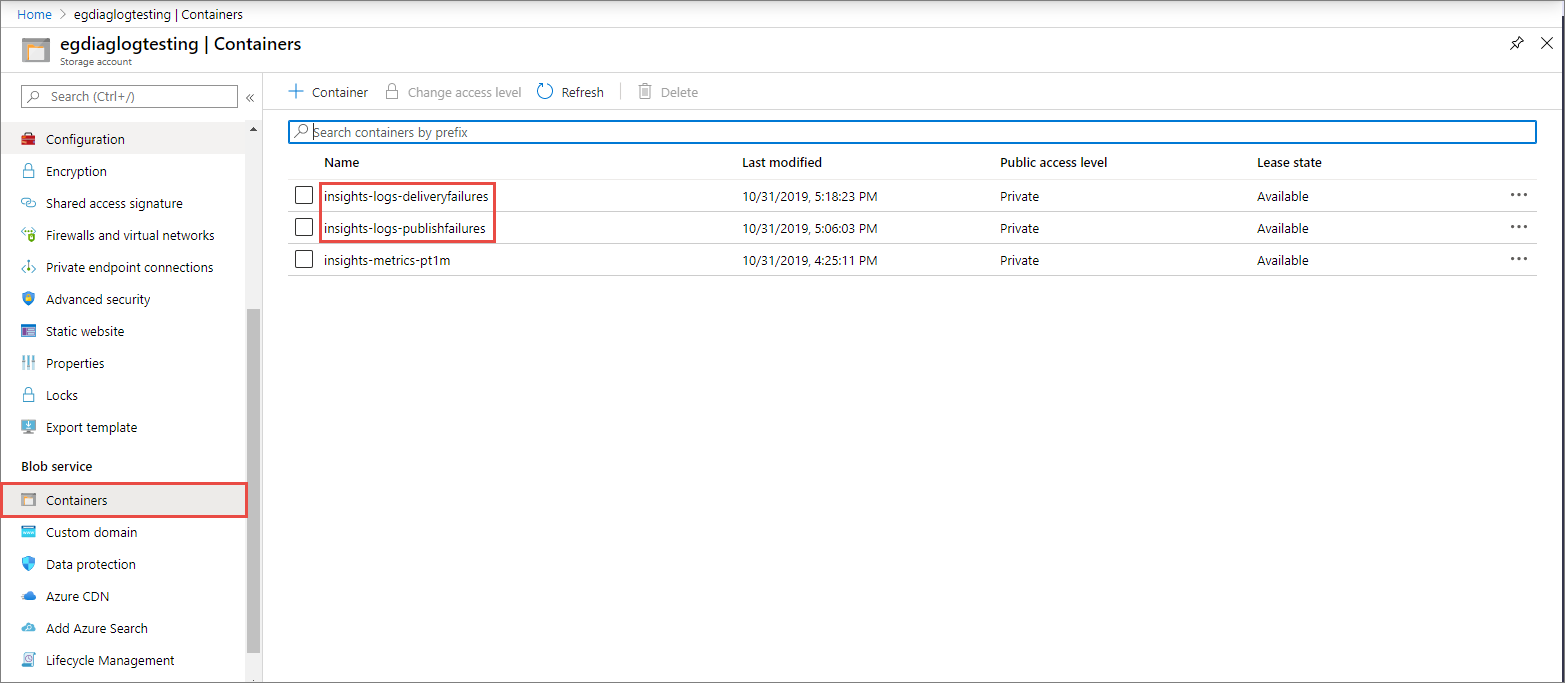
Terwijl je door een van de containers navigeert, bereik je een blob in JSON-formaat. Het bestand bevat logboekvermeldingen voor een bezorgingsfout of een publicatiefout. Het navigatiepad vertegenwoordigt de ResourceId van het Event Grid-onderwerp en de tijdstempel (minuutniveau) waarop Event Grid de logboekvermeldingen heeft verzonden. Het blob/JSON-bestand, dat je kunt downloaden, volgt het schema dat in de volgende sectie wordt beschreven.

Je ziet inhoud in het JSON-bestand vergelijkbaar met het volgende voorbeeld:
{
    "time": "2019-11-01T00:17:13.4389048Z",
    "resourceId": "/SUBSCRIPTIONS/SAMPLE-SUBSCRIPTION-ID /RESOURCEGROUPS/SAMPLE-RESOURCEGROUP-NAME/PROVIDERS/MICROSOFT.EVENTGRID/TOPICS/SAMPLE-TOPIC-NAME ",
    "eventSubscriptionName": "SAMPLEDESTINATION",
    "category": "DeliveryFailures",
    "operationName": "Deliver",
    "message": "Message:outcome=NotFound, latencyInMs=2635, id=xxxxxxxx-xxxx-xxxx-xxxx-xxxxxxxxxxxxx, systemId=xxxxxxx-xxxx-xxxx-xxxx-xxxxxxxxxxxx, state=FilteredFailingDelivery, deliveryTime=11/1/2019 12:17:10 AM, deliveryCount=0, probationCount=0, deliverySchema=EventGridEvent, eventSubscriptionDeliverySchema=EventGridEvent, fields=InputEvent, EventSubscriptionId, DeliveryTime, State, Id, DeliverySchema, LastDeliveryAttemptTime, SystemId, fieldCount=, requestExpiration=1/1/0001 12:00:00 AM, delivered=False publishTime=11/1/2019 12:17:10 AM, eventTime=11/1/2019 12:17:09 AM, eventType=Type, deliveryTime=11/1/2019 12:17:10 AM, filteringState=FilteredWithRpc, inputSchema=EventGridEvent, publisher=SAMPLE-TOPIC-NAME.EASTUS-1.EVENTGRID.AZURE.NET, size=363, fields=Id, PublishTime, SerializedBody, EventType, Topic, Subject, FilteringHashCode, SystemId, Publisher, FilteringTopic, TopicCategory, DataVersion, MetadataVersion, InputSchema, EventTime, fieldCount=15, url=sb://sample-namespace.servicebus.windows.net/, deliveryResponse=NotFound: The messaging entity 'sb://sample-namespace.servicebus.windows.net/sample-eventhub' could not be found. TrackingId:xxxxxxxx-xxxx-xxxx-xxxx-xxxxxxxxxxxx_G14, SystemTracker:sample-namespace.servicebus.windows.net:sample-eventhub, Timestamp:2019-11-01T00:17:13, referenceId: xxxxxxxxxxxxxxxxxxxxxxxxxxxxxxxx_G14:"
}
Azure Resource Manager-sjabloon gebruiken
Hier volgt een voorbeeldsjabloon van Azure Resource Manager om diagnostische instellingen in te schakelen voor een Event Grid-onderwerp. Wanneer je deze voorbeeldtemplate uitrolt, worden de volgende resources aangemaakt:
- Een Event Grid-onderwerp
- Een Log Analytics-werkruimte
Vervolgens wordt er een diagnostische instelling voor het onderwerp gemaakt om diagnostische gegevens naar de Log Analytics-werkruimte te verzenden.
{
    "$schema": "https://schema.management.azure.com/schemas/2019-04-01/deploymentTemplate.json#",
    "contentVersion": "1.0.0.0",
    "parameters": {
        "topic_name": {
            "defaultValue": "spegrid0917topic",
            "type": "String"
        },
        "log_analytics_workspace_name": {
            "defaultValue": "splogaw0625",
            "type": "String"
        },
        "location": {
            "defaultValue": "eastus",
            "type": "String"
        },
        "sku": {
            "defaultValue": "Free",
            "type": "String"
        }
    },
    "variables": {},
    "resources": [
        {
            "type": "Microsoft.EventGrid/topics",
            "apiVersion": "2020-10-15-preview",
            "name": "[parameters('topic_name')]",
            "location": "[parameters('location')]",
            "sku": {
                "name": "Basic"
            },
            "kind": "Azure",
            "identity": {
                "type": "None"
            },
            "properties": {
                "inputSchema": "EventGridSchema",
                "publicNetworkAccess": "Enabled"
            }
        },
        {
            "apiVersion": "2017-03-15-preview",
            "name": "[parameters('log_analytics_workspace_name')]",
            "location": "[parameters('location')]",
            "type": "Microsoft.OperationalInsights/workspaces",
            "properties": {
                "sku": {
                    "name": "[parameters('sku')]"
                }
            }
        },
        {
            "type": "Microsoft.EventGrid/topics/providers/diagnosticSettings",
            "apiVersion": "2017-05-01-preview",
            "name": "[concat(parameters('topic_name'), '/', 'Microsoft.Insights/', parameters('log_analytics_workspace_name'))]",
            "location": "[parameters('location')]",
            "dependsOn": [
                "[resourceId('Microsoft.EventGrid/topics', parameters('topic_name'))]",
                "[resourceId('Microsoft.OperationalInsights/workspaces', parameters('log_analytics_workspace_name'))]"
            ],
            "properties": {
                "workspaceId": "[resourceId('Microsoft.OperationalInsights/workspaces', parameters('log_analytics_workspace_name'))]",
                "metrics": [
                    {
                        "category": "AllMetrics",
                        "enabled": true
                    }
                ],
                "logs": [
                    {
                        "category": "DeliveryFailures",
                        "enabled": true
                    },
                    {
                        "category": "PublishFailures",
                        "enabled": true
                    }
                ]
            }
        }
    ]
}
Diagnostische logboeken inschakelen voor controletraceringen
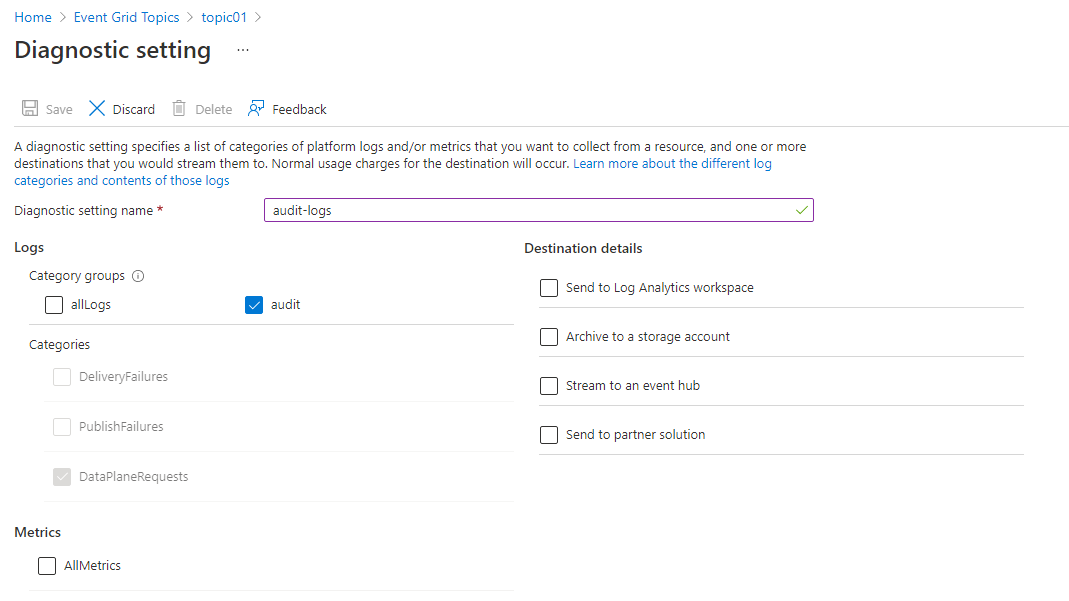
Event Grid kan controlegegevens publiceren voor bewerkingen in het gegevensvlak. Als u de functie wilt inschakelen, selecteert u audit in de sectie Categoriegroepen of selecteert u DataPlaneRequests in de sectie Categorieën.
Gebruik de audittrace om ervoor te zorgen dat data-toegang alleen voor geautoriseerde doeleinden is toegestaan. Het verzamelt informatie over beveiligingscontroles, zoals de naam van de bron, het type operatie, netwerktoegang, niveau en regio. Voor meer informatie over hoe je de diagnostische instelling inschakelt, zie Diagnoselogs inschakelen voor Event Grid-onderwerpen en -domeinen.
Belangrijk
Zie Diagnostische logboeken voor meer informatie over het DataPlaneRequests-schema.
Volgende stappen
Zie Diagnostische logboeken voor het logboekschema en andere conceptuele informatie over diagnostische logboeken voor onderwerpen of domeinen.