Notitie
Voor toegang tot deze pagina is autorisatie vereist. U kunt proberen u aan te melden of de directory te wijzigen.
Voor toegang tot deze pagina is autorisatie vereist. U kunt proberen de mappen te wijzigen.
In dit artikel wordt beschreven hoe externe SaaS-providers, ook wel bekend als partners , worden toegevoegd aan Event Grid om gebeurtenissen van hun services te kunnen publiceren en hoe deze gebeurtenissen door eindgebruikers worden gebruikt.
Belangrijk
Partners kunnen gebeurtenissen publiceren naar Azure Event Grid en er ook gebeurtenissen van ontvangen. Deze mogelijkheden worden ingeschakeld via de functie Partner events . Als u niet bekend bent met partnerevenementen, raadpleegt u het overzicht van partnerevenementen voor een gedetailleerde introductie van belangrijke concepten die essentieel zijn om te begrijpen en de stappen in dit artikel te volgen.
Onboardingproces voor partners
Kortom, het mogelijk maken dat de gebeurtenissen van uw dienst door gebruikers kunnen worden geconsumeerd, omvat doorgaans het volgende proces:
Communiceer uw interesse om partner te worden aan het Event Grid-serviceteam
Registreer de Event Grid-resourceprovider bij uw Azure-abonnement.
Maak in één stap een kanaal en een partneronderwerp.
Belangrijk
Mogelijk kunt u een gebeurteniskanaal (verouderd) maken dat ondersteuning biedt voor partneronderwerpen. Kanaal is het nieuwe type routeringsresource en is de voorkeursoptie, die ondersteuning biedt voor het verzenden van gebeurtenissen via partneronderwerpen. Een gebeurteniskanaal is een verouderde resource en wordt binnenkort afgeschaft.
Test de functionaliteit van Partnerevenementen end-to-end.
Voor stap 5 moet u bepalen wat voor soort gebruikerservaring u wilt bieden. U hebt de volgende opties:
- Bied uw eigen oplossing, meestal een webgrafische gebruikersinterface-ervaring (GUI) die wordt gehost onder uw domein met behulp van onze SDK en/of REST API om een kanaal (meest recent en aanbevolen) /gebeurteniskanaal (verouderd) en het bijbehorende partneronderwerp te maken. Met deze optie kunt u de gebruiker vragen om het abonnement en de resourcegroep waaronder u een partneronderwerp gaat maken.
- Gebruik Azure Portal of CLI om het kanaal (aanbevolen)/gebeurteniskanaal (verouderd) en een gekoppeld partneronderwerp te maken. Met deze optie moet u op een of andere manier toegang krijgen tot het Azure-abonnement van de gebruiker en de resourcegroep waaronder u een partnertopic gaat maken.
In dit artikel leest u hoe u als Azure Event Grid-partner onboardt met behulp van Azure Portal.
Communiceer uw interesse in het worden van een partner
Neem contact op met het Event Grid-team via askgrid@microsoft.com om uw interesse kenbaar te maken om partner te worden. We voeren een gesprek met u over gedetailleerde informatie met betrekking tot de gebruiksscenario's, persona's, het onboardingproces, functionaliteit, prijzen en meer van partnerevenementen.
Vereiste voorwaarden
Om de resterende stappen te voltooien, zorg ervoor dat u het volgende hebt:
- Een Azure-abonnement. Als u nog geen abonnement hebt, maakt u een gratis account voordat u begint.
- Een Azure-tenant.
De Event Grid-resourceprovider registreren
Tenzij u Event Grid eerder hebt gebruikt, moet u de Event Grid-resourceprovider registreren. Als u Event Grid eerder hebt gebruikt, gaat u verder met de volgende sectie.
Voer in Azure Portal de volgende stappen uit:
Selecteer Abonnementen in het linkermenu.
Selecteer het abonnement dat u wilt gebruiken voor Event Grid in de lijst met abonnementen.
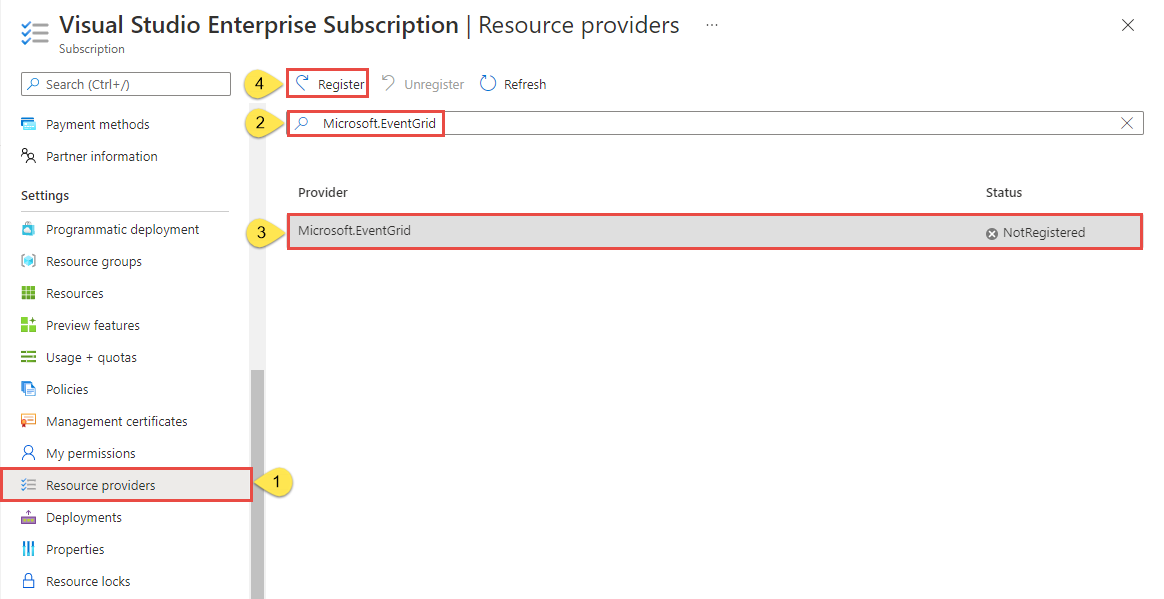
Selecteer op de pagina Abonnement resourceproviders onder Instellingen in het linkermenu.
Zoek naar Microsoft.EventGrid en controleer of de status niet is geregistreerd.
Selecteer Microsoft.EventGrid in de lijst met providers.
Selecteer Registreren op de opdrachtbalk.
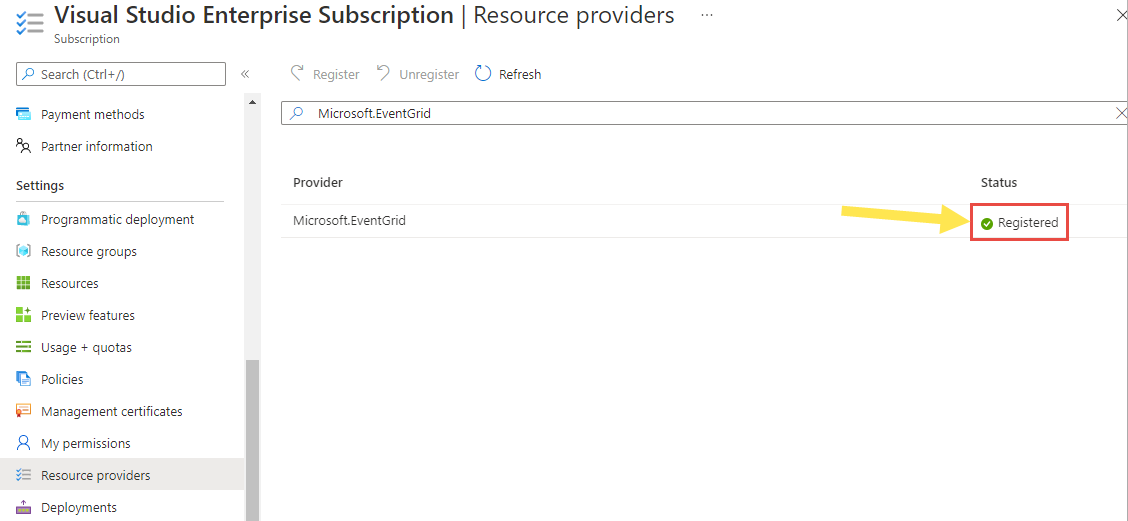
Vernieuwen om ervoor te zorgen dat de status van Microsoft.EventGrid wordt gewijzigd in Geregistreerd.
Een partnerregistratie maken
Meld u aan bij het Azure-portaal.
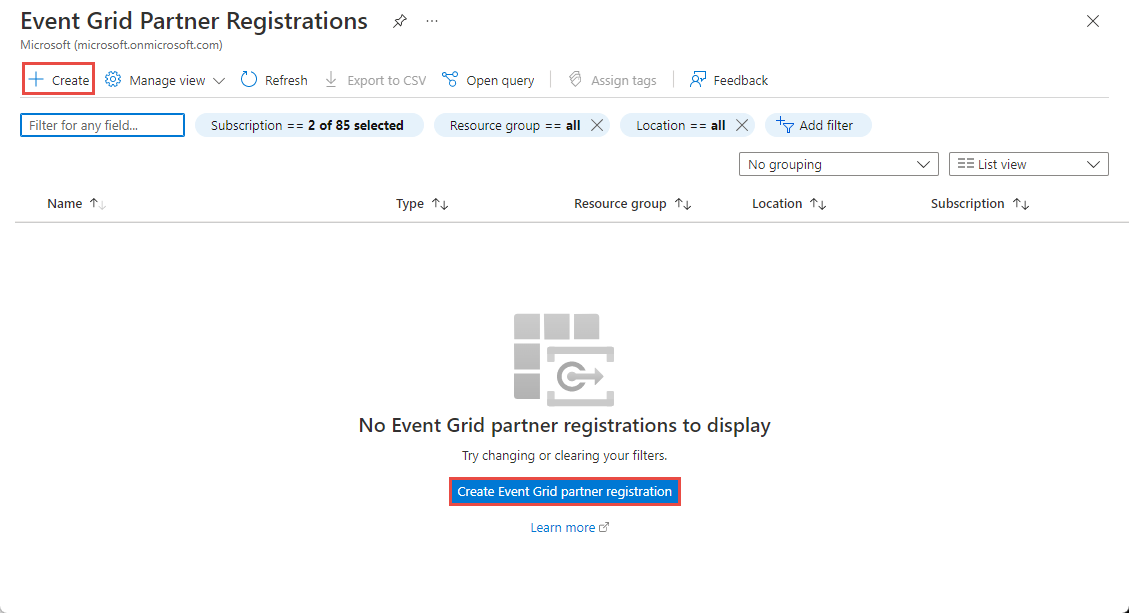
Selecteer Alle services in het linkernavigatiedeelvenster, typ vervolgens Event Grid-partnerregistraties in de zoekbalk en selecteer deze.
Op de Event Grid-partnerregistraties pagina, selecteer + Maken op de opdrachtbalk of selecteer de koppeling Create Event Grid-partnerregistraties op de pagina.
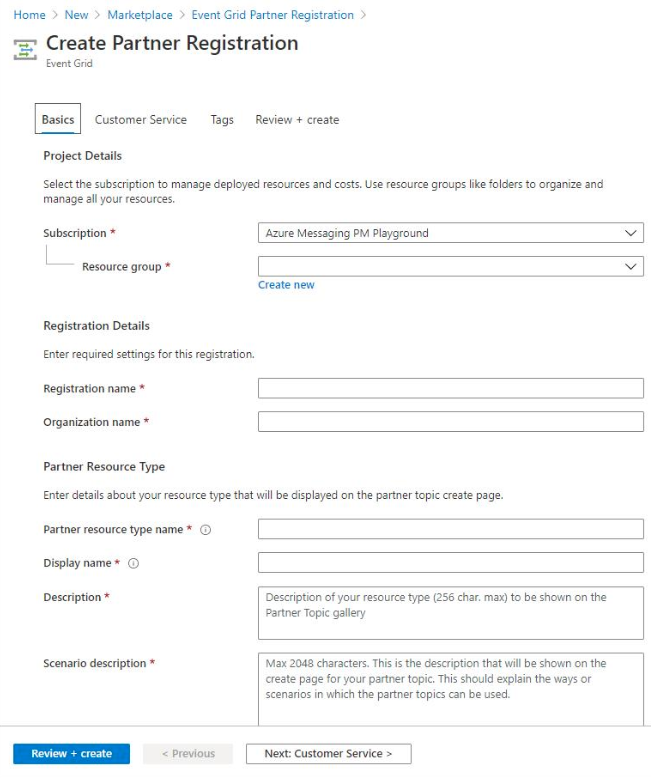
Voer op de pagina Type registraties voor partneronderwerp maken - Basisinformatie de volgende informatie in:
- Voer in de sectie Projectdetails de volgende stappen uit:
- Selecteer uw Azure-abonnement.
- Selecteer een bestaande Azure-resourcegroep of maak een nieuwe resourcegroep.
- Voer in de sectie Registratiegegevens de volgende stappen uit:
- Voer voor de registratienaam een naam in voor de registratie.
- Voer bij Organisatienaam de naam van uw organisatie in.
- Voer in de sectie Partnerresourcetype details in over uw resourcetype dat wordt weergegeven op de pagina voor het maken van partneronderwerp :
Voer voor de naam van het partnerresourcetype de naam in voor het resourcetype.
Voer voor Weergavenaam een gebruiksvriendelijke weergavenaam in voor het type partneronderwerp (resource).
Voer een beschrijving in voor het resourcetype.
Voer een beschrijving in voor het scenario. Het moet de manieren of scenario's uitleggen waarin de partneronderwerpen voor uw resources kunnen worden gebruikt.
- Voer in de sectie Projectdetails de volgende stappen uit:
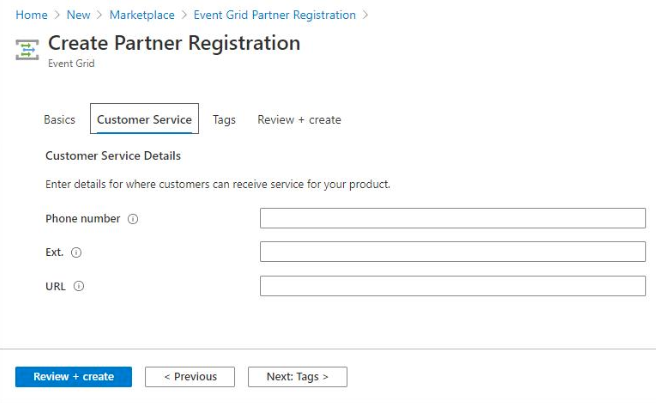
Selecteer Volgende: Custom Service onderaan de pagina. Voer op het tabblad Klantenservice van de pagina Partnerregistratie maken informatie in waarmee abonneegebruikers contact met u kunnen opnemen wanneer er een probleem is met de gebeurtenisbron:
Voer het telefoonnummer in.
Voer de extensie in voor het telefoonnummer.
Voer een URL van een ondersteuningswebsite in.
Selecteer Volgende: Labels onder aan de pagina.
Configureer op de pagina Tags de volgende waarden.
- Voer een naam en een waarde in voor de tag die u wilt toevoegen. Deze stap is optioneel.
- Selecteer Beoordelen en maken onderaan de pagina om de registratie te maken (partneronderwerptype).
Controleer op de pagina Beoordelen en maken alle instellingen en selecteer Maken om de partnerregistratie te voltooien.
Een partnernaamruimte maken
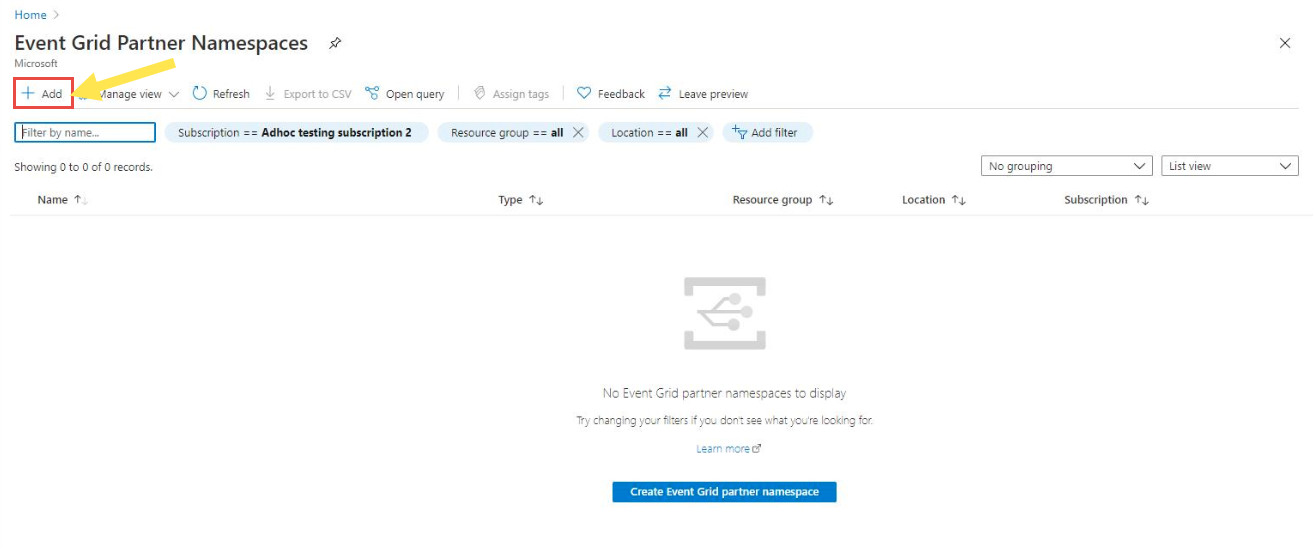
Selecteer in Azure Portal alle services in het navigatiemenu links, typ vervolgens Event Grid Partner-naamruimten in de zoekbalk en selecteer deze in de lijst.
Selecteer + Maken op de werkbalk op de pagina Event Grid-partnernaamruimten.
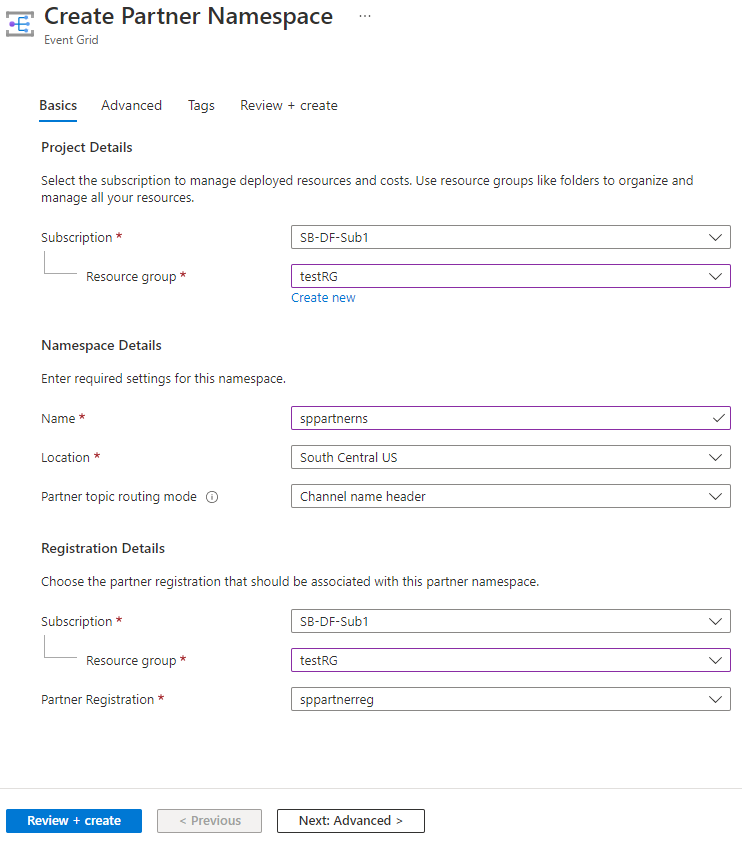
Geef op de pagina Partnernaamruimte maken - Basisinformatie de volgende informatie op.
Voer in de sectie Projectdetails de volgende stappen uit:
- Selecteer een Azure-abonnement.
- Selecteer een bestaande resourcegroep of maak een resourcegroep.
Voer in de sectie Details van de naamruimte de volgende stappen uit:
Voer een naam in voor de naamruimte.
Selecteer een locatie voor de naamruimte.
Voor de routeringsmodus voor partneronderwerp selecteert u kanaalnaamheader of bronkenmerk in gebeurtenis.
-
Routering van kanaalnaamheaders : Met dit type routering publiceert u gebeurtenissen met behulp van een HTTP-header
aeg-channel-namewaarin u de naam opgeeft van het kanaal waarnaar gebeurtenissen moeten worden gerouteerd. Als u deze optie selecteert, maakt u kanalen in de naamruimte. -
Bronkenmerk in gebeurtenisroutering . Deze routeringsbenadering is gebaseerd op de waarde van het
sourcecontextkenmerk in de gebeurtenis. Als u deze optie selecteert, maakt u gebeurteniskanalen, die functioneel vergelijkbaar zijn met kanalen en binnenkort worden afgeschaft.
Belangrijk
- Het is niet mogelijk om de routeringsmodus bij te werken zodra de naamruimte is gemaakt.
- Kanaal is het nieuwe type routeringsresource en is de voorkeursoptie. Een gebeurteniskanaal is een verouderde resource en wordt binnenkort afgeschaft.
-
Routering van kanaalnaamheaders : Met dit type routering publiceert u gebeurtenissen met behulp van een HTTP-header
Volg deze stappen in de sectie Registratiegegevens om de naamruimte te koppelen aan een partnerregistratie.
- Selecteer het abonnement waarin de partnerregistratie bestaat.
- Selecteer de resourcegroep die de partnerregistratie bevat.
- Selecteer de partnerregistratie in de vervolgkeuzelijst.
Selecteer Volgende: Labels onder aan de pagina.
Voeg op de pagina Tags tags toe (optioneel).
- Voer een naam en een waarde in voor de tag die u wilt toevoegen. Deze stap is optioneel.
- Selecteer Review + create onderaan de pagina.
Controleer de details op de pagina Beoordelen en maken en selecteer Maken.
Een kanaal maken
Als u de kanaalnaamheader hebt geselecteerd voor de routeringsmodus voor partneronderwerp, maakt u een kanaal door de stappen in deze sectie te volgen.
Ga naar de overzichtspagina van de partnernaamruimte die u hebt gemaakt en selecteer + Kanaal op de opdrachtbalk.
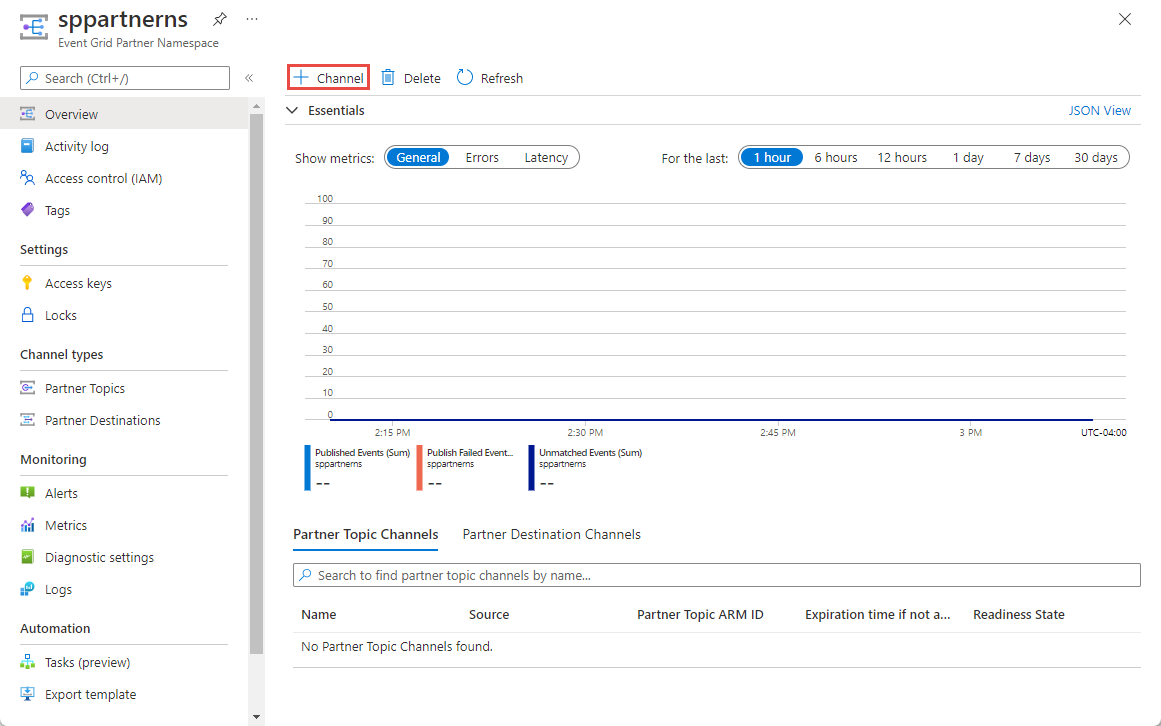
Volg deze stappen op de pagina Kanaal maken - Basisinformatie .
Voer een naam in voor het kanaal. Kanaalnaam moet uniek zijn in de regio waarin wordt gemaakt.
Selecteer Partneronderwerp voor het kanaaltype.
Partneronderwerpen zijn resources die gepubliceerde gebeurtenissen bevatten. Selecteer Partneronderwerp als u gebeurtenissen wilt doorsturen naar een partneronderwerp met gebeurtenissen die later door een handler moeten worden verwerkt.
Als u Partneronderwerp hebt geselecteerd, voert u de volgende gegevens in:
Id van het abonnement waarin het partneronderwerp wordt gemaakt.
Resourcegroep waarin het partneronderwerp wordt gemaakt.
Naam van het partneronderwerp.
Geef broninformatie op voor het partneronderwerp. Bron is contextuele informatie over de bron van gebeurtenissen die worden verstrekt door de partner die de eindgebruiker kan zien. Deze informatie is handig wanneer de eindgebruiker bijvoorbeeld overweegt een partneronderwerp te activeren.
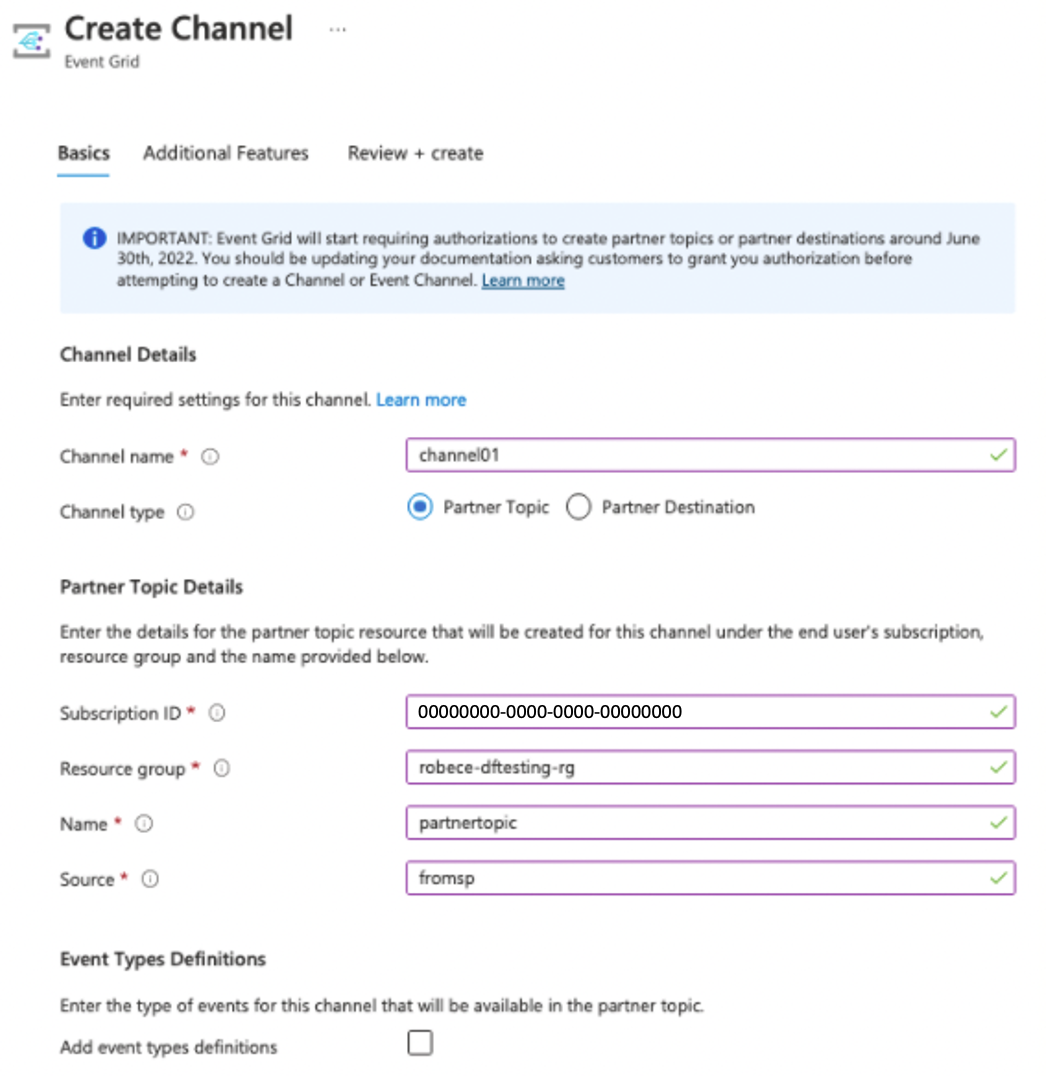
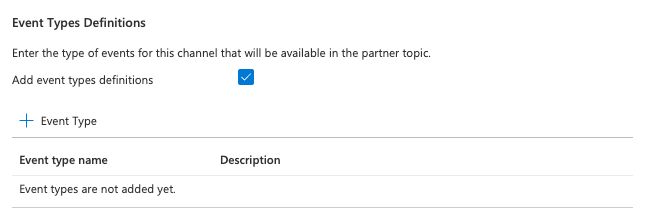
Selecteer Definitie van gebeurtenistype toevoegen om het soort gebeurtenissen te declareren dat naar het kanaal en naar het bijbehorende partneronderwerp wordt verzonden. Gebeurtenistypen worden weergegeven voor klanten bij het maken van gebeurtenisabonnementen op het partneronderwerp en worden gebruikt om de specifieke gebeurtenistypen te selecteren die naar een gebeurtenis-handlerbestemming moeten worden verzonden.
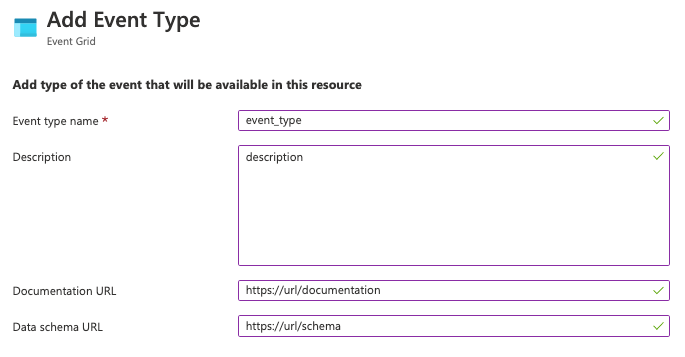
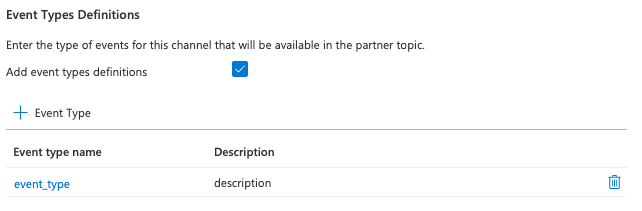
Selecteer Volgende: Aanvullende functies onderaan de pagina.
Voer op de pagina Aanvullende functies de volgende stappen uit:
- Als u uw eigen activeringsbericht wilt instellen waarmee eindgebruikers het bijbehorende partneronderwerp kunnen activeren, schakelt u het selectievakje in naast Uw eigen activeringsbericht instellen en voert u het bericht in.
- Stel voor de verlooptijd de tijd in waarop dit kanaal is gemaakt waarop het bijbehorende partneronderwerp en dit kanaal automatisch worden verwijderd als dit niet door de eindgebruiker wordt geactiveerd. 1.Selecteer Volgende: Beoordelen en maken.
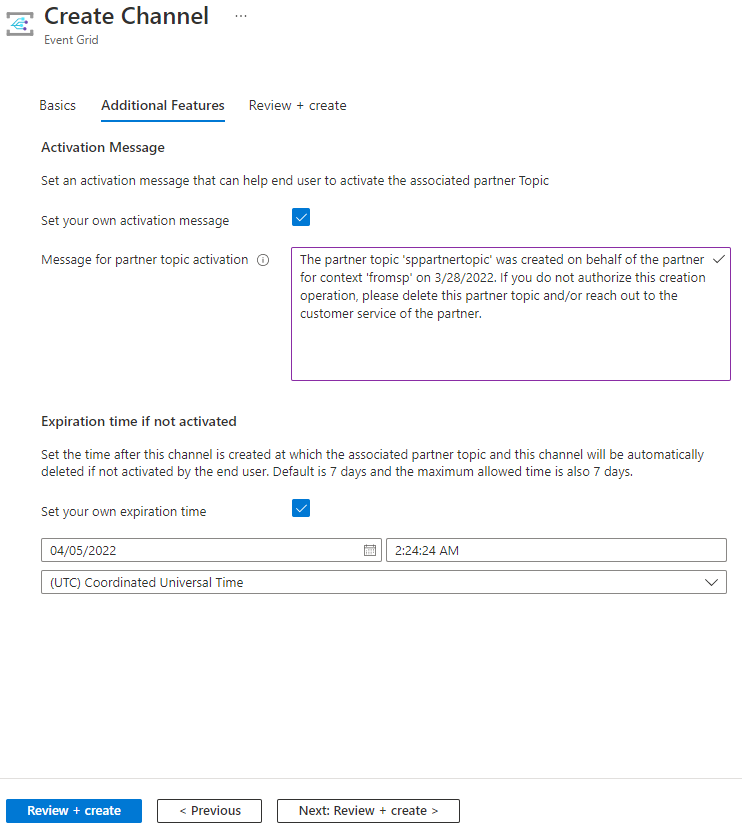
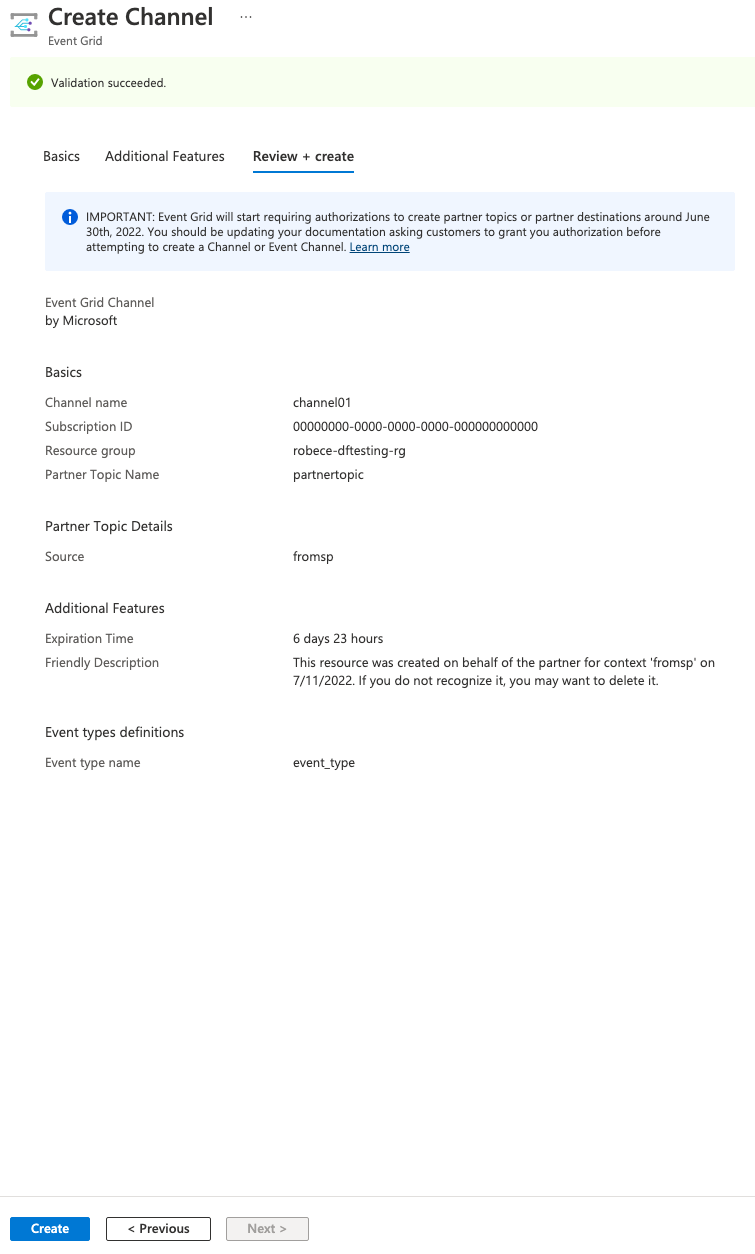
Controleer op de pagina Beoordelen en maken alle instellingen voor het kanaal en selecteer onderaan de pagina Maken.
Partneronderwerp-optie:
Een kanaal beheren
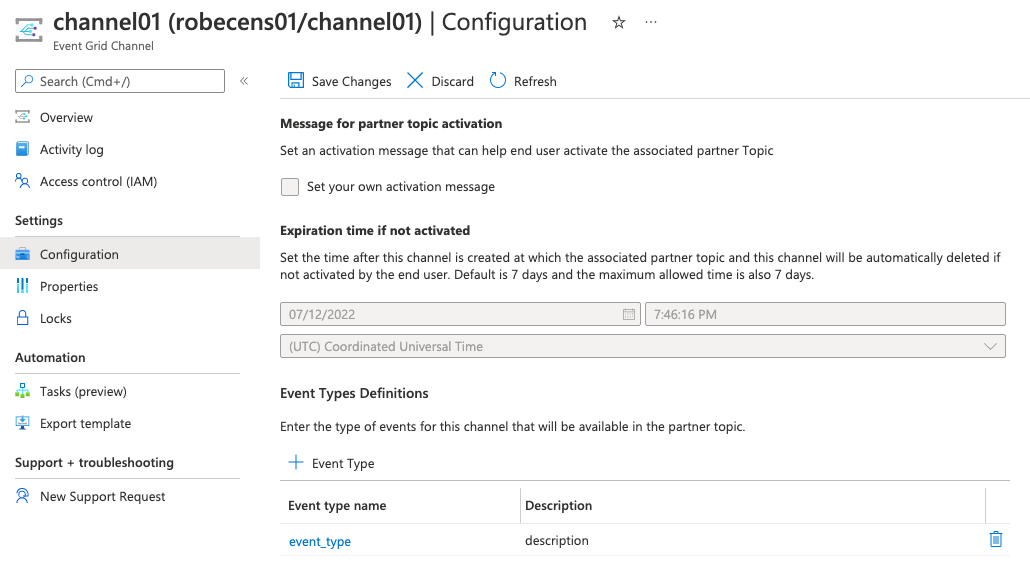
Als u een kanaal hebt gemaakt, bent u mogelijk geïnteresseerd om de configuratie bij te werken zodra de resource is gemaakt.
Ga naar de configuratie in het kanaal. U kunt het bericht bijwerken voor activering van partneronderwerp, verlooptijd als deze niet is geactiveerd en definities van gebeurtenistypen.
Belangrijk
Vergeet niet om wijzigingen op te slaan voordat u de configuratiepagina verlaat.
Een gebeurteniskanaal maken
Als u bronkenmerk hebt geselecteerd in gebeurtenis voor de routeringsmodus van partneronderwerp, maakt u een gebeurteniskanaal door de stappen in deze sectie te volgen.
Belangrijk
- Kanaal is het nieuwe type routeringsresource en is de voorkeursoptie.
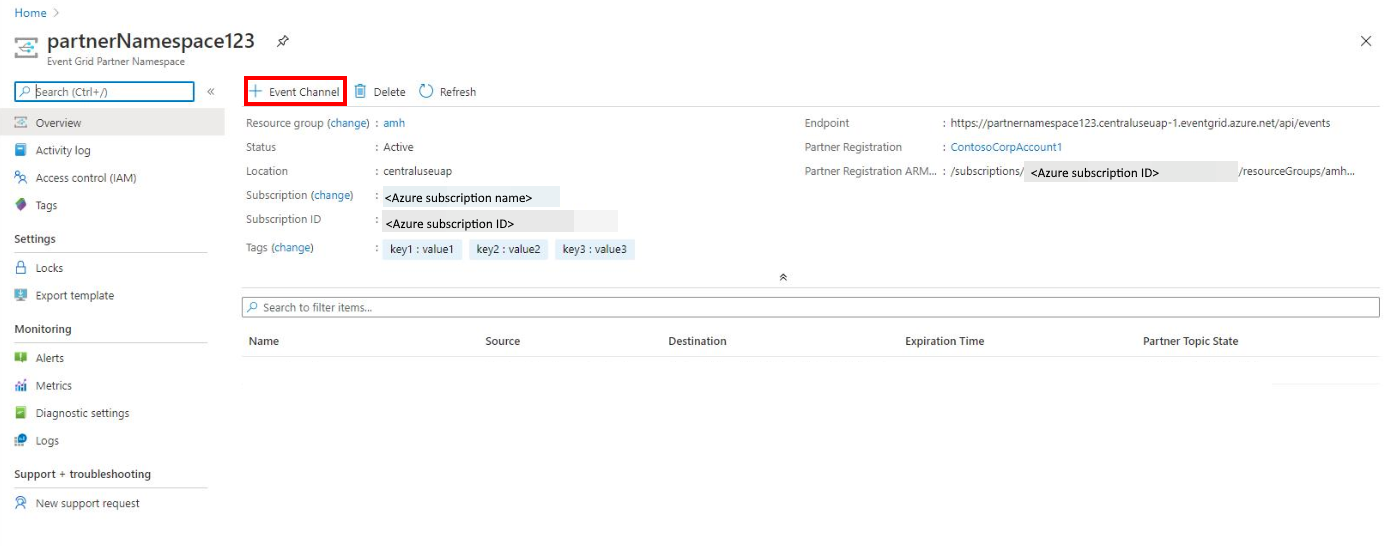
Ga naar de pagina Overzicht van de naamruimte die u hebt gemaakt.
 partner-namespace-overview.png
Selecteer + Eventkanaal op de werkbalk.
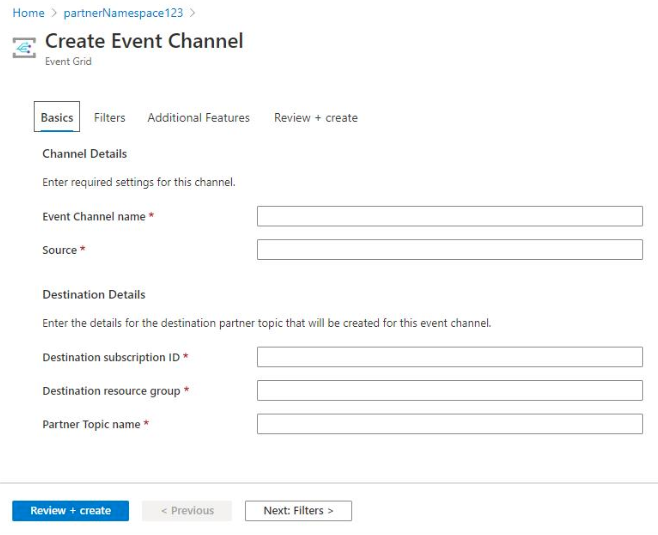
Geef op de pagina Gebeurteniskanaal maken - Basisinformatie de volgende informatie op.
Voer in de sectie Kanaaldetails de volgende stappen uit:
- Voer voor de naam van het gebeurteniskanaal een naam in voor het gebeurteniskanaal.
- Voer de bron in. Zie Cloud Events 1.0-specificaties om een idee te krijgen van een geschikte waarde voor de bron. Zie ook dit schemavoorbeeld voor cloudevenementen.
Voer in de sectie Bestemmingsgegevens details in voor het onderwerp van de doelpartner die wordt gemaakt voor dit gebeurteniskanaal.
- Voer de id in van het abonnement waarin het partneronderwerp wordt gemaakt.
- Voer de naam in van de resourcegroep waarin de partneronderwerpresource wordt gemaakt.
- Voer een naam in voor het partneronderwerp.
Selecteer Volgende: Filters onder aan de pagina.
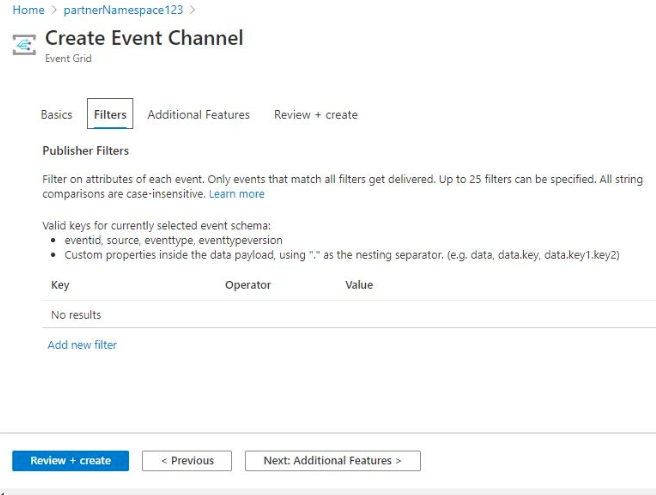
Voeg filters toe op de pagina Filters . Voer de volgende stappen uit:
Filter op kenmerken van elke gebeurtenis. Alleen gebeurtenissen die overeenkomen met alle filters worden geleverd. Er kunnen maximaal 25 filters worden opgegeven. Vergelijkingen zijn ongevoelig voor hoofdlettergebruik. Geldige sleutels die worden gebruikt voor filters variëren op basis van het gebeurtenisschema. In het volgende voorbeeld,
eventid,source,eventtype, eneventtypeversioinkunnen ze worden gebruikt voor sleutels. U kunt ook aangepaste eigenschappen in de datalading gebruiken, met behulp van de.nesteringsoperator. Bijvoorbeeld:data,data.key,data.key1.key2.Selecteer Volgende: Aanvullende functies onder aan de pagina.
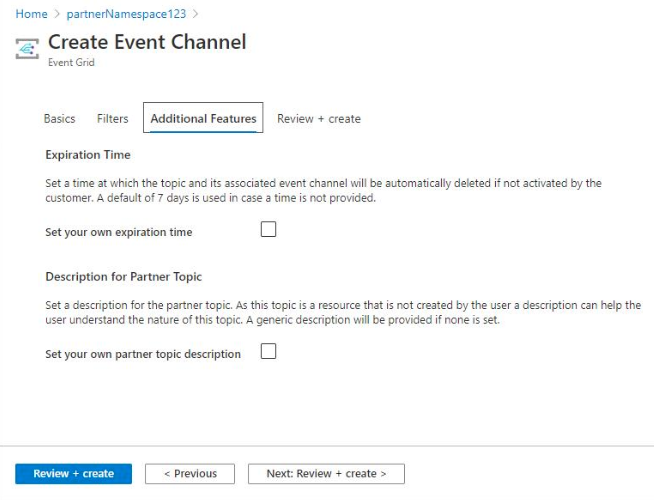
Op de pagina Aanvullende functies kunt u een verlooptijd en beschrijving voor het partneronderwerp instellen.
De verlooptijd is het tijdstip waarop het onderwerp en het bijbehorende gebeurteniskanaal automatisch worden verwijderd als ze niet door de klant worden geactiveerd. Er wordt een standaardwaarde van zeven dagen gebruikt voor het geval er geen tijd is opgegeven. Schakel het selectievakje in om uw eigen verlooptijd op te geven.
Aangezien dit onderwerp een resource is die niet door de gebruiker is gemaakt, kan een beschrijving de gebruiker helpen de aard van dit onderwerp te begrijpen. Er wordt een algemene beschrijving opgegeven als er geen is ingesteld. Schakel het selectievakje in om de beschrijving van uw eigen partneronderwerp in te stellen.
Selecteer Volgende: Beoordelen en maken.
Controleer de instellingen op Controleren + Maken en selecteer Maken om het gebeurteniskanaal te creëren.
Partneronderwerpen activeren
Voordat uw gebruikers zich kunnen abonneren op partneronderwerpen die u in hun Azure-abonnementen maakt, moeten ze eerst partneronderwerpen activeren. Zie Een partneronderwerp activeren voor meer informatie.
Volgende stappen
Zie de volgende artikelen voor meer informatie over de functie Partnerevenementen: