Notitie
Voor toegang tot deze pagina is autorisatie vereist. U kunt proberen u aan te melden of de directory te wijzigen.
Voor toegang tot deze pagina is autorisatie vereist. U kunt proberen de mappen te wijzigen.
Met beveiligingspartnerproviders in Azure Firewall Manager kunt u uw vertrouwde, best-in-breed aanbod van externe services voor beveiliging als een dienst (SECaaS) gebruiken om internettoegang voor uw gebruikers te beveiligen.
Geïntegreerde SECaaS-partners (Security as a Service) van derden zijn nu beschikbaar:
- Zscaler
Een externe beveiligingsprovider implementeren in een nieuwe hub
Sla deze sectie over als u een externe provider implementeert in een bestaande hub.
- Meld u aan bij het Azure-portaal.
- Typ in ZoekenNetwerkbeveiliging en selecteer het onder Services.
- Ga naar Secure your resources. Selecteer Virtuele hubs.
- Selecteer Nieuwe beveiligde virtuele hub maken.
- Voer uw abonnement en resourcegroep in, selecteer een ondersteunde regio en voeg uw hub- en virtual WAN-gegevens toe.
- Selecteer VPN-gateway opnemen om Security Partner Providers in te schakelen.
- Selecteer de schaaleenheden voor de gateway die aan uw vereisten voldoen.
- Selecteer Volgende: Azure Firewall
Notitie
Providers van beveiligingspartner maken verbinding met uw hub met behulp van VPN Gateway-tunnels. Als u de VPN Gateway verwijdert, gaan de verbindingen met uw beveiligingspartnerproviders verloren.
- Als u Azure Firewall wilt implementeren om privéverkeer samen met externe serviceproviders te filteren om internetverkeer te filteren, selecteert u een beleid voor Azure Firewall. Bekijk de ondersteunde scenario's.
- Als u alleen een externe beveiligingsprovider in de hub wilt implementeren, selecteert u Azure Firewall: Ingeschakeld/Uitgeschakeld om deze in te stellen op Uitgeschakeld.
- Selecteer Volgende: Provider van beveiligingspartner.
- Stel de beveiligingspartnerprovider in op Ingeschakeld.
- Selecteer een partner.
- Selecteer Volgende: Beoordelen en maken.
- Controleer de inhoud en selecteer vervolgens Maken.
De implementatie van de VPN-gateway kan meer dan 30 minuten duren.
Om te verifiëren dat de hub is aangemaakt, ga je naar Network Security>Secure your resources>Virtuele hubs. U ziet de naam van de provider van de beveiligingspartner en de status van de beveiligingspartner als Beveiligingsverbinding in behandeling.
Zodra de hub is gemaakt en de beveiligingspartner is ingesteld, gaat u verder met het verbinden van de beveiligingsprovider met de hub.
Een externe beveiligingsprovider implementeren in een bestaande hub
U kunt ook een bestaande hub in een Virtual WAN selecteren en deze converteren naar een beveiligde virtuele hub.
- In Aan de slag, Overzicht, selecteer Beveiligde virtuele hubs weergeven.
- Selecteer Bestaande hubs converteren.
- Selecteer een abonnement en een bestaande hub. Volg de rest van de stappen voor het implementeren van een externe provider in een nieuwe hub.
Houd er rekening mee dat een VPN-gateway moet worden geïmplementeerd om een bestaande hub te converteren naar een beveiligde hub met externe providers.
Externe beveiligingsproviders configureren om verbinding te maken met een beveiligde hub
Als u tunnels wilt instellen voor de VPN Gateway van uw virtuele hub, hebben externe providers toegangsrechten nodig voor uw hub. Hiervoor koppelt u een service-principal aan uw abonnement of resourcegroep en verleent u toegangsrechten. Vervolgens moet u deze referenties aan de derde partij verstrekken via hun portal.
Notitie
Externe beveiligingsproviders maken namens u een VPN-site. Deze VPN-site wordt niet weergegeven in Azure Portal.
Een service-principal maken en autoriseren
Een Microsoft Entra service principal maken: u kunt de omleidings-URL overslaan.
Voeg toegangsrechten en het toepassingsgebied voor de service-principal toe. Procedure: de portal gebruiken om een Microsoft Entra-toepassing en service-principal te maken waarmee u toegang kunt krijgen tot hulpbronnen
Notitie
U kunt de toegang tot alleen uw resourcegroep beperken voor gedetailleerdere controle.
Ga naar de partnerportal
Volg de door uw partner verstrekte instructies om de installatie te voltooien. Dit omvat het verzenden van Microsoft Entra-informatie om de hub te detecteren en er verbinding mee te maken, het uitgaand beleid bij te werken en de connectiviteitsstatus en logboeken te controleren.
- Zscaler: Microsoft Azure Virtual WAN-integratie configureren.
U kunt de status van het maken van de tunnel bekijken in de Azure Virtual WAN-portal in Azure. Zodra de tunnels op zowel Azure als in het partnerportaal als verbonden worden weergegeven, gaat u verder met de volgende stappen om routes in te stellen waarmee u selecteert welke vestigingen en VNets internetverkeer naar de partner sturen.
U kunt andere virtuele netwerkapparaten toevoegen aan uw virtuele WAN-hub. Zie Over NVA's in een Virtual WAN-hub voor meer informatie.
Beveiliging configureren met Firewall Manager
In Netwerkbeveiliging, onder Beveilig uw bronnen, kies Virtuele hubs.
Selecteer een hub. De status van de hub zou nu Geconfigureerd moeten weergeven in plaats van Beveiligingsverbinding in behandeling.
Zorg ervoor dat de externe provider verbinding kan maken met de hub. De tunnels op de VPN-gateway moeten de status Verbonden hebben. Deze status is meer weerspiegelend van de verbindingsstatus tussen de hub en de partner van derden, vergeleken met de vorige status.
Selecteer de hub en navigeer naar Beveiligingsconfiguraties.
Wanneer u een externe provider in de hub implementeert, wordt de hub geconverteerd naar een beveiligde virtuele hub. Dit zorgt ervoor dat de externe provider een route van 0.0.0.0/0 (standaard) naar de hub adverteert. Virtuele-netwerkverbindingen en sites die met de hub zijn verbonden, krijgen deze route echter niet, tenzij u aangeeft welke verbindingen deze standaardroute moeten krijgen.
Notitie
Maak niet handmatig een route 0.0.0.0/0 (standaard) via BGP voor vertakkingsadvertenties. Dit wordt automatisch gedaan voor beveiligde implementaties van virtuele hubs met externe beveiligingsproviders. Als u dit doet, kan het implementatieproces worden verbroken.
Configureer virtuele WAN-beveiliging door internetverkeer in te stellen via een vertrouwde beveiligingspartner en privéverkeer via Azure Firewall. Deze configuratie beveiligt automatisch individuele verbindingen in de Virtual WAN.
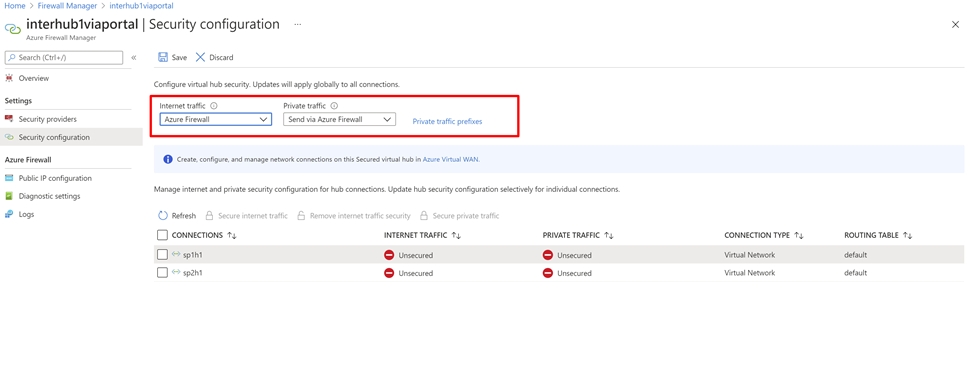
Als uw organisatie ook openbare IP-bereiken gebruikt in virtuele netwerken en filialen, moet u deze IP-voorvoegsels expliciet opgeven met behulp van voorvoegsels voor privéverkeer. De voorvoegsels van het openbare IP-adres kunnen afzonderlijk of als aggregaties worden opgegeven.
Als u niet-RFC1918 adressen gebruikt voor uw voorvoegsels voor privéverkeer, moet u mogelijk SNAT-beleid configureren voor uw firewall om SNAT uit te schakelen voor niet-RFC1918 privéverkeer. Standaard past Azure Firewall SNAT toe op al het niet-RFC1918-verkeer.
Het internetverkeer van filiaal of virtueel netwerk via een service van derden
Vervolgens kunt u controleren of virtuele netwerkmachines of de vertakkingssite toegang heeft tot internet en controleert u of het verkeer naar de service van derden stroomt.
Nadat u de stappen voor het configureren van de route hebt voltooid, krijgen de virtuele machines in het virtuele netwerk en de vestigingen een 0/0-route naar de service van derden toegewezen. U kunt geen RDP of SSH gebruiken voor deze virtuele machines. Als u zich wilt aanmelden, kunt u de Azure Bastion-service implementeren in een gekoppeld virtueel netwerk.
Regelconfiguratie
Gebruik de partnerportal om firewallregels te configureren. Azure Firewall geeft het verkeer door.
U kunt bijvoorbeeld toegestaan verkeer via De Azure Firewall observeren, ook al is er geen expliciete regel om het verkeer toe te staan. Dit komt doordat Azure Firewall het verkeer doorgeeft aan de volgende beveiligingspartner in de route (Zscaler). Azure Firewall heeft nog steeds regels om uitgaand verkeer toe te staan, maar de regelnaam wordt niet vastgelegd.
Zie de partnerdocumentatie voor meer informatie.