Notitie
Voor toegang tot deze pagina is autorisatie vereist. U kunt proberen u aan te melden of de directory te wijzigen.
Voor toegang tot deze pagina is autorisatie vereist. U kunt proberen de mappen te wijzigen.
In dit artikel leest u hoe u uw Azure Firewall-SKU wijzigt tussen Standard en Premium. U kunt upgraden van Standard naar Premium om te profiteren van verbeterde beveiligingsmogelijkheden of downgraden van Premium naar Standard wanneer deze functies niet meer nodig zijn. Azure Firewall Premium biedt geavanceerde functies voor beveiliging tegen bedreigingen, waaronder IDPS, TLS-inspectie en URL-filtering.
U kunt uw firewall-SKU wijzigen met behulp van een van de volgende twee methoden:
- Eenvoudige SKU-wijzigingsmethode (aanbevolen): Upgraden of downgraden zonder downtime met behulp van Azure Portal, PowerShell of Terraform
- Handmatige migratiemethode: Stapsgewijze migratie voor complexe scenario's of wanneer eenvoudige SKU-wijziging niet beschikbaar is
Zie Azure Firewall Premium-functies voor meer informatie over Azure Firewall Premium-functies.
Vereiste voorwaarden
Zorg ervoor dat u voordat u begint de volgende zaken paraat hebt:
- Een Azure-abonnement met een bestaande Azure Firewall-implementatie
- Juiste machtigingen voor het wijzigen van firewallbronnen (rol netwerkbijdrager of hoger)
- Azure PowerShell-moduleversie 6.5.0 of hoger (voor PowerShell-methoden)
- Een gepland onderhoudsvenster (voor handmatige migratiemethode)
Belangrijk
Dit artikel is voornamelijk van toepassing op Azure Firewall Standard- en Premium-SKU's. Azure Firewall Basic SKU biedt geen ondersteuning voor SKU-wijzigingen in een bestaande firewall. Upgraden van Basic naar Premium wordt alleen ondersteund als onderdeel van een stop-/startstroom. Upgraden van Basic naar Standard wordt niet ondersteund. Downgraden van Azure Firewall Premium of Standard naar Basic wordt alleen ondersteund via PowerShell of Terraform. Voer altijd SKU-wijzigingsbewerkingen uit tijdens geplande onderhoudstijden en test eerst het proces grondig in een niet-productieomgeving.
Eenvoudige SKU-wijzigingsmethode (aanbevolen)
De eenvoudigste manier om uw Azure Firewall-SKU te wijzigen zonder uitvaltijd is door de functie Change SKU te gebruiken. Deze methode ondersteunt zowel een upgrade van Standard naar Premium als downgrading van Premium naar Standard.
Wanneer eenvoudige SKU-wijziging gebruiken
Gebruik de eenvoudige SKU-wijzigingsmethode wanneer:
- U hebt een Azure Firewall met firewallbeleid (geen klassieke regels)
- Uw firewall wordt geïmplementeerd in een ondersteunde regio
- U wilt downtime minimaliseren (nul downtime met deze methode)
- U hebt een standaardimplementatie zonder complexe aangepaste configuraties
- Voor downgraden: een firewallbeleid dat is gemaakt voor een hogere SKU (Premium of Standard) kan niet worden gekoppeld aan een lagere SKU-firewall. Als u een downgrade wilt uitvoeren, moet u een nieuw firewallbeleid maken of een bestaand beleid gebruiken dat compatibel is met de doel-SKU.
Opmerking
Gebruik de eenvoudige SKU-migratiemethode alleen wanneer de Azure Firewall-resource vier of minder instanties heeft. Als de firewall meer dan vier instanties heeft, schaal deze dan handmatig terug naar vier of minder instanties voordat je met de SKU-migratie begint.
Beleidsoverwegingen voor SKU-wijzigingen
Upgraden naar Premium
Kies tijdens het upgradeproces hoe u uw firewallbeleid moet afhandelen:
- Bestaand Premium-beleid: selecteer een bestaand Premium-beleid om te koppelen aan de bijgewerkte firewall
- Bestaand standaardbeleid: gebruik uw huidige standaardbeleid. Het systeem wordt automatisch gedupliceerd en bijgewerkt naar een Premium-beleid
- Nieuw Premium-beleid maken: laat het systeem een nieuw Premium-beleid maken op basis van uw huidige configuratie
Downgraden naar Standard
Houd bij het downgraden van Premium naar Standard rekening met de volgende beleidsvereisten:
Belangrijk
Premium-exclusieve functies moeten worden verwijderd of uitgeschakeld voordat u downgradeert naar Standard SKU.
Premium-functies die moeten worden aangepakt vóór downgrade:
- TLS-inspectie: TLS-inspectieregels uitschakelen en gekoppelde certificaten verwijderen
- IDPS (Inbraakdetectie en -preventie): de IDPS-modus wijzigen van Alarm en Blokkeren naar Alleen Alarm of Uit
- URL-filtering: URL-filterregels vervangen door FQDN-filtering waar mogelijk
Opmerking
Webcategorieën zijn niet exclusief Premium en blokkeren geen downgrade. Zowel Standard als Premium ondersteunen webcategorieën. Premium koppelt categorieën aan de gehele URL voor HTTP- en HTTPS-verkeer, terwijl Standard alleen categoriseert op basis van FQDN, waardoor categoriematching minder gedetailleerd wordt na een downgrade. Zie Azure Firewall-functies per SKU voor meer informatie.
Beleidsafhandelingsopties:
- Bestaand Standard-beleid gebruiken: Selecteer een bestaand Standard-beleid dat geen Premium-functies bevat
- Nieuw Standaardbeleid maken: het systeem kan een nieuw Standard-beleid maken, zodat premium-specifieke functies automatisch worden verwijderd
SKU wijzigen met behulp van Azure Portal
Ga als volgt te werk om uw firewall-SKU te wijzigen met behulp van Azure Portal:
Upgraden naar Premium
- Meld u aan bij het Azure-portaal.
- Navigeer naar uw Azure Firewall-resource.
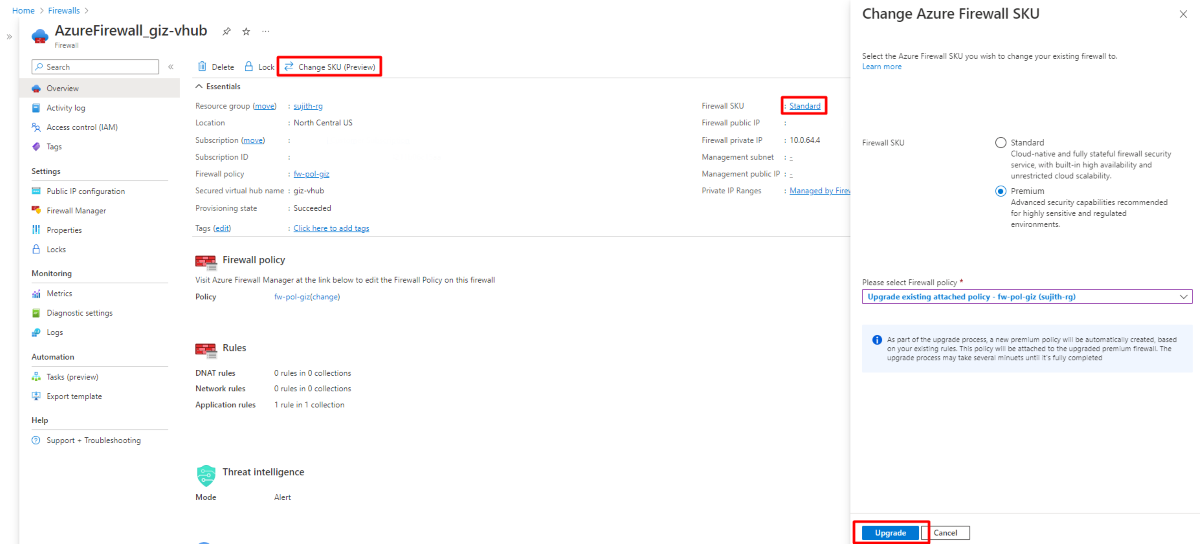
- Selecteer Op de pagina Overzichtde optie SKU wijzigen.
- Selecteer Premium als doel-SKU in het dialoogvenster SKU wijzigen.
- Kies de beleidsoptie:
- Selecteer een bestaand Premium-beleid of
- Maak een nieuw Premium-beleid en selecteer dit.
- Selecteer Opslaan om de upgrade te starten.
Downgraden naar Standard
- Meld u aan bij het Azure-portaal.
- Navigeer naar uw Azure Firewall Premium-resource.
- Voordat je downgradet: Zorg ervoor dat je firewallbeleid geen exclusieve Premium-functies bevat (TLS-inspectie, IDPS Alert en Deny-modus, URL-filtering).
- Selecteer Op de pagina Overzichtde optie SKU wijzigen.
- Selecteer Standard als doel-SKU in het dialoogvenster SKU wijzigen.
- Kies de beleidsoptie:
- Selecteer een bestaand standaardbeleid of
- Toestaan dat het systeem een nieuw Standard-beleid maakt (Premium-functies worden automatisch verwijderd)
- Selecteer Opslaan om de downgrade te starten.
Het wijzigingsproces van de SKU wordt doorgaans binnen een paar minuten voltooid met geen downtime.
PowerShell en Terraform SKU-wijziging
U kunt ook SKU-wijzigingen uitvoeren met behulp van:
-
PowerShell: wijzig de
sku_tiereigenschap in Premium, Standard of Basic -
Terraform: het
sku_tierkenmerk in uw configuratie bijwerken naar de gewenste SKU
Beperkingen
De eenvoudige SKU-wijzigingsmethode heeft de volgende beperkingen:
Algemene beperkingen:
- Biedt geen ondersteuning voor SKU-upgrades van Azure Firewall Basic SKU op een bestaande firewall. Voor Basic-naar-Premium-upgrades moet de firewall worden gestopt en opnieuw gestart. Basic naar Standard wordt niet ondersteund.
- Niet beschikbaar voor firewalls met bepaalde complexe configuraties
- Beperkte beschikbaarheid in sommige regio's
- Vereist bestaand firewallbeleid (niet beschikbaar voor klassieke regels)
- Azure Firewall-bronnen met meer dan vier instanties worden niet ondersteund door de eenvoudige SKU-migratiemethode. Schaal de firewall terug naar vier of minder instanties voordat je de migratie uitvoert.
Specifieke beperkingen voor downgraden:
- Premium-functies (TLS-inspectie, IDPS Alert en Deny-modus, URL-filtering) moeten worden verwijderd voordat je downgradet.
- Voor de nieuwe Firewall SKU moet je een bestaand compatibel beleid gebruiken of een nieuw Standardbeleid aanmaken.
- Sommige regelconfiguraties hebben mogelijk handmatige aanpassing nodig na downgrade
Als de eenvoudige SKU-wijzigingsmethode niet beschikbaar is voor uw scenario, gebruikt u de handmatige migratiemethode die wordt beschreven in de volgende sectie.
Handmatige migratiemethode
Als de eenvoudige upgrademethode niet beschikbaar is of geschikt is voor uw implementatie, kunt u de handmatige migratiemethode gebruiken. Deze aanpak biedt meer controle, maar vereist downtime. Handmatige migratie schakelt geen SKU-wijzigingen in vanuit Azure Firewall Basic op een bestaande firewall.
Wanneer moet u handmatige migratie gebruiken
Gebruik handmatige migratie wanneer:
- Eenvoudige upgrade is niet beschikbaar voor uw scenario
- U hebt klassieke firewallregels die migratie nodig hebben
- U hebt complexe aangepaste configuraties
- U hebt volledige controle over het migratieproces nodig
- Uw firewall wordt geïmplementeerd in Zuidoost-Azië met beschikbaarheidszones
Prestatie-overwegingen
Prestaties zijn een overweging bij het migreren vanuit de Standard-SKU. IDPS- en TLS-inspectie zijn rekenintensieve bewerkingen. De Premium-SKU maakt gebruik van een krachtigere VM-SKU, die wordt geschaald naar een hogere doorvoer die vergelijkbaar is met de Standard-SKU. Zie De prestaties van Azure Firewall voor meer informatie over de prestaties van Azure Firewall.
Microsoft raadt klanten aan om op volledige schaal tests uit te voeren in hun Azure-implementatie om ervoor te zorgen dat de prestaties van de firewallservice voldoen aan uw verwachtingen.
Overwegingen voor downtime
Plan een onderhoudsvenster wanneer u de handmatige migratiemethode gebruikt, omdat er enige downtime is (meestal 20-30 minuten) tijdens het stop-/startproces.
Overzicht van migratiestappen
De volgende algemene stappen zijn vereist voor een geslaagde handmatige migratie:
- Nieuw Premium-beleid maken op basis van uw bestaande Standard-beleid of klassieke regels
- Azure Firewall migreren van Standard naar Premium met behulp van stoppen/starten
- Het Premium-beleid koppelen aan uw Premium-firewall
Stap 1: Klassieke regels migreren naar standaardbeleid
Als u klassieke firewallregels hebt, migreert u deze eerst naar een standaardbeleid met behulp van Azure Portal:
- Selecteer uw standaardfirewall in Azure Portal.
- Selecteer Migreren naar firewallbeleid op de pagina Overzicht.
- Selecteer Beoordelen en maken op de pagina Migreren naar firewallbeleid.
- Klik op Creëren.
Het duurt enkele minuten om de implementatie te voltooien.
U kunt ook bestaande klassieke regels migreren met behulp van Azure PowerShell. Zie Azure Firewall-configuraties migreren naar Azure Firewall-beleid met behulp van PowerShell voor meer informatie.
Stap 2: Premium-beleid maken met Behulp van PowerShell
Gebruik het volgende PowerShell-script om een nieuw Premium-beleid te maken op basis van een bestaand Standard-beleid:
Belangrijk
Met het script worden instellingen voor bedreigingsinformatie en SNAT-privébereiken niet gemigreerd. U moet deze instellingen noteren voordat u doorgaat en ze handmatig migreert.
<#
    .SYNOPSIS
        Given an Azure firewall policy id the script will transform it to a Premium Azure firewall policy.
        The script will first pull the policy, transform/add various parameters and then upload a new premium policy.
        The created policy will be named <previous_policy_name>_premium if no new name provided else new policy will be named as the parameter passed.
    .Example
        Transform-Policy -PolicyId /subscriptions/XXXXX-XXXXXX-XXXXX/resourceGroups/some-resource-group/providers/Microsoft.Network/firewallPolicies/policy-name -NewPolicyName <optional param for the new policy name>
#>

param (
    #Resource id of the azure firewall policy.
    [Parameter(Mandatory=$true)]
    [string]
    $PolicyId,

    #new filewallpolicy name, if not specified will be the previous name with the '_premium' suffix
    [Parameter(Mandatory=$false)]
    [string]
    $NewPolicyName = ""
)
$ErrorActionPreference = "Stop"
$script:PolicyId = $PolicyId
$script:PolicyName = $NewPolicyName

function ValidatePolicy {
    [CmdletBinding()]
    param (
        [Parameter(Mandatory=$true)]
        [Object]
        $Policy
    )

    Write-Host "Validating resource is as expected"

    if ($null -eq $Policy) {
        Write-Error "Received null policy"
        exit(1)
    }
    if ($Policy.GetType().Name -ne "PSAzureFirewallPolicy") {
        Write-Error "Resource must be of type Microsoft.Network/firewallPolicies"
        exit(1)
    }

    if ($Policy.Sku.Tier -eq "Premium") {
        Write-Host "Policy is already premium" -ForegroundColor Green
        exit(1)
    }
}

function GetPolicyNewName {
    [CmdletBinding()]
    param (
        [Parameter(Mandatory=$true)]
        [Microsoft.Azure.Commands.Network.Models.PSAzureFirewallPolicy]
        $Policy
    )

    if (-not [string]::IsNullOrEmpty($script:PolicyName)) {
        return $script:PolicyName
    }

    return $Policy.Name + "_premium"
}

function TransformPolicyToPremium {
    [CmdletBinding()]
    param (
        [Parameter(Mandatory=$true)]
        [Microsoft.Azure.Commands.Network.Models.PSAzureFirewallPolicy]
        $Policy
    )
    $NewPolicyParameters = @{
                        Name = (GetPolicyNewName -Policy $Policy)
                        ResourceGroupName = $Policy.ResourceGroupName
                        Location = $Policy.Location
                        BasePolicy = $Policy.BasePolicy.Id
                        ThreatIntelMode = $Policy.ThreatIntelMode
                        ThreatIntelWhitelist = $Policy.ThreatIntelWhitelist
                        PrivateRange = $Policy.PrivateRange
                        DnsSetting = $Policy.DnsSettings
                        SqlSetting = $Policy.SqlSetting
                        ExplicitProxy  = $Policy.ExplicitProxy
                        DefaultProfile  = $Policy.DefaultProfile
                        Tag = $Policy.Tag
                        SkuTier = "Premium"
    }

    Write-Host "Creating new policy"
    $premiumPolicy = New-AzFirewallPolicy @NewPolicyParameters

    Write-Host "Populating rules in new policy"
    foreach ($ruleCollectionGroup in $Policy.RuleCollectionGroups) {
        $ruleResource = Get-AzResource -ResourceId $ruleCollectionGroup.Id
        $ruleToTransform = Get-AzFirewallPolicyRuleCollectionGroup -AzureFirewallPolicy $Policy -Name $ruleResource.Name
        $ruleCollectionGroup = @{
            FirewallPolicyObject = $premiumPolicy
            Priority = $ruleToTransform.Properties.Priority
            Name = $ruleToTransform.Name
        }

        if ($ruleToTransform.Properties.RuleCollection.Count) {
            $ruleCollectionGroup["RuleCollection"] = $ruleToTransform.Properties.RuleCollection
        }

        Set-AzFirewallPolicyRuleCollectionGroup @ruleCollectionGroup
    }
}

function ValidateAzNetworkModuleExists {
    Write-Host "Validating needed module exists"
    $networkModule = Get-InstalledModule -Name "Az.Network" -MinimumVersion 4.5 -ErrorAction SilentlyContinue
    if ($null -eq $networkModule) {
        Write-Host "Please install Az.Network module version 4.5.0 or higher, see instructions: https://github.com/Azure/azure-powershell#installation"
        exit(1)
    }
    $resourceModule = Get-InstalledModule -Name "Az.Resources" -MinimumVersion 4.2 -ErrorAction SilentlyContinue
    if ($null -eq $resourceModule) {
        Write-Host "Please install Az.Resources module version 4.2.0 or higher, see instructions: https://github.com/Azure/azure-powershell#installation"
        exit(1)
    }
    Import-Module Az.Network -MinimumVersion 4.5.0
    Import-Module Az.Resources -MinimumVersion 4.2.0
}

ValidateAzNetworkModuleExists
$policy = Get-AzFirewallPolicy -ResourceId $script:PolicyId
ValidatePolicy -Policy $policy
TransformPolicyToPremium -Policy $policy
Gebruiksvoorbeeld:
Transform-Policy -PolicyId /subscriptions/XXXXX-XXXXXX-XXXXX/resourceGroups/some-resource-group/providers/Microsoft.Network/firewallPolicies/policy-name
Stap 3: Azure Firewall migreren met behulp van stoppen/starten
Als u Azure Firewall Standard SKU met een firewallbeleid gebruikt, kunt u de methode Alloceren/Dealloceren gebruiken om uw Firewall-SKU naar Premium te migreren. Deze migratiebenadering wordt ondersteund op zowel virtuele netwerkhub- als Secure Hub-firewalls.
Opmerking
De minimale versievereiste voor Azure PowerShell is 6.5.0. Zie Az 6.5.0 voor meer informatie.
Een firewall van een virtuele netwerkhub migreren
De toewijzing van de Standard-firewall ongedaan maken:
$azfw = Get-AzFirewall -Name "<firewall-name>" -ResourceGroupName "<resource-group-name>"
$azfw.Deallocate()
Set-AzFirewall -AzureFirewall $azfw
Firewall Premium toewijzen (één openbaar IP-adres):
$azfw = Get-AzFirewall -Name "<firewall-name>" -ResourceGroupName "<resource-group-name>"
$azfw.Sku.Tier="Premium"
$vnet = Get-AzVirtualNetwork -ResourceGroupName "<resource-group-name>" -Name "<Virtual-Network-Name>"
$publicip = Get-AzPublicIpAddress -Name "<Firewall-PublicIP-name>" -ResourceGroupName "<resource-group-name>"
$azfw.Allocate($vnet,$publicip)
Set-AzFirewall -AzureFirewall $azfw
Firewall Premium toewijzen (meerdere openbare IP-adressen):
$azfw = Get-AzFirewall -Name "FW Name" -ResourceGroupName "RG Name"
$azfw.Sku.Tier="Premium"
$vnet = Get-AzVirtualNetwork -ResourceGroupName "RG Name" -Name "VNet Name"
$publicip1 = Get-AzPublicIpAddress -Name "Public IP1 Name" -ResourceGroupName "RG Name"
$publicip2 = Get-AzPublicIpAddress -Name "Public IP2 Name" -ResourceGroupName "RG Name"
$azfw.Allocate($vnet,@($publicip1,$publicip2))
Set-AzFirewall -AzureFirewall $azfw
Firewall Premium toewijzen in de geforceerde tunnelmodus:
$azfw = Get-AzFirewall -Name "<firewall-name>" -ResourceGroupName "<resource-group-name>"
$azfw.Sku.Tier="Premium"
$vnet = Get-AzVirtualNetwork -ResourceGroupName "<resource-group-name>" -Name "<Virtual-Network-Name>"
$publicip = Get-AzPublicIpAddress -Name "<Firewall-PublicIP-name>" -ResourceGroupName "<resource-group-name>"
$mgmtPip = Get-AzPublicIpAddress -ResourceGroupName "<resource-group-name>"-Name "<Management-PublicIP-name>"
$azfw.Allocate($vnet,$publicip,$mgmtPip)
Set-AzFirewall -AzureFirewall $azfw
Een Secure Hub Firewall migreren
De toewijzing van de Standard-firewall ongedaan maken:
$azfw = Get-AzFirewall -Name "<firewall-name>" -ResourceGroupName "<resource-group-name>"
$azfw.Deallocate()
Set-AzFirewall -AzureFirewall $azfw
Firewall Premium toewijzen:
$azfw = Get-AzFirewall -Name "<firewall-name>" -ResourceGroupName "<resource-group-name>"
$hub = get-azvirtualhub -ResourceGroupName "<resource-group-name>" -name "<vWANhub-name>"
$azfw.Sku.Tier="Premium"
$azfw.Allocate($hub.id)
Set-AzFirewall -AzureFirewall $azfw
Stap 4: Premium-beleid koppelen
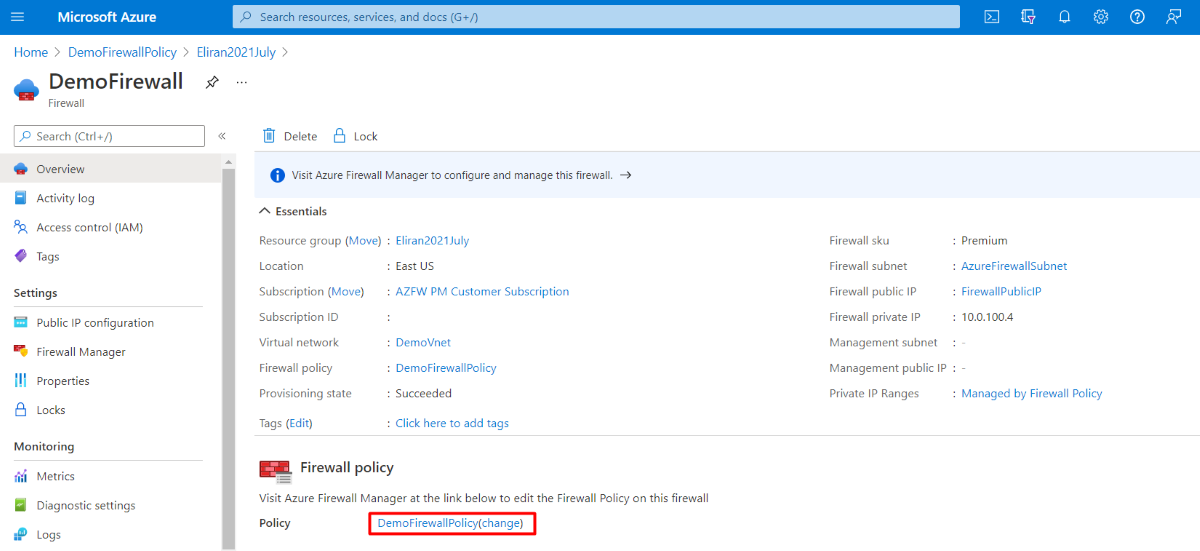
Voeg na het upgraden van de firewall naar Premium het Premium-beleid toe met behulp van Azure Portal:
- Navigeer naar uw Premium-firewall in Azure Portal.
- Selecteer firewallbeleid op de pagina Overzicht.
- Selecteer uw zojuist gemaakte Premium-beleid.
- Selecteer Opslaan.
Terraform-migratie
Als u Terraform gebruikt om Azure Firewall te implementeren, kunt u Terraform gebruiken om te migreren naar Azure Firewall Premium. Zie Azure Firewall Standard migreren naar Premium met behulp van Terraform voor meer informatie.
Problemen met SKU-wijzigingen oplossen
Veelvoorkomende problemen en oplossingen
- Eenvoudige SKU-wijziging niet beschikbaar: gebruik de handmatige migratiemethode die in dit artikel wordt beschreven
- Beleidsmigratiefouten: zorg ervoor dat de juiste PowerShell-moduleversies zijn geïnstalleerd
- Downtime langer dan verwacht: Controleer de netwerkconnectiviteit en de beschikbaarheid van resources
- Prestatieproblemen na de upgrade: prestatieoverwegingen controleren en grondig testen
- Downgrade geblokkeerd door Premium-functies: Premium-exclusieve functies verwijderen of uitschakelen voordat u een downgrade uitvoert
Problemen met downgraden oplossen
Als u geen downgrade kunt uitvoeren van Premium naar Standard:
Controleren op Premium-functies: Controleer of uw firewallbeleid niet het volgende bevat:
- TLS-inspectieregels
- IDPS in modus Waarschuwing en Blokkeren
- URL-filterregels
Opties voor beleidswijziging:
- Een nieuw Standard-beleid maken zonder Premium-functies
- Azure PowerShell gebruiken om incompatibele regels te identificeren en te verwijderen
Validatiestappen:
# Check current firewall policy for Premium features
$policy = Get-AzFirewallPolicy -ResourceGroupName "myResourceGroup" -Name "myPolicy"

# Review policy settings for Premium features
$policy.ThreatIntelMode
$policy.IntrusionDetection
$policy.TransportSecurity
Bekende beperkingen
- Het upgraden van een Standard-firewall die is geïmplementeerd in Zuidoost-Azië met beschikbaarheidszones, wordt momenteel niet ondersteund voor handmatige migratie
- Eenvoudige SKU-wijziging biedt geen ondersteuning voor Basic SKU-firewalls: gebruikers met Basic SKU moeten eerst migreren naar Standard SKU voordat ze upgraden naar Premium
- Voor sommige aangepaste configuraties is mogelijk de handmatige migratiebenadering vereist
- Downgraden met actieve Premium-functies mislukt totdat deze functies worden verwijderd
Volgende stappen
- Meer informatie over Azure Firewall Premium-functies
- Prestaties van Azure Firewall
- Wat is Azure Firewall?