Notitie
Voor toegang tot deze pagina is autorisatie vereist. U kunt proberen u aan te melden of de directory te wijzigen.
Voor toegang tot deze pagina is autorisatie vereist. U kunt proberen de mappen te wijzigen.
In dit artikel wordt uitgelegd hoe u door de klant beheerde onderhoudsvensters voor Azure Firewall configureert. Het biedt stapsgewijze richtlijnen voor het plannen van onderhoud met behulp van Azure Portal of PowerShell.
Azure Firewall is een beheerde, cloudgebaseerde netwerkbeveiligingsservice die is ontworpen om Azure Virtual Network- en Azure Virtual WAN-resources te beveiligen. Regelmatige upgrades zijn essentieel om ervoor te zorgen dat de service effectief blijft tegen opkomende cyberbedreigingen, voldoet aan wettelijke vereisten en de nieuwste functies, beveiligingsverbeteringen en prestatieverbeteringen bevat.
Upgrades worden doorgaans buiten kantooruren gepland om onderbrekingen van kritieke bedrijfsactiviteiten te minimaliseren en de downtime van toepassingen te verminderen. Hoewel veel moderne toepassingen tijdelijke netwerkonderbrekingen kunnen afhandelen via automatisch opnieuw verbinden, kunnen verouderde toepassingen zoals SAP en Azure Virtual Desktop (AVD) permanente verbindingen vereisen. Deze toepassingen zijn gevoeliger voor verbroken verbindingen, wat kan leiden tot onderbrekingen tijdens upgradeprocessen en invloed op bedrijfscontinuïteit. Azure Firewall biedt nu ondersteuning voor configureerbare dagelijkse onderhoudsvensters, zodat u upgradeschema's kunt afstemmen op uw operationele behoeften.
Zie de veelgestelde vragen over Azure Firewall voor meer informatie over beperkingen en veelgestelde vragen over door de klant beheerd onderhoud.
Onderhoudsconfiguratie
Eerst moet u de Microsoft.Maintenance Azure-resourceprovider registreren.
Register-AzResourceProvider -ProviderNamespace Microsoft.Maintenance
Vervolgens kunt u door de klant beheerd onderhoud configureren in Azure Portal met behulp van twee methoden:
- Vanuit de Azure Firewall-resource: met deze methode kunt u onderhoud rechtstreeks configureren voor een specifieke Azure Firewall.
- Op de pagina onderhoudsconfiguraties: Met deze methode kunt u een onderhoudsconfiguratie maken die kan worden toegepast op meerdere Azure Firewalls, wat meer flexibiliteit en efficiëntie biedt.
Onderhoud configureren vanuit de Azure Firewall-resource
Volg deze stappen om rechtstreeks vanuit de Azure Firewall-resource een onderhoudsconfiguratie te maken:
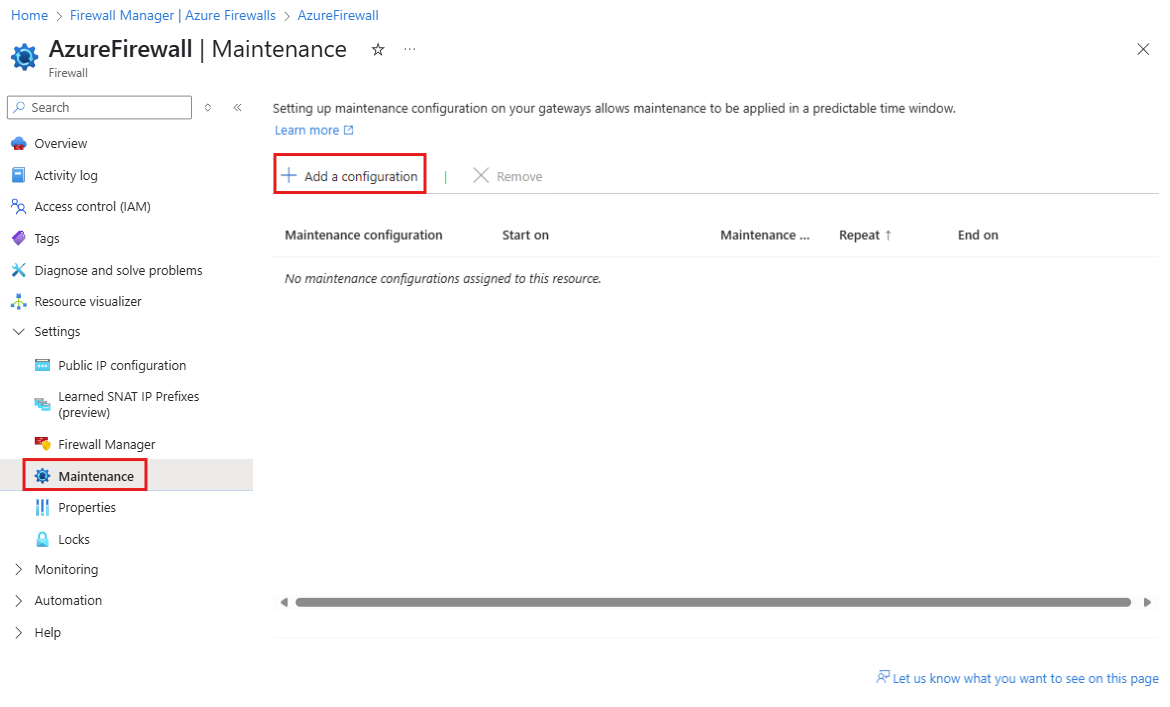
Navigeer in Azure Portal naar de firewallresource waarvoor u een onderhoudsconfiguratie wilt maken.
Ga op de pagina Azure Firewall naar Instellingen en selecteer Onderhoud.
Selecteer + Een configuratie toevoegen om de pagina Onderhoudsbeheer configureren te openen.
Kies in het configuratievenster een bestaande configuratie in de vervolgkeuzelijst of maak een nieuwe configuratie.
Voer een beschrijvende naam in voor de onderhoudsconfiguratie en selecteer Schema bewerken. Definieer een onderhoudsschema van ten minste 5 uur dat dagelijks terugkerend is en selecteer Opslaan.
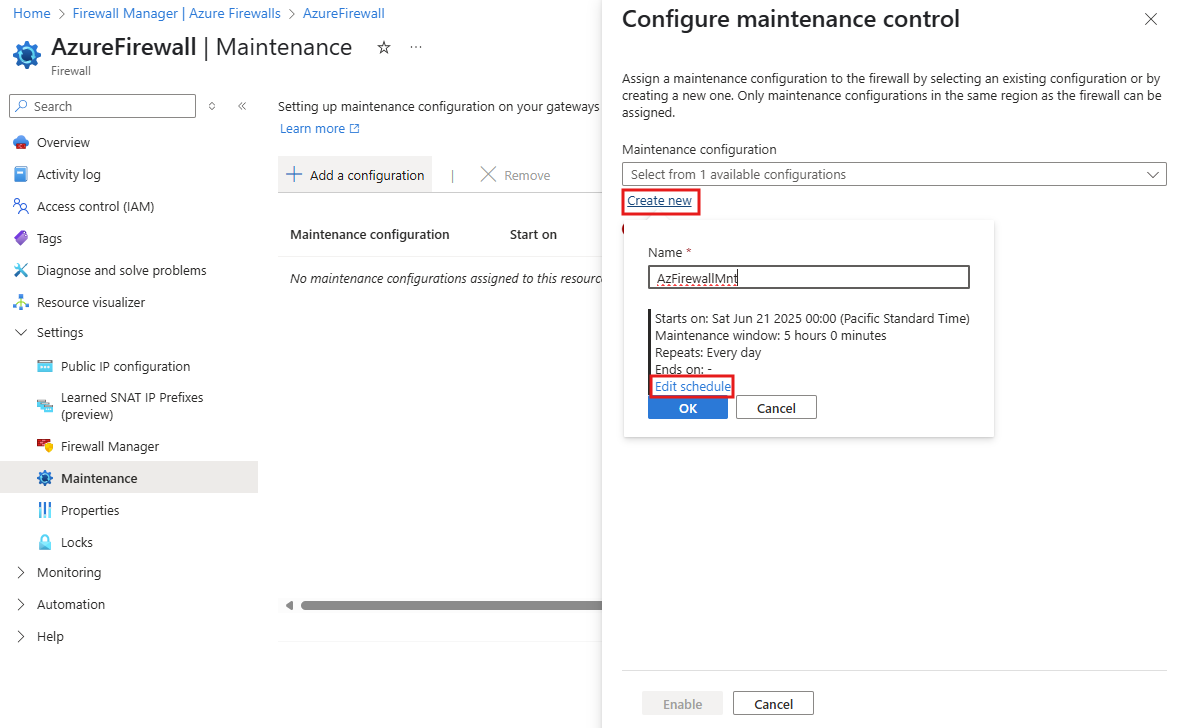
Selecteer Inschakelen om de onderhoudsconfiguratie toe te passen op de Azure Firewall-resource.
Voltooi de configuratie zo nodig om te voldoen aan uw operationele behoeften.
Instellen in onderhoudsconfiguraties
Volg deze stappen om een onderhoudsconfiguratie te maken in Azure Portal met behulp van de pagina Onderhoudsconfiguraties :
Zoek in Azure Portal naar onderhoudsconfiguraties.
Selecteer + Maken op de pagina Onderhoudsconfiguraties om de pagina Een onderhoudsconfiguratie maken te openen.
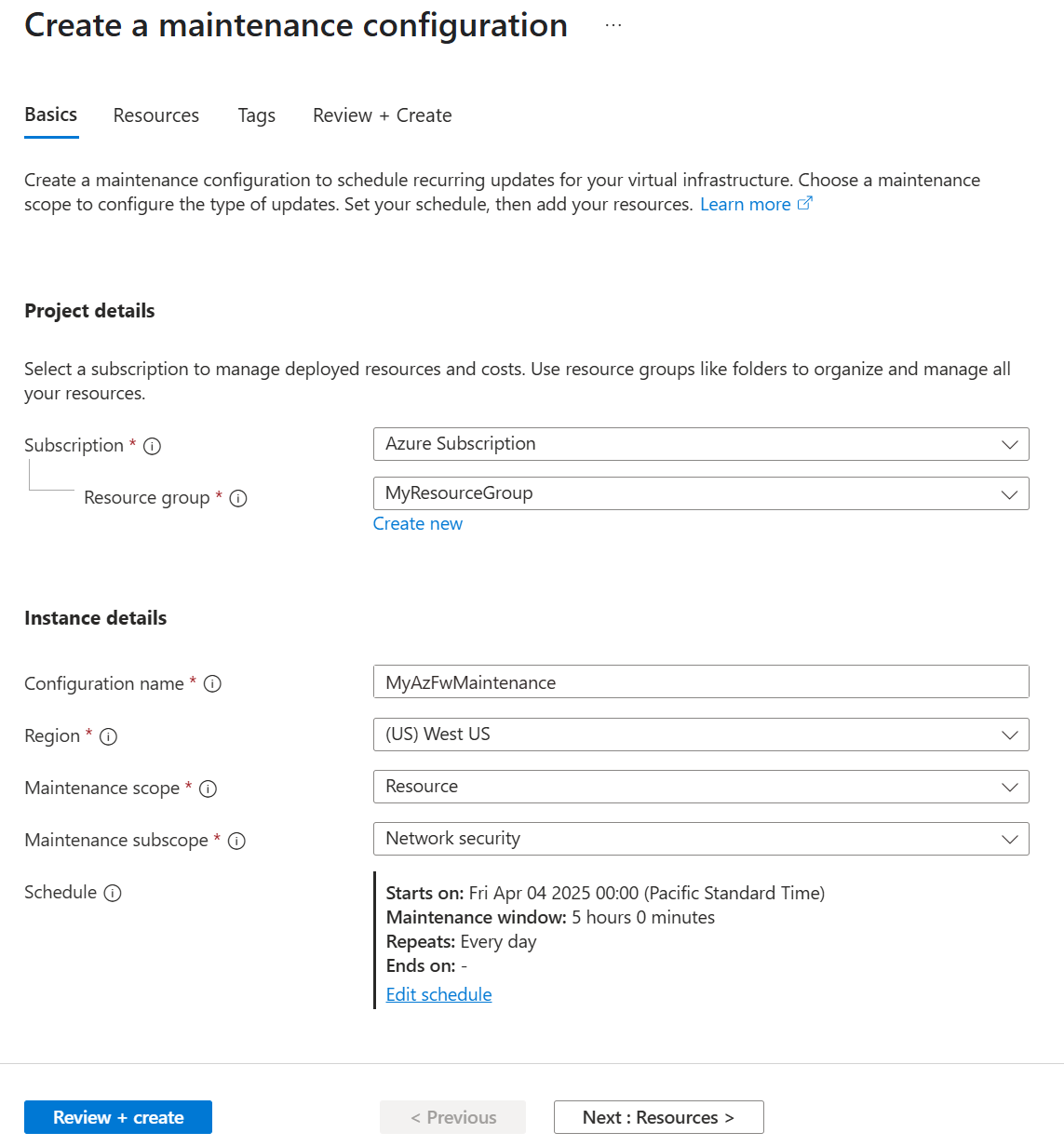
Geef op het tabblad Basisinformatie de volgende details op:
- Abonnement: selecteer uw abonnement.
- Resourcegroep: kies de resourcegroep waar uw resources zich bevinden.
- Configuratienaam: Voer een beschrijvende naam in voor de onderhoudsconfiguratie.
- Regio: Selecteer dezelfde regio als uw firewall-resources.
- Onderhoudsbereik: Kies Resource in de vervolgkeuzelijst.
- Onderhoudssubscope: Selecteer Netwerkbeveiliging in de vervolgkeuzelijst.
Selecteer Een planning toevoegen om het onderhoudsschema te definiëren.
Opmerking
Het onderhoudsvenster moet ten minste 5 uur duren.
Nadat u de planning hebt opgegeven, selecteert u Opslaan.
Ga door naar het tabblad Resources . Selecteer + Resources toevoegen om resources te koppelen aan de onderhoudsconfiguratie. U kunt resources toevoegen tijdens het aanmaakproces of later. In dit voorbeeld voegt u resources toe tijdens het maken van de configuratie.
Controleer op de pagina Resources selecteren of uw resources worden weergegeven. Zo niet, zorg er dan voor dat de juiste regio en het juiste onderhoudsbereik zijn geselecteerd. Kies de resources die u wilt opnemen in de onderhoudsconfiguratie en selecteer Vervolgens Opslaan.
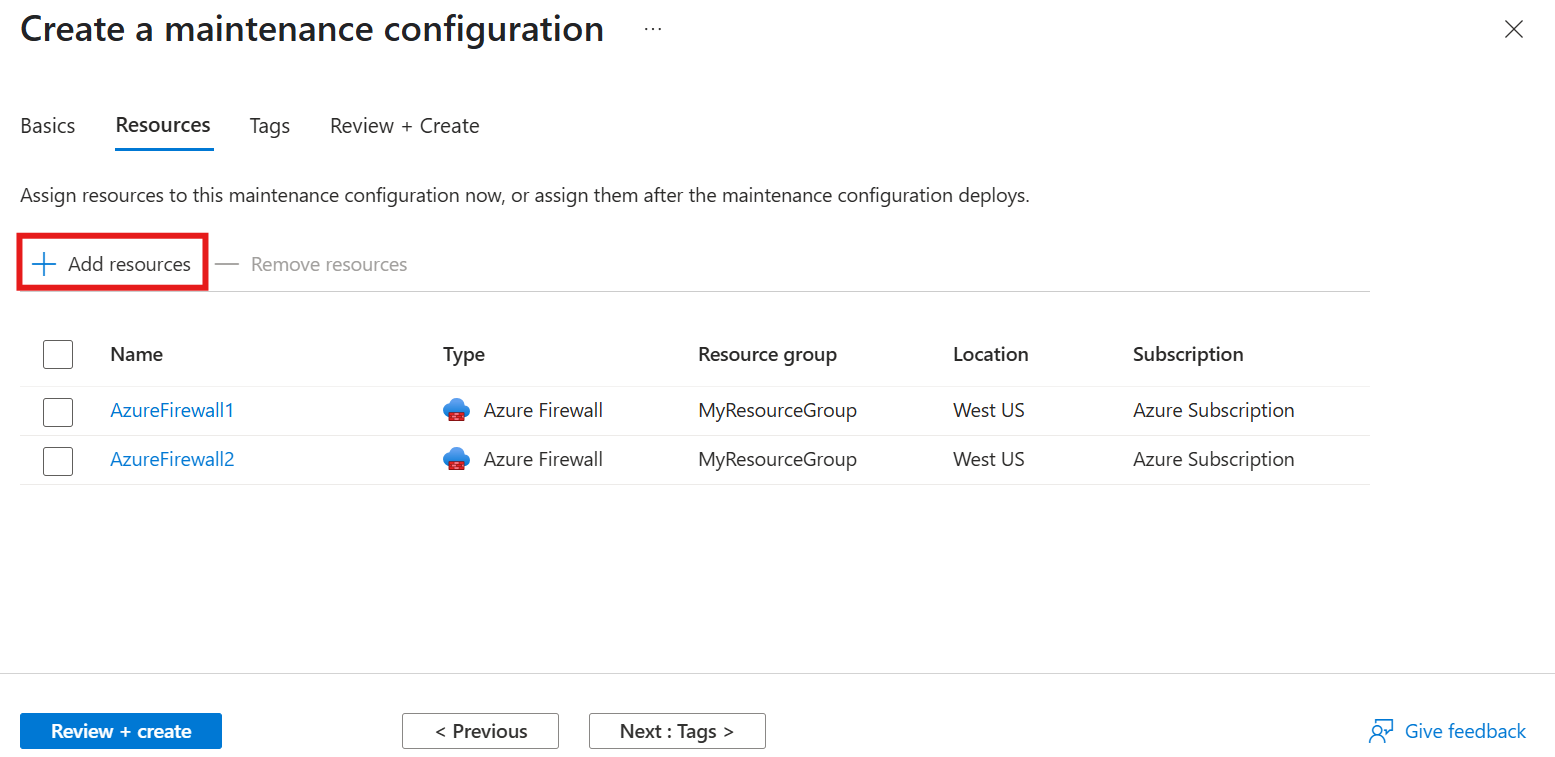
Selecteer Beoordelen en maken om de configuratie te valideren. Zodra de validatie is voltooid, selecteert u Maken om de installatie te voltooien.
Gekoppelde resources weergeven
Volg deze stappen om de resources weer te geven die zijn gekoppeld aan een onderhoudsconfiguratie:
- Navigeer naar de pagina Onderhoudsconfiguraties in Azure Portal.
- Selecteer de onderhoudsconfiguratie die u wilt inspecteren.
- Navigeer in het linkermenu naar Instellingen en selecteer Resources. Hiermee opent u de pagina Resources , waar u alle resources kunt zien die zijn gekoppeld aan de geselecteerde onderhoudsconfiguratie.
Resources toevoegen
Volg deze stappen om resources toe te voegen aan een bestaande onderhoudsconfiguratie:
- Navigeer naar de pagina Onderhoudsconfiguraties in Azure Portal.
- Selecteer de onderhoudsconfiguratie die u wilt wijzigen.
- Ga in het linkermenu naar Instellingen en selecteer Resources. Hiermee opent u de pagina Resources , waar u alle resources kunt bekijken die zijn gekoppeld aan de geselecteerde onderhoudsconfiguratie.
- Selecteer + Toevoegen op de pagina Resources om een nieuwe resource op te nemen in de onderhoudsconfiguratie.
Resources verwijderen
Volg deze stappen om resources te verwijderen die zijn gekoppeld aan een onderhoudsconfiguratie:
- Navigeer naar de pagina Onderhoudsconfiguraties in Azure Portal.
- Selecteer de onderhoudsconfiguratie waaruit u resources wilt verwijderen.
- Navigeer in het linkermenu naar Instellingen en selecteer Resources om de pagina Resources te openen en de bijbehorende resources weer te geven.
- Selecteer op de pagina Resources de resource die u wilt verwijderen en selecteer vervolgens Verwijderen.
- Selecteer Ja in het bevestigingsvenster om de verwijdering te voltooien.
Volgende stappen
Als u de nieuwste mogelijkheden in Azure Firewall wilt verkennen, raadpleegt u de preview-functies van Azure Firewall.