Notitie
Voor toegang tot deze pagina is autorisatie vereist. U kunt proberen u aan te melden of de directory te wijzigen.
Voor toegang tot deze pagina is autorisatie vereist. U kunt proberen de mappen te wijzigen.
In deze quickstart configureert u uw IoT Central-toepassing voor het exporteren van gegevens in Azure Data Explorer. Met Azure Data Explorer kunt u de telemetrie van apparaten zoals de IoT Plug en Play-smartphone-app opslaan, opvragen en verwerken.
In deze snelstart, gaat u het volgende doen:
- Gebruik de functie voor gegevensexport in IoT Central naar de telemetrie van de smartphone-app naar een Azure Data Explorer-database.
- Gebruik Azure Data Explorer om query's uit te voeren op de telemetrie.
Voor het voltooien van deze quickstart worden kleine kosten in rekening gebracht in uw Azure-account voor het Azure Data Explorer-exemplaar. De eerste twee apparaten in uw IoT Central-toepassing zijn gratis.
Vereiste voorwaarden
- Een Azure-account met een actief abonnement. Gratis een account maken
- Voltooi de eerste quickstart, quickstart: gebruik uw smartphone als een apparaat om telemetrie te verzenden naar een IoT Central-toepassing. De tweede Quickstart: Regels en acties voor uw apparaat configureren in Azure IoT Central is optioneel.
- U hebt het URL-voorvoegsel van de IoT Central-applicatie nodig dat u hebt gekozen in de eerste Quickstart - Gebruik uw smartphone als apparaat om telemetrie te verzenden naar een IoT Central-applicatie.
Gebruik de Bash-omgeving in Azure Cloud Shell. Zie Aan de slag met Azure Cloud Shell voor meer informatie.

Als je de voorkeur geeft aan het lokaal uitvoeren van CLI-referentiecommando's, installeer dan de Azure CLI. Als je op Windows of macOS werkt, overweeg dan om Azure CLI in een Docker-container uit te voeren. Voor meer informatie, zie Hoe u de Azure CLI in een Docker-container kunt uitvoeren.
Als u een lokale installatie gebruikt, meldt u zich aan bij Azure CLI met de opdracht az login. Om het authenticatieproces te voltooien, volgt u de stappen die op uw terminal worden weergegeven. Zie Verifiëren bij Azure met behulp van Azure CLI voor andere aanmeldingsopties.
Wanneer u daarom wordt gevraagd, installeer de Azure CLI-extensie bij het eerste gebruik. Zie Extensies gebruiken en beheren met de Azure CLIvoor meer informatie over extensies.
Voer az version uit om de geïnstalleerde versie en de afhankelijke bibliotheken te vinden. Voer az upgrade uit om naar de nieuwste versie te upgraden.
Azure-services installeren
Voordat u gegevens uit uw IoT Central-toepassing kunt exporteren, hebt u een Azure Data Explorer-cluster en -database nodig. In deze quickstart voert u een bash-script uit in de Azure Cloud Shell om ze te maken en te configureren.
Het script voert de volgende stappen uit:
- Vraagt u zich aan te melden bij uw Azure-abonnement, zodat er een Bearer-token kan worden gegenereerd om de REST API-aanroepen te verifiëren.
- Hiermee maakt u een Azure Data Explorer-cluster en -database.
- Hiermee maakt u een beheerde identiteit voor uw IoT Central-toepassing.
- Hiermee configureert u de beheerde identiteit met machtigingen voor toegang tot de Azure Data Explorer-database.
- Voegt een tabel toe aan de database om de binnenkomende telemetrie van IoT Central op te slaan.
Voer de volgende opdrachten uit om het script te downloaden naar uw Azure Cloud Shell-omgeving:
wget https://raw.githubusercontent.com/Azure-Samples/iot-central-docs-samples/main/quickstart-cde/createADX.sh
chmod u+x createADX.sh
Gebruik de volgende opdracht om het script uit te voeren:
- Vervang door
CLUSTER_NAMEeen unieke naam voor uw Azure Data Explorer-cluster. De clusternaam mag alleen kleine letters en cijfers bevatten. De lengte van de clusternaam moet tussen 4 en 22 tekens lang zijn. - Vervang
CENTRAL_URL_PREFIXdoor het URL-voorvoegsel dat u hebt gekozen in de eerste quickstart voor uw IoT Central-toepassing. - Wanneer u hierom wordt gevraagd, volgt u de instructies om u aan te melden bij uw account. Het is nodig dat het script zich aanmeldt omdat er een Bearer-token wordt gegenereerd om een REST API-aanroep te verifiëren.
./createADX.sh CLUSTER_NAME CENTRAL_URL_PREFIX
Belangrijk
Het uitvoeren van dit script kan 20 tot 30 minuten duren.
Maak een notitie van de URL-uitvoer van de Azure Data Explorer door het script. U gebruikt deze waarde verderop in de quickstart.
Gegevensexport configureren
De bestemming voor gegevensexport configureren vanuit IoT Central:
- Navigeer naar de pagina Gegevensexport in uw IoT Central-toepassing.
- Selecteer het tabblad Bestemmingen en voeg vervolgens een bestemming toe.
- Voer Azure Data Explorer in als de doelnaam. Selecteer Azure Data Explorer als doeltype.
- Voer in de cluster-URL de URL van Azure Data Explorer in die u eerder hebt genoteerd.
- Voer in Databasenaamphonedata in.
- Voer in tabelnaamversnelling in.
- Selecteer in Autorisatie de door het systeem toegewezen beheerde identiteit.
- Selecteer Opslaan.
De gegevensexport configureren:
Selecteer op de pagina Gegevensexport het tabblad Exports en voeg vervolgens een export toe.
Voer telefoonversnellingsmeter in als de exportnaam.
Selecteer Telemetrie als het type gegevens dat u wilt exporteren.
Gebruik de informatie in de volgende tabel om twee filters toe te voegen:
Naam Operator Waarde Apparaatsjabloon Is gelijk aan IoT Plug en Play mobile Sensoren/acceleratie/X Exists N/A Zorg ervoor dat de optie voor het exporteren van de gegevens is ingesteld als aan alle voorwaarden wordt voldaan.
Voeg Azure Data Explorer toe als bestemming.
Voeg een gegevenstransformatie toe aan de bestemming. Voeg de volgende query toe in de 2. Queryveld voor transformatie bouwen op de pagina Gegevenstransformatie:
import "iotc" as iotc;
{
    Device: .device.id,
    EnqueuedTime: .enqueuedTime,
    X: .telemetry | iotc::find(.name == "accelerometer").value.x,
    Y: .telemetry | iotc::find(.name == "accelerometer").value.y,
    Z: .telemetry | iotc::find(.name == "accelerometer").value.z
}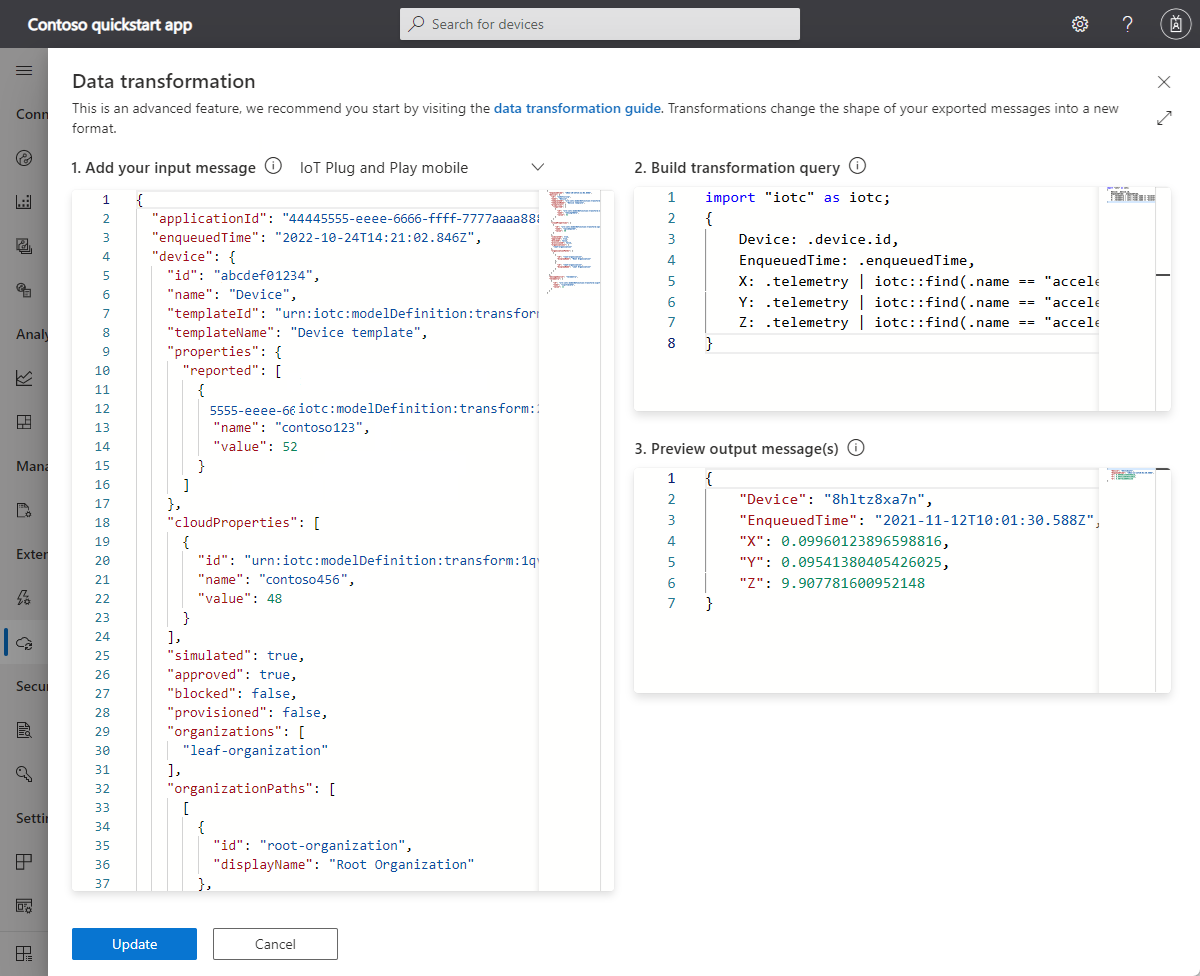
Als u wilt zien hoe de transformatie werkt en experimenteer met de query, plakt u het volgende voorbeeldtelemetriebericht in 1. Voeg uw invoerbericht toe:
{
  "messageProperties": {},
  "device": {
    "id": "8hltz8xa7n",
    "properties": {
      "reported": []
    },
    "approved": true,
    "types": [],
    "name": "8hltz8xa7n",
    "simulated": false,
    "provisioned": true,
    "modules": [],
    "templateId": "urn:modelDefinition:vlcd3zvzdm:y425jkkpqzeu",
    "templateName": "IoT Plug and Play mobile",
    "organizations": [],
    "cloudProperties": [],
    "blocked": false
  },
  "component": "sensors",
  "applicationId": "00001111-aaaa-2222-bbbb-3333cccc4444",
  "messageSource": "telemetry",
  "telemetry": [
    {
      "id": "dtmi:azureiot:PhoneSensors:__accelerometer;1",
      "name": "accelerometer",
      "value": {
        "x": 0.09960123896598816,
        "y": 0.09541380405426025,
        "z": 9.907781600952148
      }
    }
  ],
  "enqueuedTime": "2021-11-12T10:01:30.588Z",
  "enrichments": {}
}
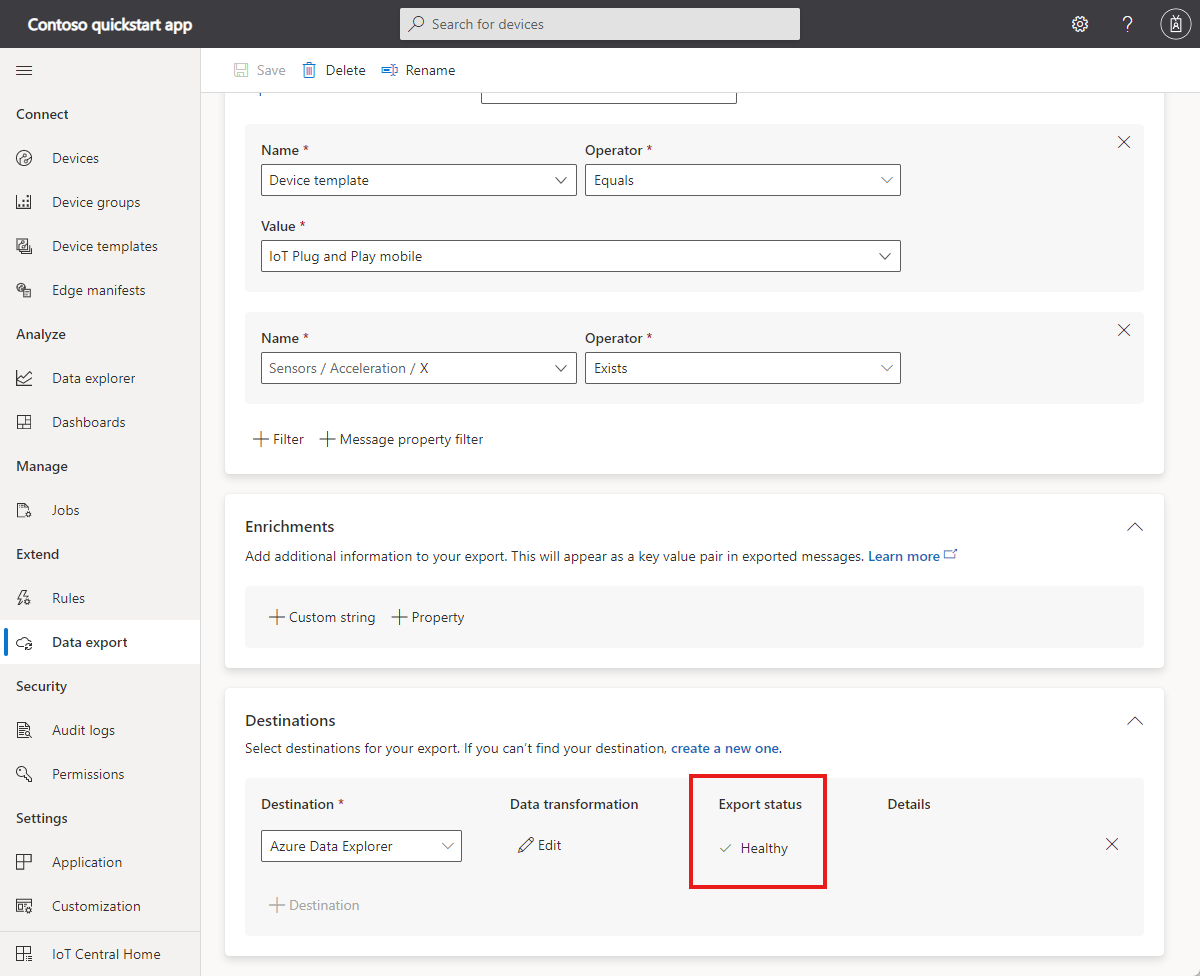
Sla de transformatie op. Sla vervolgens de definitie van de gegevensexport op.
Wacht totdat de exportstatus In orde wordt weergegeven:
Geëxporteerde gegevens opvragen
De geëxporteerde telemetrie opvragen:
Gebruik de URL-uitvoer van Azure Data Explorer door het script dat u eerder hebt uitgevoerd om naar uw Azure Data Explorer-omgeving te navigeren.
Vouw het clusterknooppunt uit en selecteer de phonedata-database . Het bereik van het queryvenster wordt gewijzigd in
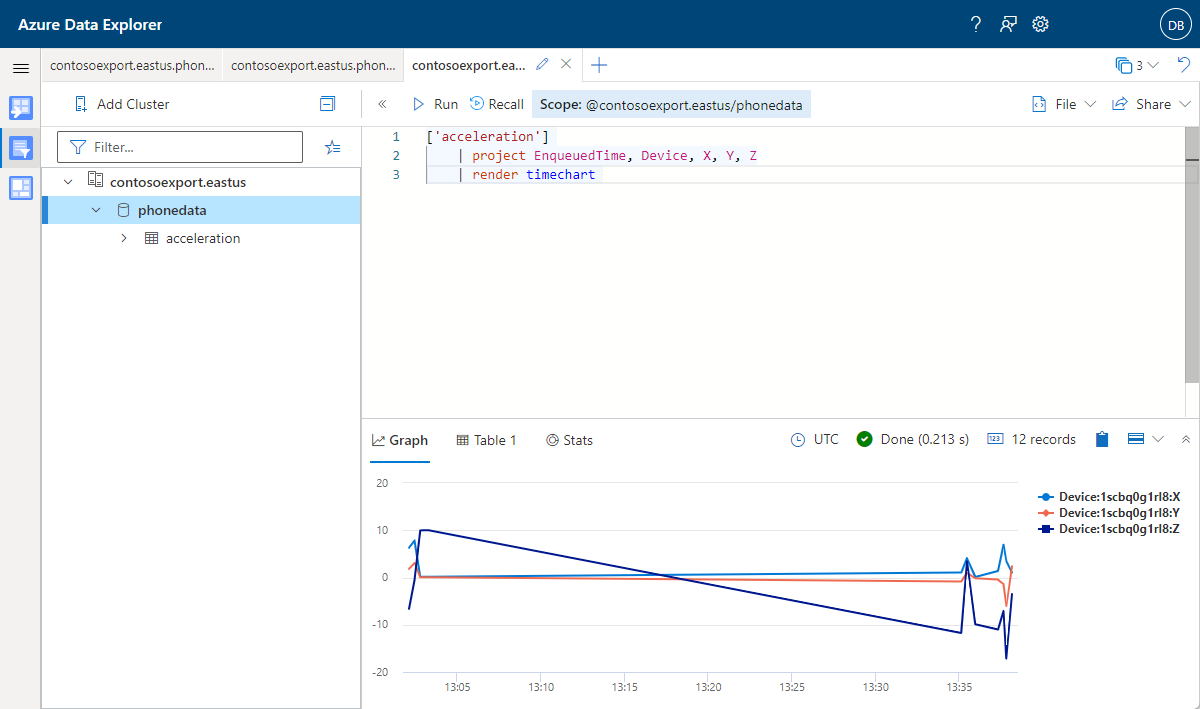
Scope:yourclustername.eastus/phonedata.Open in Azure Data Explorer een nieuw tabblad en plak de volgende Kusto-query en selecteer Vervolgens Uitvoeren om de versnellingsmetertelemetrie uit te tekenen:
['acceleration']
    | project EnqueuedTime, Device, X, Y, Z
    | render timechart
Mogelijk moet u enkele minuten wachten om voldoende gegevens te verzamelen. Als u de telemetriewaarden wilt wijzigen, houdt u uw telefoon vast in verschillende richtingen:
De hulpbronnen opschonen
Als u geen verdere quickstarts of zelfstudies voor IoT Central wilt voltooien, kunt u uw IoT Central-toepassing verwijderen:
- Navigeer in uw IoT Central-toepassing naar Toepassingsbeheer>.
- Selecteer Verwijderen en bevestig uw actie.
Als u het Azure Data Explorer-exemplaar uit uw abonnement wilt verwijderen en onnodig wilt voorkomen dat er kosten in rekening worden gebracht, verwijdert u de IoTCentralExportData-rg-resourcegroep uit de Azure-portal of voert u de volgende opdracht uit in De Azure Cloud Shell:
az group delete --name IoTCentralExportData-rg
Volgende stap
In deze quickstart hebt u geleerd hoe u continu gegevens exporteert van IoT Central naar een andere Azure-service.
Nu u weet dat u uw gegevens wilt exporteren, is de voorgestelde volgende stap: