Notitie
Voor toegang tot deze pagina is autorisatie vereist. U kunt proberen u aan te melden of de directory te wijzigen.
Voor toegang tot deze pagina is autorisatie vereist. U kunt proberen de mappen te wijzigen.
Als u de toegang tot een privé-eindpunt voor DPS in uw virtuele netwerk wilt beperken, schakelt u openbare netwerktoegang uit. Hiervoor gebruikt u Azure Portal of de publicNetworkAccess API. U kunt ook openbare toegang toestaan met behulp van de portal of de publicNetworkAccess API.
Openbare netwerktoegang uitschakelen met behulp van Azure Portal
Openbare netwerktoegang uitschakelen:
Meld u aan bij het Azure-portaal.
Selecteer Alle resources in het portalmenu of de portalpagina.
Selecteer uw Device Provisioning Service-exemplaar.
Selecteer Netwerken in het servicemenu onder Instellingen.
Selecteer Uitgeschakeld in het werkvenster onder Openbare netwerktoegang
Selecteer Opslaan.
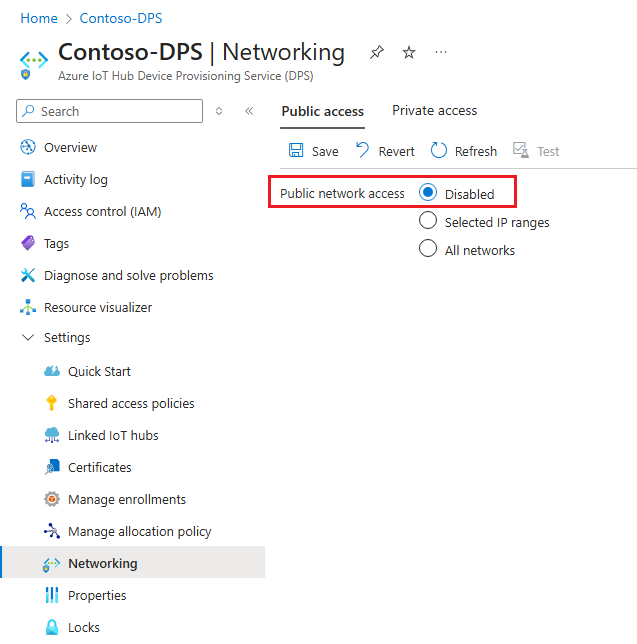
Openbare netwerktoegang inschakelen:
- Selecteer Alle netwerken.
- Selecteer Opslaan.
Beperkingen voor openbare netwerktoegang uitschakelen
Let op de volgende beperkingen wanneer openbare netwerktoegang is uitgeschakeld:
Het DPS-exemplaar is alleen toegankelijk via het privé-eindpunt van het virtuele netwerk met behulp van Azure Private Link.
U kunt Azure Portal niet meer gebruiken om inschrijvingen voor het DPS-exemplaar te beheren. In plaats daarvan kunt u inschrijvingen beheren met behulp van de Azure CLI, PowerShell of service-API's van machines in de virtuele netwerken die zijn geconfigureerd op het DPS-exemplaar. Zie Beperkingen voor privé-eindpunten voor meer informatie.
DPS-eindpunt, IP-adres en poorten na het uitschakelen van openbare netwerktoegang
DPS is een Multitenant Platform-as-a-Service (PaaS), waarbij verschillende klanten dezelfde pool van reken-, netwerk- en opslaghardwareresources delen. De hostnamen van DPS worden toegewezen aan een openbaar eindpunt met een openbaar routeerbaar IP-adres via internet. Verschillende klanten delen dit openbare DPS-eindpunt en IoT-apparaten in Wide Area Networks en on-premises netwerken hebben er allemaal toegang toe.
Het uitschakelen van openbare netwerktoegang wordt afgedwongen op een specifieke DPS-resource, waardoor isolatie wordt gegarandeerd. Om de service actief te houden voor andere klantresources die gebruikmaken van het publieke pad, blijft het publieke eindpunt toegankelijk, blijven IP-adressen detecteerbaar, en blijven de poorten open. Deze detectie is geen probleem omdat Microsoft meerdere beveiligingslagen integreert om volledige isolatie tussen tenants te garanderen. Zie Isolatie in de openbare Azure-cloud voor meer informatie.
IP-filter
Als openbare netwerktoegang is uitgeschakeld, worden alle IP-filterregels genegeerd. Dit gedrag treedt op omdat alle IP-adressen van het openbare internet worden geblokkeerd. Als u IP-filtering wilt gebruiken, selecteert u de optie Geselecteerde IP-bereiken .
Alle netwerkbereiken inschakelen
Alle netwerkbereiken inschakelen:
- Meld u aan bij het Azure-portaal.
- Selecteer Alle resources in het portalmenu of de portalpagina.
- Selecteer uw Device Provisioning Service-exemplaar.
- Selecteer Netwerken in het servicemenu onder Instellingen.
- Selecteer Alle netwerken in het werkvenster onder Openbare netwerktoegang
- Selecteer Opslaan.