Notitie
Voor toegang tot deze pagina is autorisatie vereist. U kunt proberen u aan te melden of de directory te wijzigen.
Voor toegang tot deze pagina is autorisatie vereist. U kunt proberen de mappen te wijzigen.
Meer informatie over het implementeren van Azure IoT-bewerkingen in een testcluster. Dit is een Kubernetes-cluster met Arc dat u kunt gebruiken voor test- en evaluatiescenario's.
Als u Azure IoT-bewerkingen wilt implementeren in een productiecluster, raadpleegt u Azure IoT-bewerkingen implementeren in een productiecluster.
Voordat u begint
In dit artikel worden implementaties en exemplaren van Azure IoT Operations besproken. Dit zijn twee verschillende concepten:
Een Azure IoT Operations-implementatie beschrijft alle onderdelen en resources die het Azure IoT Operations-scenario mogelijk maken. Deze onderdelen en resources omvatten:
- Een Azure IoT Operations-exemplaar
- Arc-extensies
- Aangepaste locaties
- Resources die u kunt configureren in uw Azure IoT Operations-oplossing, zoals assets en apparaten.
Een Azure IoT Operations-exemplaar is de bovenliggende resource die de suite met services bundelt die zijn gedefinieerd in Wat is Azure IoT Operations? zoals MQTT-broker, gegevensstromen en connector voor OPC UA.
Wanneer we het hebben over het implementeren van Azure IoT-bewerkingen, bedoelen we de volledige set onderdelen waaruit een implementatie bestaat. Zodra de implementatie bestaat, kunt u het exemplaar bekijken, beheren en bijwerken.
Vereiste voorwaarden
Cloudresources:
Een Azure-abonnement.
Azure-toegangsmachtigingen. Zie Implementatiedetails > vereiste machtigingen voor meer informatie.
Ontwikkelingsresources:
- Azure CLI is geïnstalleerd op uw ontwikkelcomputer. Voor dit scenario is Azure CLI versie 2.53.0 of hoger vereist. Gebruik
az --versionom uw versie te controleren enaz upgradeom indien nodig bij te werken. Zie De Azure CLI installeren voor meer informatie.
Een clusterhost:
Een Kubernetes-cluster met Azure Arc waarvoor de aangepaste locatie- en workloadidentiteitsfuncties zijn ingeschakeld. Als u er nog geen hebt, volgt u de stappen in Uw Kubernetes-cluster met Azure Arc voorbereiden.
Als u Azure IoT Operations eerder in uw cluster hebt geïmplementeerd, verwijdert u deze resources voordat u doorgaat. Zie Azure IoT-bewerkingen bijwerken voor meer informatie.
Implementeren in Azure Portal
De implementatie-ervaring van Azure Portal is een helperprogramma waarmee een implementatieopdracht wordt gegenereerd op basis van uw resources en configuratie. De laatste stap is het uitvoeren van een Azure CLI-opdracht, dus u hebt nog steeds de Azure CLI-vereisten nodig die in de vorige sectie zijn beschreven.
Meld u aan bij Azure Portal.
Zoek en selecteer Azure IoT Operations in het zoekvak.
Klik op Creëren.
Geef op het tabblad Basisinformatie de volgende informatie op:
Kenmerk Waarde Abonnement Selecteer het abonnement dat uw cluster met Arc bevat. Resourcegroep Selecteer de resourcegroep die uw cluster met Arc bevat. Clusternaam Selecteer het cluster waarnaar u Azure IoT-bewerkingen wilt implementeren. Naam van aangepaste locatie Optioneel: vervang de standaardnaam voor de aangepaste locatie. Implementatieversie Selecteer versie 1.2 (nieuwste versie). Zie IoT Operations-versies voor meer informatie. Selecteer Volgende: Configuratie.
Geef op het tabblad Configuratie de volgende informatie op:
Kenmerk Waarde Naam van Azure IoT-bewerkingen Optioneel: vervang de standaardnaam voor het Azure IoT Operations-exemplaar. MQTT-brokerconfiguratie Optioneel: bewerk de standaardinstellingen voor de MQTT-broker. In Azure Portal is het mogelijk om kardinaliteit en geheugenprofielinstellingen te configureren. Zie Azure CLI-ondersteuning voor geavanceerde MQTT-brokerconfiguratie voor geavanceerde MQTT-brokerconfiguratie om andere instellingen te configureren, waaronder een buffer met schijfondersteuning en geavanceerde MQTT-clientopties. Configuratie van gegevensstroomprofiel Optioneel: bewerk de standaardinstellingen voor gegevensstromen. Zie Profiel voor gegevensstromen configureren voor meer informatie. 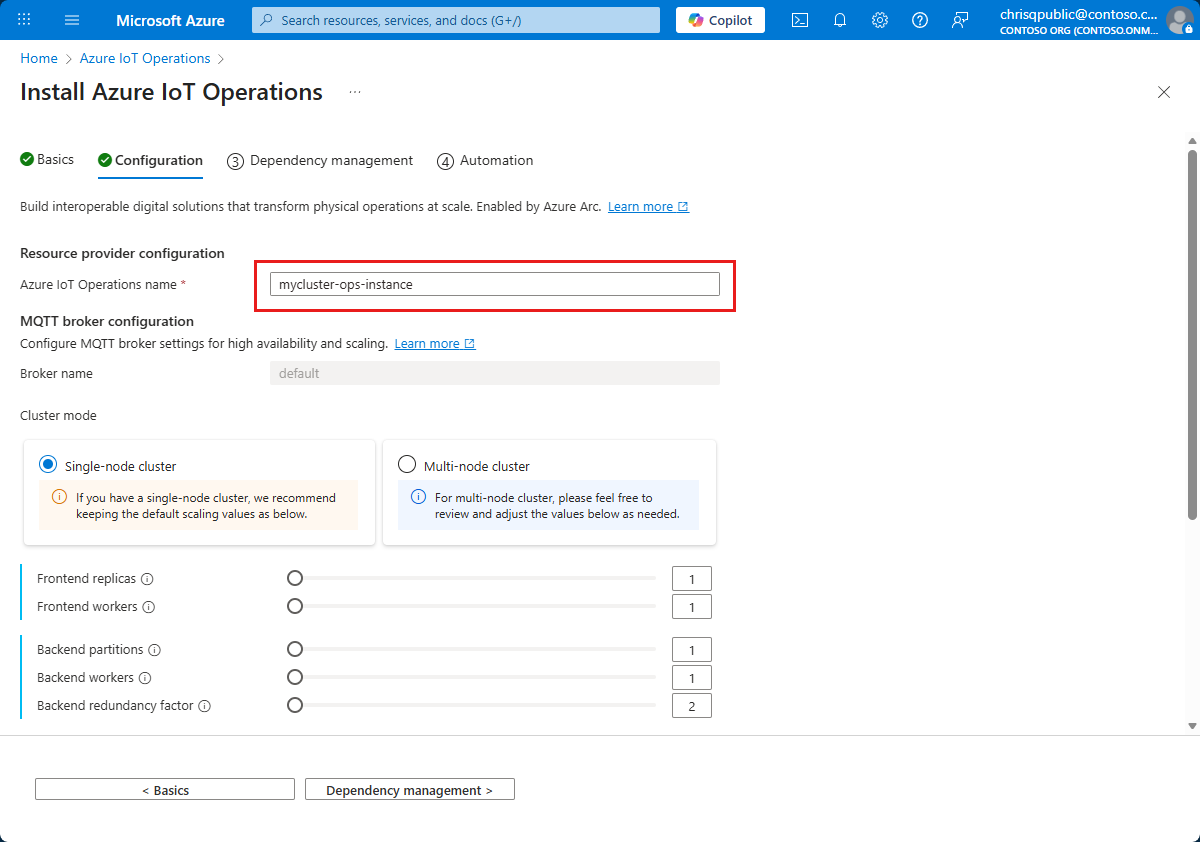
Selecteer Volgende: Afhankelijkheidsbeheer.
Selecteer op het tabblad Afhankelijkheidsbeheer een bestaand schemaregister of gebruik deze stappen om er een te maken:
Selecteer Nieuwe maken.
Geef een schemaregisternaam en schemaregisternaamruimte op.
Selecteer Azure Storage-container selecteren.
Kies een opslagaccount in de lijst met hiërarchische accounts met naamruimte of selecteer Maken om er een te maken.
Schemaregister vereist een Azure Storage-account waarvoor hiërarchische naamruimte en openbare netwerktoegang is ingeschakeld. Wanneer u een nieuw opslagaccount maakt, kiest u een opslagaccounttype algemeen gebruik v2 en stelt u hiërarchische naamruimtein op Ingeschakeld.
Zie richtlijnen voor productie-implementatie voor meer informatie over het configureren van uw opslagaccount.
Selecteer een container in uw opslagaccount of selecteer Container om er een te maken.
Selecteer Toepassen om de schemaregisterconfiguraties te bevestigen.
Azure IoT Operations maakt gebruik van naamruimten om assets en apparaten te organiseren. Elk Azure IoT Operations-exemplaar maakt gebruik van één naamruimte voor de assets en apparaten. Selecteer op het tabblad Afhankelijkheidsbeheer een bestaande Azure Device Registry-naamruimte of gebruik deze stappen om er een te maken:
Selecteer Nieuwe maken.
Geef op het tabblad Basisinformatie de volgende informatie op:
Kenmerk Waarde Abonnement Selecteer uw abonnement. Resourcegroep Selecteer de resourcegroep die uw Azure IoT Operations-exemplaar bevat. Naam Geef een unieke naam op voor uw naamruimte. Region Selecteer de Azure-regio om uw naamruimte op te slaan. Selecteer Volgende om door te gaan.
Op het tabblad Tags kunt u desgewenst tags toevoegen aan uw naamruimte. Selecteer Volgende om door te gaan.
Controleer uw configuraties op het tabblad Controleren en maken en selecteer Maken om de naamruimte te maken.
Selecteer op het tabblad Afhankelijkheidsbeheer de naamruimte die zojuist is gemaakt uit de lijst.
Selecteer op het tabblad Afhankelijkheidsbeheer de optie Implementatie van testinstellingen . Deze optie maakt gebruik van standaardinstellingen die worden aanbevolen voor testdoeleinden.

Selecteer Volgende: Automatisering.

Azure CLI-opdrachten uitvoeren
De laatste stap in de implementatie-ervaring van Azure Portal is het uitvoeren van een set Azure CLI-opdrachten voor het implementeren van Azure IoT Operations in uw cluster. De opdrachten worden gegenereerd op basis van de informatie die u in de vorige stappen hebt opgegeven.
Voer één voor één elke Azure CLI-opdracht uit op het tabblad Automation in een terminal:
Meld u interactief aan bij Azure CLI met een browser, zelfs als u zich al eerder hebt aangemeld. Als u zich niet interactief aanmeldt, krijgt u mogelijk een foutmelding met de mededeling dat uw apparaat moet worden beheerd om toegang te krijgen tot uw resource.
az loginInstalleer de nieuwste Azure IoT Operations CLI-extensie als u dat nog niet hebt gedaan.
az extension add --upgrade --name azure-iot-opsKopieer en voer de opgegeven opdracht az iot ops schema registry create uit om een schemaregister te maken dat wordt gebruikt door Azure IoT Operations-onderdelen. Als u ervoor kiest om een bestaand schemaregister te gebruiken, wordt deze opdracht niet weergegeven op het tabblad Automation .
Bereid het cluster voor op de implementatie van Azure IoT Operations. Kopieer en voer de opgegeven opdracht az iot ops init uit.
Aanbeveling
De
initopdracht hoeft slechts eenmaal per cluster te worden uitgevoerd. Als u de optionele vereiste hebt gevolgd om uw eigen certificeringsinstantieverlener in te stellen, volgt u de stappen in Bring your own issuer.Het uitvoeren van deze opdracht kan enkele minuten in beslag nemen. U kunt de voortgang bekijken in de voortgang van de implementatie in de terminal.
Als u Azure IoT Operations wilt implementeren, kopieert en voert u de opgegeven opdracht az iot ops create uit . Het uitvoeren van deze opdracht kan enkele minuten in beslag nemen. U kunt de voortgang bekijken in de voortgang van de implementatie in de terminal.
Zodra alle Azure CLI-opdrachten zijn voltooid, kunt u de wizard Azure IoT Operations installeren sluiten.
Zodra de create opdracht is voltooid, hebt u een werkend Azure IoT Operations-exemplaar dat wordt uitgevoerd op uw cluster. Op dit moment is uw exemplaar geconfigureerd voor de meeste test- en evaluatiescenario's.
Implementatie verifiëren
Nadat de implementatie is voltooid, voert u az iot ops check uit om de implementatie van de IoT Operations-service te evalueren op status, configuratie en bruikbaarheid. De check opdracht kan u helpen bij het vinden van problemen in uw implementatie en configuratie.
az iot ops check
Met de check opdracht wordt een waarschuwing weergegeven over ontbrekende gegevensstromen. Dit is normaal en verwacht totdat u een gegevensstroom maakt. Zie Gegevens verwerken en routeren met gegevensstromen voor meer informatie.
U kunt de configuraties van onderwerptoewijzingen, QoS en berichtroutes controleren door de --detail-level 2 parameter toe te voegen aan de check opdracht voor een uitgebreide weergave.
U kunt alle versies van de Azure IoT Operations CLI-extensie bekijken die beschikbaar zijn door de volgende opdracht uit te voeren:
az iot ops get-versions
Volgende stappen
Het Azure IoT Operations-exemplaar dat u hebt geïmplementeerd, is geconfigureerd voor testscenario's. Als u beveiligde instellingen wilt inschakelen en het exemplaar wilt voorbereiden voor productiescenario's, volgt u de stappen in Beveiligde instellingen inschakelen op een bestaand Exemplaar van Azure IoT Operations.