Notitie
Voor toegang tot deze pagina is autorisatie vereist. U kunt proberen u aan te melden of de directory te wijzigen.
Voor toegang tot deze pagina is autorisatie vereist. U kunt proberen de mappen te wijzigen.
Important
Azure Lab Services wordt op 28 juni 2027 buiten gebruik gesteld. Zie de handleiding voor buitengebruikstelling voor meer informatie. Om uw migratie te vereenvoudigen, heeft Microsoft automatiseringsscripts gepubliceerd om de resources van Lab Services op te schonen. Deze zijn beschikbaar in de GitHub-opslagplaats Azure Lab Services Retirement Scripts.
In dit artikel leert u hoe u verbinding maakt met een virtuele machine (VM) van een lab in Azure Lab Services vanaf een Mac met behulp van Remote Desktop Protocol (RDP).
Windows-app installeren op een Mac
Als u verbinding wilt maken met de lab-VM met behulp van RDP, gebruikt u de Windows App-app.
De Windows App-app installeren:
Open de App Store op uw Mac en zoek naar Windows App.
Selecteer Installeren om de nieuwste versie van de Windows-app te installeren.
Toegang tot de VIRTUELE machine vanaf uw Mac met behulp van RDP
Maak verbinding met de lab-VM met behulp van de toepassing extern bureaublad. U kunt de verbindingsgegevens voor de lab-VM ophalen van de Azure Lab Services-website.
Navigeer naar de website van Azure Lab Services en meld u aan met uw referenties.
Controleer op de tegel voor uw VIRTUELE machine of de VM wordt uitgevoerd en selecteer het pictogram Verbinding maken .
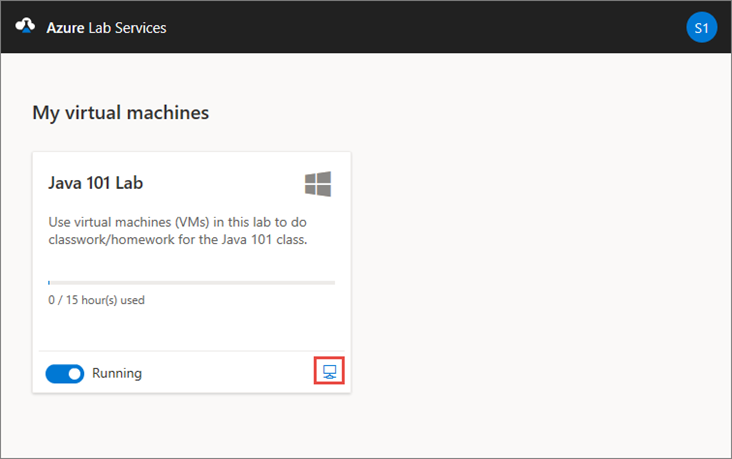
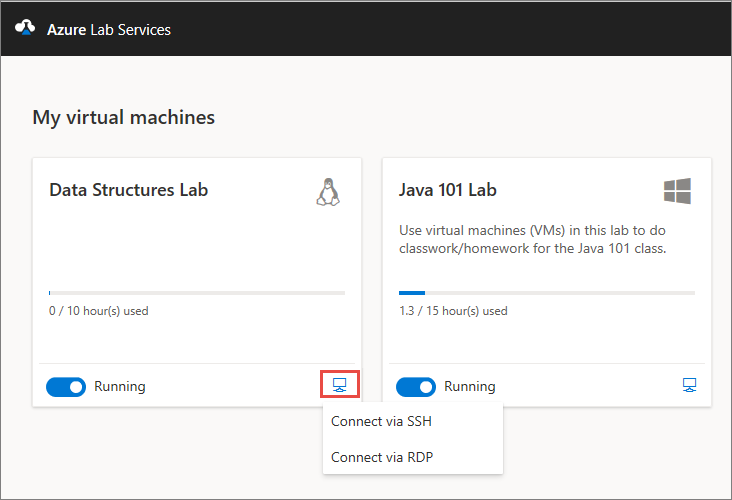
Wanneer u verbinding maakt met een Virtuele Linux-machine, ziet u twee opties om verbinding te maken met de VM: SSH en RDP. Selecteer de optie Verbinding maken via RDP . Als u verbinding maakt met een Windows-VM, hoeft u geen verbindingsoptie te kiezen. Het RDP-bestand wordt gedownload.
Open het RDP-bestand op uw computer waarop Windows App is geïnstalleerd. De computer moet verbinding maken met de virtuele machine.
Meld u aan wanneer u hierom wordt gevraagd.
Nadat de verbinding tot stand is gebracht, ziet u het bureaublad van uw lab-VM.
Zie Aan de slag met Windows App om verbinding te maken met apparaten en apps voor meer informatie over het gebruik van Windows App.
Verwante inhoud
- Leer als leerling/student verbinding te maken met een VIRTUELE machine met behulp van X2Go.
- Als leerling/ student stopt u de virtuele machine.