Notitie
Voor toegang tot deze pagina is autorisatie vereist. U kunt proberen u aan te melden of de directory te wijzigen.
Voor toegang tot deze pagina is autorisatie vereist. U kunt proberen de mappen te wijzigen.
Als u meerdere websites wilt hosten, kunt u een andere netwerkinterface gebruiken die is gekoppeld aan een virtuele machine. Azure Load Balancer ondersteunt de implementatie van load-balancing om de hoge beschikbaarheid van websites te waarborgen.
In deze handleiding leer je hoe je:
- Maak en configureer een virtueel netwerk, een subnet en een NAT-gateway.
- Maak twee virtuele machines voor Windows-servers aan
- Maak een secundaire NIC en netwerkconfiguraties voor elke virtuele machine.
- Maak twee websites op de Internet Information Server (IIS) op elke virtuele machine.
- Koppel de websites aan de netwerkconfiguraties
- Maak en configureer een Azure Load Balancer
- Test de belastingverdeler
Vereiste voorwaarden
- Een Azure-account met een actieve abonnement. Gratis een account maken
Maak een virtueel netwerk en bastion host aan
In deze sectie maakt u een virtueel netwerk met een resourcesubnet, een Azure Bastion subnet, een Azure Bastion host en een NAT-gateway voor uitgaande internettoegang voor resources in het virtuele netwerk. Zie Network Address Translation (SNAT) voor andere opties voor uitgaande regels voor uitgaande verbindingen.
Vanaf het moment dat Bastion wordt geïmplementeerd, geldt het uurtarief, ongeacht het uitgaande datagebruik. Voor meer informatie, zie Prijzen en SKUs. Als je Bastion implementeert als onderdeel van een tutorial of test, raden we aan om deze bron te verwijderen nadat je ermee klaar bent.
In het portaal, zoek naar en selecteer Virtual networks.
Selecteer + Maken in virtuele netwerken.
Op het tabblad Basis van Virtueel netwerk maken voert u de volgende informatie in of selecteert u deze:
Instelling Waarde Projectdetails Abonnement Selecteer uw abonnement. Bronnengroep Selecteer load-balancer-rg in de vervolgkeuzelijst of Nieuwe maken als deze niet bestaat.
Voer load-balancer-rg in naam in.
Klik op OK.Instantiegegevens Naam Voer lb-vnet in. Regio Kies (VS) Oostelijk VS. Selecteer het Security tabblad of de Next knop onderaan de pagina.
Onder Azure Bastion voer de volgende informatie in of selecteer deze.
Instelling Waarde Azure Bastion Azure Bastion inschakelen Schakel het selectievakje in. Azure Bastion-hostnaam Voer lb-vnet-bastion in. Azure Bastion openbaar IP-adres Selecteer Nieuwe maken.
Voer lb-vnet-bastion-ip in naam in.
Klik op OK.Selecteer het tabblad Adresruimte of Volgende onderaan de pagina.
Voer bij Virtueel netwerk maken de volgende gegevens in of selecteer deze:
Instelling Waarde IPv4-adresruimte Voer 10.0.0.0/16 (65.356 adressen) in. Subnetten Selecteer de standaard subnetkoppeling om te bewerken. Subnet bewerken Doel van het subnet Laat de standaardinstelling Default. Naam Voer backend-subnet in. Beginadres Voer 10.0.0.0 in. Subnetgrootte Voer /24 (256 adressen) in. Beveiliging NAT-gateway Selecteer Nieuwe maken.
Voer lb-nat-gateway in naam in.
Selecteer Een openbaar IP-adres maken.
Voer nat-gw-public-ip in.
Voer OK en OK in.Selecteer Opslaan.
Selecteer Beoordelen en maken onder aan het scherm en selecteer Maken wanneer de validatie is geslaagd.
Belangrijk
Vanaf het moment dat Bastion wordt geïmplementeerd, geldt het uurtarief, ongeacht het uitgaande datagebruik. Voor meer informatie, zie Prijzen en SKUs. Als je Bastion implementeert als onderdeel van een tutorial of test, raden we aan om deze bron te verwijderen nadat je ermee klaar bent.
NAT-gateway maken
In deze sectie maakt u een NAT-gateway.
Voer NAT gateway in het zoekvak bovenaan het portaal in. Selecteer NAT-gateways in de zoekresultaten.
Selecteer + Creëren.
Voer op het tabblad Algemeen van Netwerkadresvertaling (NAT)-gateway maken de volgende gegevens in of selecteer de volgende opties:
Instelling Waarde Projectdetails Abonnement Selecteer uw abonnement. Bronnengroep Selecteer Een nieuwe resourcegroep maken.
Voer load-balancer-rg in naam in.
Selecteer OK.Instantiegegevens NAT-gatewaynaam Voer lb-nat-gateway in. Regio Selecteer Oostelijke VS. artikelnummer Selecteer Standard V2 (aanbevolen). NAT64 inschakelen Laat niet geselecteerd. Time-out voor TCP-inactiviteit (minuten) Voer 15 in. Selecteer het tabblad Uitgaand IP-adres of selecteer de knop Volgende onder aan de pagina.
Selecteer Openbare IP-adressen of voorvoegsels toevoegen.
Selecteer op de pagina Openbare IP-adressen en voorvoegsels beherende optie Een openbaar IP-adres maken en voer nat-gw-public-ip in Naam in.
Selecteer OK en Opslaan.
Kies de blauwe Review + create knop onderaan de pagina, of selecteer het Review + create tabblad.
Klik op Creëren.
Virtuele machines maken
In deze sectie maak je twee virtuele machines om de IIS-websites te hosten.
Voer in het zoekvak bovenaan het portaal Virtuele machine in. Selecteer Virtuele machines in de zoekresultaten.
Selecteer + Maken en vervolgens virtuele Azure-machine in virtuele machines.
In Virtuele machine maken voert u de volgende gegevens in of selecteert u deze:
Instelling Waarde Projectgegevens Abonnement Selecteer uw Azure-abonnement Resourcegroep Selecteer load-balancer-rg Instantiegegevens Naam van de virtuele machine Voer myVM1 in Regio Selecteer (US) Oost-VS Beschikbaarheidsopties Selecteer Beschikbaarheidszones Beschikbaarheidszone Selecteer 1 Beveiligingstype Laat de standaardinstelling van Standaard staan. Afbeelding Windows Server 2022 Datacenter - Gen2 selecteren Grootte Kies VM-grootte of neem standaardinstelling. Beheerdersaccount Gebruikersnaam Voer een gebruikersnaam in Wachtwoord Voer een wachtwoord in Wachtwoord bevestigen Voer wachtwoord opnieuw in Inkomende poortregels Openbare inkomende poorten Selecteer Geen Selecteer het Netwerk tabblad, of selecteer Volgende: Schijven, daarna Volgende: Netwerk.
Op het tabblad Netwerken selecteer of voer u in:
Instelling Waarde Netwerkinterface Virtueel netwerk Kies myVNet. Subnetwerk Back-endsubnet selecteren(10.1.0.0/24) Openbaar IP-adres Selecteer Geen. NIC netwerkbeveiligingsgroep Selecteer Geavanceerd Configureer netwerkbeveiligingsgroep Selecteer Nieuwe maken.
Voer myNSG in het veld Name in, onder Netwerkbeveiligingsgroep maken.
In Inkomende regels, selecteer +Een inkomende regel toevoegen.
Selecteer HTTP in Service.
Voer in Prioriteit 100 in.
Voer in NaammyNSGrule in.
Selecteer Toevoegen.
Klik op OK.Kies Beoordelen + creëren.
Controleer de instellingen en selecteer vervolgens Maken.
Volg de stappen 1 tot en met 7 om een andere VM aan te maken met de volgende waarden en alle andere instellingen hetzelfde als myVM1:
Instelling VM 2 Naam myVM2 Beschikbaarheidszone 2 Netwerkbeveiligingsgroep Het bestaande myNSG selecteren
Opmerking
Azure biedt een standaard ip-adres voor uitgaande toegang voor VM's waaraan geen openbaar IP-adres is toegewezen of zich in de back-endpool van een interne Azure-load balancer bevinden. Het standaardmechanisme voor uitgaande toegang tot IP-adressen biedt een uitgaand IP-adres dat niet configureerbaar is.
De standaard uitgaande toegang IP is uitgeschakeld wanneer een van de volgende gebeurtenissen plaatsvindt:
- Er wordt een openbaar IP-adres toegewezen aan de VIRTUELE machine.
- De VM wordt geplaatst in de backend-pool van een standaard load balancer, met of zonder uitgaande regels.
- Een Azure NAT Gateway hulpbron is toegewezen aan het subnet van de VM.
Virtuele machines die je aanmaakt met behulp van virtual machine schaalsets in flexibele orkestratiemodus hebben geen standaard uitgaande toegang.
Voor meer informatie over uitgaande verbindingen in Azure, zie de standaardinstellingen voor uitgaande toegang in Azure en SNAT (Source Network Address Translation) gebruiken voor uitgaande verbindingen.
Maak secundaire netwerkconfiguraties aan
In deze sectie wijzigt u het privé-IP-adres van de bestaande NIC van elke virtuele machine in Statisch. Vervolgens voeg je een nieuwe NIC-resource toe aan elke virtuele machine met een Statische configuratie voor privé-IP-adressen.
Voor meer informatie over het configureren van een floating IP in de virtual machine-configuratie, zie Floating IP Guest OS configuration.
Voer in het zoekvak bovenaan het portaal Virtuele machine in. Selecteer Virtuele machines in de zoekresultaten.
Selecteer myVM1.
Stop de virtuele machine als deze actief is.
Selecteer Netwerken in Instellingen.
Selecteer in Netwerken de naam van de netwerkinterface naast de netwerkinterface. De netwerkinterface begint met de naam van de virtuele machine en heeft een willekeurig getal toegewezen. In dit voorbeeld myVM1266.
Selecteer IP-configuraties in Instellingen op de pagina netwerkinterface.
In IP-configuraties selecteer ipconfig1.
Selecteer Statisch in Toewijzing in de ipconfig1-configuratie.
Selecteer Opslaan.
Ga terug naar de overzichtspagina van myVM1.
Selecteer Netwerken in Instellingen.
Selecteer Netwerkinterface koppelen op de pagina Netwerken.
Selecteer in De netwerkinterface koppelen de optie Netwerkinterface maken en koppelen.
Voer in Netwerkinterface maken de volgende gegevens in of selecteer deze:
Instelling Waarde Projectdetails Bronnengroep Selecteer load-balancer-rg. Netwerkinterface Naam Voer myVM1NIC2 in Subnetwerk Selecteer backend-subnet (10.1.0.0/24). NIC netwerkbeveiligingsgroep Selecteer Geavanceerd. Configureer netwerkbeveiligingsgroep Selecteer myNSG. Toewijzing van privé-IP-adres Selecteer Statisch. Privé IP-adres Voer 10.1.0.6 in. Klik op Creëren.
Start de virtuele machine.
Herhaal de stappen 1 tot en met 16 voor myVM2 en vervang de volgende informatie:
Instelling myVM2 Naam myVM2NIC2 Privé IP-adres 10.1.0.7
Virtuele machines configureren
Je maakt verbinding met myVM1 en myVM2 via Azure Bastion en configureert de secundaire netwerkconfiguratie in deze sectie. Je voegt een route toe voor de gateway voor de secundaire netwerkconfiguratie. Installeer vervolgens IIS op elke virtuele machine en pas de websites aan om de hostnaam van de virtuele machine weer te geven.
Voer in het zoekvak bovenaan het portaal Virtuele machine in. Selecteer Virtuele machines in de zoekresultaten.
Selecteer myVM1.
Start myVM1.
Selecteer In Overzichtde optie Verbinding maken en vervolgens Bastion.
Voer de gebruikersnaam en het wachtwoord in die u hebt ingevoerd bij het maken van de virtuele machine.
Kies Toestaan zodat Bastion het klembord kan gebruiken.
Navigeer op de serverdesktop naar Start > Windows Administratieve Hulpmiddelen > Windows PowerShell > Windows PowerShell.
Voer in het PowerShell-venster het
route print-commando uit, dat een uitvoer oplevert die vergelijkbaar is met de volgende uitvoer voor een virtuele machine met twee aangesloten netwerkinterfaces.=========================================================================== Interface List 4...60 45 bd 9c c7 00 ......Microsoft Hyper-V Network Adapter 11...60 45 bd 8d 44 fa ......Microsoft Hyper-V Network Adapter #3 1...........................Software Loopback Interface 1 =========================================================================== IPv4 Route Table =========================================================================== Active Routes: Network Destination Netmask Gateway Interface Metric 0.0.0.0 0.0.0.0 10.1.0.1 10.1.0.4 10 10.1.0.0 255.255.255.0 On-link 10.1.0.4 266 10.1.0.0 255.255.255.0 On-link 10.1.0.6 266 10.1.0.4 255.255.255.255 On-link 10.1.0.4 266 10.1.0.6 255.255.255.255 On-link 10.1.0.6 266 10.1.0.255 255.255.255.255 On-link 10.1.0.4 266 10.1.0.255 255.255.255.255 On-link 10.1.0.6 266 127.0.0.0 255.0.0.0 On-link 127.0.0.1 331 127.0.0.1 255.255.255.255 On-link 127.0.0.1 331 127.255.255.255 255.255.255.255 On-link 127.0.0.1 331 168.63.129.16 255.255.255.255 10.1.0.1 10.1.0.4 11 169.254.169.254 255.255.255.255 10.1.0.1 10.1.0.4 11 224.0.0.0 240.0.0.0 On-link 127.0.0.1 331 224.0.0.0 240.0.0.0 On-link 10.1.0.4 266 224.0.0.0 240.0.0.0 On-link 10.1.0.6 266 255.255.255.255 255.255.255.255 On-link 127.0.0.1 331 255.255.255.255 255.255.255.255 On-link 10.1.0.4 266 255.255.255.255 255.255.255.255 On-link 10.1.0.6 266 =========================================================================== Persistent Routes: None IPv6 Route Table =========================================================================== Active Routes: If Metric Network Destination Gateway 1 331 ::1/128 On-link 4 266 fe80::/64 On-link 11 266 fe80::/64 On-link 11 266 fe80::382:8783:5d2:f71e/128 On-link 4 266 fe80::1575:ced8:3e94:f23a/128 On-link 1 331 ff00::/8 On-link 4 266 ff00::/8 On-link 11 266 ff00::/8 On-link =========================================================================== Persistent Routes: NoneIn dit voorbeeld is Microsoft Hyper-V Networkadapter #3 (interface 13) de secundaire netwerkinterface waaraan geen standaardgateway is toegewezen.
Open het PowerShell-venster en voer de opdracht
ipconfig /alluit om te zien welk IP-adres is toegewezen aan de secundaire netwerkinterface. In dit voorbeeld is 10.1.0.6 toegewezen aan interface 13. Er wordt geen standaardgateway-adres geretourneerd voor de secundaire netwerkinterface.Connection-specific DNS Suffix . : pbu0t5vjr3sevaritkncspakhd.ax.internal.cloudapp.net Description . . . . . . . . . . . : Microsoft Hyper-V Network Adapter #3 Physical Address. . . . . . . . . : 60-45-BD-A1-75-FB DHCP Enabled. . . . . . . . . . . : Yes Autoconfiguration Enabled . . . . : Yes Link-local IPv6 Address . . . . . : fe80::dfb3:b93e:3516:c5b6%12(Preferred) IPv4 Address. . . . . . . . . . . : 10.1.0.6(Preferred) Subnet Mask . . . . . . . . . . . : 255.255.255.0 Lease Obtained. . . . . . . . . . : Monday, December 12, 2022 7:42:31 PM Lease Expires . . . . . . . . . . : Friday, January 19, 2159 2:17:19 AM Default Gateway . . . . . . . . . : DHCP Server . . . . . . . . . . . : 168.63.129.16 DHCPv6 IAID . . . . . . . . . . . : 207635901 DHCPv6 Client DUID. . . . . . . . : 00-01-00-01-2B-28-C9-C0-60-45-BD-9B-ED-AE DNS Servers . . . . . . . . . . . : 168.63.129.16 NetBIOS over Tcpip. . . . . . . . : EnabledAls u al het verkeer voor adressen buiten het subnet naar de gateway wilt routeren, voert u de volgende opdracht uit:
route -p add 0.0.0.0 MASK 0.0.0.0 10.1.0.1 METRIC 5015 IF 13In dit voorbeeld is 10.1.0.1 de standaardgateway voor het virtuele netwerk dat u eerder hebt gemaakt.
Voer de volgende opdrachten uit of kopieer en plak de code in het PowerShell-venster om IIS en de testwebsites te installeren en configureren.
## Install IIS and the management tools. ##
Install-WindowsFeature -Name Web-Server -IncludeManagementTools

## Set the binding for the Default website to 10.1.0.4:80. ##
$para1 = @{
    Name = 'Default Web Site'
    BindingInformation = '10.1.0.4:80:'
    Protocol = 'http'
}
New-IISSiteBinding @para1

## Remove the default site binding. ##
$para2 = @{
    Name = 'Default Web Site'
    BindingInformation = '*:80:'
}
Remove-IISSiteBinding @para2

## Remove the default htm file. ##
Remove-Item c:\inetpub\wwwroot\iisstart.htm

## Add a new htm file that displays the Contoso website. ##
$para3 = @{
    Path = 'c:\inetpub\wwwroot\iisstart.htm'
    Value = $("Hello World from www.contoso.com" + "-" + $env:computername)
}
Add-Content @para3

## Create folder to host website. ##
$para4 = @{
    Path = 'c:\inetpub\'
    Name = 'fabrikam'
    Type = 'directory'
}
New-Item @para4

 ## Create a new website and site binding for the second IP address 10.1.0.6. ##
$para5 = @{
    Name = 'Fabrikam'
    PhysicalPath = 'c:\inetpub\fabrikam'
    BindingInformation = '10.1.0.6:80:'
}
New-IISSite @para5

## Add a new htm file that displays the Fabrikam website. ##
$para6 = @{
    Path = 'C:\inetpub\fabrikam\iisstart.htm'
    Value = $("Hello World from www.fabrikam.com" + "-" + $env:computername)

}
Add-Content @para6
Verbreek de Bastion-verbinding met myVM1.
Herhaal stap 1 tot en met 12 voor myVM2. Gebruik de volgende PowerShell-code voor myVM2 voor de installatie van IIS.
## Install IIS and the management tools. ##
Install-WindowsFeature -Name Web-Server -IncludeManagementTools

## Set the binding for the Default website to 10.1.0.5:80. ##
$para1 = @{
    Name = 'Default Web Site'
    BindingInformation = '10.1.0.5:80:'
    Protocol = 'http'
}
New-IISSiteBinding @para1

## Remove the default site binding. ##
$para2 = @{
    Name = 'Default Web Site'
    BindingInformation = '*:80:'
}
Remove-IISSiteBinding @para2

## Remove the default htm file. ##
Remove-Item C:\inetpub\wwwroot\iisstart.htm

## Add a new htm file that displays the Contoso website. ##
$para3 = @{
    Path = 'c:\inetpub\wwwroot\iisstart.htm'
    Value = $("Hello World from www.contoso.com" + "-" + $env:computername)
}
Add-Content @para3

## Create folder to host website. ##
$para4 = @{
    Path = 'c:\inetpub\'
    Name = 'fabrikam'
    Type = 'directory'
}
New-Item @para4

## Create a new website and site binding for the second IP address 10.1.0.7. ##
$para5 = @{
    Name = 'Fabrikam'
    PhysicalPath = 'c:\inetpub\fabrikam'
    BindingInformation = '10.1.0.7:80:'
}
New-IISSite @para5

## Add a new htm file that displays the Fabrikam website. ##
$para6 = @{
    Path = 'C:\inetpub\fabrikam\iisstart.htm'
    Value = $("Hello World from www.fabrikam.com" + "-" + $env:computername)
}
Add-Content @para6
Load balancer maken
Je maakt een zone-redundante load balancer die virtuele machines in dit gedeelte in evenwicht brengt.
Met zone-redundantie kunnen één of meer beschikbaarheidszones uitvallen, en blijft het datapad intact zolang ten minste één zone in de regio gezond blijft.
Tijdens het aanmaken van de load balancer, configureer je:
- Twee frontend-IP-adressen, één voor elke website.
- Backendpools
- Inkomende load-balancing regels
Voer in het zoekvak bovenaan het portaal Load balancer in. Selecteer Load balancers in de zoekresultaten.
Op de Load balancer pagina, selecteer Create.
In de Basis-tab van de pagina Load balancing instellen, voer de volgende informatie in of selecteer deze:
Instelling Waarde Projectdetails Abonnement Selecteer uw abonnement. Bronnengroep Selecteer load-balancer-rg. Instantiegegevens Naam Voer myLoadBalancer in Regio Selecteer Oostelijke VS. artikelnummer Laat de standaard Standaard staan. Typologie Selecteer Openbaar. Rang Laat de standaardinstelling Regionaal. Selecteer Volgende: Frontend IP-configuratie.
In Frontend-IP-configuratie selecteert u + Een frontend-IP-configuratie toevoegen.
Voer de volgende informatie in of selecteer deze in Add frontend IP configuration:
Instelling Waarde Naam Voer Frontend-contoso in. IP-versie Selecteer IPv4. IP-type Selecteer IP-adres. Openbaar IP-adres Selecteer Nieuwe maken.
Voer myPublicIP-contoso in bij Naam
Selecteer Zone-redundant in Beschikbaarheidszone.
Laat de standaardinstelling van Microsoft Network voor Routeringsvoorkeur.
Klik op OK.Opmerking
IPv6 wordt momenteel niet ondersteund met routeringsvoorkeur of taakverdeling tussen regio's (globale laag).
Voor meer informatie over IP-prefixen, zie Azure Public IP address prefix.
In regio's met beschikbaarheidszones kunt u geen zone (standaardoptie), een specifieke zone of zone-redundant selecteren. De keuze is afhankelijk van uw specifieke vereisten voor domeinfouten. In regio's zonder Beschikbaarheidszones, zal dit veld niet verschijnen.
Zie het overzicht van beschikbaarheidszones voor meer informatie over beschikbaarheidszones.Selecteer Toevoegen.
Selecteer + Een frontend-IP configuratie toevoegen.
Voer de volgende informatie in of selecteer deze in Add frontend IP configuration:
Instelling Waarde Naam Voer Frontend-fabrikam in. IP-versie Selecteer IPv4. IP-type Selecteer IP-adres. Openbaar IP-adres Selecteer Nieuwe maken.
Voer myPublicIP-fabrikam in als Naam
Selecteer Zone-redundant in Beschikbaarheidszone.
Laat de standaardinstelling van Microsoft Network voor Routeringsvoorkeur.
Klik op OK.Selecteer Toevoegen.
Selecteer Volgende: Backend pools.
In het tabblad Backend pools selecteer + Een backend pool toevoegen.
Voer de volgende informatie in of selecteer deze in Een backend pool toevoegen:
Instelling Waarde Naam Voer myBackendPool-contoso in. Virtueel netwerk Kies myVNet. Configuratie van Backend Pool Selecteer NIC. Selecteer + Toevoegen in IP-configuraties.
Selecteer myVM1 en myVM2 die overeenkomen met ipconfig1 (10.1.0.4) en ipconfig1 (10.1.0.5).
Selecteer Toevoegen.
Selecteer Opslaan.
Selecteer + Voeg een backend pool toe.
Voer de volgende informatie in of selecteer deze in Een backend pool toevoegen:
Instelling Waarde Naam Voer myBackendPool-fabrikam in. Virtueel netwerk Kies myVNet. Configuratie van Backend Pool Selecteer NIC. Selecteer + Toevoegen in IP-configuraties.
Selecteer myVM1 en myVM2 die overeenkomen met ipconfig1 (10.1.0.6) en ipconfig1 (10.1.0.7).
Selecteer Toevoegen.
Selecteer Opslaan.
Selecteer Volgende: Regels voor inkomend verkeer.
In Taakverdelingsregel in het tabblad Inkomende regels, selecteer + Een taakverdelingsregel toevoegen.
In Taakverdelingsregel toevoegen voert u de volgende gegevens in of selecteert u deze:
Instelling Waarde Naam Voer myHTTPRule-contoso in IP-versie Selecteer IPv4. Frontend IP-adres Selecteer Frontend-contoso. Achterkantpool Selecteer myBackendPool-contoso. protocol Kies TCP. Porto Voer 80 in. Backend-poort Voer 80 in. Gezondheidsonderzoek Selecteer Nieuwe maken.
Voer myHealthProbe-contoso in bij Naam.
Selecteer TCP in Protocol-instelling.
Laat de rest van de standaardinstellingen ongewijzigd en selecteer OK.Sessiebestendigheid Selecteer Geen. Inactieve tijdslimiet (minuten) Voer 15 in of selecteer deze. Opnieuw instellen van TCP Selecteer Ingeschakeld. Zwevend IP-adres Selecteer Uitgeschakeld. Uitgaande bronnetwerkadresvertaling (SNAT) Laat de standaardwaarde van (aanbevolen) gebruik maken van uitgaande regels om leden van de backendpool toegang tot internet te bieden. Selecteer Toevoegen.
Selecteer Een load balancing regel toevoegen.
In Taakverdelingsregel toevoegen voert u de volgende gegevens in of selecteert u deze:
Instelling Waarde Naam Voer myHTTPRule-fabrikam in IP-versie Selecteer IPv4. Frontend IP-adres Selecteer Frontend-fabrikam. Achterkantpool Selecteer myBackendPool-fabrikam. protocol Kies TCP. Porto Voer 80 in. Backend-poort Voer 80 in. Gezondheidsonderzoek Selecteer Nieuwe maken.
Voer in NaammyHealthProbe-fabrikam in.
Selecteer TCP in Protocol-instelling.
Laat de rest van de standaardinstellingen ongewijzigd en selecteer OK.Sessiebestendigheid Selecteer Geen. Inactieve tijdslimiet (minuten) Voer 15 in of selecteer deze. Opnieuw instellen van TCP Selecteer Ingeschakeld. Zwevend IP-adres Selecteer Uitgeschakeld. Uitgaande bronnetwerkadresvertaling (SNAT) Laat de standaardwaarde van (aanbevolen) gebruik maken van uitgaande regels om leden van de backendpool toegang tot internet te bieden. Selecteer Toevoegen.
Selecteer de blauwe Review + create knop onderaan de pagina.
Klik op Creëren.
Opmerking
In dit voorbeeld hebben we een NAT-gateway gemaakt om uitgaande internettoegang te bieden. Het tabblad Regels voor uitgaand verkeer in de configuratie wordt overgeslagen omdat dit optioneel is en niet nodig is met de NAT-gateway. Voor meer informatie over Azure NAT-gateway, zie Wat is Azure Virtual Network NAT? Voor meer informatie over uitgaande verbindingen in Azure, zie Source Network Address Translation (SNAT) voor uitgaande verbindingen.
Load balancer testen
In deze sectie ontdekt u het openbare IP-adres voor elke website. U voert het IP-adres in een browser in om de websites te testen die u eerder hebt gemaakt.
Gebruik het zoekvak bovenaan het portaal om Public IP in te voeren. Selecteer Public IP addresses in de zoekresultaten.
Selecteer myPublicIP-contoso.
Kopieer het IP-adres op de overzichtspagina van myPublicIP-contoso.
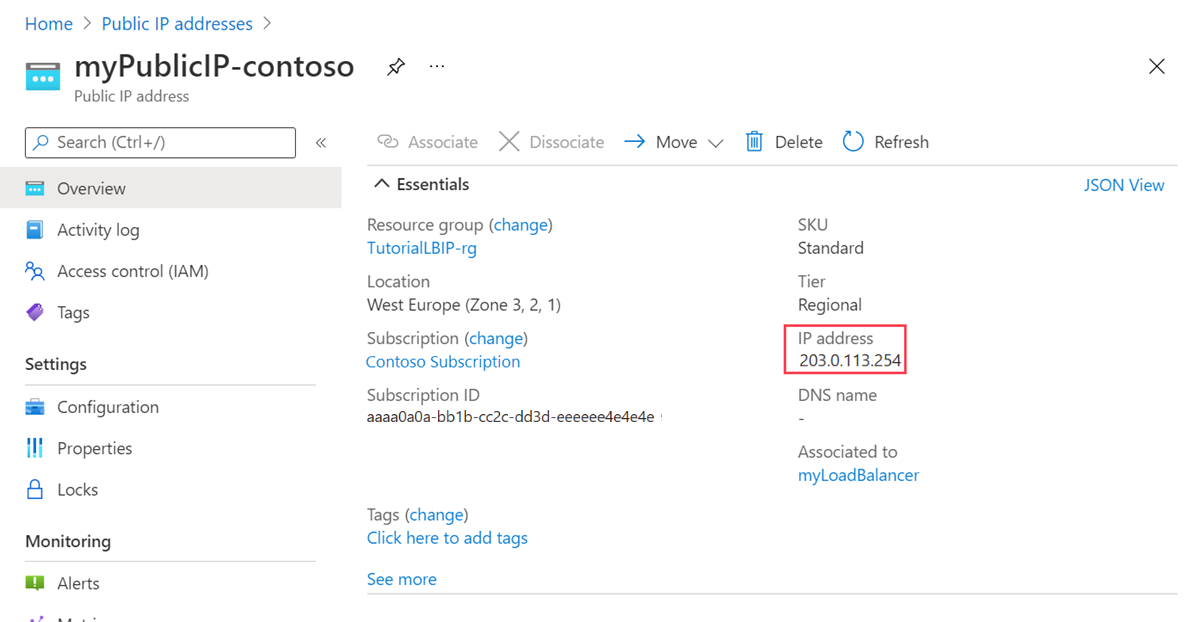
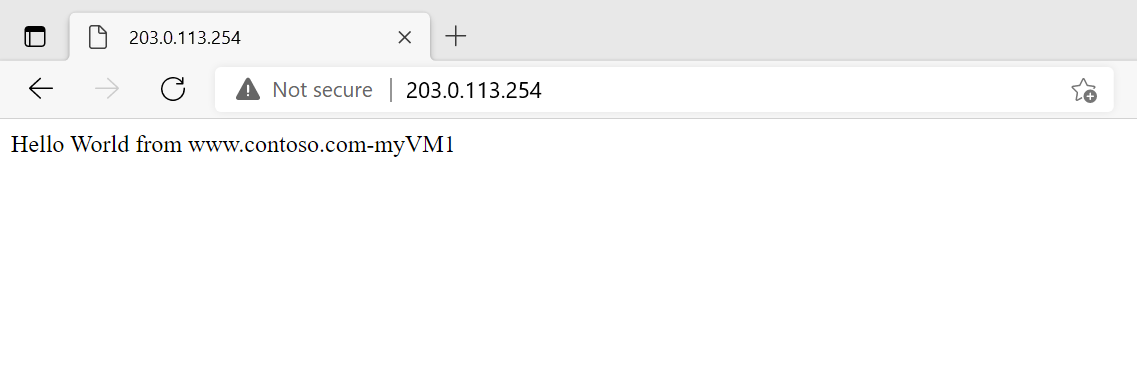
Open een webbrowser en plak het openbare IP-adres in de adresbalk.
Keer terug naar Public IP addresses. Selecteer myPublicIP-fabrikam.
Kopieer het IP-adres op de overzichtspagina van myPublicIP-fabrikam.
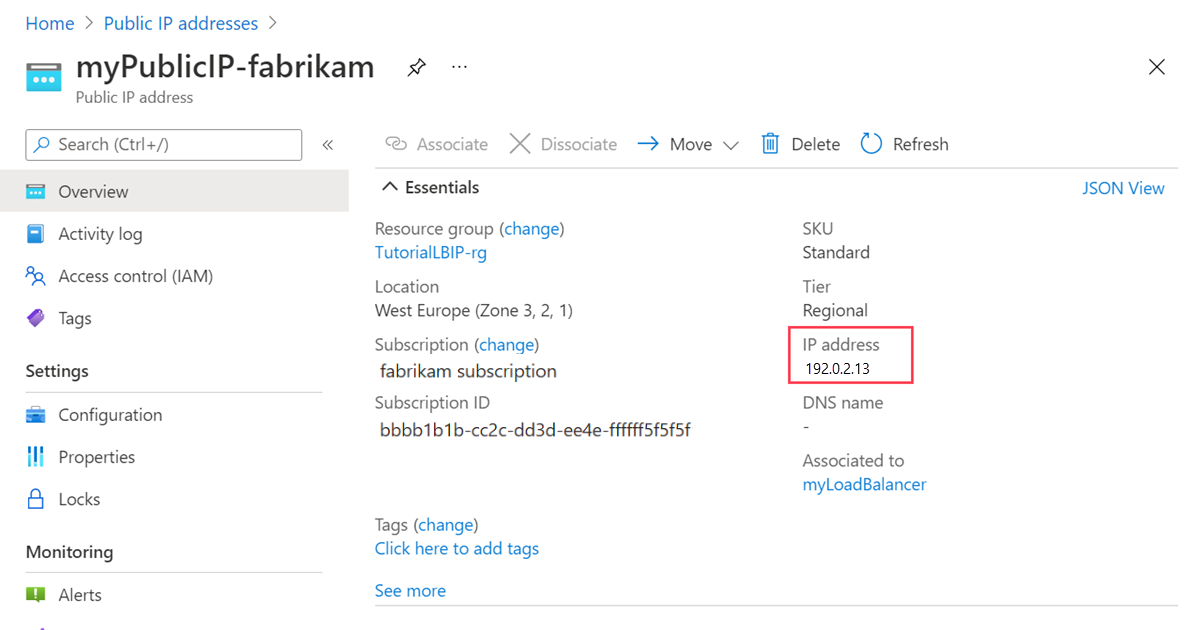
Open een webbrowser en plak het openbare IP-adres in de adresbalk.
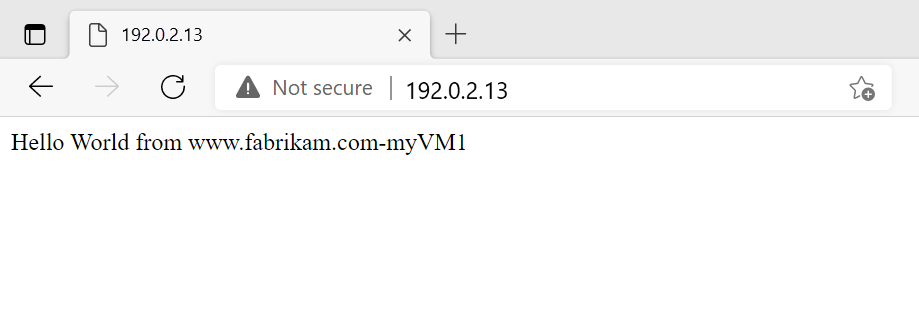
Om de load balancer te testen, ververs de browser of sluit een van de virtuele machines af.
Bronnen opruimen
Als je deze applicatie niet meer gaat gebruiken, verwijder dan de virtuele machines en de load balancer met de volgende stappen:
Voer in het zoekvak bovenaan het portaal Resource group in. Selecteer Resourcegroepen in de zoekresultaten.
Selecteer load-balancer-rg in resourcegroepen.
Selecteer Resourcegroep verwijderen.
Voer load-balancer-rg in bij Typ de naam van de resourcegroep:. Selecteer Verwijderen.
Taakverdeling voor meerdere IP-configuraties
Voer de volgende stappen uit om het scenario te bereiken dat in dit artikel wordt beschreven:
Installeer en configureer de Azure CLI door de stappen in het gekoppelde artikel te volgen en u aan te melden bij uw Azure-account.
Maak als volgt een resourcegroep met de naam contosofabrikam :
az group create contosofabrikam westcentralusMaak een beschikbaarheidsset voor de twee VM's. Gebruik voor dit scenario de volgende opdracht:
az vm availability-set create --resource-group contosofabrikam --location westcentralus --name myAvailabilitySetMaak een virtueel netwerk met de naam myVNet en een subnet met de naam mySubnet:
az network vnet create --resource-group contosofabrikam --name myVnet --address-prefixes 10.0.0.0/16 --location westcentralus --subnet-name MySubnet --subnet-prefix 10.0.0.0/24Maak de load balancer met de naam mylb:
az network lb create --resource-group contosofabrikam --location westcentralus --name mylbMaak twee dynamische openbare IP-adressen voor de front-end-IP-configuraties van uw load balancer:
az network public-ip create --resource-group contosofabrikam --location westcentralus --name PublicIp1 --domain-name-label contoso --allocation-method Dynamic

az network public-ip create --resource-group contosofabrikam --location westcentralus --name PublicIp2 --domain-name-label fabrikam --allocation-method Dynamic
Maak respectievelijk de twee front-end-IP-configuraties, contosofe en fabrikamfe :
az network lb frontend-ip create --resource-group contosofabrikam --lb-name mylb --public-ip-name PublicIp1 --name contosofe
az network lb frontend-ip create --resource-group contosofabrikam --lb-name mylb --public-ip-name PublicIp2 --name fabrikamfe
Maak uw back-end adrespools - contosopool en fabrikampool, een HTTP-controle - en uw loadbalanceringsregels - HTTPruleContoso en HTTPruleFabrikam:
az network lb address-pool create --resource-group contosofabrikam --lb-name mylb --name contosopool
azure network lb address-pool create --resource-group contosofabrikam --lb-name mylb --name fabrikampool

az network lb probe create --resource-group contosofabrikam --lb-name mylb --name HTTP --protocol "http" --interval 15 --count 2 --path index.html

az network lb rule create --resource-group contosofabrikam --lb-name mylb --name HTTPruleContoso --protocol tcp --probe-name http--frontend-port 5000 --backend-port 5000 --frontend-ip-name contosofe --backend-address-pool-name contosopool
az network lb rule create --resource-group contosofabrikam --lb-name mylb --name HTTPruleFabrikam --protocol tcp --probe-name http --frontend-port 5000 --backend-port 5000 --frontend-ip-name fabrikamfe --backend-address-pool-name fabrikampool
Controleer de uitvoer om te controleren of uw load balancer correct is gemaakt door de volgende opdracht uit te voeren:
az network lb show --resource-group contosofabrikam --name mylbMaak als volgt een openbaar IP-, myPublicIp- en opslagaccount, mystorageaccont1 voor uw eerste virtuele machine VM1:
az network public-ip create --resource-group contosofabrikam --location westcentralus --name myPublicIP --domain-name-label mypublicdns345 --allocation-method Dynamic

az storage account create --location westcentralus --resource-group contosofabrikam --kind Storage --sku-name GRS mystorageaccount1
Maak de netwerkinterfaces voor VM1 en voeg een tweede IP-configuratie, VM1-ipconfig2 toe en maak de VM als volgt:
az network nic create --resource-group contosofabrikam --location westcentralus --subnet-vnet-name myVnet --subnet-name mySubnet --name VM1Nic1 --ip-config-name NIC1-ipconfig1
az network nic create --resource-group contosofabrikam --location westcentralus --subnet-vnet-name myVnet --subnet-name mySubnet --name VM1Nic2 --ip-config-name VM1-ipconfig1 --public-ip-name myPublicIP --lb-address-pool-ids "/subscriptions/<your subscription ID>/resourceGroups/contosofabrikam/providers/Microsoft.Network/loadBalancers/mylb/backendAddressPools/contosopool"
az network nic ip-config create --resource-group contosofabrikam --nic-name VM1Nic2 --name VM1-ipconfig2 --lb-address-pool-ids "/subscriptions/<your subscription ID>/resourceGroups/contosofabrikam/providers/Microsoft.Network/loadBalancers/mylb/backendAddressPools/fabrikampool"
az vm create --resource-group contosofabrikam --name VM1 --location westcentralus --os-type linux --nic-names VM1Nic1,VM1Nic2  --vnet-name VNet1 --vnet-subnet-name Subnet1 --availability-set myAvailabilitySet --vm-size Standard_DS3_v2 --storage-account-name mystorageaccount1 --image-urn canonical:UbuntuServer:16.04.0-LTS:latest --admin-username <your username>  --admin-password <your password>
Herhaal stap 10-11 voor uw tweede VM:
az network public-ip create --resource-group contosofabrikam --location westcentralus --name myPublicIP2 --domain-name-label mypublicdns785 --allocation-method Dynamic
az storage account create --location westcentralus --resource-group contosofabrikam --kind Storage --sku-name GRS mystorageaccount2
az network nic create --resource-group contosofabrikam --location westcentralus --subnet-vnet-name myVnet --subnet-name mySubnet --name VM2Nic1
az network nic create --resource-group contosofabrikam --location westcentralus --subnet-vnet-name myVnet --subnet-name mySubnet --name VM2Nic2 --ip-config-name VM2-ipconfig1 --public-ip-name myPublicIP2 --lb-address-pool-ids "/subscriptions/<your subscription ID>/resourceGroups/contosofabrikam/providers/Microsoft.Network/loadBalancers/mylb/backendAddressPools/contosopool"
az network nic ip-config create --resource-group contosofabrikam --nic-name VM2Nic2 --name VM2-ipconfig2 --lb-address-pool-ids "/subscriptions/<your subscription ID>/resourceGroups/contosofabrikam/providers/Microsoft.Network/loadBalancers/mylb/backendAddressPools/fabrikampool"
az vm create --resource-group contosofabrikam --name VM2 --location westcentralus --os-type linux --nic-names VM2Nic1,VM2Nic2 --vnet-name VNet1 --vnet-subnet-name Subnet1 --availability-set myAvailabilitySet --vm-size Standard_DS3_v2 --storage-account-name mystorageaccount2 --image-urn canonical:UbuntuServer:16.04.0-LTS:latest --admin-username <your username>  --admin-password <your password>
Ten slotte moet u DNS-bronrecords configureren om te verwijzen naar het respectieve front-end-IP-adres van de Load Balancer. U kunt uw domeinen hosten in Azure DNS. Zie Azure DNS gebruiken met andere Azure-services voor meer informatie over het gebruik van Azure DNS met Load Balancer
Taakverdeling voor meerdere IP-configuraties
Opmerking
U wordt aangeraden de Azure Az PowerShell-module te gebruiken om te communiceren met Azure. Zie Azure PowerShell installeren om aan de slag te gaan. Raadpleeg Azure PowerShell migreren van AzureRM naar Az om te leren hoe u naar de Azure PowerShell-module migreert.
Gebruik de volgende stappen om een load balancer te maken die verkeer kan verdelen over meerdere IP-configuraties op één virtuele machine (VM) met Azure PowerShell. In dit voorbeeld worden twee VM's gebruikt, maar u kunt hetzelfde proces gebruiken voor een willekeurig aantal VIRTUELE machines.
Installeer Azure PowerShell. Zie Azure PowerShell installeren en configureren voor informatie over het installeren van de nieuwste versie van Azure PowerShell, het selecteren van het abonnement en het aanmelden bij uw account.
Maak een resourcegroep met behulp van de volgende instellingen:
$location = "westcentralus".
$myResourceGroup = "contosofabrikam"
Zie stap 2 van het maken van een resourcegroep voor meer informatie.
Maak een beschikbaarheidsset die uw VM's bevat. Gebruik voor dit scenario de volgende opdracht:
New-AzAvailabilitySet -ResourceGroupName "contosofabrikam" -Name "myAvailset" -Location "West Central US"Volg de instructies in stap 3 tot en met 5 in het artikel Een Windows-VM maken om het maken van een virtuele machine met één NIC voor te bereiden. Voer stap 6.1 uit en gebruik het volgende in plaats van stap 6.2:
$availset = Get-AzAvailabilitySet -ResourceGroupName "contosofabrikam" -Name "myAvailset"
New-AzVMConfig -VMName "VM1" -VMSize "Standard_DS1_v2" -AvailabilitySetId $availset.Id
Voer vervolgens de stappen 6.3 tot en met 6.8 voor een Virtuele Windows-machine maken uit.
Voeg een tweede IP-configuratie toe aan elk van de VM's. Volg de instructies in het artikel Meerdere IP-adressen toewijzen aan virtuele machines . Gebruik de volgende configuratie-instellingen:
$NicName = "VM1-NIC2"
$RgName = "contosofabrikam"
$NicLocation = "West Central US"
$IPConfigName4 = "VM1-ipconfig2"
$Subnet1 = Get-AzVirtualNetworkSubnetConfig -Name "mySubnet" -VirtualNetwork $myVnet
In deze zelfstudie hoeft u de secundaire IP-configuraties niet te koppelen aan openbare IP-adressen. Bewerk de opdracht om het openbare IP-koppelingsonderdeel te verwijderen.
Voer stap 4 tot en met 6 opnieuw uit voor VM2. Zorg ervoor dat u de naam van de virtuele machine
VM2vervangt in codevoorbeelden. U hoeft geen virtueel netwerk te maken voor de tweede VIRTUELE machine. U kunt een nieuw subnet maken op basis van uw use-case.Maak twee openbare IP-adressen en sla deze op in de juiste variabelen, zoals wordt weergegeven:
$publicIP1 = New-AzPublicIpAddress -Name PublicIp1 -ResourceGroupName contosofabrikam -Location 'West Central US' -AllocationMethod Dynamic -DomainNameLabel contoso
$publicIP2 = New-AzPublicIpAddress -Name PublicIp2 -ResourceGroupName contosofabrikam -Location 'West Central US' -AllocationMethod Dynamic -DomainNameLabel fabrikam

$publicIP1 = Get-AzPublicIpAddress -Name PublicIp1 -ResourceGroupName contosofabrikam
$publicIP2 = Get-AzPublicIpAddress -Name PublicIp2 -ResourceGroupName contosofabrikam
Maak twee front-end-IP-configuraties:
$frontendIP1 = New-AzLoadBalancerFrontendIpConfig -Name contosofe -PublicIpAddress $publicIP1
$frontendIP2 = New-AzLoadBalancerFrontendIpConfig -Name fabrikamfe -PublicIpAddress $publicIP2
Maak uw back-endadresgroepen, een test en uw taakverdelingsregels:
$beaddresspool1 = New-AzLoadBalancerBackendAddressPoolConfig -Name contosopool
$beaddresspool2 = New-AzLoadBalancerBackendAddressPoolConfig -Name fabrikampool

$healthProbe = New-AzLoadBalancerProbeConfig -Name HTTP -RequestPath 'index.html' -Protocol http -Port 80 -IntervalInSeconds 15 -ProbeCount 2

$lbrule1 = New-AzLoadBalancerRuleConfig -Name HTTPc -FrontendIpConfiguration $frontendIP1 -BackendAddressPool $beaddresspool1 -Probe $healthprobe -Protocol Tcp -FrontendPort 80 -BackendPort 80
$lbrule2 = New-AzLoadBalancerRuleConfig -Name HTTPf -FrontendIpConfiguration $frontendIP2 -BackendAddressPool $beaddresspool2 -Probe $healthprobe -Protocol Tcp -FrontendPort 80 -BackendPort 80
Nadat u deze resources hebt aangemaakt, maakt u vervolgens de load balancer aan.
$mylb = New-AzLoadBalancer -ResourceGroupName contosofabrikam -Name mylb -Location 'West Central US' -FrontendIpConfiguration $frontendIP1 -LoadBalancingRule $lbrule -BackendAddressPool $beAddressPool -Probe $healthProbeVoeg de tweede back-endadresgroep en front-end-IP-configuratie toe aan uw zojuist gemaakte load balancer:
$mylb = Get-AzLoadBalancer -Name "mylb" -ResourceGroupName $myResourceGroup | Add-AzLoadBalancerBackendAddressPoolConfig -Name fabrikampool | Set-AzLoadBalancer

$mylb | Add-AzLoadBalancerFrontendIpConfig -Name fabrikamfe -PublicIpAddress $publicIP2 | Set-AzLoadBalancer

Add-AzLoadBalancerRuleConfig -Name HTTP -LoadBalancer $mylb -FrontendIpConfiguration $frontendIP2 -BackendAddressPool $beaddresspool2 -Probe $healthProbe -Protocol Tcp -FrontendPort 80 -BackendPort 80 | Set-AzLoadBalancer
De volgende opdrachten halen de NIC's op en voegen vervolgens beide IP-configuraties van elke secundaire NIC toe aan de back-endadresgroep van de load balancer:
$nic1 = Get-AzNetworkInterface -Name "VM1-NIC2" -ResourceGroupName "MyResourcegroup";
$nic2 = Get-AzNetworkInterface -Name "VM2-NIC2" -ResourceGroupName "MyResourcegroup";

$nic1.IpConfigurations[0].LoadBalancerBackendAddressPools.Add($mylb.BackendAddressPools[0]);
$nic1.IpConfigurations[1].LoadBalancerBackendAddressPools.Add($mylb.BackendAddressPools[1]);
$nic2.IpConfigurations[0].LoadBalancerBackendAddressPools.Add($mylb.BackendAddressPools[0]);
$nic2.IpConfigurations[1].LoadBalancerBackendAddressPools.Add($mylb.BackendAddressPools[1]);

$mylb = $mylb | Set-AzLoadBalancer

$nic1 | Set-AzNetworkInterface
$nic2 | Set-AzNetworkInterface
Ten slotte moet u DNS-bronrecords configureren om te verwijzen naar het respectieve front-end-IP-adres van de Load Balancer. U kunt uw domeinen hosten in Azure DNS. Zie Azure DNS gebruiken met andere Azure-services voor meer informatie over het gebruik van Azure DNS met Load Balancer.
Volgende stappen
nl-NL: Ga door naar het volgende artikel om te leren hoe je een cross-region load balancer kunt maken.