Notitie
Voor toegang tot deze pagina is autorisatie vereist. U kunt proberen u aan te melden of de directory te wijzigen.
Voor toegang tot deze pagina is autorisatie vereist. U kunt proberen de mappen te wijzigen.
Van toepassing op: Azure Logic Apps (Standard)
Deze handleiding bevat een overzicht van algemene taken voor het gebruik van de ontwerpfunctie voor het maken, bewerken en uitvoeren van Standard-werkstromen in Azure Portal. U kunt ook markeringen en belangrijke wijzigingen vinden tussen de klassieke ontwerper en preview-ontwerper.
De preview-ontwerpfunctie heeft bijvoorbeeld de volgende belangrijke wijzigingen:
De ontwerpfunctie toont en slaat uw werkstroom nu op als conceptversie , niet als productieversie.
De opties van de designer toolbalk zijn nu geconsolideerd. De workflow-zijbalk bestaat niet meer.
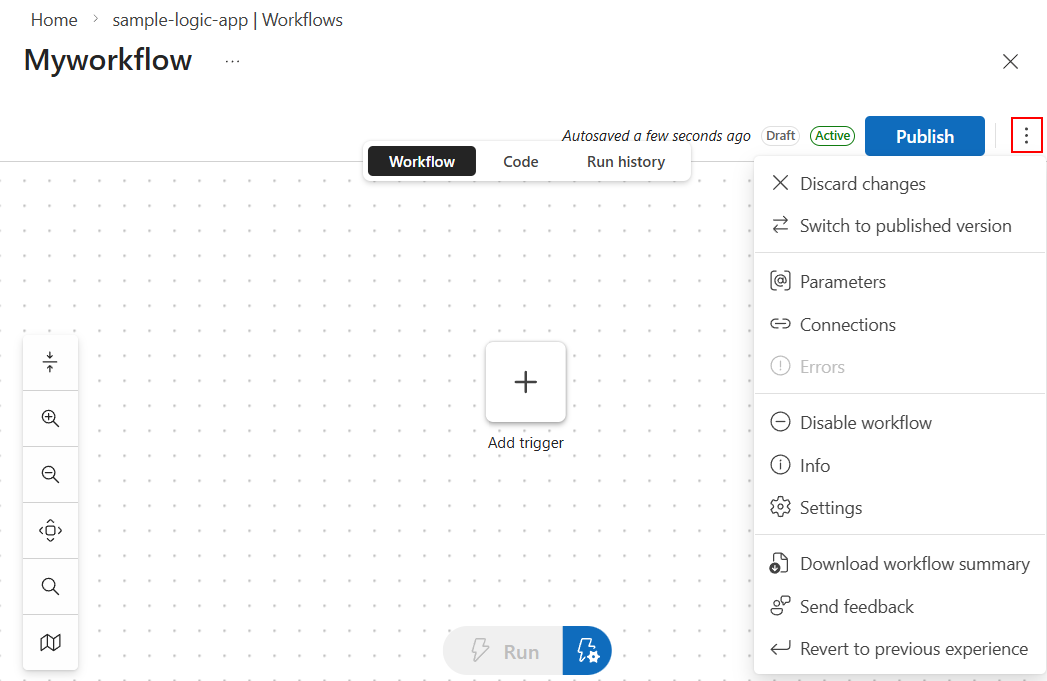
In plaats daarvan worden veelgebruikte opties nu boven en onder weergegeven in de ontwerpfunctie. Andere opties worden weergegeven in het menu met verticale weglatingstekens (⋮), naast de knop Publiceren .
Zie Verschillen in de preview-ontwerpfunctie voor meer gedetailleerde wijzigingen.
Vereisten
Een Azure-account en -abonnement. Ontvang een gratis Azure-account.
Een standaardresource voor logische apps in Azure Logic Apps met één tenant. Deze logische app kan ofwel geen werkstromen hebben of bestaande werkstromen.
Zie Een standaardwerkstroom voor logische apps maken met Azure Portal voor meer informatie.
Verschillen in de preview-ontwerpfunctie
Deze sectie geeft een overzicht van de belangrijkste verschillen van de klassieke ontwerper om u te helpen snel de lay-out van de preview-ontwerper te leren kennen.
Standaard wordt uw werkstroom nu weergegeven en opgeslagen als conceptversie niet als productieversie.
Uw productiewerkstroom blijft ongewijzigd totdat u de conceptwerkstroom publiceert.
Wanneer u de werkstroom vanuit de ontwerpfunctie uitvoert, wordt de conceptwerkstroom uitgevoerd, niet de productiewerkstroom.
Als u de productiewerkstroom wilt weergeven, opent u in de rechterbovenhoek van de ontwerpfunctie het verticale beletseltekenmenu (⋮) en selecteert u Overschakelen naar gepubliceerde versie.
De productiewerkstroom wordt geopend in de alleen-lezenmodus.
De preview-ontwerpfunctie verplaatst veel bekende acties naar nieuwe locaties:
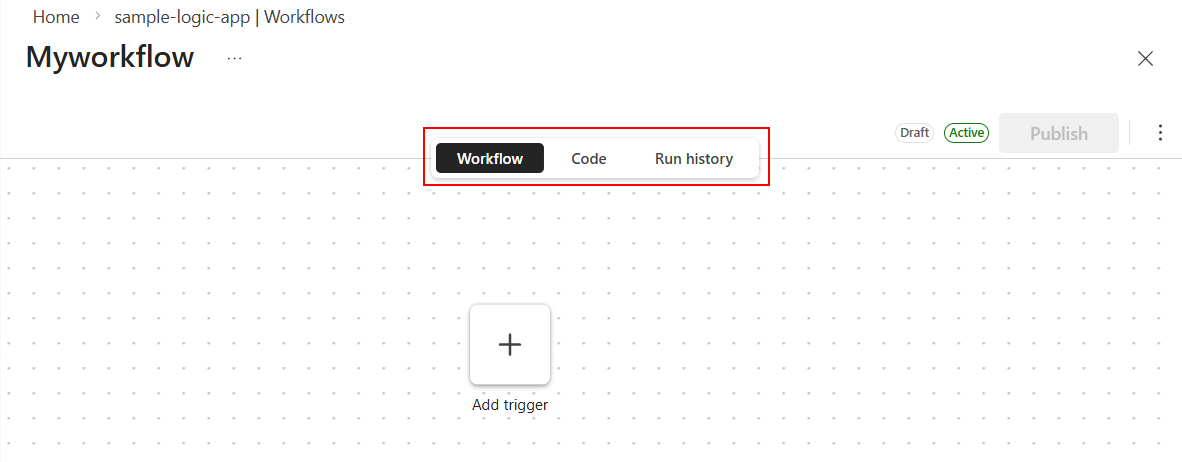
Als u verschillende weergaven voor uw werkstroom wilt openen, selecteert u bovenaan in de weergavekiezer, Workflow, Code, of Uitvoeringsgeschiedenis.
Als u uw conceptworkflow wilt uitvoeren, gebruikt u de opties Uitvoeren en Uitvoeren met payload onderaan het ontwerpgebied.
In de rechterbovenhoek van de ontwerpfunctie wordt het nieuwe verticale beletseltekenmenu (⋮) weergegeven naast de nieuwe knop Publiceren . Dit menu bevat andere acties die worden weergegeven op de zijbalk van de werkstroom en werkstroomwerkbalk.
De workflow-assistent is alleen beschikbaar in de klassieke ontwerper.
De werkstroomontwerper openen
Volg deze stappen om de werkstroomontwerper te openen.
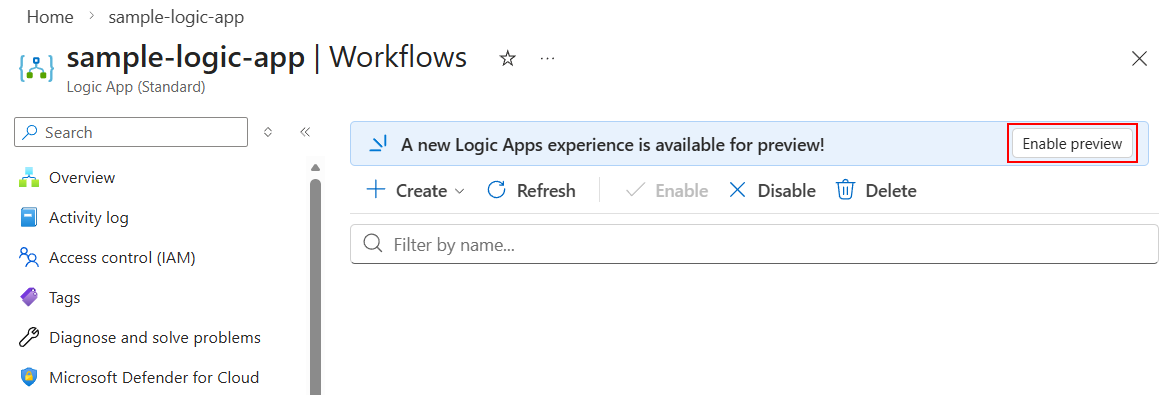
Open in de Azure portal uw standaard logische app-resource.
Selecteer werkstromen in de zijbalk van de logische app onder Werkstromen.
Hier kunt u een nieuwe werkstroom maken of een bestaande werkstroom openen in de ontwerpfunctie.
Een nieuwe werkstroom maken
Volg deze stappen om een nieuwe werkstroom te maken in uw logische app.
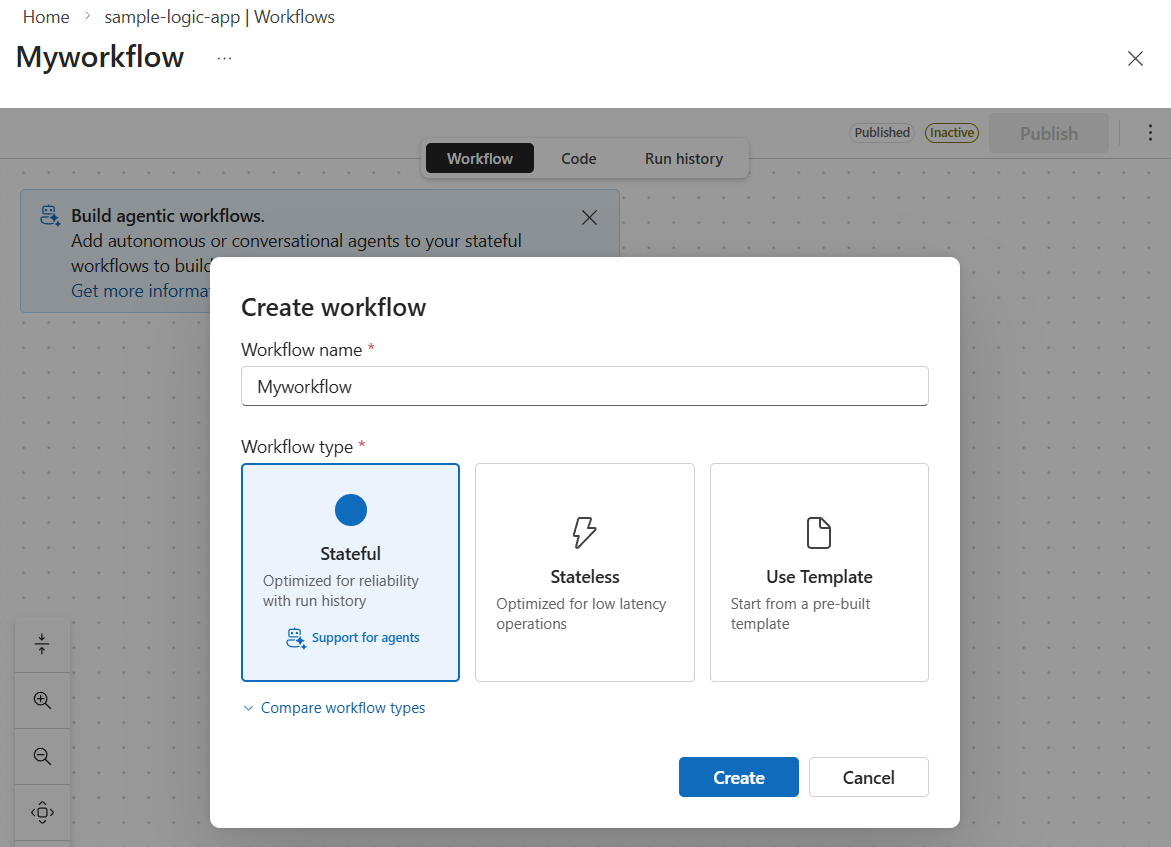
Op de pagina Werkstromen werkbalk, selecteer + Maken.
Het deelvenster Werkstroom maken wordt weergegeven en toont de beschikbare werkstroomtypen.
Voer voor de naam van de werkstroom een naam in voor uw werkstroom.
Selecteer een van de volgende werkstroomtypen:
Werkstroomtype Description Autonome agenten Stateful werkstromen die AI-agenten gebruiken om taken te voltooien. Ze kunnen beginnen met elke trigger, zoals een gebeurtenis, planning of API-aanroep. Gespreksagenten Stateful werkstromen die AI-agents gebruiken om taken te voltooien via chatinteracties. Stateful Werkstromen met uitvoeringsgeschiedenis. U kunt agents toevoegen om intelligente automatiseringsintegraties te bouwen. Staatloos Werkstromen die geen uitvoeringsgeschiedenis bevatten. Geoptimaliseerd voor snelheid en ideaal voor aanvraagrespons en verwerking van IoT-gebeurtenissen. Wanneer u klaar bent, selecteert u Maken.
De ontwerpfunctie wordt geopend en toont een lege werkstroom of een gedeeltelijke werkstroom op basis van uw selectie. In de meeste gevallen bevat de werkstroom een prompt om een trigger toe te voegen.
Een bestaande werkstroom openen in de ontwerpfunctie
Volg deze stappen om een bestaande werkstroom in uw logische app te openen.
Open in de Azure portal uw standaard logische app-resource.
Selecteer werkstromen in de zijbalk van de logische app onder Werkstromen.
Selecteer uw werkstroom op de pagina Werkstromen .
De ontwerpfunctie wordt geopend en toont de geselecteerde werkstroom, zodat u de stappen kunt bewerken, de conceptwerkstroom kunt uitvoeren, de uitvoeringsgeschiedenis van de werkstroom kunt bekijken, de definitie van de JSON-werkstroom kunt weergeven in de codeweergave of andere taken.
Een trigger of actie toevoegen aan een werkstroom
De ontwerpfunctie biedt een visuele manier om stappen in uw werkstroom toe te voegen, te bewerken en te verwijderen. Als eerste stap voegt u altijd een trigger toe om uw werkstroom te starten. U kunt vervolgens doorgaan met het bouwen van de werkstroom door een of meer acties toe te voegen die worden uitgevoerd nadat de trigger is geactiveerd.
Zie Een werkstroom bouwen met een trigger of actie in Azure Logic Apps om een trigger of actie toe te voegen aan uw Standaardwerkstroom. Configureer vervolgens uw trigger of actie indien nodig.
Vereiste parameters geven een rood sterretje (*) weer naast de parameternaam.
Voor sommige triggers en acties moet u mogelijk een verbinding maken voor een service of product. Mogelijk moet u zich aanmelden bij een account of gebruikersreferenties invoeren. Als u bijvoorbeeld de office 365 Outlook-connectoractie wilt gebruiken voor het verzenden van een e-mailbericht, moet u uw Outlook-e-mailaccount autoriseren.
Met sommige trigger- of actieparameters kunt u expressies of dynamische inhoud opgeven, die uitvoer zijn van vorige stappen, in plaats van vastgelegde of statische waarden.
Uw wijzigingen opslaan
U moet uw wijzigingen handmatig opslaan. Selecteer in de werkbalk van de ontwerper Opslaan.
Als er validatiefouten optreden bij het opslaan van bewerkingen, worden validatieberichten weergegeven.
Schakel tussen de ontwerp-, code- en uitvoeringsgeschiedenisweergaven
In de zijbalk van de werkstroom, onder Hulpmiddelen, kunt u kiezen uit de volgende weergaven: Werkstroom, Code en Uitvoeringsgeschiedenis.
Als u uw werkstroom wilt bouwen, bewerken en uitvoeren, selecteert u Workflow.
Als u de werkstroomdefinitie in JSON wilt bewerken, selecteert u Code.
Tip
Codeweergave is een eenvoudige manier om de werkstroomdefinitie te vinden en te kopiëren in plaats van Azure CLI of andere methoden te gebruiken.
Als u de uitvoeringsgeschiedenis van uw werkstroom wilt weergeven, chronologische uitvoering, bewerkingsstatus, invoer en uitvoer, selecteert u Uitvoeringsgeschiedenis.
Werkstroom uitvoeren
Als u uw werkstroom wilt uitvoeren, selecteert u Uitvoeren of Uitvoeren met payload op de werkbalk van de ontwerpfunctie.
Wijzigingen valideren en implementeren in productie
Wanneer u uw werkstroom opslaat, valideert en publiceert Azure Portal uw wijzigingen automatisch in productie.
Terug naar de klassieke ontwerpfunctie
Als u wilt teruggaan naar het gebruik van de klassieke ontwerpfunctie, selecteert u in de rechterbovenhoek van de preview-ontwerpfunctie in het verticale beletseltekenmenu (⋮) de optie Terugkeren naar de vorige ervaring.
Andere taken
U kunt andere taken uitvoeren in uw werkstroom. U vindt de opties voor deze taken op verschillende locaties, op basis van de klassieke ontwerper of preview-ontwerpfunctie.
U kunt andere acties vinden op de werkbalk van de werkstroom of op de zijbalk van de werkstroom.
De werkstroomwerkbalk bevat de volgende extra opties:
| Options | Description |
|---|---|
| Afdanken | Wijzigingen negeren sinds de laatste handmatige opslag. |
| Parameters | Workflowparameters maken voor verschillende omgevingen. Zie Parameters voor meerdere omgevingen maken voor werkstroominvoer. |
| Verbindingen | Verbindingen in uw werkstroom weergeven. |
| Fouten | Weergave van werkstroomvalidatiefouten. |
| AI>Assistent | Open de werkstroomassistent. Zie Help op basis van AI over standaardwerkstromen in Azure Logic Apps. |
| AI>Werkstroomoverzicht downloaden | Genereer een Markdown-bestand dat het doel en de taken van de werkstroom samenvat. |
| Info>Een bug indienen | Maak een bugrapport in de GitHub-issues voor Azure Logic Apps. |
De zijbalk van de werkstroom bevat de volgende opties onder Configuratie:
| Options | Description |
|---|---|
| Toegangssleutels | Toegangssleutels voor werkstromen weergeven of opnieuw genereren. |
| Settings | Werkstroomstatus weergeven of de status wijzigen tussen Ingeschakeld en Uitgeschakeld. |
| Eigenschappen | Werkstroomstatus, versie en andere informatie weergeven. |