Notitie
Voor toegang tot deze pagina is autorisatie vereist. U kunt proberen u aan te melden of de directory te wijzigen.
Voor toegang tot deze pagina is autorisatie vereist. U kunt proberen de mappen te wijzigen.
Van toepassing op: Azure Logic Apps (Verbruik + Standard)
In B2B-scenario's (Enterprise Integration Business-to-Business) moeten handelspartners die met elkaar communiceren op basis van een overeenkomst, ervoor zorgen dat hun berichten geldig zijn voordat elke gegevensverwerking kan beginnen.
Deze handleiding laat zien hoe uw werkstroom voor logische apps XML-berichten en -documenten kan valideren met behulp van een vooraf gedefinieerd schema en de XML-bewerkingsactie waarmee XML wordt gevalideerd.
Vereisten
Een Azure-account en -abonnement. Ontvang een gratis Azure-account.
De resource en workflow van de logic app waarin u XML wilt valideren.
Uw werkstroom moet beginnen met een trigger, maar u kunt elke trigger gebruiken die geschikt is voor uw scenario. Zie deze algemene stappen om een gewenste trigger toe te voegen voor meer informatie.
De voorbeelden in deze handleiding gebruiken de aanvraagtrigger met de naam Wanneer een HTTP-aanvraag wordt ontvangen, die wacht totdat een externe beller een aanvraag naar de trigger verzendt. U kunt ook de schematrigger met de naam Terugkeerpatroon gebruiken.
Een integratieaccountresource voor het definiëren en opslaan van artefacten voor gebruik in uw bedrijfsintegratie en B2B-werkstromen voor meerdere logische app-resources.
Zowel uw integratieaccount als de resource van de logische app moeten zich in hetzelfde Azure-abonnement en dezelfde Azure-regio bevinden.
Het schema dat moet worden gebruikt voor het valideren van XML-inhoud.
Voordat u aan de slag gaat met XML-bewerkingen die gebruikmaken van artefacten zoals schema's in een integratieaccount, moet u uw Consumption-logische app koppelen of uw standaard logische app koppelen aan het integratieaccount. Vervolgens kunt u de artefacten in meerdere werkstromen in meerdere logische app-resources gebruiken.
U kunt desgewenst specifieke artefacten rechtstreeks toevoegen aan een resource van een standaard logische app. Alleen werkstromen in dezelfde resource kunnen echter werken met deze artefacten.
Installeer of gebruik een hulpprogramma waarmee HTTP-aanvragen kunnen worden verzonden om uw oplossing te testen, bijvoorbeeld:
- Visual Studio Code met een extensie van Visual Studio Marketplace
- PowerShell Invoke-RestMethod
- Microsoft Edge - Hulpprogramma voor netwerkconsole
- Bruno
- curl
Waarschuwing
Voor scenario's waarin u gevoelige gegevens hebt, zoals referenties, geheimen, toegangstokens, API-sleutels en andere vergelijkbare informatie, moet u een hulpprogramma gebruiken waarmee uw gegevens worden beveiligd met de benodigde beveiligingsfuncties. Het hulpprogramma moet offline of lokaal werken en u hoeft zich niet aan te melden bij een onlineaccount of gegevens naar de cloud te synchroniseren. Wanneer u een hulpprogramma met deze kenmerken gebruikt, vermindert u het risico dat gevoelige gegevens openbaar worden gemaakt voor het publiek.
Als u een trigger gebruikt die wacht totdat een aanvraag de werkstroom start, hebt u een HTTP-aanvraaghulpprogramma nodig om de trigger en werkstroom te testen.
Een XML-actie valideren toevoegen
Open de resource van de logische app in Azure Portal. Open uw workflow in de ontwerpomgeving.
Voer in de ontwerpfunctie de volgende algemene stappen uit om de actie XML-bewerkingen toe te voegen met de naam die overeenkomt met uw werkstroomtype:
Werkproces Actienaam Consumption XML-validatie Standaard XML valideren Volg deze stappen om de bronopties voor uw XML-inhoud weer te geven:
Selecteer in het vak Inhoud en selecteer vervolgens een optie:
XML-inhoudsbron Selecteren Description Uitvoer uit een vorige workflow-bewerking Bliksemsymbool Open de lijst met dynamische inhoud, zodat u de uitvoer van de trigger of een vorige actie kunt selecteren. Uitvoer van een expressie Functiepictogram Open de expressie-editor zodat u een expressiefunctie kunt gebruiken of een expressie kunt maken om de XML-inhoud te produceren. In dit voorbeeld wordt de lijst met dynamische inhoud voortgezet, bijvoorbeeld:
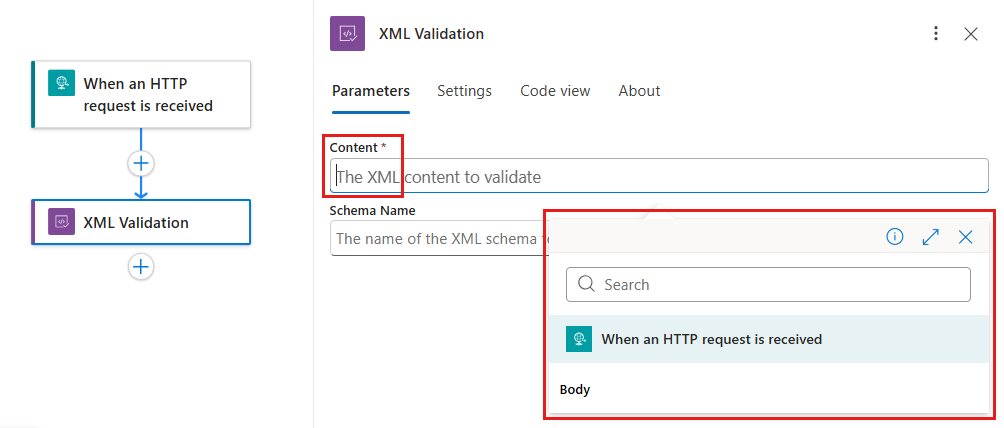
Selecteer in de lijst met dynamische inhoud de uitvoer met de XML-inhoud van de gewenste bewerking.
Dit voorbeeld selecteert de Body-uitvoer van de trigger met de naam Wanneer een HTTP-aanvraag wordt ontvangen.
Als u het schema voor validatie wilt opgeven, volgt u de stappen voor uw werkstroomtype:
Verbruik
Selecteer in de lijst Schemanaam het schema in het gekoppelde integratieaccount.
Standard
Selecteer IntegrationAccount of LogicApp in de lijst met schemabronnen.
In dit voorbeeld wordt IntegrationAccount geselecteerd.
Selecteer het schema in de lijst Schemanaam .
Sla uw workflow op als u klaar bent.
U bent nu klaar met het instellen van de XML-actie valideren. In een echte app wilt u mogelijk de gevalideerde gegevens opslaan in een LOB-app (Line-Of-Business), zoals SalesForce. Als u de gevalideerde uitvoer naar Salesforce wilt verzenden, voegt u een Salesforce-actie toe.
Uw werkstroom testen
Controleer of de werkstroom werkt zoals verwacht.
Selecteer in de ontwerpfunctie de trigger met de naam Wanneer een HTTP-aanvraag wordt ontvangen.
Kopieer en sla de eindpunt-URL voor de trigger op vanuit de eigenschap HTTP-URL .
Klik op de ontwerpgereedschapbalk op Run>Run.
Als u de aanvraagtrigger wilt activeren, gebruikt u het http-aanvraaghulpprogramma van uw voorkeur om een aanvraag met de XML-inhoud naar de eindpunt-URL van de trigger te verzenden.
De validatie van de XML-actie wordt uitgevoerd nadat de trigger is geactiveerd en XML-inhoud beschikbaar is voor validatie.
Als u de status voor elke bewerking, invoer en uitvoer wilt controleren, volgt u de stappen in de uitvoeringsgeschiedenis van de werkstroom controleren.