Notitie
Voor toegang tot deze pagina is autorisatie vereist. U kunt proberen u aan te melden of de directory te wijzigen.
Voor toegang tot deze pagina is autorisatie vereist. U kunt proberen de mappen te wijzigen.
Van toepassing op: Azure Logic Apps (Verbruik + Standard)
In deze instructiegids ziet u hoe u op de volgende manieren met gegevens in uw werkstroom voor logische apps kunt werken:
- Maak een tekenreeks- of JSON-object (JavaScript Object Notation) op basis van meerdere invoergegevens met verschillende gegevenstypen. U kunt deze tekenreeks vervolgens gebruiken als één invoer, in plaats van herhaaldelijk dezelfde invoer in te voeren.
- Maak gebruiksvriendelijke tokens op basis van JSON-objecteigenschappen (JavaScript Object Notation), zodat u deze eigenschappen eenvoudig in uw werkstroom kunt gebruiken.
- Maak een HTML- of CSV-tabel op basis van een matrix.
- Maak een matrix op basis van een andere matrix op basis van een opgegeven filter of voorwaarde.
- Maak een matrix op basis van de opgegeven eigenschappen voor alle items in een andere matrix.
- Maak een tekenreeks van alle items in een matrix en scheid deze items met behulp van een opgegeven teken.
Vereisten
Een Azure-account en -abonnement. Als u nog geen abonnement hebt, meld u dan aan voor een gratis Azure-account.
De werkstroom van de logische app waar u de gegevensbewerking wilt uitvoeren. Zowel werkstromen voor verbruik als standaard logische apps ondersteunen de gegevensbewerkingen die in deze handleiding worden beschreven.
Alle gegevensbewerkingen zijn alleen beschikbaar als acties. Dus voordat u deze acties kunt gebruiken, moet uw werkstroom al beginnen met een trigger als eerste stap en alle andere acties opnemen die nodig zijn om de uitvoer te maken die u wilt gebruiken in de gegevensbewerking.
Acties voor gegevensbewerking
In de volgende secties vindt u een overzicht van de gegevensbewerkingen die u kunt gebruiken. De bewerkingen worden ingedeeld op basis van de brongegevenstypen waaraan de bewerkingen werken, maar elke beschrijving wordt alfabetisch weergegeven.
JSON-acties
Met de volgende acties kunt u werken met gegevens in JSON-indeling (JavaScript Object Notation).
| Actie | Beschrijving |
|---|---|
| Compose | Maak een bericht of tekenreeks op basis van meerdere invoergegevens die verschillende gegevenstypen kunnen hebben. Gebruik deze string als één enkele ingang, in plaats van steeds dezelfde ingangen in te voeren. U kunt bijvoorbeeld één JSON-bericht maken op basis van verschillende invoerwaarden. |
| JSON parseren | Maak gebruiksvriendelijke gegevenstokens voor eigenschappen in JSON-inhoud, zodat u de eigenschappen in uw logische apps gemakkelijker kunt gebruiken. |
Zie Geavanceerde JSON-transformaties uitvoeren met Liquid-sjablonen om complexere JSON-transformaties te maken.
Matrixacties
Met de volgende acties kunt u werken met gegevens in matrices.
| Actie | Beschrijving |
|---|---|
| CSV-tabel maken | Een csv-tabel (door komma's gescheiden waarden) maken op basis van een matrix. |
| HTML-tabel maken | Maak een HTML-tabel op basis van een matrix. |
| Array filteren | Maak een matrixsubset van een matrix op basis van het opgegeven filter of de opgegeven voorwaarde. |
| Join | Maak een tekenreeks van alle items in een matrix en scheid elk item met het opgegeven teken. |
| Selecteren | Maak een matrix op basis van de opgegeven eigenschappen voor alle items in een andere matrix. |
Actie opstellen
Gebruik de Compose-actie om één enkele output te creëren, zoals een JSON-object, uit meerdere inputs. Je invoer kan verschillende typen hebben, zoals gehele getallen, Booleans, arrays, JSON-objecten en elk ander native type dat Azure Logic Apps ondersteunt, inclusief binair en XML. Je kunt de output gebruiken in acties die volgen op de Compose-actie . Met de actie Opstellen kunt u ook voorkomen dat u herhaaldelijk dezelfde invoer invoer invoert terwijl u de werkstroom van uw logische app bouwt.
U kunt bijvoorbeeld een JSON-bericht maken van meerdere variabelen, zoals tekenreeksvariabelen waarin de voor- en achternamen van personen worden opgeslagen, en een variabele met gehele getallen waarin de leeftijden van personen worden opgeslagen. In dit voorbeeld accepteert de actie Opstellen de volgende invoer:
{ "age": <ageVar>, "fullName": "<lastNameVar>, <firstNameVar>" }
Maakt de volgende uitvoer:
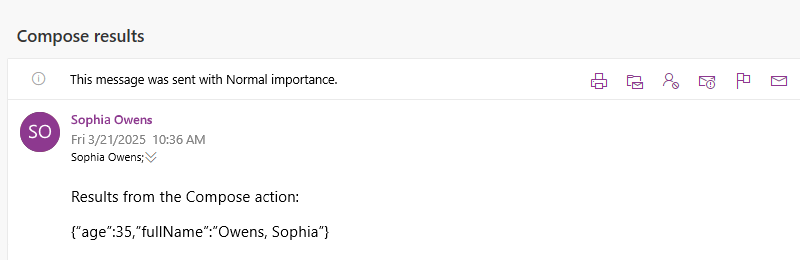
{"age":35,"fullName":"Owens,Sophia"}
Als u de actie Opstellen wilt uitproberen, volgt u deze stappen met behulp van de werkstroomontwerper. Of, als je liever in de codeweergave-editor werkt, kun je het voorbeeld van de Compose-actie en variabeledefinities voor de actie Initialiseer variabelen uit deze gids kopiëren naar de onderliggende workflowdefinitie van je eigen logica-app: Voorbeelden van Data operatiecode - Compose. Voor meer informatie over de Compose actie in de onderliggende JSON-werkstroomdefinitie, zie de Compose action.
Open uw werkstroom voor logische apps in Azure Portal of Visual Studio Code in de ontwerpfunctie.
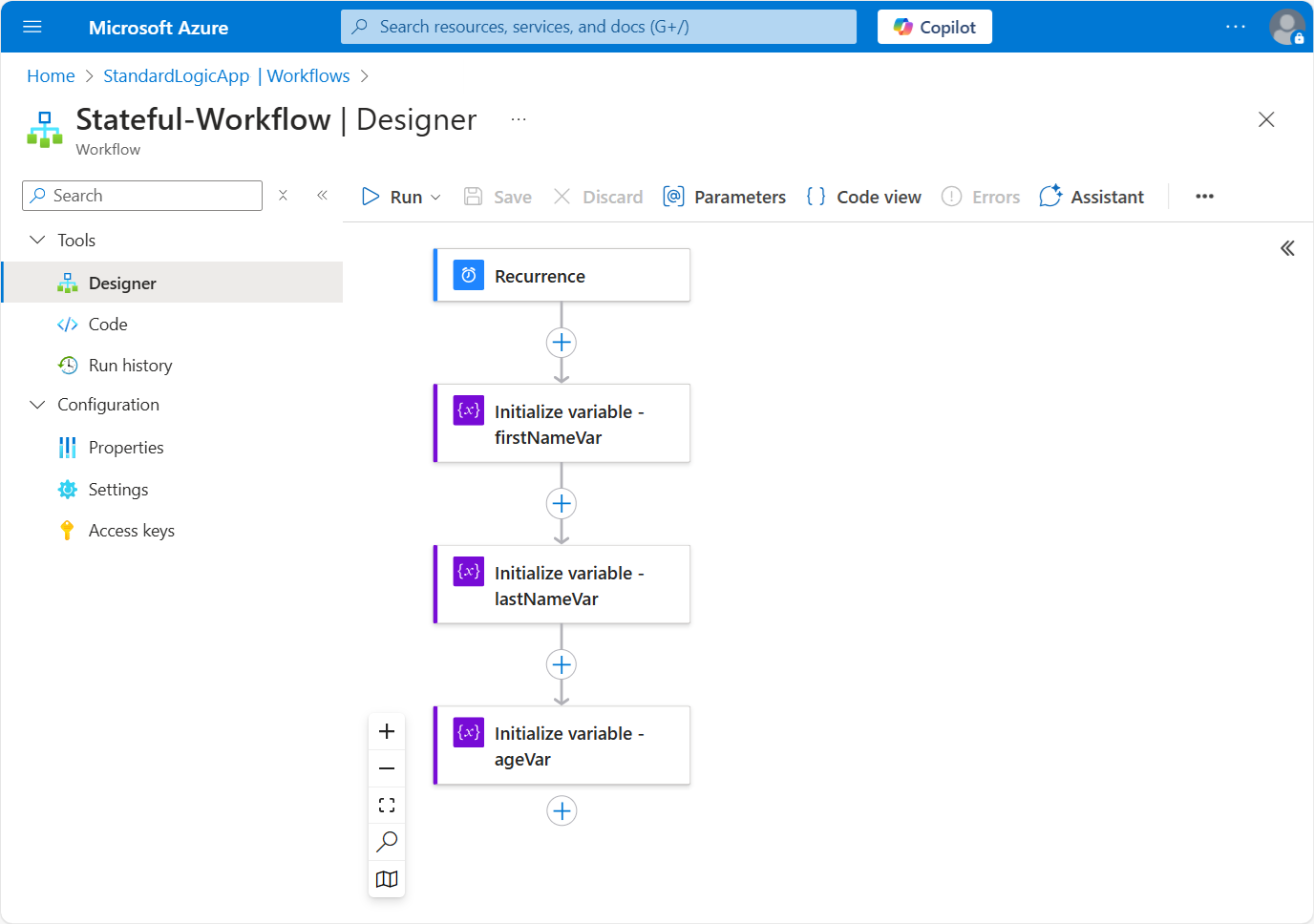
Dit voorbeeld gebruikt het Azure-portaal en een voorbeeldworkflow met de Recurrence-trigger gevolgd door de actie Initialiseer variabelen. Binnen de actie Variabelen initialiseren voer je de Naam, Type en Waarde van een variabele in en selecteer je + Voeg een variabele toe om de volgende variabele in te voeren.
In dit voorbeeld maak je twee stringvariabelen en een geheel getal.
Operatie Eigenschappen en waarden Variabelen initialiseren - Naam: firstNameVar
- Type: Tekenreeks
- Waarde: SophiaVariabelen initialiseren - Naam: lastNameVar
- Type: Tekenreeks
- Waarde: OwensVariabelen initialiseren - Naam: ageVar
- Type: Geheel getal
- Waarde: 35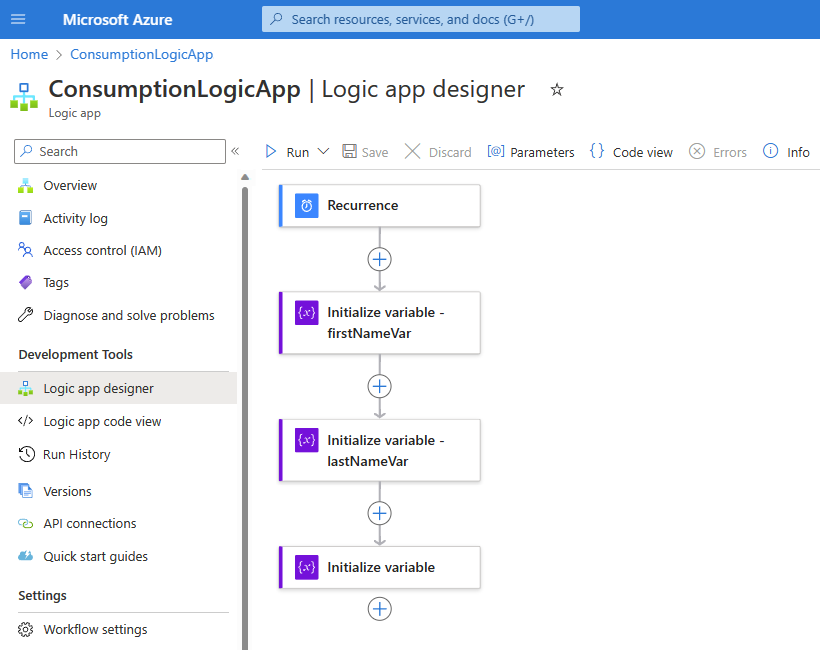
Volg deze algemene stappen om de actie Gegevensbewerkingen met de naam Opstellen toe te voegen.
Selecteer in de ontwerpfunctie de actie Opstellen als deze nog niet is geselecteerd. Voer in het vak Invoer de invoer in die moet worden gebruikt voor het maken van de uitvoer.
Voer voor dit voorbeeld de volgende stappen uit:
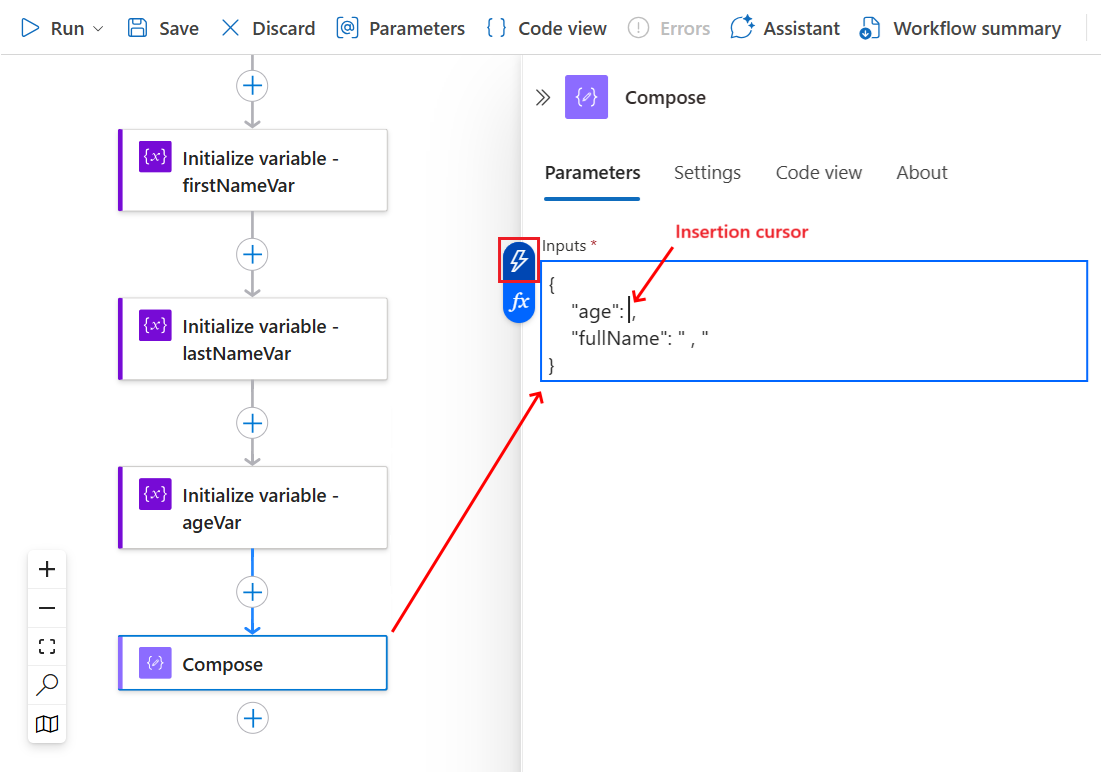
Voer in het vak Invoer het volgende JSON-voorbeeldobject in, inclusief de afstand zoals weergegeven:
{
    "age": ,
    "fullName": " , "
}
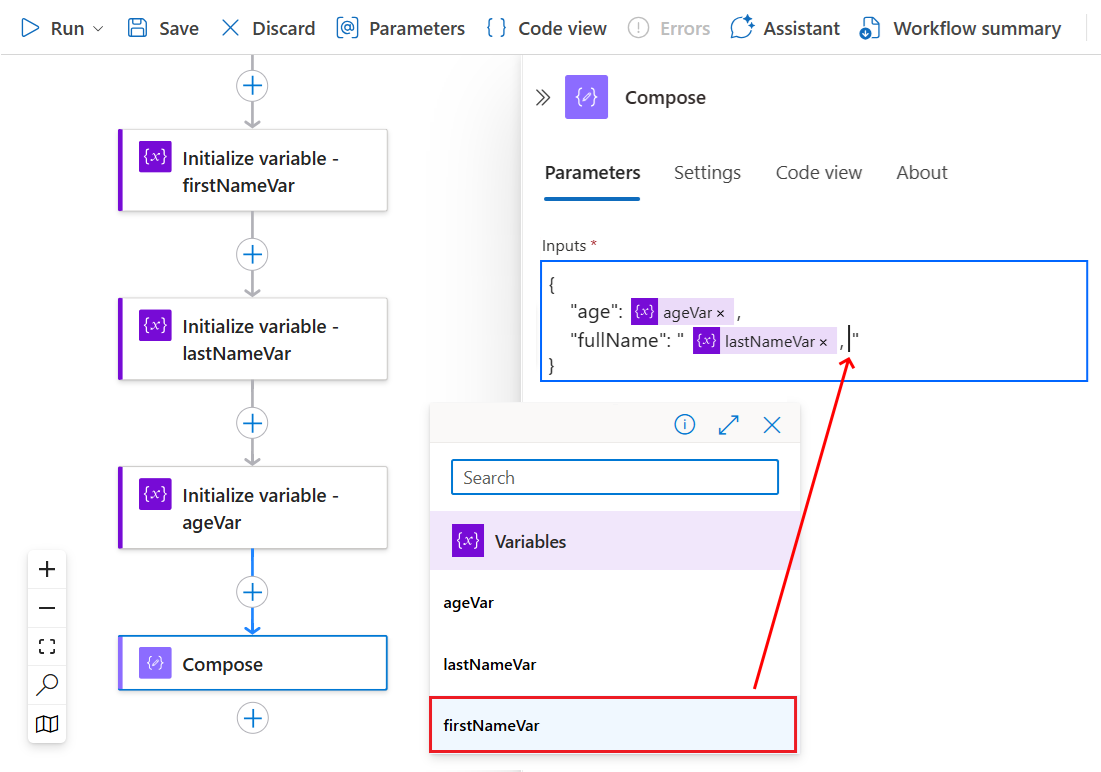
Plaats de cursor in het JSON-object op de bijbehorende locaties, selecteer de lijst met dynamische inhoud (bliksempictogram) en selecteer vervolgens de bijbehorende variabele in de lijst:
JSON-eigenschap Variabel ageageVar fullName"lastNameVar, firstNameVar" In het volgende voorbeeld ziet u definities die zijn toegevoegd voor twee variabelen en het proces voor het toevoegen van de derde variabele:
Sla uw werkstroom op. Selecteer in de werkbalk van de ontwerper Opslaan.
Uw werkstroom testen
Als u wilt controleren of de actie Opstellen de verwachte resultaten maakt, stuurt u uzelf een melding met uitvoer van de actie Opstellen .
Voeg in uw werkstroom een actie toe waarmee u de resultaten van de actie Opstellen kunt verzenden.
In dit voorbeeld wordt de Office 365 Outlook-actie met de naam Een e-mail verzenden (V2) voortgezet:
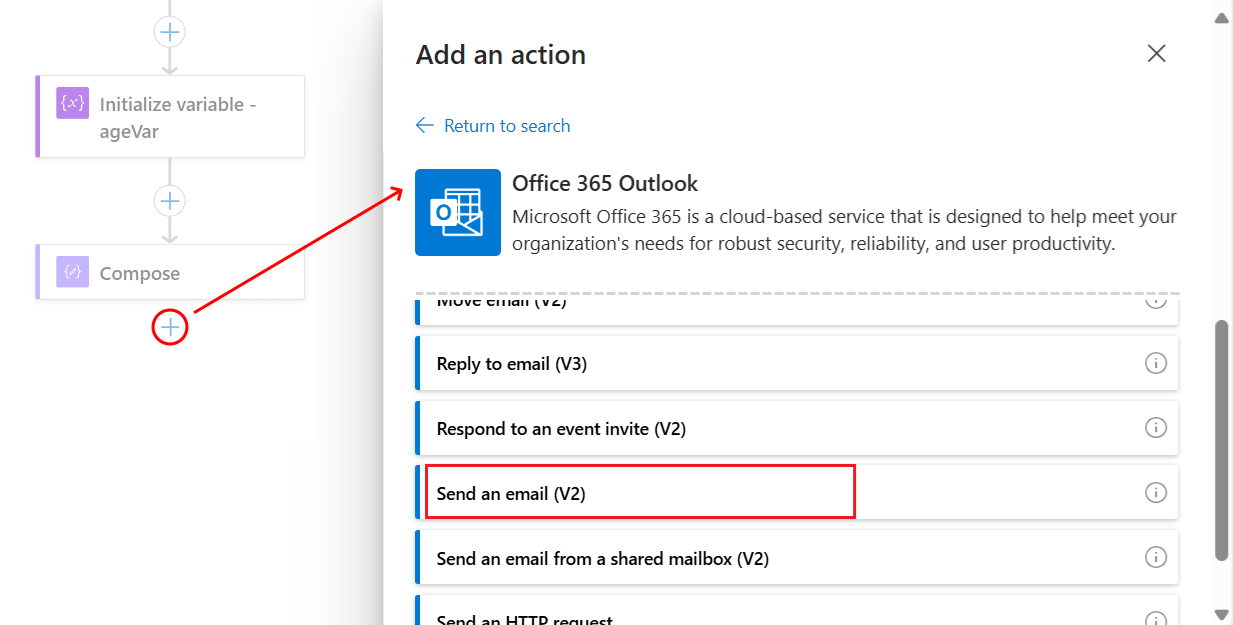
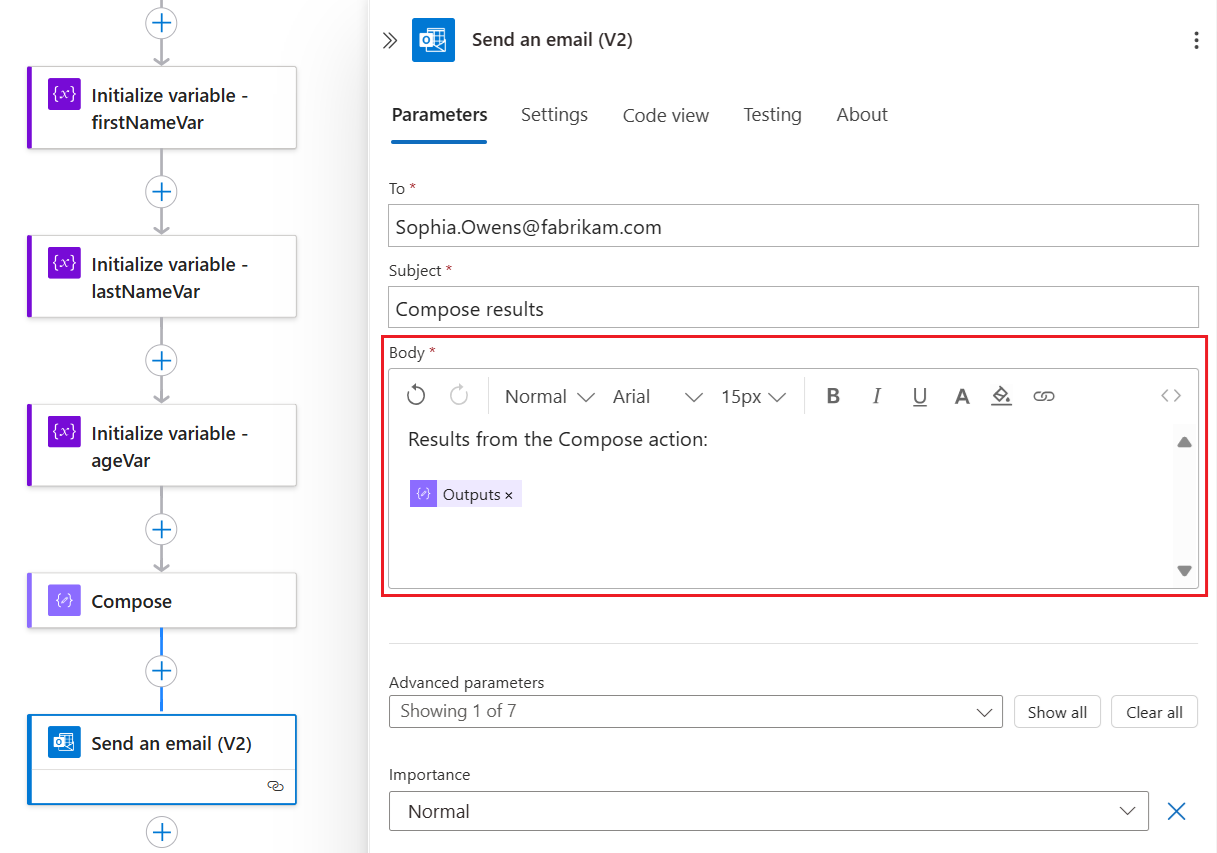
In deze actie selecteert u voor elk vak waarin u de resultaten wilt weergeven in elk vak en selecteert u vervolgens de lijst met dynamische inhoud (bliksempictogram). Selecteer Uitvoer in de lijst onder de actie Opstellen.
In dit voorbeeld wordt het resultaat weergegeven in de hoofdtekst van de e-mail, zodat u het veld Uitvoer toevoegt aan het vak Hoofdtekst :
Sla uw werkstroom op en voer uw werkstroom handmatig uit. Klik op de ontwerpgereedschapbalk op Run>Run.
Als je de actie Office 365 Outlook - Send an email (V2) gebruikt, toont het volgende voorbeeld het resultaat:
Actie CSV-tabel maken
Als u een csv-tabel (door komma's gescheiden waarden) wilt maken met de eigenschappen en waarden van JSON-objecten (JavaScript Object Notation) in een matrix, gebruikt u de actie CSV-tabel maken. Vervolgens kunt u de resulterende tabel gebruiken in acties die de actie CSV-tabel maken volgen.
Als u de actie CSV-tabel maken wilt proberen, volgt u deze stappen met behulp van de werkstroomontwerper. Of, als je liever in de codeweergave-editor werkt, kun je het voorbeeld van de actie ' Create CSV-tabel ' en variabelendefinities voor de actie Initialize variables uit deze gids kopiëren naar de onderliggende workflowdefinitie van je eigen logica-app: Voorbeelden van data-operatiecode - Create CSV-tabel. Voor meer informatie over de actie CSV-tabel maken in de onderliggende JSON-werkstroomdefinitie, zie de Actie Tabel.
Open uw werkstroom voor logische apps in Azure Portal of Visual Studio Code in de ontwerpfunctie.
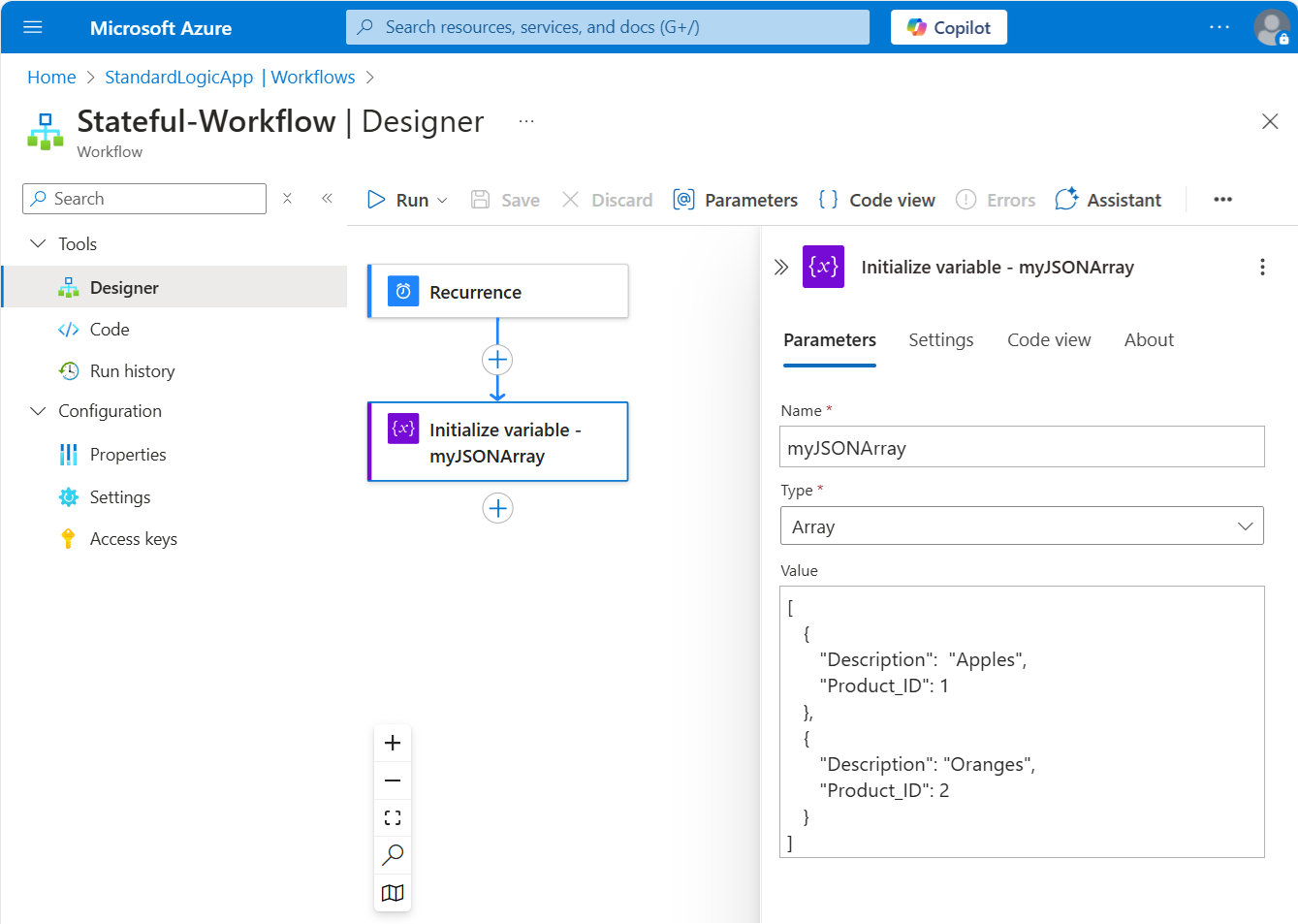
Dit voorbeeld gebruikt het Azure-portaal en een voorbeeldworkflow met de Recurrence-trigger gevolgd door de actie Initialiseer variabelen. Binnen de actie Initialiseren variabelen voer je de Naam, Type en Waarde van een variabele in. Om meer variabelen in te voeren, selecteer + Voeg een variabele toe.
De actie 'Create CSV-tabel ' is ingesteld om een variabele te creëren waarbij de beginwaarde een array is met bepaalde eigenschappen en waarden in JSON-formaat.
Operatie Eigenschappen en waarden Variabelen initialiseren - Naam: myJSONArray
- Type: Array
- Waarde:[ { "Description": "Apples", "Product_ID": 1 }, { "Description": "Oranges", "Product_ID": 2 }]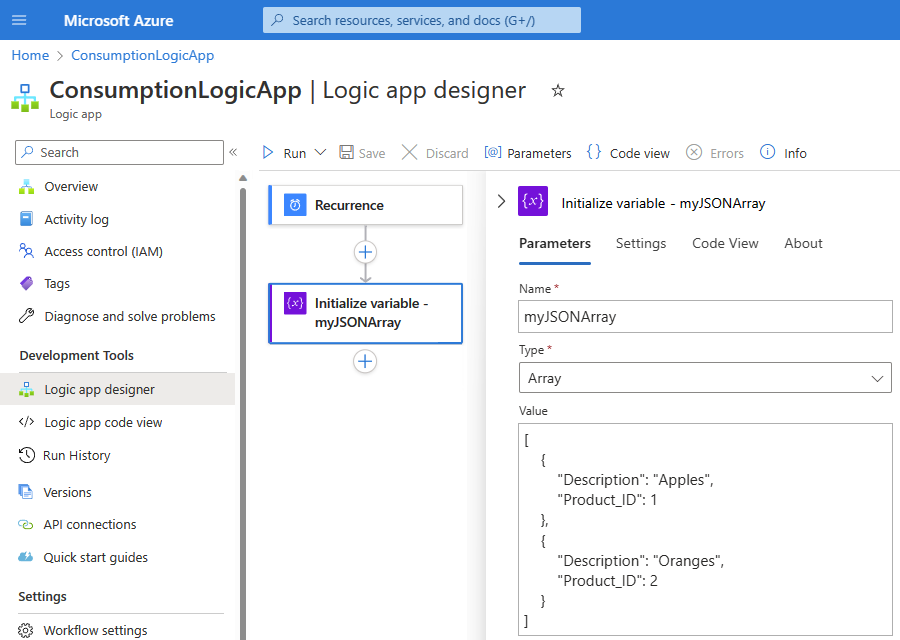
Volg deze algemene stappen om de actie Gegevensbewerkingen toe te voegen met de naam CSV-tabel maken.
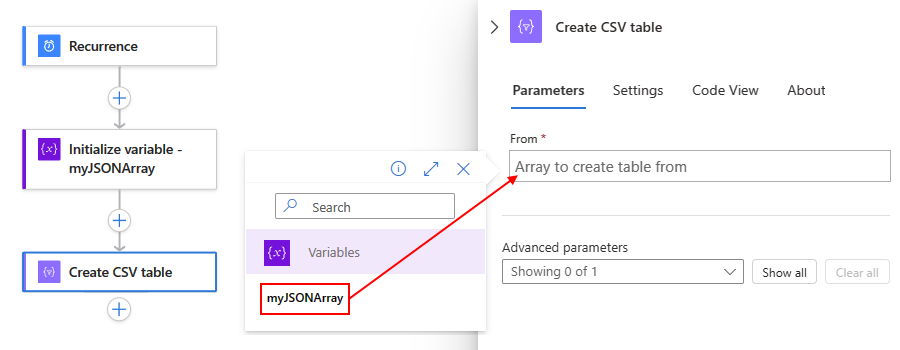
Selecteer in de ontwerpfunctie de actie CSV-tabel maken als deze nog niet is geselecteerd. Voer in het vak Van de matrix of expressie in die u wilt gebruiken voor het maken van de tabel.
Voor dit voorbeeld selecteert u in het vak Van en selecteert u de lijst met dynamische inhoud (bliksempictogram). Selecteer in die lijst de variabele myJSONArray :
Tip
Als u gebruiksvriendelijke tokens wilt maken voor de eigenschappen in JSON-objecten, zodat u deze eigenschappen als invoer kunt selecteren, gebruikt u de actie JSON parseren voordat u de actie CSV-tabel maken gebruikt.
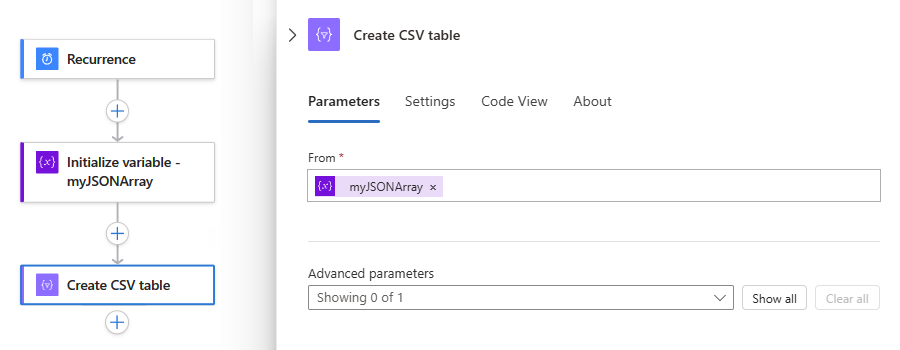
In de volgende schermopname ziet u de voltooide voorbeeldactie CSV-tabel maken:
Sla uw werkstroom op. Selecteer in de werkbalk van de ontwerper Opslaan.
Tabelopmaak aanpassen
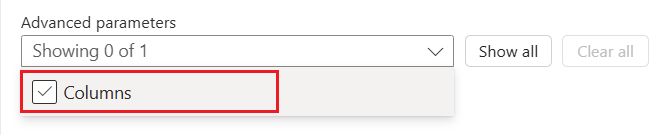
Standaard maakt de eigenschap Columns automatisch de kolommen van de tabel aan op basis van de array-items. Voer de volgende stappen uit om aangepaste headers en waarden op te geven:
Als de eigenschap Kolommen niet wordt weergegeven in het informatievak van de actie, selecteert u Kolommen in de lijst Geavanceerde parameters.
Open de Kolommenlijst en selecteer Aangepast.
Voer in de eigenschap Header de aangepaste headertekst in die gebruikt moet worden.
Voer in de Value-eigenschap de aangepaste waarde in die gebruikt moet worden.
Om waarden uit de array terug te geven, gebruik je de item() functie met de actie 'Create CSV-tabel '. Gebruik in een For_each lus de items() functie.
Stel dat u tabelkolommen wilt met alleen de eigenschapswaarden en niet de eigenschapsnamen uit een matrix. Als u alleen deze waarden wilt retourneren, volgt u deze stappen voor het werken in de ontwerpweergave of in de codeweergave.
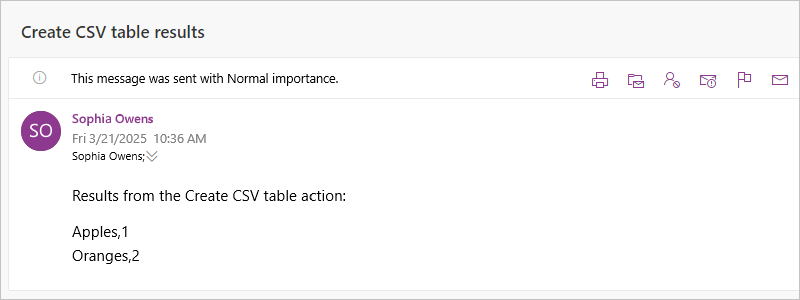
In dit voorbeeld wordt het volgende resultaat geretourneerd:
Apples,1
Oranges,2
Werken in de ontwerpweergave
Maak in de actie CSV-tabel maken de koptekstkolom leeg. Maak in elke rij in de Waarde kolom dereferentie van elke eigenschap van de array die u wilt. Elke rij onder Waarde retourneert alle waarden voor de opgegeven matrixeigenschap en wordt een kolom in de tabel.
Voor elke gewenste matrixeigenschap selecteert u in de kolom Waarde in het invoervak en selecteert u vervolgens het functiepictogram, waarmee de expressie-editor wordt geopend. Zorg ervoor dat de Functielijst geselecteerd is.
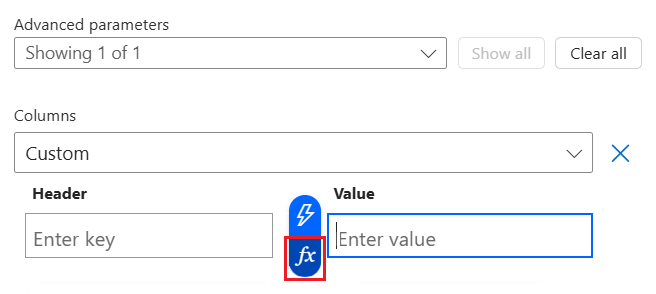
Voer in de expressie-editor de volgende expressie in, maar vervang deze door
<array-property-name>de naam van de matrixeigenschap voor de gewenste waarde. Wanneer u klaar bent met elke expressie, selecteert u Toevoegen.Syntaxis:
item()?['<array-property-name>']Voorbeeldwaarden:
item()?['Description']item()?['Product_ID']
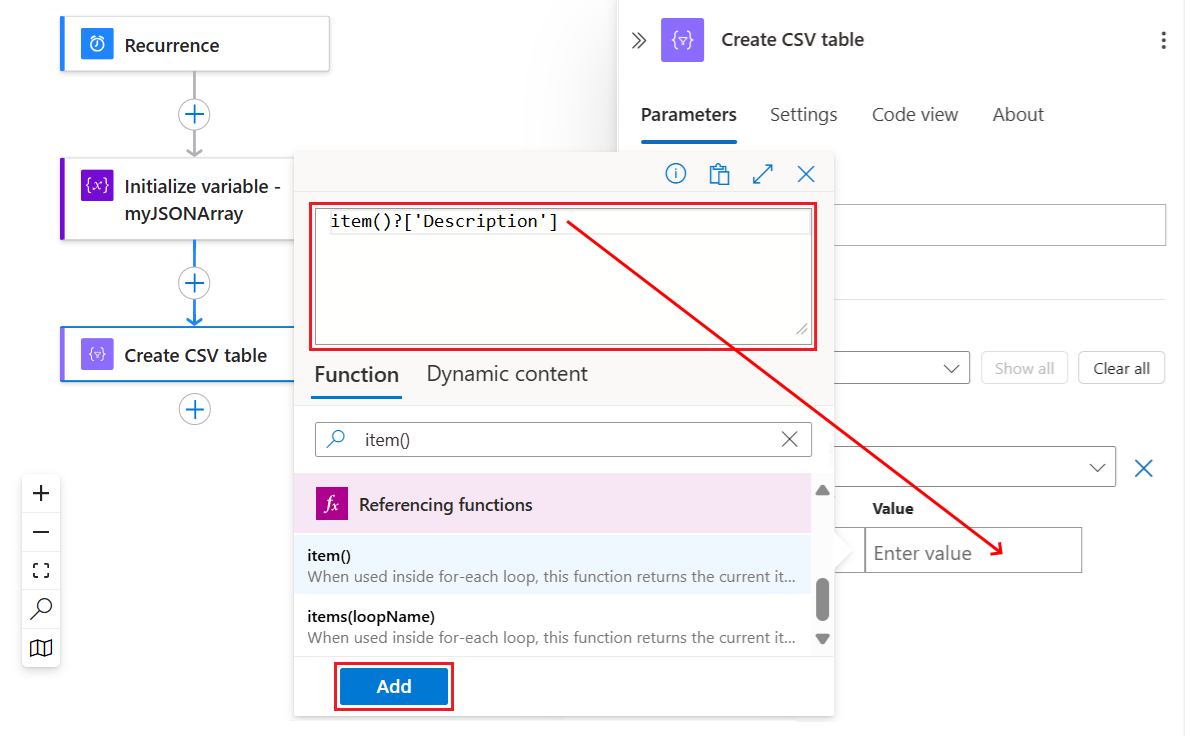
Zie de functie item() voor meer informatie.
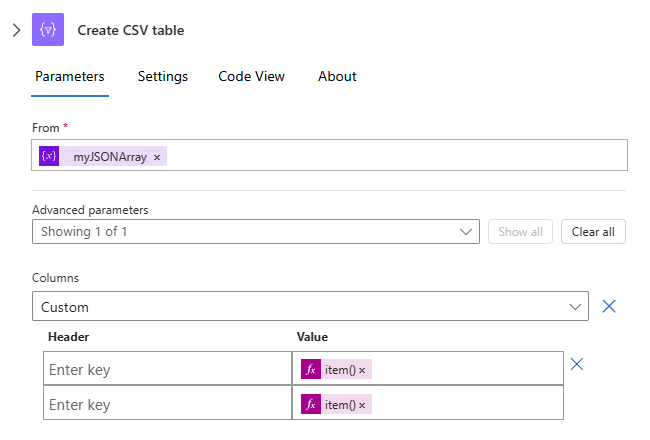
Herhaal de voorgaande stappen voor elke matrixeigenschap. Wanneer u klaar bent, ziet uw actie er ongeveer als volgt uit:
Sla uw werkstroom op. Selecteer in de werkbalk van de ontwerper Opslaan.
Werken in de codeweergave
In de JSON-definitie van de actie Create CSV-tabel , binnen de columns array, stel je de header eigenschap in op een lege string. Voor elke value eigenschap, derefereer elke array-eigenschap die je wilt.
Selecteer Codeweergave op de ontwerperstoolbar.
Zoek in de code-editor de array van de actie
columns. Voeg voor elke gewenste kolom met matrixwaarden een legeheadereigenschap en de volgende expressie voor devalueeigenschap toe:Syntaxis:
{
   "header": "",
   "value": "@item()?['<array-property-name>']"
}
Voorbeeld:
"Create_CSV_table": {
   "type": "Table",
   "inputs": {
      "columns": [
         {
            "header": "",
            "value": "@item()?['Description']"
         },
         {
            "header": "",
            "value": "@item()?['Product_ID']"
         }
      ],
      "format": "CSV",
      "from": "@variables('myJSONArray')"
   }
}
Notitie
Als u het voorbeeld kopieert naar uw code, moet u ervoor zorgen dat u de
runAfteractie aan het einde van deCreate_CSV_tabledefinitie opneemt.Ga terug naar de ontwerpweergave om de resultaten te bekijken.
Uw werkstroom testen
Als u wilt controleren of de actie CSV-tabel maken de verwachte resultaten maakt, stuurt u uzelf een melding met uitvoer van de actie CSV-tabel maken.
Voeg in uw werkstroom een actie toe waarmee u de resultaten van de actie CSV-tabel maken kunt verzenden.
In dit voorbeeld wordt de actie Office 365 Outlook gebruikt met de naam Een e-mail verzenden (V2).
In deze actie selecteert u binnen elk vak waarin u de resultaten wilt weergeven, waardoor de lijst met dynamische inhoud wordt geopend. Selecteer Uitvoer in die lijst onder de actie CSV-tabel maken.
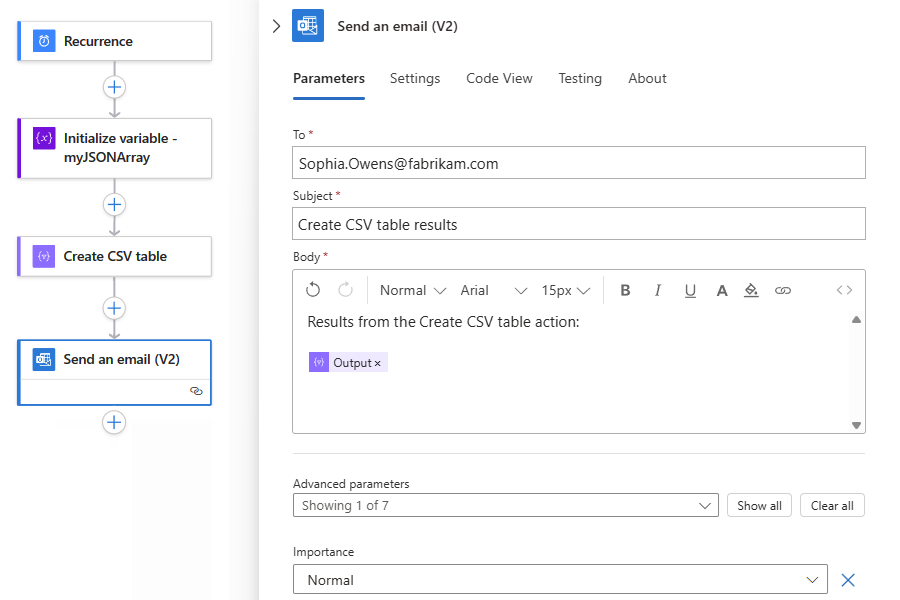
Sla uw werkstroom op en voer uw werkstroom handmatig uit. Klik op de ontwerpgereedschapbalk op Run>Run.
Als je de actie Office 365 Outlook - Send an email (V2) gebruikt, toont het volgende voorbeeld het resultaat:
Notitie
Als uw tabel wordt geretourneerd met onjuiste opmaak, raadpleegt u hoe u de tabelgegevensopmaak controleert.
Html-tabelactie maken
Als u een HTML-tabel wilt maken met de eigenschappen en waarden van JSON-objecten (JavaScript Object Notation) in een matrix, gebruikt u de actie HTML-tabel maken. Vervolgens kunt u de resulterende tabel gebruiken in acties die de actie HTML-tabel maken volgen.
Als u de actie HTML-tabel maken wilt proberen, volgt u deze stappen met behulp van de werkstroomontwerper. Of, als je liever in de codeweergave-editor werkt, kun je het voorbeeld van de actie HTML-tabel aanmaken en variabelendefinities voor de actie Variabelen initialiseren uit deze gids kopiëren naar de onderliggende workflowdefinitie van je eigen logica-app: Voorbeelden van gegevensoperatiecode - Maak HTML-tabel aan. Zie de actie Tabel voor meer informatie over de actie HTML-tabel maken in de onderliggende JSON-werkstroomdefinitie.
Open uw werkstroom voor logische apps in Azure Portal of Visual Studio Code in de ontwerpfunctie.
Dit voorbeeld gebruikt het Azure-portaal en een voorbeeldworkflow met de Recurrence-trigger gevolgd door de actie Initialiseer variabelen. Binnen de actie Initialiseren variabelen voer je de Naam, Type en Waarde van een variabele in. Om meer variabelen in te voeren, selecteer + Voeg een variabele toe.
De actie wordt ingesteld om een variabele te maken waarbij de initiële waarde een matrix is die een aantal eigenschappen en waarden in JSON-indeling heeft.
Operatie Eigenschappen en waarden Variabelen initialiseren - Naam: myJSONArray
- Type: Array
- Waarde:[ { "Description": "Apples", "Product_ID": 1 }, { "Description": "Oranges", "Product_ID": 2 }]
Volg deze algemene stappen om de actie Gegevensbewerkingen toe te voegen met de naam HTML-tabel maken.
Selecteer in de ontwerpfunctie de actie HTML-tabel maken als deze nog niet is geselecteerd. Voer in het vak Van de matrix of expressie in die u wilt gebruiken voor het maken van de tabel.
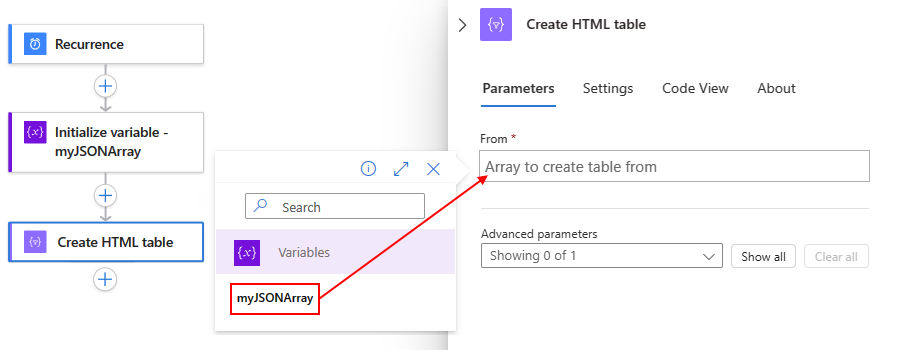
Voor dit voorbeeld selecteert u in het vak Van en selecteert u de lijst met dynamische inhoud (bliksempictogram). Selecteer in die lijst de variabele myJSONArray :
Tip
Als u gebruiksvriendelijke tokens wilt maken voor de eigenschappen in JSON-objecten, zodat u deze eigenschappen als invoer kunt selecteren, gebruikt u de actie JSON parseren voordat u de actie HTML-tabel maken gebruikt.
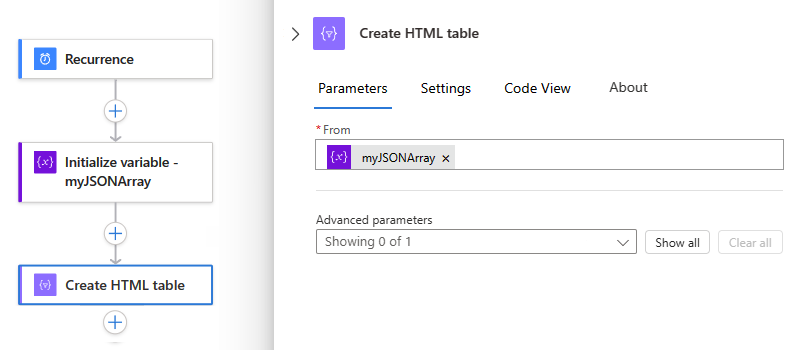
In de volgende schermopname ziet u het voltooide voorbeeld van de actie HTML-tabel maken:
Sla uw werkstroom op. Selecteer in de werkbalk van de ontwerper Opslaan.
Tabelopmaak aanpassen
Standaard maakt de eigenschap Columns automatisch de kolommen van de tabel aan op basis van de array-items. Voer de volgende stappen uit om aangepaste headers en waarden op te geven:
Als de eigenschap Kolommen niet wordt weergegeven in het informatievak van de actie, selecteert u Kolommen in de lijst Geavanceerde parameters.
Open de Kolommenlijst en selecteer Aangepast.
Voer in de eigenschap Header de aangepaste headertekst in die gebruikt moet worden.
Voer in de Value-eigenschap de aangepaste waarde in die gebruikt moet worden.
Om waarden uit de array terug te geven, gebruik je de item() functie met de actie 'Create HTML'-tabel . Gebruik in een For_each lus de items() functie.
Stel dat u tabelkolommen wilt met alleen de eigenschapswaarden en niet de eigenschapsnamen uit een matrix. Als u alleen deze waarden wilt retourneren, volgt u deze stappen voor het werken in de ontwerpweergave of in de codeweergave.
In dit voorbeeld wordt het volgende resultaat geretourneerd:
Apples,1
Oranges,2
Werken in de ontwerpweergave
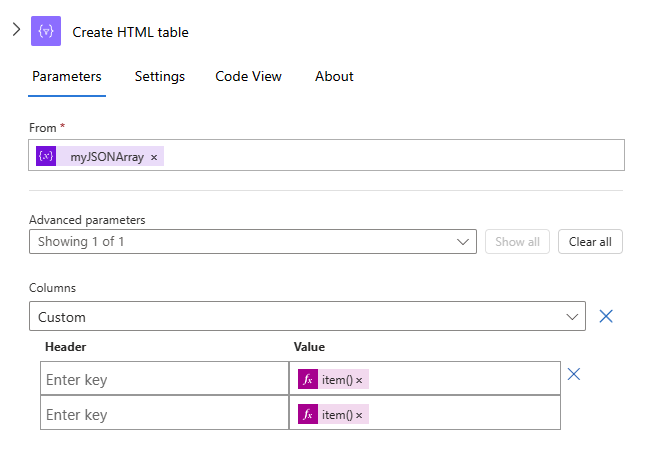
Laat in de actie HTML-tabel maken de kolom Koptekst leeg. Maak in elke rij in de Waarde kolom dereferentie van elke eigenschap van de array die u wilt. Elke rij onder Waarde retourneert alle waarden voor de opgegeven matrixeigenschap en wordt een kolom in de tabel.
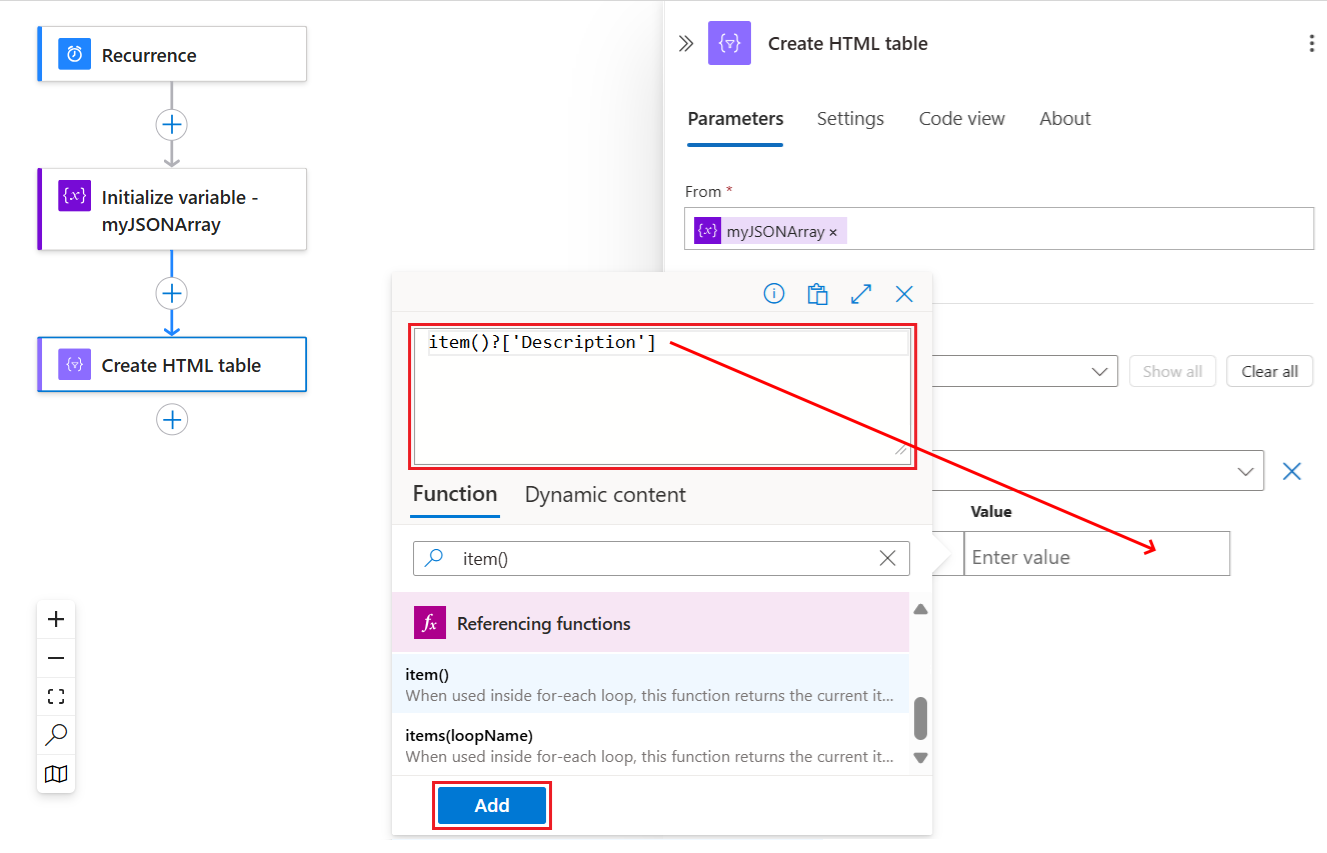
Voor elke gewenste matrixeigenschap selecteert u in de kolom Waarde in het invoervak en selecteert u vervolgens het functiepictogram, waarmee de expressie-editor wordt geopend. Zorg ervoor dat de Functielijst geselecteerd is.
Voer in de expressie-editor de volgende expressie in, maar vervang deze door
<array-property-name>de naam van de matrixeigenschap voor de gewenste waarde. Wanneer u klaar bent met elke expressie, selecteert u Toevoegen.Syntaxis:
item()?['<array-property-name>']Voorbeelden:
item()?['Description']item()?['Product_ID']
Zie de functie item() voor meer informatie.
Herhaal de voorgaande stappen voor elke matrixeigenschap. Wanneer u klaar bent, ziet uw actie er ongeveer als volgt uit:
Werken in de codeweergave
In de JSON-definitie van de actie Create HTML-tabel , binnen de columns array, zet je de header eigenschap op een lege string. Voor elke value eigenschap, derefereer elke array-eigenschap die je wilt.
Selecteer Codeweergave op de ontwerperstoolbar.
Zoek in de code-editor de array van de actie
columns. Voeg voor elke gewenste kolom met matrixwaarden een legeheadereigenschap en de volgende expressie voor devalueeigenschap toe:Syntaxis:
{
   "header": "",
   "value": "@item()?['<array-property-name>']"
}
Voorbeeld:
"Create_HTML_table": {
   "type": "Table",
   "inputs": {
      "columns": [
         {
            "header": "",
            "value": "@item()?['Description']"
         },
         {
            "header": "",
            "value": "@item()?['Product_ID']"
         }
      ],
      "format": "HTML",
      "from": "@variables('myJSONArray')"
   }
}
Notitie
Als u het voorbeeld kopieert naar uw code, moet u ervoor zorgen dat u de
runAfteractie aan het einde van deCreate_HTML_tabledefinitie opneemt.Ga terug naar de ontwerpweergave om de resultaten te bekijken.
Uw werkstroom testen
Als u wilt controleren of de actie HTML-tabel maken de verwachte resultaten maakt, stuurt u uzelf een melding met uitvoer van de actie HTML-tabel maken.
Voeg in uw werkstroom een actie toe waarmee u de resultaten van de actie HTML-tabel maken kunt verzenden.
In dit voorbeeld wordt de actie Office 365 Outlook gebruikt met de naam Een e-mail verzenden (V2).
In deze actie selecteert u elk vak waarin u de resultaten wilt weergeven en klikt u vervolgens op het bliksempictogram, waarmee de lijst met dynamische inhoud wordt geopend. Selecteer Uitvoer in die lijst onder de actie HTML-tabel maken.
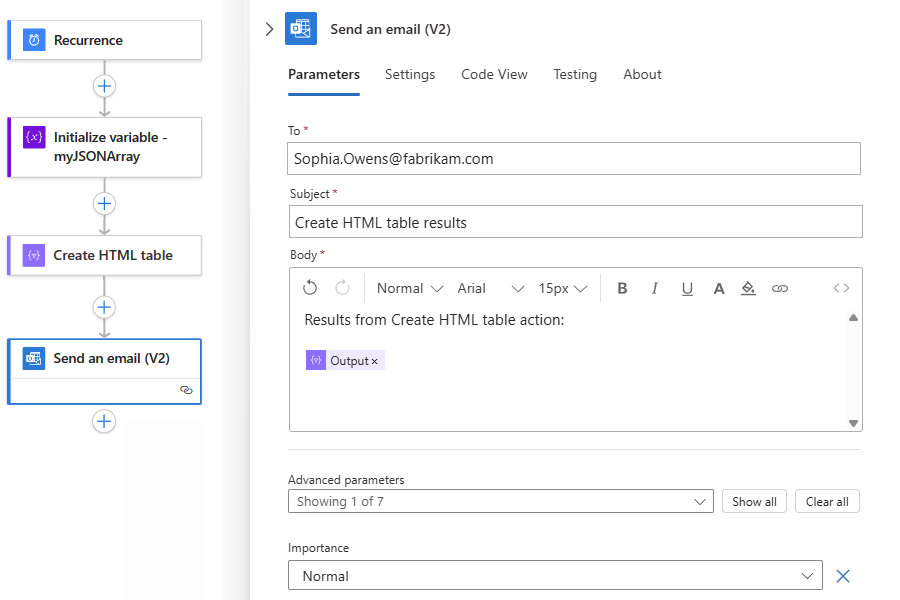
Sla uw werkstroom op en voer uw werkstroom handmatig uit. Klik op de ontwerpgereedschapbalk op Run>Run.
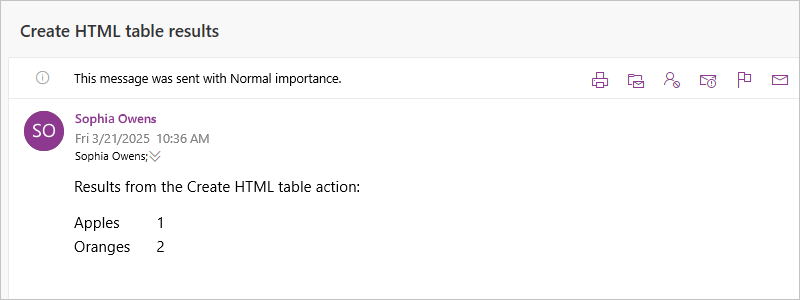
Als je de actie Office 365 Outlook - Send an email (V2) gebruikt, toont het volgende voorbeeld het resultaat:
Matrixactie filteren
Gebruik de Filter-arrayactie om een deelset-array te creëren uit een bestaande array waarbij de subset-items aan specifieke criteria voldoen. Je kunt vervolgens de resulterende gefilterde array gebruiken in acties die volgen op de Filter-arrayactie .
Om de actie Filter array te proberen, volgt u deze stappen met de workflow ontwerper. Of, als je liever in de codeweergave-editor werkt, kun je het voorbeeld van de Filterarray-actie en variabeledefinities voor de Initialiseren van variabelen uit deze gids kopiëren naar de onderliggende workflowdefinitie van je eigen logica-app: Voorbeelden van data-operatiecode - Filterarray. Zie de actie Query voor meer informatie over de actie Matrix filteren in de onderliggende JSON-werkstroomdefinitie.
Notitie
Alle filtertekst die u in uw voorwaarde gebruikt, is hoofdlettergevoelig. Deze actie kan ook de indeling of onderdelen van items in de matrix niet wijzigen.
Voor acties die de array-uitvoer van de Filter array actie kunnen gebruiken, moeten de acties ofwel arrays accepteren als invoer, of moet u de uitvoer-array mogelijk transformeren naar een ander compatibel formaat.
Als u een HTTP-eindpunt aanroept en een JSON-antwoord ontvangt, gebruikt u de actie JSON parseren om het JSON-antwoord te verwerken. Anders kan de filtermatrixactie alleen de hoofdtekst van het antwoord lezen en niet de structuur van de JSON-nettolading.
Open uw werkstroom voor logische apps in Azure Portal of Visual Studio Code in de ontwerpfunctie.
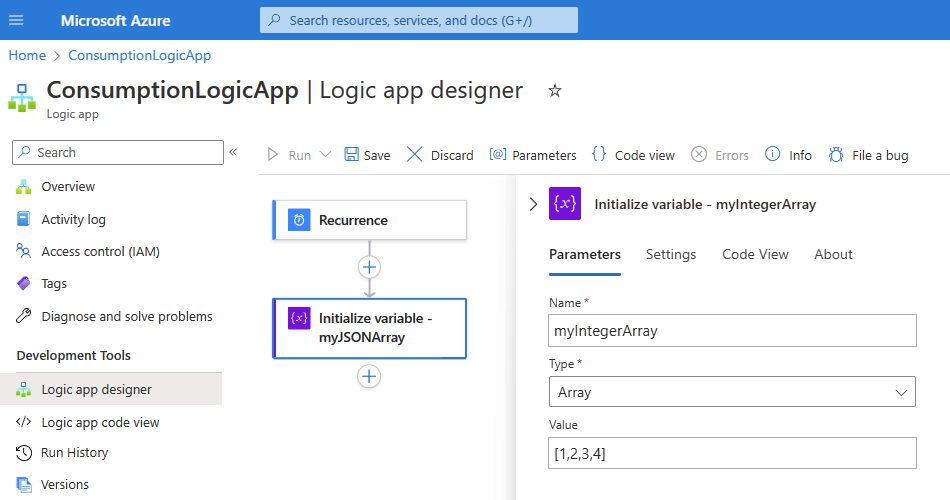
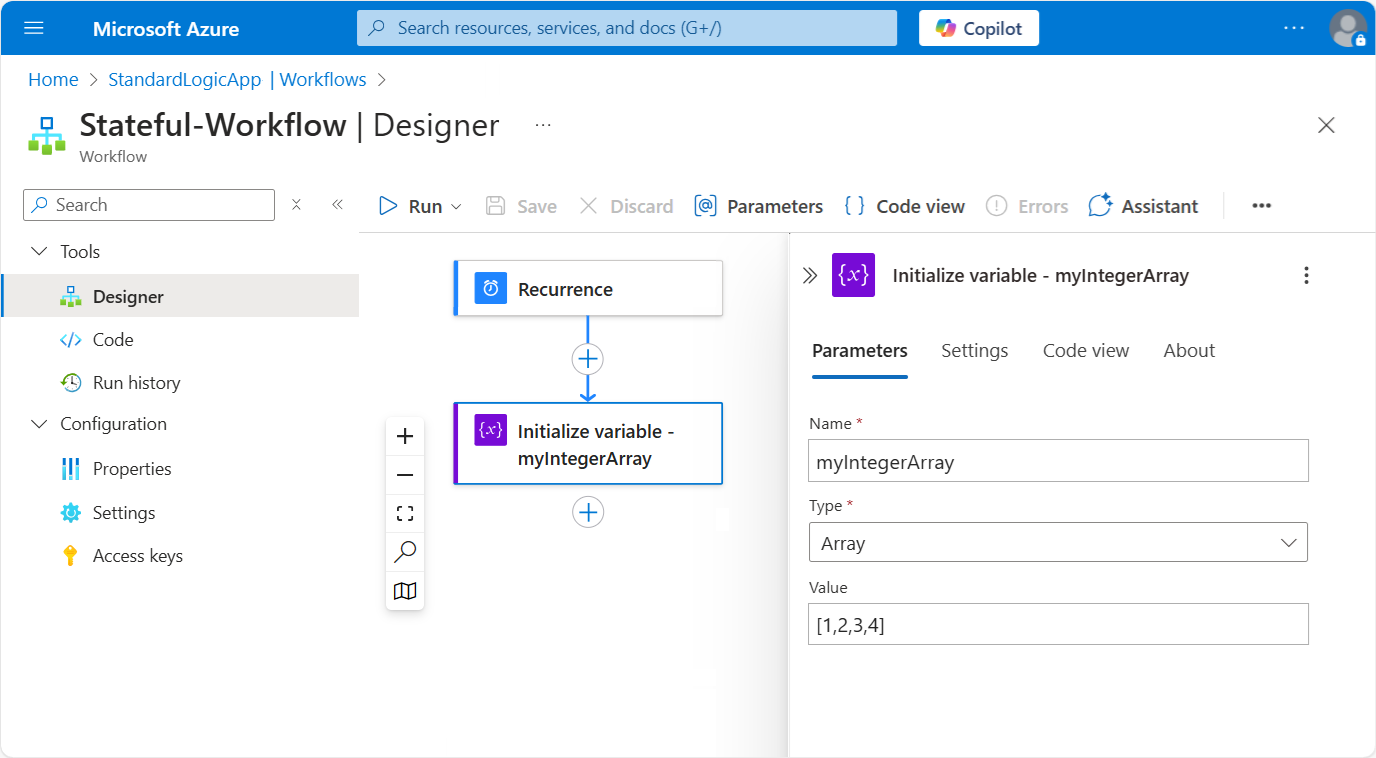
Dit voorbeeld gebruikt het Azure-portaal en een voorbeeldworkflow met de Recurrence-trigger gevolgd door de actie Initialiseer variabelen. Binnen de actie Initialiseren variabelen voer je de Naam, Type en Waarde van een variabele in. Om meer variabelen in te voeren, selecteer + Voeg een variabele toe.
De actie wordt zo ingesteld dat een beginwaarde wordt gemaakt die een array is met enkele voorbeeldwaarden van gehele getallen.
Operatie Eigenschappen en waarden Variabelen initialiseren - Naam: myIntegerArray
- Type: Array
- Waarde:[1,2,3,4]Notitie
Hoewel in dit voorbeeld een eenvoudige matrix met gehele getallen wordt gebruikt, is deze actie vooral handig voor JSON-objectmatrices waar u kunt filteren op basis van de eigenschappen en waarden van de objecten.
Volg deze algemene stappen om de actie Gegevensbewerkingen met de naam Filtermatrix te vinden.
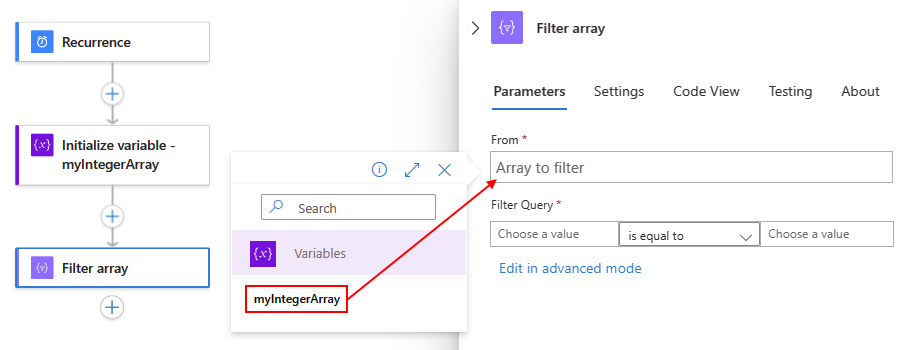
Selecteer in de ontwerper de Matrix filteren-actie, als deze nog niet is geselecteerd. Voer in het vak Van de matrix of expressie in die u als filter wilt gebruiken.
Voor dit voorbeeld selecteert u in het vak Van en selecteert u vervolgens het bliksempictogram, waarmee de lijst met dynamische inhoud wordt geopend. Selecteer in die lijst de eerder gemaakte variabele:
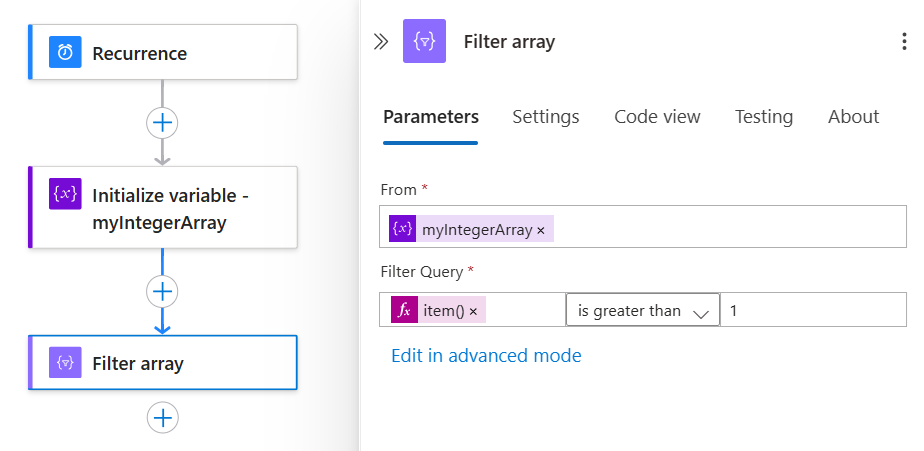
Geef voor de voorwaarde de matrixitems op die u wilt vergelijken, selecteer de vergelijkingsoperator en geef de vergelijkingswaarde op.
In dit voorbeeld wordt de functie item() gebruikt voor toegang tot elk item in de matrix, terwijl met de actie Matrix filteren wordt gezocht naar matrixitems waarbij de waarde groter is dan één. In de volgende schermafbeelding ziet u de voltooide voorbeeldactie voor Filter array:
Sla uw werkstroom op. Selecteer in de werkbalk van de ontwerper Opslaan.
Uw werkstroom testen
Om te bevestigen of de Filterarray-actie de verwachte resultaten genereert, stuur je jezelf een melding met output van de Filterarray-actie .
Voeg in uw werkstroom een actie toe waarmee u de resultaten van de filtermatrixactie kunt verzenden.
In dit voorbeeld wordt de actie Office 365 Outlook gebruikt met de naam Een e-mail verzenden (V2).
Voer in deze actie de volgende stappen uit:
Voor elk vakje waarin je de resultaten wilt laten verschijnen, selecteer je het vakje en selecteer je vervolgens het functie-icoon. Het pictogram opent de expressie-editor. Zorg ervoor dat de Functielijst geselecteerd is.
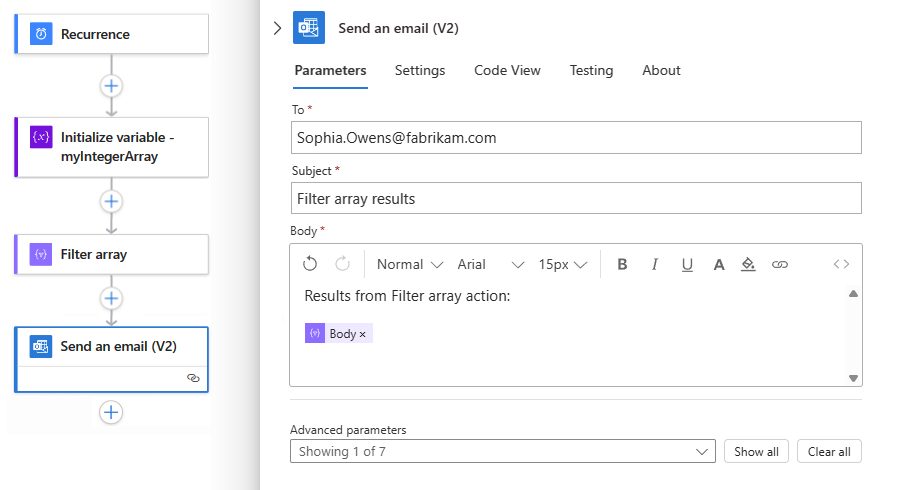
Als u de matrixuitvoer van de filtermatrixactie wilt ophalen, voert u de volgende expressie in, waarbij de functie body() wordt gebruikt met de naam van de filtermatrixactie en selecteert u Vervolgens Toevoegen.
body('Filter_array')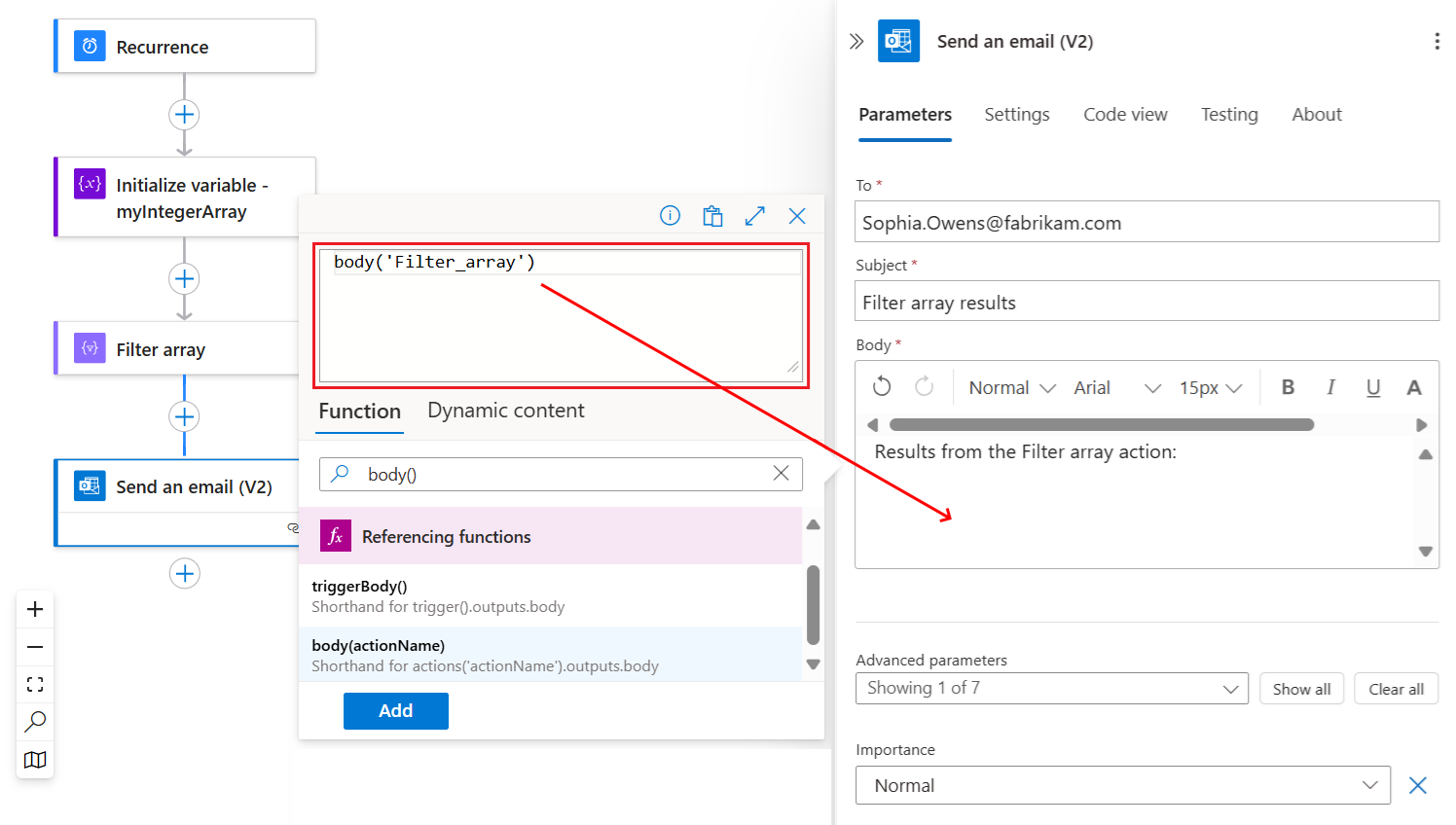
De opgeloste expressie geeft aan dat de uitvoer van de Filter_array actie in de hoofdtekst van de e-mail wordt weergegeven wanneer deze wordt verzonden:
Sla uw werkstroom op en voer uw werkstroom handmatig uit. Klik op de ontwerpgereedschapbalk op Run>Run.
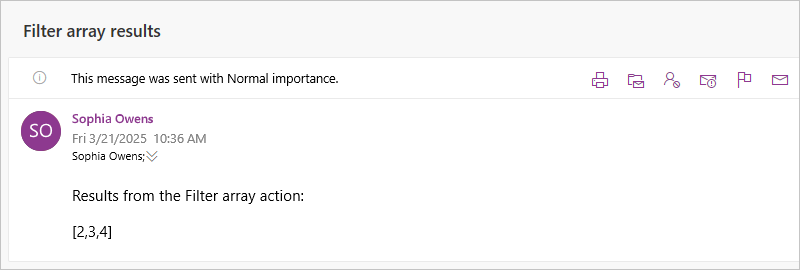
Als je de actie Office 365 Outlook - Send an email (V2) gebruikt, toont het volgende voorbeeld het resultaat:
Doe mee aan actie
Als u een tekenreeks wilt maken die alle items uit een array bevat en die items wilt scheiden met een specifiek scheidingsteken, gebruikt u de Join actie. Vervolgens kunt u de tekenreeks gebruiken in acties die de actie Deelnemen volgen.
Als u de actie Deelnemen wilt proberen, volgt u deze stappen met behulp van de werkstroomontwerper. Of, als je liever in de codeweergave-editor werkt, kun je het voorbeeld van de Join-actie en variabelendefinities voor de actie Initialiseer variabelen uit deze gids kopiëren naar de onderliggende workflowdefinitie van je eigen logica-app: Voorbeelden van Data operatiecode - Join. Zie de actie Deelnemen voor meer informatie over de actie Deelnemen in de onderliggende werkstroomdefinitie.
Open uw werkstroom voor logische apps in Azure Portal of Visual Studio Code in de ontwerpfunctie.
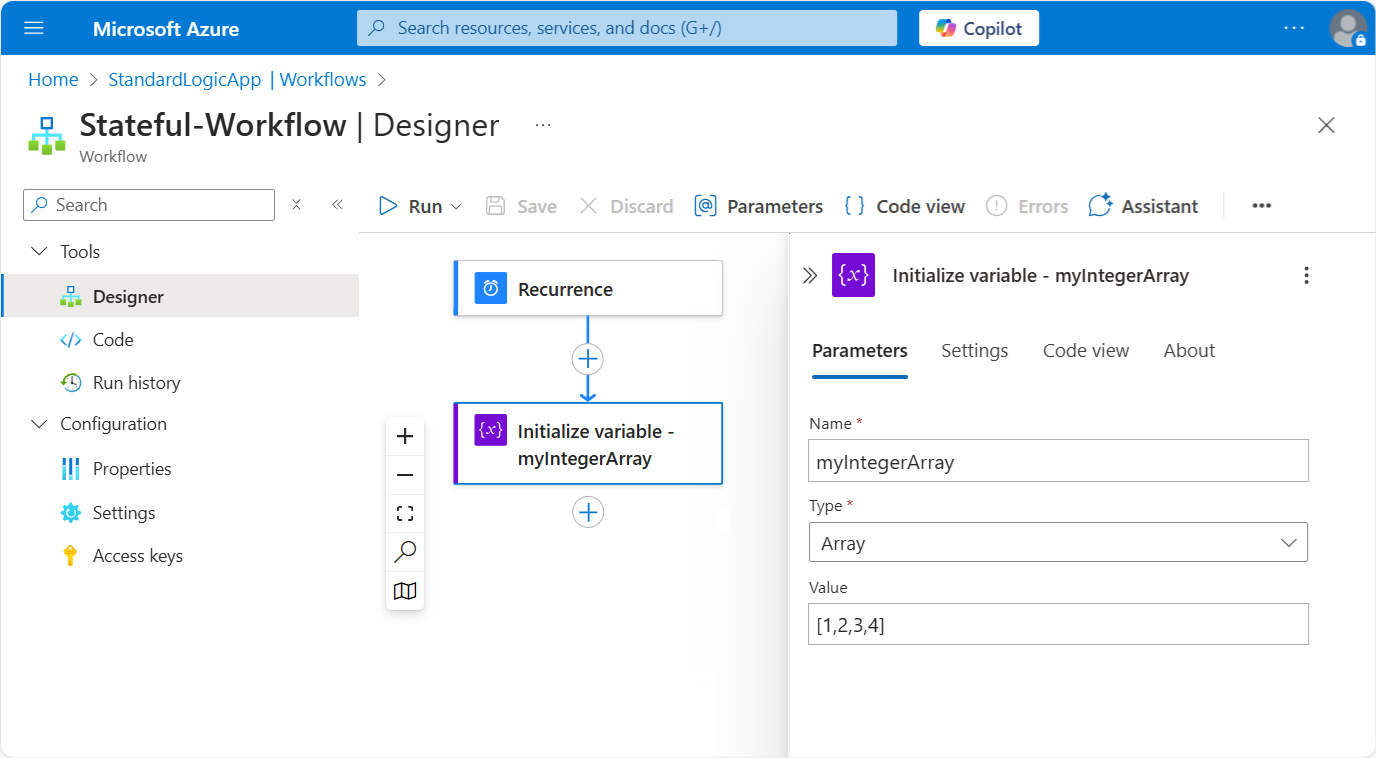
Dit voorbeeld gebruikt het Azure-portaal en een voorbeeldworkflow met de Recurrence-trigger gevolgd door de actie Initialiseer variabelen. Binnen de actie Initialiseren variabelen voer je de Naam, Type en Waarde van een variabele in. Om meer variabelen in te voeren, selecteer + Voeg een variabele toe.
De actie wordt zo ingesteld dat een beginwaarde wordt gemaakt die een array is met enkele voorbeeldwaarden van gehele getallen.
Operatie Eigenschappen en waarden Variabelen initialiseren - Naam: myIntegerArray
- Type: Array
- Waarde:[1,2,3,4]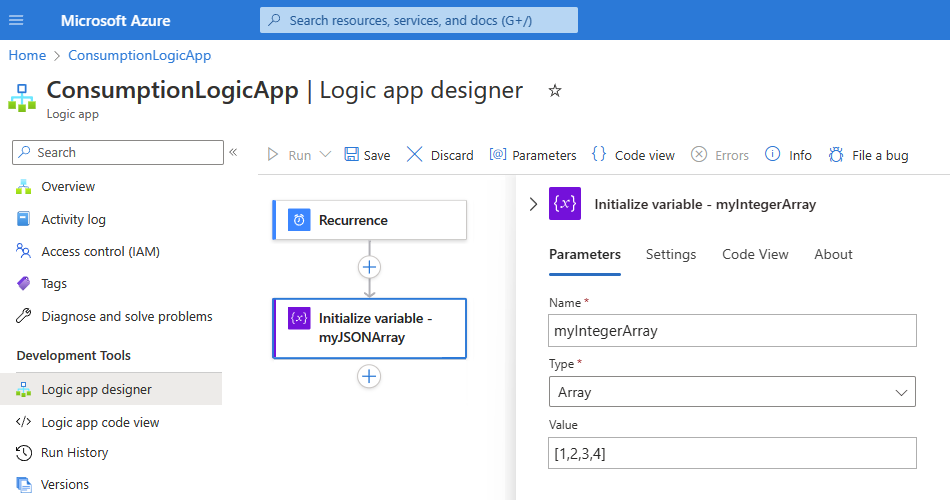
Volg deze algemene stappen om de actie Gegevensbewerkingen met de naam Join te vinden.
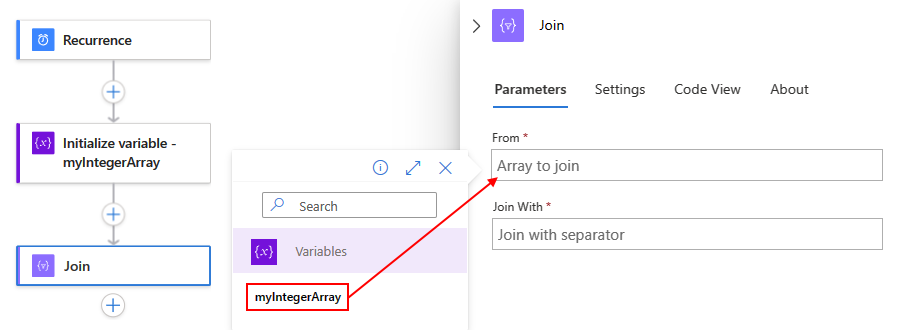
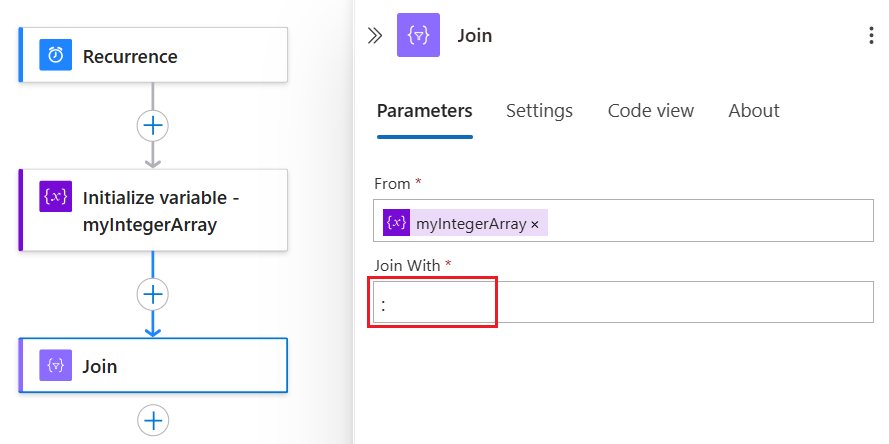
Selecteer in de ontwerpfunctie de actie Deelnemen als deze nog niet is geselecteerd. Voer in het vak Van de matrix in met de items die u als tekenreeks wilt samenvoegen.
Voer in het vak Van de matrix in met de items die u als tekenreeks wilt samenvoegen.
Voor dit voorbeeld selecteert u in het vak Van en selecteert u vervolgens het bliksempictogram, waarmee de lijst met dynamische inhoud wordt geopend. Selecteer in die lijst de eerder gemaakte variabele:
Voer in het vak Samenvoegen met het teken in dat gebruikt moet worden voor het scheiden van elk element van de reeks.
In dit voorbeeld wordt een dubbele punt (:) gebruikt als scheidingsteken voor de 'Join With'-eigenschap.
Sla uw werkstroom op. Selecteer in de werkbalk van de ontwerper Opslaan.
Uw werkstroom testen
Als u wilt controleren of de joinactie de verwachte resultaten oplevert, stuurt u uzelf een melding met uitvoer van de joinactie.
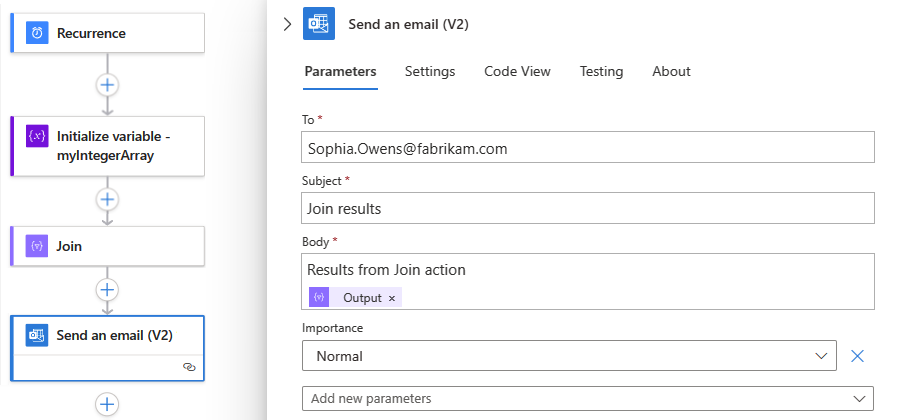
Voeg in uw werkstroom een actie toe waarmee u de resultaten van de actie Deelnemen kunt verzenden.
In dit voorbeeld wordt de actie Office 365 Outlook gebruikt met de naam Een e-mail verzenden (V2).
In deze actie selecteert u elk vak waarin u de resultaten wilt weergeven en klikt u vervolgens op het bliksempictogram, waarmee de lijst met dynamische inhoud wordt geopend. Van die lijst, onder de actie Deelnemen, selecteer Uitvoer.
Sla uw werkstroom op en voer uw werkstroom handmatig uit. Klik op de ontwerpgereedschapbalk op Run>Run.
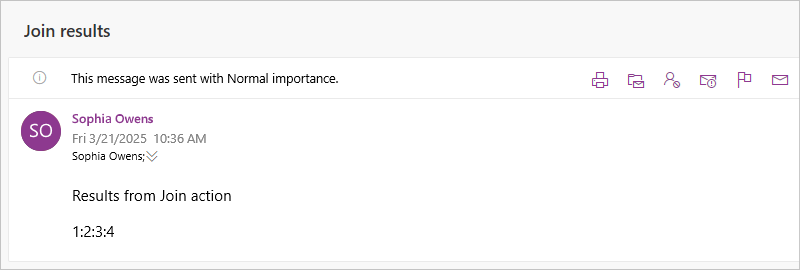
Als je de actie Office 365 Outlook - Send an email (V2) gebruikt, toont het volgende voorbeeld het resultaat:
JSON-actie parseren
Om eigenschappen in JavaScript Object Notation (JSON) inhoud te refereren of te benaderen, maak je gebruiksvriendelijke velden of tokens voor die eigenschappen door gebruik te maken van de actie Parse JSON . Je kunt deze eigenschappen selecteren uit de dynamische contentlijst wanneer je invoer specificeert voor volgende acties in je workflow. Voor deze actie kunt u een JSON-schema opgeven of een JSON-schema genereren op basis van uw JSON-voorbeeldinhoud of nettolading.
Als u de JSON-actie Parseren wilt uitproberen, volgt u deze stappen met behulp van de werkstroomontwerper. Of, als je liever in de codeweergave-editor werkt, kun je de voorbeeld van de Parse JSON-actie en variabeledefinities voor de Initialize variables-actie uit deze gids kopiëren naar de onderliggende workflowdefinitie van je eigen logica-app: Data operation code examples - Parse JSON. Zie JSON-actie parseren voor meer informatie over deze actie in de onderliggende werkstroomdefinitie.
Open uw werkstroom voor logische apps in Azure Portal of Visual Studio Code in de ontwerpfunctie.
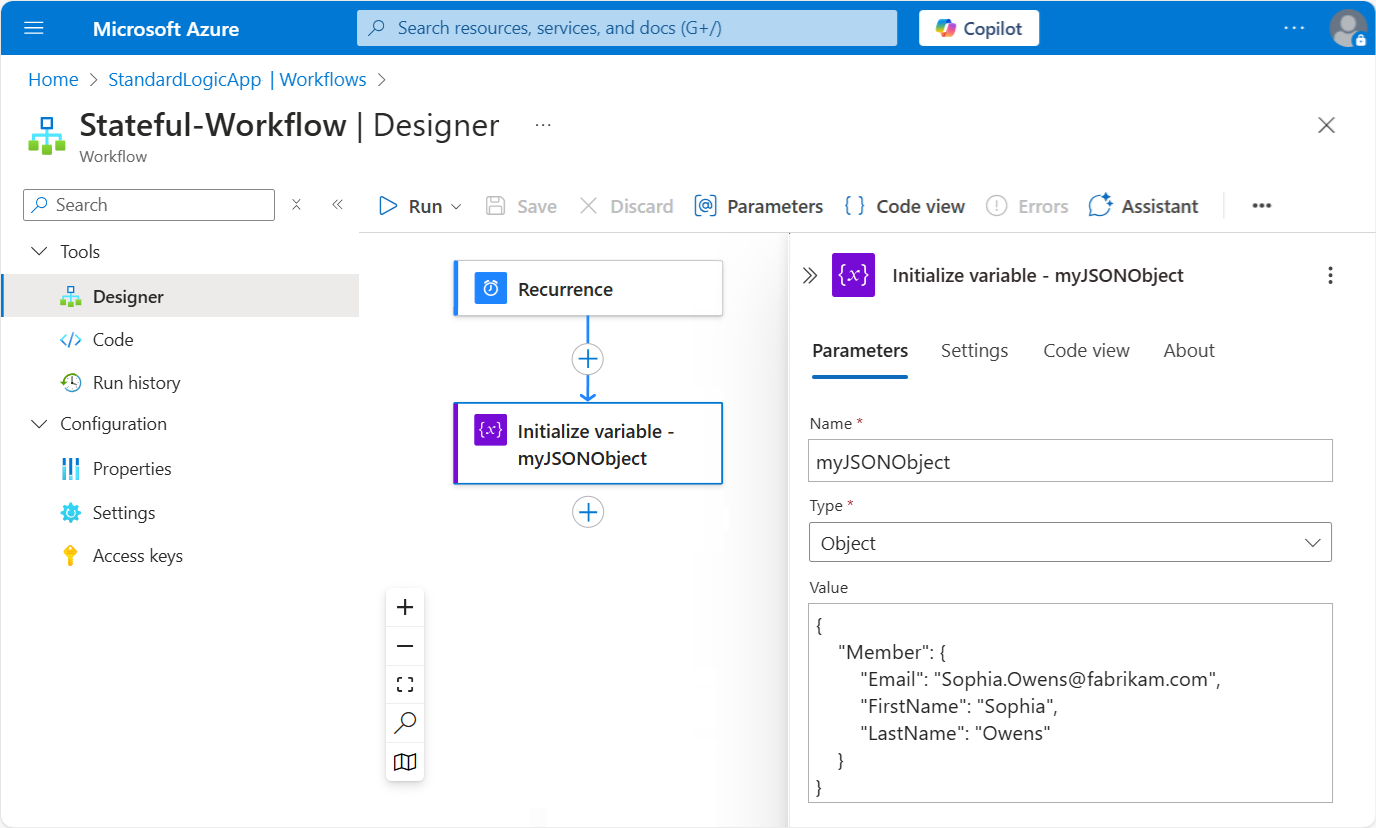
Dit voorbeeld gebruikt het Azure-portaal en een voorbeeldworkflow met de Recurrence-trigger gevolgd door de actie Initialiseer variabelen. Binnen de actie Initialiseren variabelen voer je de Naam, Type en Waarde van een variabele in. Om meer variabelen in te voeren, selecteer + Voeg een variabele toe.
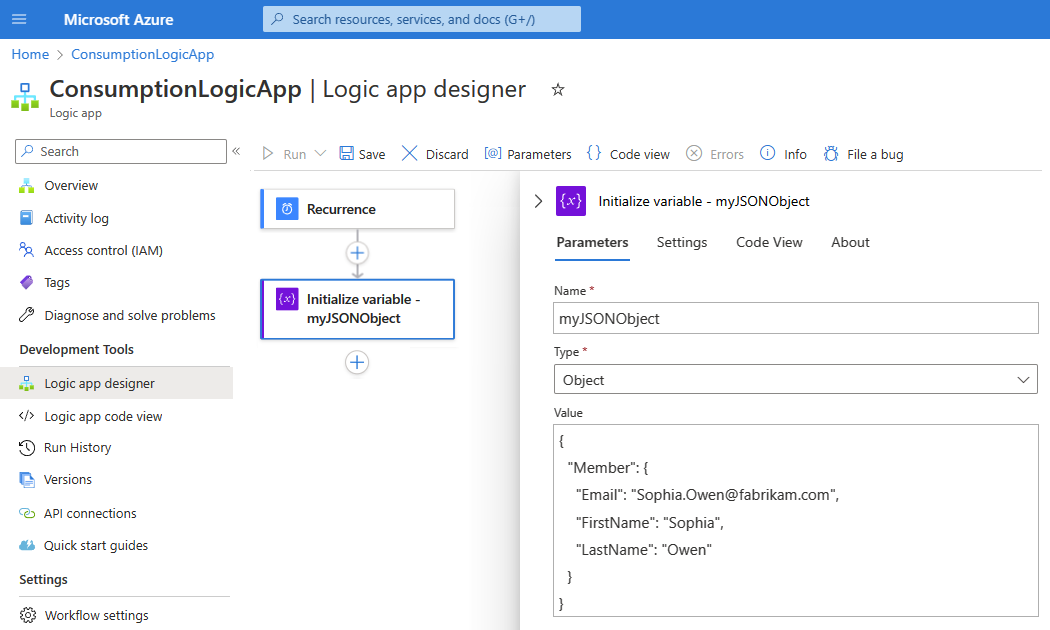
Deze actie is ingesteld om een variabele te maken waarvan de oorspronkelijke waarde het volgende JSON-object is met eigenschappen en waarden:
{
    "Member": {
        "Email": "Sophia.Owen@fabrikam.com",
        "FirstName": "Sophia",
        "LastName": "Owen"
    }
}
Volg deze algemene stappen om de actie Gegevensbewerkingen met de naam JSON parseren te vinden.
Selecteer in de ontwerpfunctie de actie JSON parseren als deze nog niet is geselecteerd. Voer in het vak Inhoud het JSON-object in dat u wilt parseren.
Voor dit voorbeeld selecteert u in het vak Inhoud en selecteert u vervolgens het bliksempictogram, waarmee de lijst met dynamische inhoud wordt geopend. Selecteer in die lijst de eerder gemaakte variabele:
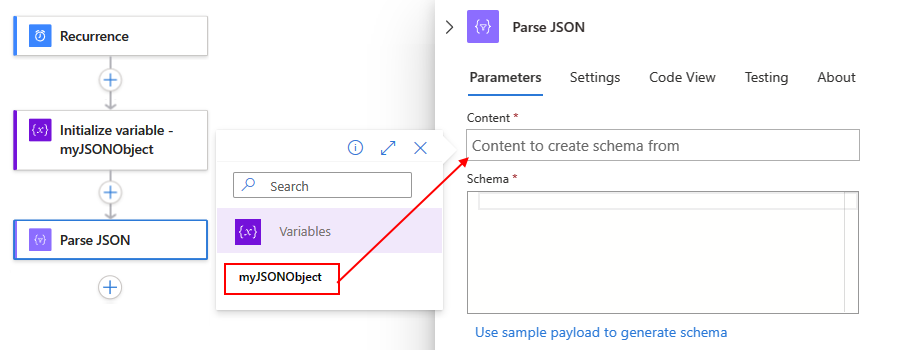
Voer in het vak Schema het JSON-schema in dat het JSON-object of de nettolading beschrijft die u wilt parseren.
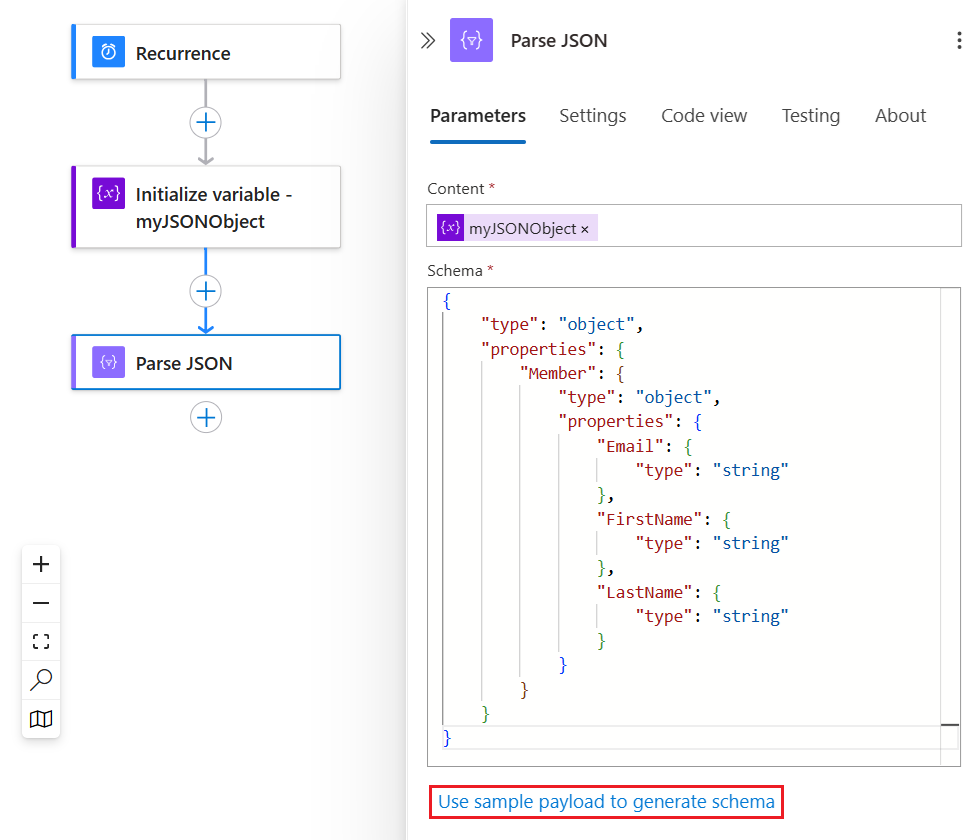
Gebruik voor dit voorbeeld het volgende schema voor het JSON-voorbeeldobject:
{
    "type": "object",
    "properties": {
        "Member": {
            "type": "object",
            "properties": {
                "Email": {
                    "type": "string"
                },
                "FirstName": {
                    "type": "string"
                },
                "LastName": {
                    "type": "string"
                }
            }
        }
    }
}
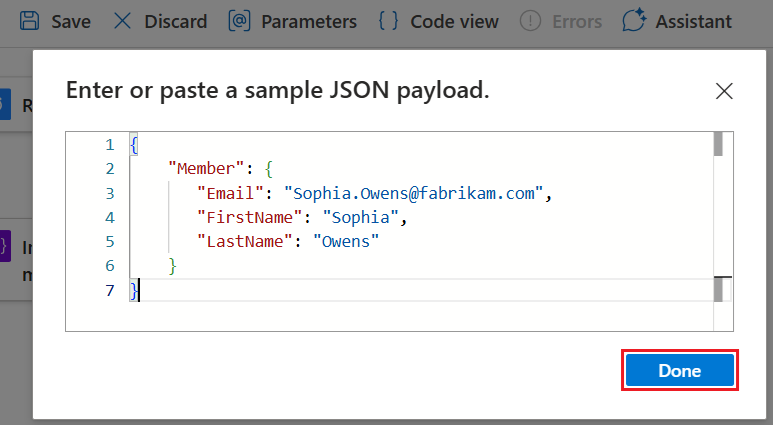
Als u geen schema hebt, kunt u het schema genereren op basis van het JSON-object:
Selecteer in de actie JSON parseren, onder het vak Schema, voorbeeldpayload gebruiken om een schema te genereren.
In het vak Een voorbeeld van een JSON-payload kun je de JSON-inhoud of het JSON-object invoeren of plakken en vervolgens Gereed selecteren, bijvoorbeeld:
{
    "Member": {
       "Email": "Sophia.Owens@fabrikam.com",
       "FirstName": "Sophia",
       "LastName": "Owens"
    }
}
Sla uw werkstroom op. Selecteer in de werkbalk van de ontwerper Opslaan.
Uw werkstroom testen
Als u wilt controleren of de JSON-actie Parseren de verwachte resultaten maakt, stuurt u uzelf een melding met uitvoer van de JSON-actie Parseren.
Voeg in uw werkstroom een actie toe waarmee u de resultaten van de JSON-actie Parseren kunt verzenden.
In dit voorbeeld wordt de actie Office 365 Outlook gebruikt met de naam Een e-mail verzenden (V2).
In deze actie selecteert u voor elk vak waarin u de resultaten wilt weergeven, selecteert u in elk invoervak en selecteert u vervolgens het bliksempictogram, waarmee de lijst met dynamische inhoud wordt geopend. Selecteer in die lijst onder de actie JSON parseren de eigenschappen in het geparseerde JSON-object.
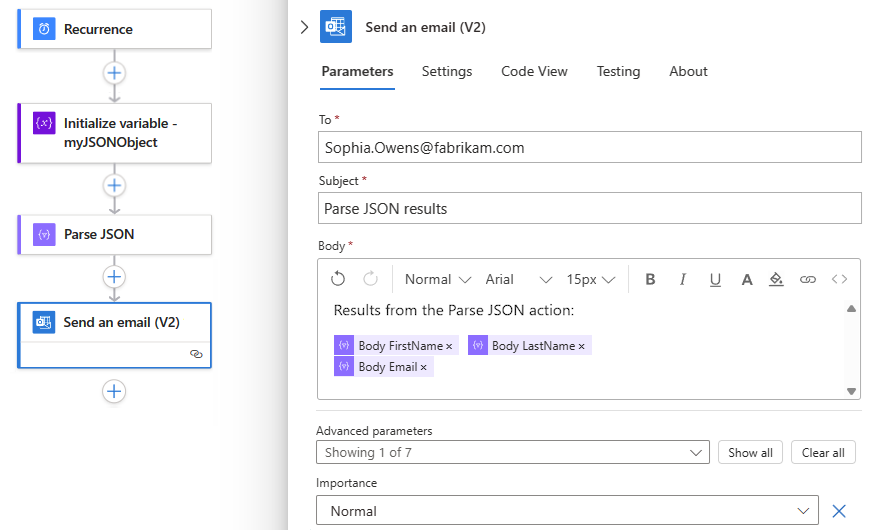
Dit voorbeeld selecteert de volgende eigenschappen: Body FirstName, Body AfterName en Body Email.
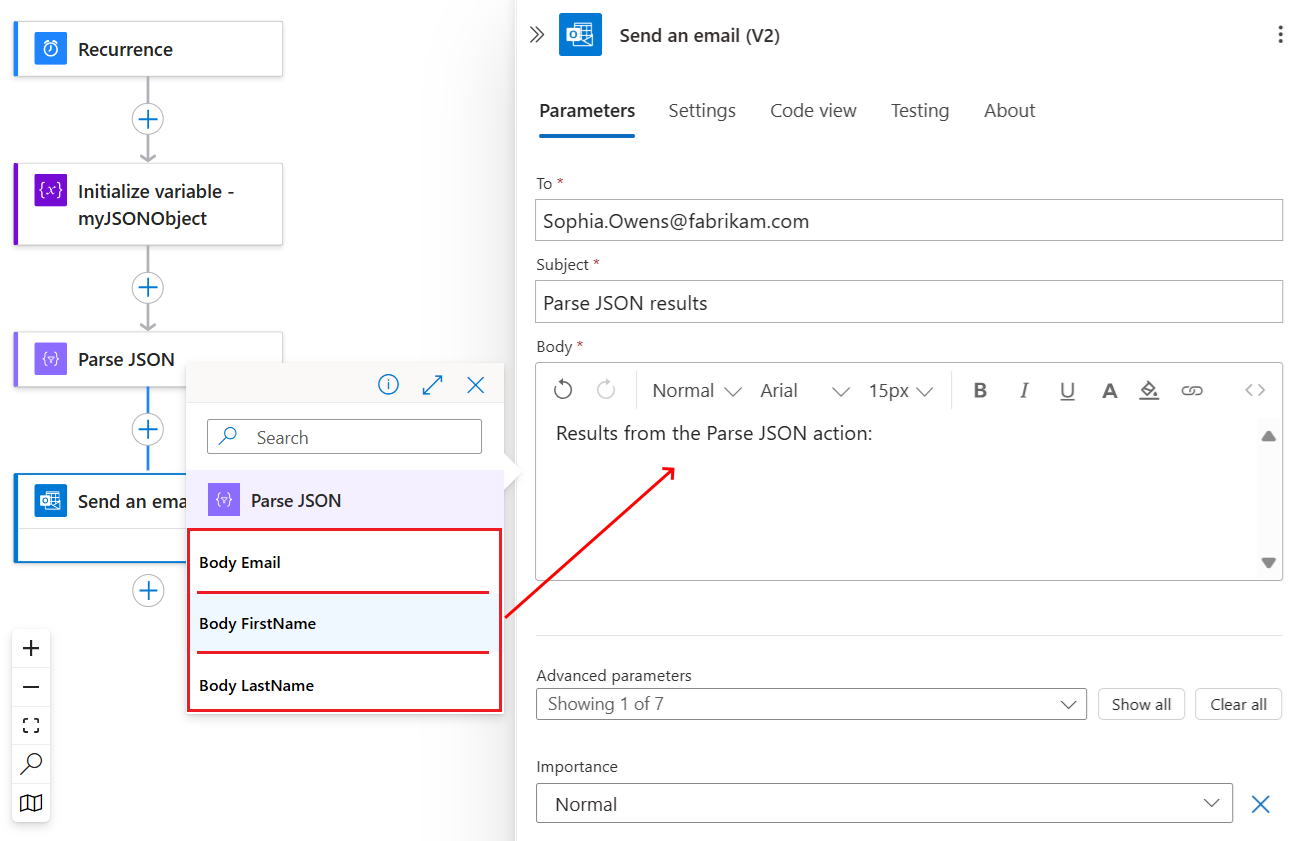
Wanneer u klaar bent, ziet de actie Een e-mail verzenden er ongeveer als volgt uit:
Sla uw werkstroom op en voer uw werkstroom handmatig uit. Klik op de ontwerpgereedschapbalk op Run>Run.
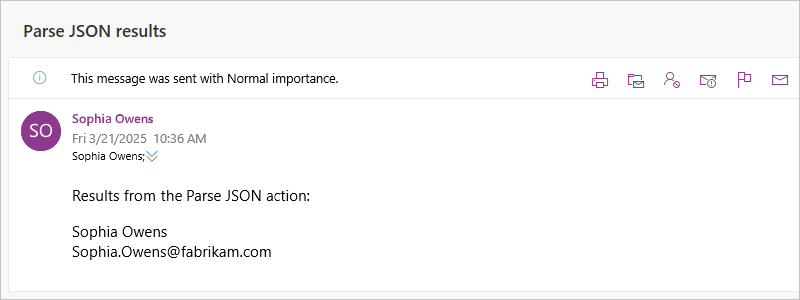
Als je de actie Office 365 Outlook - Send an email (V2) gebruikt, toont het volgende voorbeeld het resultaat:
Actie selecteren
Standaard wordt met de actie Selecteren een matrix gemaakt die JSON-objecten bevat die zijn gebouwd op basis van de waarden in een bestaande matrix. U kunt bijvoorbeeld een JSON-object maken voor elke waarde in een matrix met gehele getallen. Geef de eigenschappen op die elk JSON-object moet hebben en wijs de waarden van de bronmatrix toe aan de eigenschappen. Hoewel u de JSON-objecten van het onderdeel kunt wijzigen, heeft de uitvoermatrix altijd hetzelfde aantal items als de bronmatrix. Als u de uitvoermatrix van de actie Selecteren wilt gebruiken, moeten volgende acties matrices accepteren als invoer of moet u de uitvoermatrix mogelijk omzetten in een andere compatibele indeling.
Als u de actie Selecteren wilt proberen, volgt u deze stappen met behulp van de werkstroomontwerper. Of, als je liever in de codeweergave-editor werkt, kun je het voorbeeld van de Select-actie en variabeledefinities voor de actie Initialiseer variabelen uit deze gids kopiëren naar de onderliggende workflowdefinitie van je eigen logica-app: Voorbeelden van gegevensoperatiecode - Select. Zie Actie selecteren voor meer informatie over deze actie in de onderliggende werkstroomdefinitie.
Tip
Voor een voorbeeld waarmee een matrix wordt gemaakt met tekenreeksen of gehele getallen die zijn gebouwd op basis van de waarden in een JSON-objectmatrix, raadpleegt u de definities van de actievariabelenselecteren en initialiseren in voorbeelden van gegevensbewerkingscode - Selecteren.
Open uw werkstroom voor logische apps in Azure Portal of Visual Studio Code in de ontwerpfunctie.
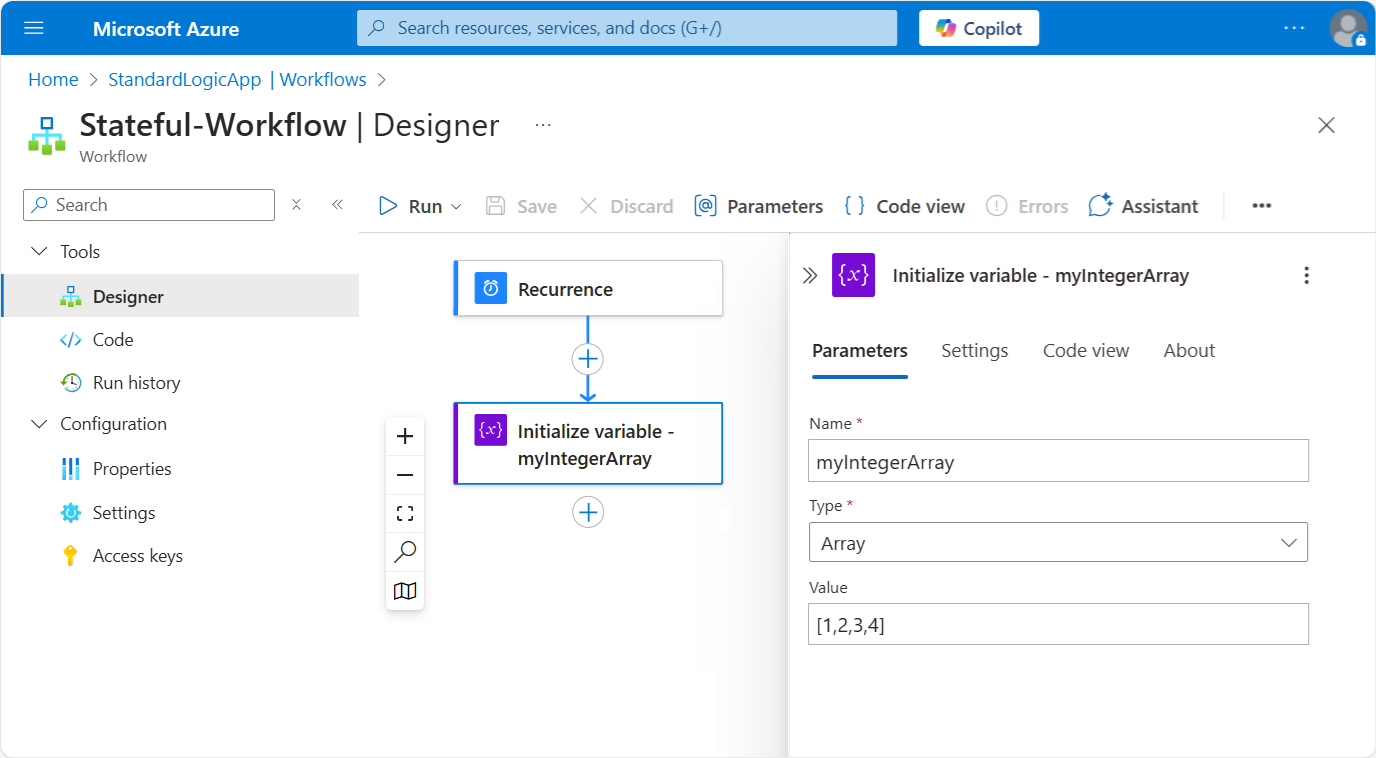
Dit voorbeeld gebruikt het Azure-portaal en een voorbeeldworkflow met de Recurrence-trigger gevolgd door de actie Initialiseer variabelen. Binnen de actie Initialiseren variabelen voer je de Naam, Type en Waarde van een variabele in. Om meer variabelen in te voeren, selecteer + Voeg een variabele toe.
De actie wordt zo ingesteld dat een variabele wordt gemaakt waarbij de beginwaarde een array is met enkele voorbeeldgehele getallen.
Operatie Eigenschappen en waarden Variabelen initialiseren - Naam: myIntegerArray
- Type: Array
- Waarde:[1,2,3,4]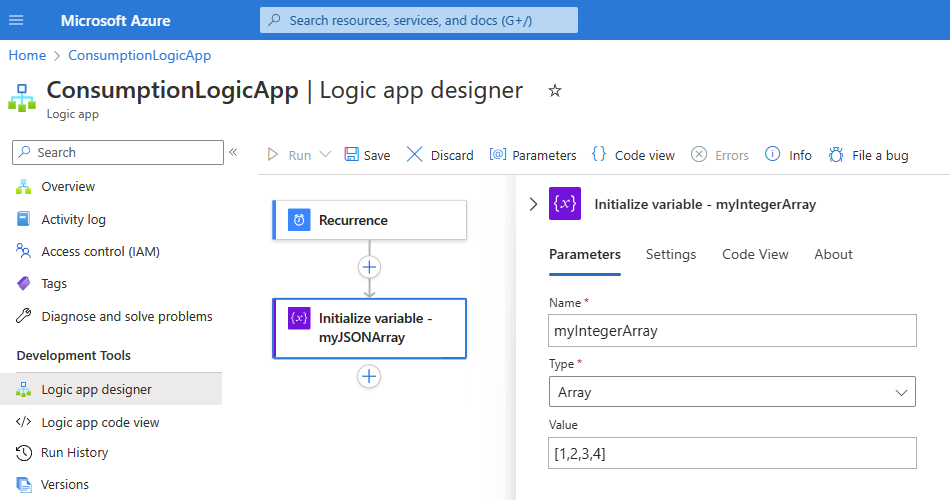
Volg deze algemene stappen om de actie Gegevensbewerkingen met de naam Selecteren te vinden.
Selecteer in de ontwerpfunctie de actie Selecteren als deze nog niet is geselecteerd. Voer in het vak Van de bronmatrix in die u wilt gebruiken.
Voor dit voorbeeld selecteert u in het vak Van en selecteert u vervolgens het bliksempictogram, waarmee de lijst met dynamische inhoud wordt geopend. Selecteer in die lijst de eerder gemaakte variabele:
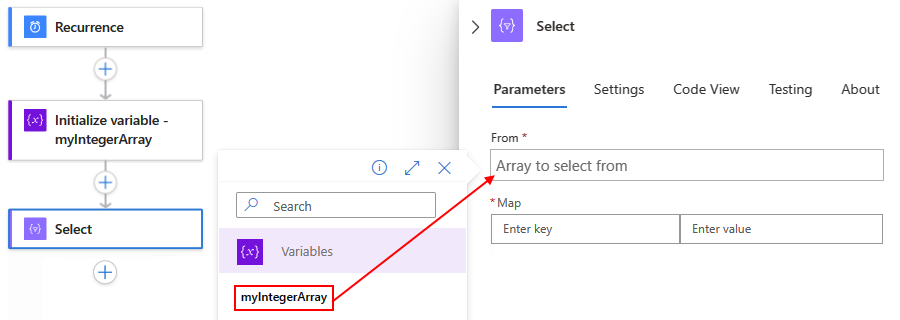
Voer voor de eigenschap Kaart in de linkerkolom een eigenschapsnaam in om alle waarden in de bronmatrix te beschrijven.
In dit voorbeeld wordt Product_ID gebruikt als eigenschapsnaam voor de gehele waarden in de bronmatrix. Dus elke waarde, zoals 1, 2, 3 en 4, is een product-ID.
Voer in de rechterkolom een expressie in waarmee de waarde in de bronmatrix wordt opgegeven voor de naam van de eigenschap in de linkerkolom.
In dit voorbeeld wordt de functie item() gebruikt om elk item in de matrix te doorlopen en te openen.
Selecteer in de rechterkolom en selecteer vervolgens het functiepictogram, waarmee de expressie-editor wordt geopend. Zorg ervoor dat de Functielijst geselecteerd is.
Voer in de expressie-editor de functie item()in en selecteer Vervolgens Toevoegen.
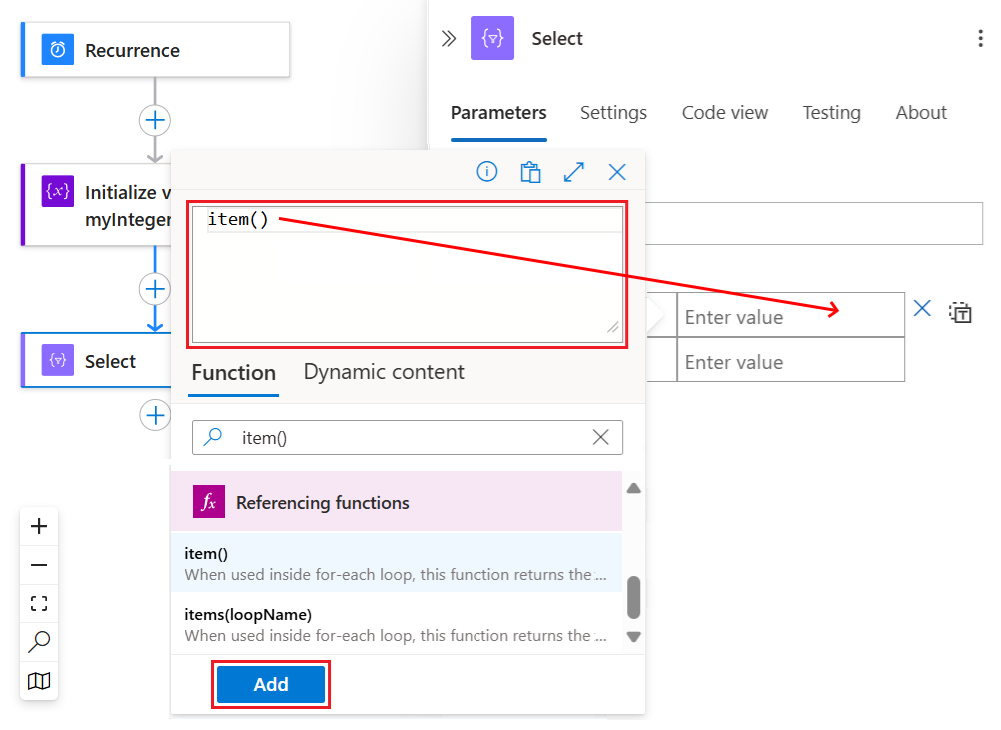
De actie Selecteren lijkt nu op het volgende voorbeeld:
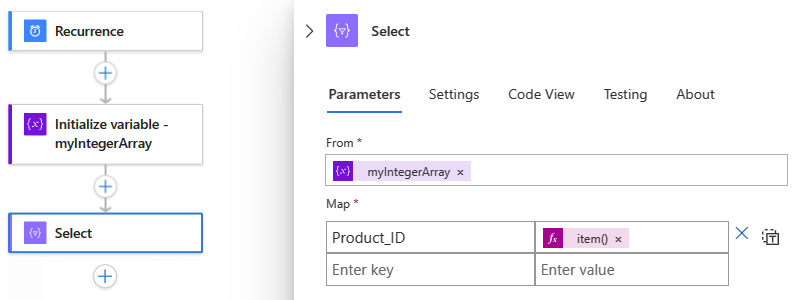
Sla uw werkstroom op. Selecteer in de werkbalk van de ontwerper Opslaan.
Uw werkstroom testen
Als u wilt controleren of de actie Selecteren de verwachte resultaten maakt, stuurt u uzelf een melding met uitvoer van de actie Selecteren .
Voeg in uw werkstroom een actie toe waarmee u de resultaten van de actie Selecteren kunt verzenden.
Voer in deze actie de volgende stappen uit:
Voor elk vakje waarin je de resultaten wilt laten verschijnen, selecteer je het vakje en selecteer je vervolgens het functie-icoon. Het pictogram opent de expressie-editor. Zorg ervoor dat de Functielijst geselecteerd is.
Als u de matrixuitvoer wilt ophalen uit de actie Selecteren, voert u de volgende expressie in, waarin de hoofdtekstfunctie () wordt gebruikt met de actieNaam Selecteren en selecteert u Toevoegen:
body('Select')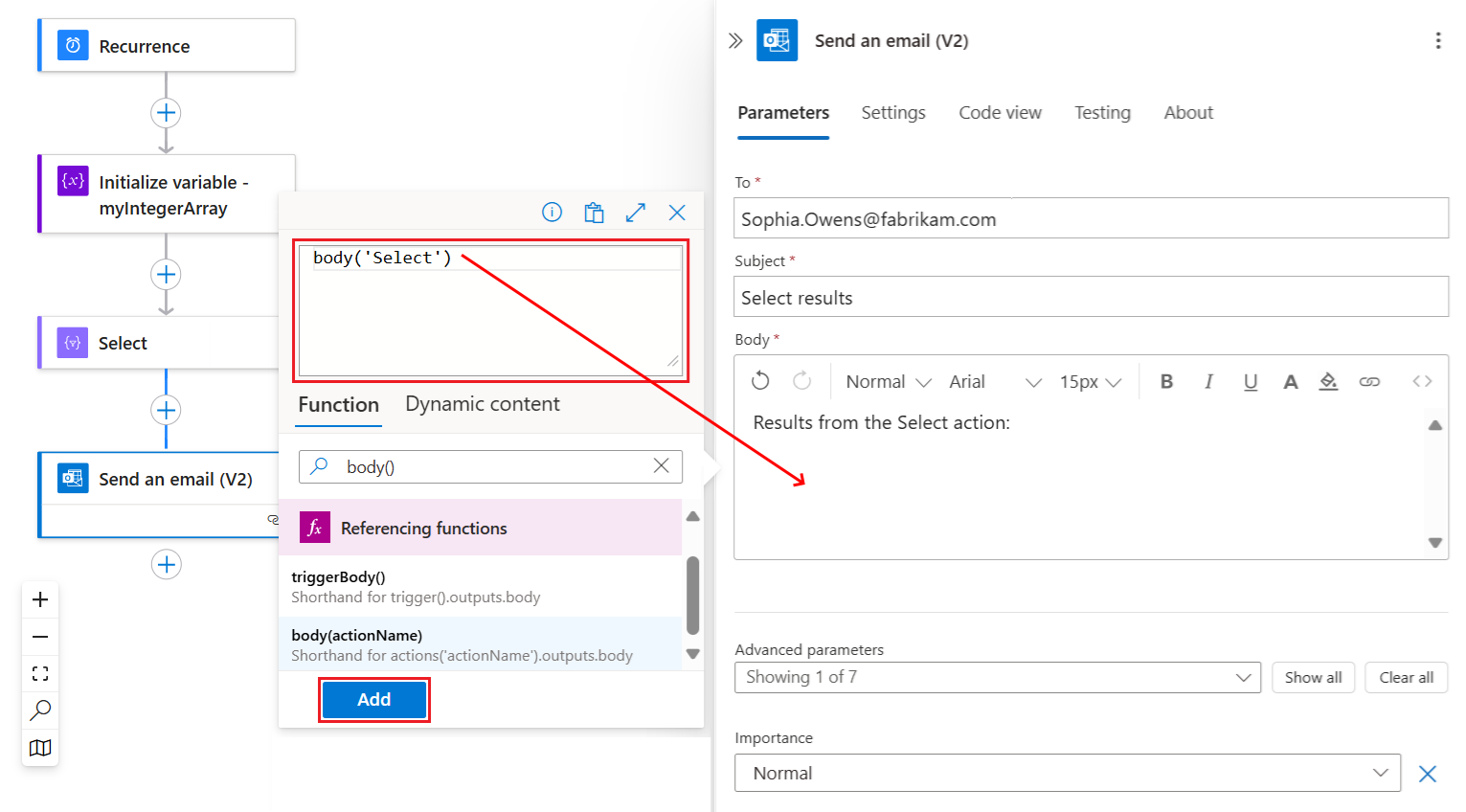
De opgeloste expressie geeft aan dat de uitvoer van de actie Selecteren in de hoofdtekst van de e-mail wordt weergegeven wanneer deze wordt verzonden:
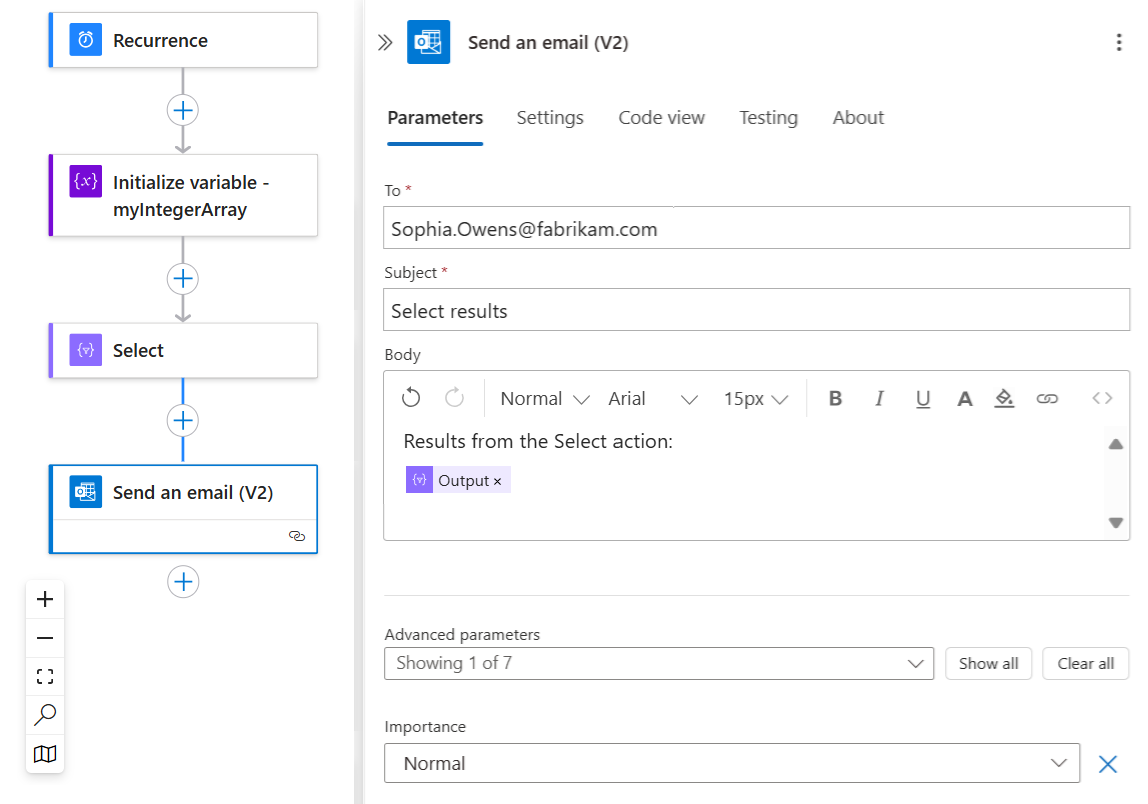
Sla uw werkstroom op en voer uw werkstroom handmatig uit. Klik op de ontwerpgereedschapbalk op Run>Run.
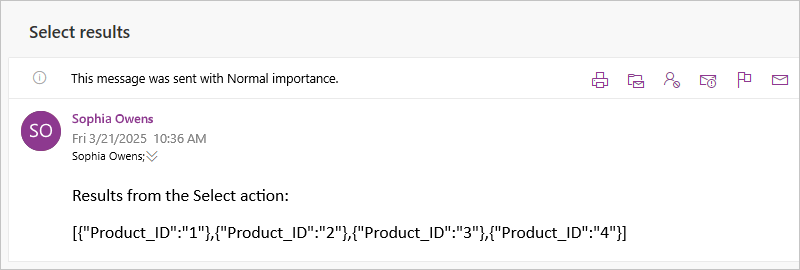
Als je de actie Office 365 Outlook - Send an email (V2) gebruikt, toont het volgende voorbeeld het resultaat:
Probleemoplossing
Tabelgegevens opmaken
Als je CSV-tabel of HTML-tabel verkeerd opgemaakte data teruggeeft, zorg er dan voor dat je invoergegevens regelafbrekingen tussen rijen bevat.
Onjuiste opmaak:
Fruit,Number
Apples,1
Oranges,2
Juiste opmaak:
Fruit,Number
Apples,1
Oranges,2
Als u regeleinden tussen rijen wilt toevoegen, voegt u een van de volgende expressies toe aan de tabel:
replace(body('Create_CSV_table'),'\r\n','<br/>')
replace(body('Create_HTML_table'),'\r\n','<br/>')
Voorbeeld:
{
	"Send_an_email": {
		"inputs": {
			"body": {
				"Body": "<p>Results from Create CSV table action:<br/>\n<br/>\n<br/>\n@{replace(body('Create_CSV_table'),'\r\n','<br/>')}</p>",
				"Subject": "Create CSV table results",
				"To": "sophia.owen@fabrikam.com"
			}
		}
	}
}