De Virtual Machine-extensie Network Watcher Agent is een vereiste voor sommige Azure Network Watcher-functies die netwerkverkeer vastleggen om virtuele Azure-machines (VM's) te diagnosticeren en te bewaken. Zie Wat is Azure Network Watcher voor meer informatie?
In dit artikel leert u hoe u Network Watcher Agent voor Linux installeert en verwijdert. De installatie van de agent wordt niet onderbroken en vereist geen herstart van de virtuele machine. Als de virtuele machine wordt geïmplementeerd door een Azure-service, controleert u de documentatie van de service om te bepalen of het installeren van extensies in de virtuele machine is toegestaan.
Opmerking
De Network Watcher Agent-extensie wordt niet ondersteund op AKS-clusters.
Vereiste voorwaarden
Een Azure Linux virtuele machine (VM). Zie Ondersteunde Linux-distributies en -versies voor meer informatie.
Uitgaande TCP-connectiviteit naar 169.254.169.254 via port 80 en 168.63.129.16 via port 8037. De agent gebruikt deze IP-adressen om te communiceren met het Azure-platform.
Internetverbinding: Network Watcher Agent vereist een internetverbinding om sommige functies goed te laten werken. Het vereist bijvoorbeeld connectiviteit met uw opslagaccount om pakketopnames te uploaden.
Een Azure Linux virtuele machine (VM). Zie Ondersteunde Linux-distributies en -versies voor meer informatie.
Uitgaande TCP-connectiviteit naar 169.254.169.254 via port 80 en 168.63.129.16 via port 8037. De agent gebruikt deze IP-adressen om te communiceren met het Azure-platform.
Internetverbinding: Network Watcher Agent vereist een internetverbinding om sommige functies goed te laten werken. Het vereist bijvoorbeeld connectiviteit met uw opslagaccount om pakketopnames te uploaden.
Azure Cloud Shell of Azure PowerShell.
Met de stappen in dit artikel worden de Azure PowerShell-cmdlets interactief uitgevoerd in Azure Cloud Shell. Als u de opdrachten in Cloud Shell wilt uitvoeren, selecteert u Cloud Shell openen in de rechterbovenhoek van een codeblok. Selecteer Kopiëren om de code te kopiëren en plak deze in Cloud Shell om deze uit te voeren. U kunt Cloud Shell ook uitvoeren vanuit Azure Portal.
U kunt Azure PowerShell ook lokaal installeren om de cmdlets uit te voeren. Als u PowerShell lokaal uitvoert, meldt u zich aan bij Azure met behulp van de cmdlet Connect-AzAccount .
Een Azure Linux virtuele machine (VM). Zie Ondersteunde Linux-distributies en -versies voor meer informatie.
Uitgaande TCP-connectiviteit naar 169.254.169.254 via port 80 en 168.63.129.16 via port 8037. De agent gebruikt deze IP-adressen om te communiceren met het Azure-platform.
Internetverbinding: Network Watcher Agent vereist een internetverbinding om sommige functies goed te laten werken. Het vereist bijvoorbeeld connectiviteit met uw opslagaccount om pakketopnames te uploaden.
Azure Cloud Shell of Azure Command-Line Interface (CLI).
In de stappen in dit artikel worden de Azure CLI-opdrachten interactief uitgevoerd in Azure Cloud Shell. Als u de opdrachten in Cloud Shell wilt uitvoeren, selecteert u Cloud Shell openen in de rechterbovenhoek van een codeblok. Selecteer Kopiëren om de code te kopiëren en plak deze in Cloud Shell om deze uit te voeren. U kunt Cloud Shell ook uitvoeren vanuit Azure Portal.
U kunt Azure CLI ook lokaal installeren om de opdrachten uit te voeren. Als u Azure CLI lokaal uitvoert, meldt u zich aan bij Azure met behulp van de opdracht az login .
Een Azure Linux virtuele machine (VM). Zie Ondersteunde Linux-distributies en -versies voor meer informatie.
Uitgaande TCP-connectiviteit naar 169.254.169.254 via port 80 en 168.63.129.16 via port 8037. De agent gebruikt deze IP-adressen om te communiceren met het Azure-platform.
Internetverbinding: Network Watcher Agent vereist een internetverbinding om sommige functies goed te laten werken. Het vereist bijvoorbeeld connectiviteit met uw opslagaccount om pakketopnames te uploaden.
Azure PowerShell of Azure CLI lokaal geïnstalleerd om de sjabloon te implementeren.
Ondersteunde besturingssystemen
De Network Watcher Agent-extensie voor Linux kan worden geïnstalleerd op de volgende Linux-distributies:
| Distributie |
Versie |
| AlmaLinux |
9.2 |
| Azure Linux |
2.0 |
| CentOS 1 |
6.10 en 7 |
| Debian |
7 en 8 |
| openSUSE Leap |
42.3+ |
| Oracle Linux |
6.10 2, 7 en 8+ |
| Red Hat Enterprise Linux (RHEL) |
6.10 3, 7, 8 en 9.2 |
| Rocky Linux |
9.1 |
| SUSE Linux Enterprise Server (SLES) |
12 en 15 (SP2, SP3 en SP4) |
| Ubuntu |
16+ |
1 CentOS Linux bereikte het einde van zijn levensduur (EOL) op 30 juni 2024. Voor meer informatie, zie de CentOS End Of Life guidance.
2De ondersteuning voor de verlengde levenscyclus (ELS) voor Oracle Linux versie 6.X is op 1 juli 2024 beëindigd.
3De ondersteuning voor de verlengde levenscyclus (ELS) voor Red Hat Enterprise Linux 6.X is op 30 juni 2024 beëindigd.
Extensieschema
In de volgende JSON ziet u het schema voor de Network Watcher Agent-extensie. De extensie vereist geen door de gebruiker opgegeven instellingen en biedt geen ondersteuning. De extensie is afhankelijk van de standaardconfiguratie.
{
    "name": "[concat(parameters('vmName'), '/AzureNetworkWatcherExtension')]",
    "type": "Microsoft.Compute/virtualMachines/extensions",
    "apiVersion": "2023-03-01",
    "location": "[resourceGroup().location]",
    "dependsOn": [
        "[concat('Microsoft.Compute/virtualMachines/', parameters('vmName'))]"
    ],
    "properties": {
        "autoUpgradeMinorVersion": true,
        "publisher": "Microsoft.Azure.NetworkWatcher",
        "type": "NetworkWatcherAgentLinux",
        "typeHandlerVersion": "1.4"
    }
}
Geïnstalleerde extensies weergeven
Op de pagina van de virtuele machine in de Azure Portal kunt u de geïnstalleerde extensie bekijken door de volgende stappen uit te voeren:
Selecteer onder Instellingen de optie Extensies en toepassingen.
Op het tabblad Extensies kunt u alle geïnstalleerde extensies op de virtuele machine zien. Als de lijst lang is, kunt u het zoekvak gebruiken om de lijst te filteren.
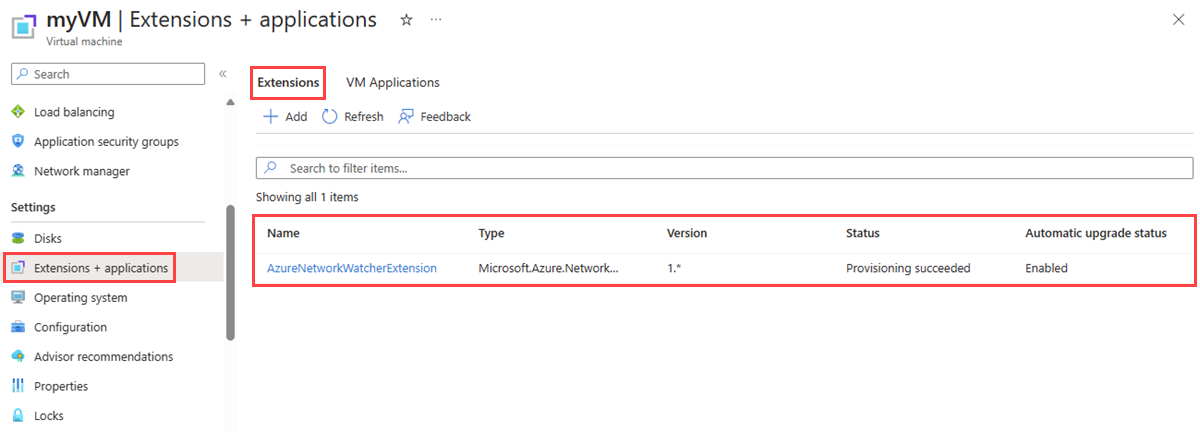
Gebruik de cmdlet Get-AzVMExtension om alle geïnstalleerde extensies op de virtuele machine weer te geven:
# List the installed extensions on the virtual machine.
Get-AzVMExtension -ResourceGroupName 'myResourceGroup' -VMName 'myVM' | format-table Name, Publisher, ExtensionType, AutoUpgradeMinorVersion, EnableAutomaticUpgrade
De uitvoer van de cmdlet geeft een overzicht van de geïnstalleerde extensies:
Name                         Publisher                      ExtensionType            AutoUpgradeMinorVersion EnableAutomaticUpgrade
----                         ---------                      -------------            ----------------------- ----------------------
AzureNetworkWatcherExtension Microsoft.Azure.NetworkWatcher NetworkWatcherAgentLinux                    True                   True
Gebruik de opdracht az vm extension list om alle geïnstalleerde extensies op de virtuele machine weer te geven:
# List the installed extensions on the virtual machine.
az vm extension list --resource-group 'myResourceGroup' --vm-name 'myVM' --out table
De uitvoer van de opdracht geeft een overzicht van de geïnstalleerde extensies:
Name                          ProvisioningState    Publisher                       Version    AutoUpgradeMinorVersion
----------------------------  -------------------  ------------------------------  ---------  -------------------------
AzureNetworkWatcherExtension  Succeeded            Microsoft.Azure.NetworkWatcher  1.4        True
Installeer de VM-extensie van Network Watcher Agent
Vanaf de pagina van de virtuele machine in de Azure Portal kunt u de VM-extensie Network Watcher Agent installeren door de volgende stappen uit te voeren:
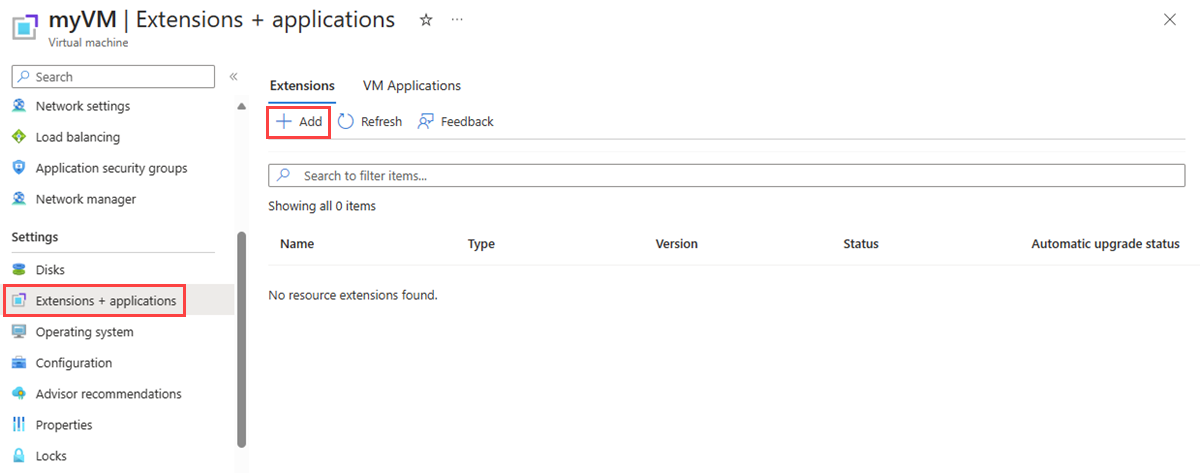
Selecteer onder Instellingen de optie Extensies en toepassingen.
Selecteer + Toevoegen en zoek naar Network Watcher Agent en installeer het. Als de extensie al is geïnstalleerd, kunt u deze bekijken in de lijst met extensies.
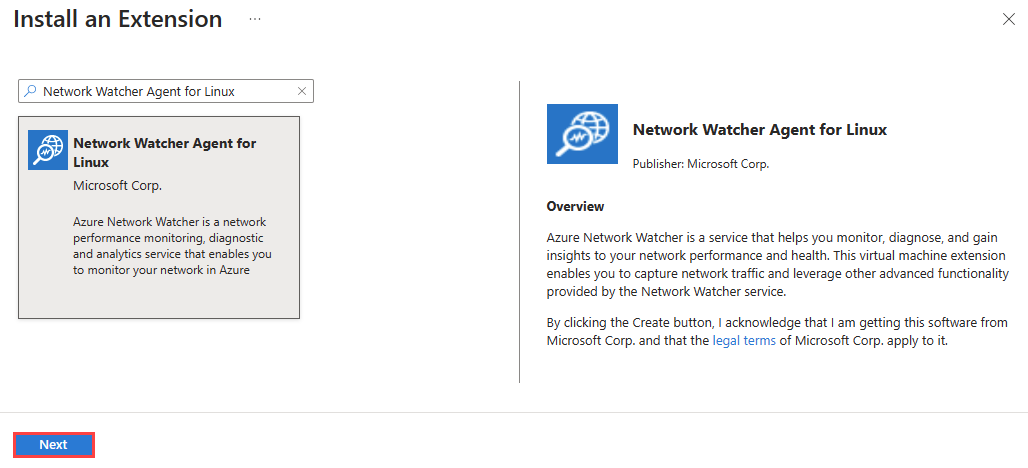
Voer in het zoekvak van Een extensie installeren Network Watcher Agent voor Linux in. Selecteer de extensie in de lijst en selecteer Volgende.
Selecteer Beoordelen en maken en selecteer vervolgens Maken.
Gebruik de cmdlet Set-AzVMExtension om de VM-extensie Network Watcher Agent op de virtuele machine te installeren:
# Install Network Watcher Agent for Linux on the virtual machine.
Set-AzVMExtension -Name 'AzureNetworkWatcherExtension' -Publisher 'Microsoft.Azure.NetworkWatcher' -ExtensionType 'NetworkWatcherAgentLinux' -EnableAutomaticUpgrade 1 -TypeHandlerVersion '1.4' -ResourceGroupName 'myResourceGroup' -VMName 'myVM'
Zodra de installatie is voltooid, ziet u de volgende uitvoer:
RequestId IsSuccessStatusCode StatusCode ReasonPhrase
--------- ------------------- ---------- ------------
                         True         OK
Gebruik de opdracht az vm extension set om de VM-extensie Network Watcher Agent op de virtuele machine te installeren:
# Install Network Watcher Agent for Windows on the virtual machine.
az vm extension set --name 'NetworkWatcherAgentLinux' --extension-instance-name 'AzureNetworkWatcherExtension' --publisher 'Microsoft.Azure.NetworkWatcher' --enable-auto-upgrade 'true' --version '1.4' --resource-group 'myResourceGroup' --vm-name 'myVM'
Gebruik de volgende Azure Resource Manager-sjabloon (ARM-sjabloon) om de VM-extensie Network Watcher Agent te installeren op een virtuele Linux-machine:
{
    "$schema": "https://schema.management.azure.com/schemas/2019-04-01/deploymentTemplate.json#",
    "contentVersion": "1.0.0.0",
    "parameters": {
        "vmName": {
                "type": "string"
            }
    },
    "variables": {},
    "resources": [
        {
                "name": "[parameters('vmName')]",
                "type": "Microsoft.Compute/virtualMachines",
                "apiVersion": "2023-03-01",
                "location": "[resourceGroup().location]",
                "properties": {
                }
            },
            {
                "name": "[concat(parameters('vmName'), '/AzureNetworkWatcherExtension')]",
                "type": "Microsoft.Compute/virtualMachines/extensions",
                "apiVersion": "2023-03-01",
                "location": "[resourceGroup().location]",
                "dependsOn": [
                    "[concat('Microsoft.Compute/virtualMachines/', parameters('vmName'))]"
                ],
                "properties": {
                    "autoUpgradeMinorVersion": true,
                    "publisher": "Microsoft.Azure.NetworkWatcher",
                    "type": "NetworkWatcherAgentLinux",
                    "typeHandlerVersion": "1.4"
                }
            }
    ],
    "outputs": {}
}
U kunt Azure PowerShell of Azure CLI gebruiken om de Resource Manager-sjabloon te implementeren:
# Deploy the JSON template file using Azure PowerShell.
New-AzResourceGroupDeployment -ResourceGroupName 'myResourceGroup' -TemplateFile 'agent.json'
# Deploy the JSON template file using the Azure CLI.
az deployment group create --resource-group 'myResourceGroup' --template-file 'agent.json'
De VM-extensie van Network Watcher Agent verwijderen
Vanaf de pagina van de virtuele machine in de Azure Portal kunt u de VM-extensie van Network Watcher Agent verwijderen door de volgende stappen uit te voeren:
Selecteer onder Instellingen de optie Extensies en toepassingen.
Selecteer AzureNetworkWatcherExtension in de lijst met extensies en selecteer vervolgens Verwijderen.
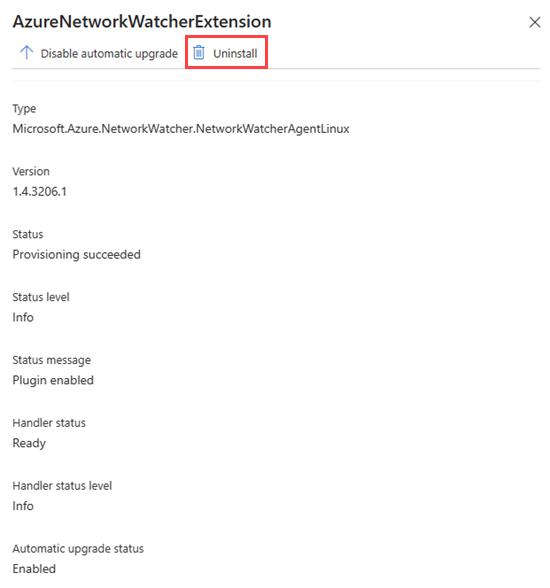
Opmerking
Mogelijk ziet u de VM-extensie van Network Watcher Agent met een andere naam dan AzureNetworkWatcherExtension.
Gebruik de cmdlet Remove-AzVMExtension om de VM-extensie Network Watcher Agent van de virtuele machine te verwijderen:
# Uninstall Network Watcher Agent VM extension.
Remove-AzureVMExtension -Name 'AzureNetworkWatcherExtension' -ResourceGroupName 'myResourceGroup' -VMName 'myVM'
Gebruik de opdracht az vm extension delete om de Network Watcher Agent VM-extensie van de virtuele machine te verwijderen:
# Uninstall Network Watcher Agent VM extension.
az vm extension delete --name 'AzureNetworkWatcherExtension' --resource-group 'myResourceGroup' --vm-name 'myVM'
Veelgestelde vragen (FAQ)
Zie Veelgestelde vragen over Network Watcher Agent voor antwoorden op de meest gestelde vragen over Network Watcher Agent.
Verwante inhoud
