Notitie
Voor toegang tot deze pagina is autorisatie vereist. U kunt proberen u aan te melden of de directory te wijzigen.
Voor toegang tot deze pagina is autorisatie vereist. U kunt proberen de mappen te wijzigen.
In dit artikel leert u hoe u de functie voor het oplossen van verbindingsproblemen van Azure Network Watcher gebruikt om verbindingsproblemen vast te stellen en op te lossen. Zie Overzicht van het oplossen van verbindingsproblemen voor meer informatie over verbindingsproblemen oplossen.
Vereiste voorwaarden
Een Azure-account met een actief abonnement. Gratis een account maken
Network Watcher ingeschakeld in de regio van de virtuele machine (VM) die u wilt oplossen. Standaard schakelt Azure Network Watcher in een regio in wanneer u er een virtueel netwerk in maakt. Zie Azure Network Watcher in- of uitschakelen voor meer informatie.
Een virtuele machine met de volgende uitgaande TCP-connectiviteit:
- tot 169.254.169.254 via poort 80
- tot 168.63.129.16 via poort 8037
Een tweede virtuele machine met binnenkomende TCP-connectiviteit vanaf 168.63.129.16 via de poort die wordt getest (voor diagnostische test poortscanner).
Connectiviteit met een virtuele machine testen
In deze sectie test u de RDP-connectiviteit (Remote Desktop Port) van de ene virtuele machine naar een andere virtuele machine in hetzelfde virtuele netwerk.
Meld u aan bij het Azure-portaal.
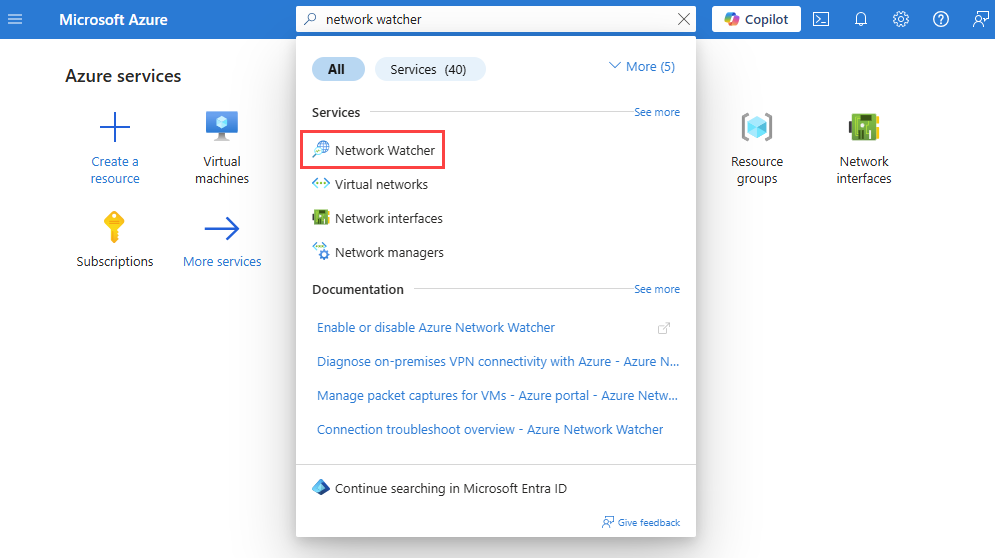
Voer in het zoekvak bovenaan de portal Network Watcher in. Selecteer Network Watcher in de zoekresultaten.
Selecteer onder Diagnostische hulpprogramma's voor netwerken de optie Verbindingsproblemen oplossen. Typ of selecteer de volgende waarden:
Omgeving Waarde bron Brontype Virtuele machine selecteren. Virtuele machine Selecteer de virtuele machine waaruit u problemen met de verbinding wilt oplossen. bestemming Doeltype Selecteer Selecteer een virtuele machine. Virtuele machine Selecteer de virtuele doelmachine. Testinstellingen Voorkeurs-IP-versie Selecteer IPv4. De andere beschikbare opties zijn: Zowel als IPv6. protocol Selecteer TCP. De andere beschikbare optie is: ICMP. Doelpoort Voer 3389 in. Poort 3389 is de standaardpoort voor RDP. Bronpoort Laat leeg of voer een bronpoortnummer in dat u wilt testen. Verbindingsdiagnose Diagnostische tests Selecteer Connectiviteit, NSG diagnostic, Next hop en Port scanner. 
Selecteer Diagnostische tests uitvoeren.
Als de twee virtuele machines zonder problemen communiceren, ziet u de volgende resultaten:

- 66 probes zijn succesvol verzonden naar de virtuele doelmachine. Selecteer Details weergeven om de details van de volgende hop weer te geven.
- Uitgaande connectiviteit vanaf de virtuele bronmachine is toegestaan. Selecteer Details weergeven om de beveiligingsregels weer te geven die de uitgaande communicatie van de virtuele bronmachine toestaan.
- Binnenkomende connectiviteit met de doel virtuale machine is toegestaan. Selecteer Details weergeven om de beveiligingsregels te zien die de binnenkomende communicatie naar de virtuele doelmachine toestaan.
- Standaardsysteemroute van Azure wordt gebruikt voor het routeren van verkeer tussen de twee virtuele machines (routetabel-id: systeemroute).
- Poort 3389 is bereikbaar op de virtuele doelmachine.
Als de doel-VM een netwerkbeveiligingsgroep heeft die binnenkomende RDP-verbindingen weigert, ziet u de volgende resultaten:

- Er zijn 30 probes verzonden die de doel-VM niet hebben bereikt. Selecteer Details weergeven om de details van de volgende hop weer te geven.
- Uitgaande connectiviteit vanaf de virtuele bronmachine is toegestaan. Selecteer Details weergeven om de beveiligingsregels weer te geven die de uitgaande communicatie van de virtuele bronmachine toestaan.
- Binnenkomende verbinding met de doelvirtuele machine wordt geweigerd. Selecteer Details weergeven om de beveiligingsregel te zien die de binnenkomende communicatie naar de virtuele doelmachine weigert.
- Standaardsysteemroute van Azure wordt gebruikt voor het routeren van verkeer tussen de twee virtuele machines (routetabel-id: systeemroute).
- Poort 3389 is onbereikbaar op de virtuele doelmachine vanwege de beveiligingsregel die binnenkomende communicatie naar de doelpoort weigert.
Oplossing: Werk de netwerkbeveiligingsgroep op de virtuele doelmachine bij om binnenkomend RDP-verkeer toe te staan.
Als de virtuele bronmachine een netwerkbeveiligingsgroep heeft die RDP-verbindingen met de bestemming weigert, ziet u de volgende resultaten:

- Er zijn 30 probes verzonden die de doel-VM niet hebben bereikt. Selecteer Details weergeven om de details van de volgende hop weer te geven.
- Uitgaande connectiviteit vanaf de virtuele bronmachine wordt geweigerd. Selecteer Details weergeven om de beveiligingsregel te zien die de uitgaande communicatie van de virtuele bronmachine weigert.
- Binnenkomende connectiviteit met de doel virtuale machine is toegestaan. Selecteer Details weergeven om de beveiligingsregels te zien die de binnenkomende communicatie naar de virtuele doelmachine toestaan.
- Standaardsysteemroute van Azure wordt gebruikt voor het routeren van verkeer tussen de twee virtuele machines (routetabel-id: systeemroute).
- Poort 3389 is bereikbaar op de virtuele doelmachine.
Oplossing: Werk de netwerkbeveiligingsgroep op de virtuele bronmachine bij om uitgaand RDP-verkeer toe te staan.
Als het besturingssysteem op de virtuele doelmachine geen binnenkomende verbindingen op poort 3389 accepteert, ziet u de volgende resultaten:

- Er zijn 30 probes verzonden die de doel-VM niet hebben bereikt. Selecteer Details weergeven om de details van de volgende hop weer te geven.
- Uitgaande connectiviteit vanaf de virtuele bronmachine is toegestaan. Selecteer Details weergeven om de beveiligingsregels weer te geven die de uitgaande communicatie van de virtuele bronmachine toestaan.
- Binnenkomende connectiviteit met de doel virtuale machine is toegestaan. Selecteer Details weergeven om de beveiligingsregels te zien die de binnenkomende communicatie naar de virtuele doelmachine toestaan.
- Standaardsysteemroute van Azure wordt gebruikt voor het routeren van verkeer tussen de twee virtuele machines (routetabel-id: systeemroute).
- Poort 3389 is niet bereikbaar op de virtuele doelmachine (poort 3389 op het besturingssysteem accepteert geen binnenkomende RDP-verbindingen).
Oplossing: Configureer het besturingssysteem op de virtuele doelmachine om binnenkomend RDP-verkeer te accepteren.
Selecteer Exporteren naar CSV om de testresultaten in CSV-indeling te downloaden.


Connectiviteit met een webadres testen
In deze sectie test u de connectiviteit tussen een virtuele machine en een webadres.
Op de Pagina Verbindingsproblemen oplossen. Voer de volgende gegevens in of selecteer deze:
Omgeving Waarde bron Brontype Virtuele machine selecteren. Virtuele machine Selecteer de virtuele machine waaruit u problemen met de verbinding wilt oplossen. bestemming Doeltype Selecteer Handmatig opgeven. URI, FQDN of IP-adres Voer het webadres in waarmee u de connectiviteit wilt testen. In dit voorbeeld wordt www.bing.comgebruikt.Testinstellingen Voorkeurs-IP-versie Selecteer Beide. De andere beschikbare opties zijn: IPv4 en IPv6. protocol Selecteer TCP. De andere beschikbare optie is: ICMP. Doelpoort Voer 443 in. Poort 443 voor HTTPS. Bronpoort Laat leeg of voer een bronpoortnummer in dat u wilt testen. Verbindingsdiagnose Diagnostische tests Selecteer Connectiviteit. 
Selecteer Diagnostische tests uitvoeren.
Als
www.bing.combereikbaar is vanaf de virtuele bronmachine, ziet u de volgende resultaten:
66 sondes zijn succesvol verzonden naar
www.bing.com. Selecteer Details weergeven om de details van de volgende hop weer te geven.Als de virtuele bronmachine vanwege een beveiligingsregel onbereikbaar is, ziet u de volgende resultaten voor
www.bing.com:
Er zijn 30 probes verzonden en ze bereikten
www.bing.comniet. Selecteer Details weergeven om de details van de volgende hop en de oorzaak van de fout te bekijken.Oplossing: Werk de netwerkbeveiligingsgroep op de bronvirtuele machine bij om uitgaand verkeer naar
www.bing.comtoe te staan.
Selecteer Exporteren naar CSV om de testresultaten in CSV-indeling te downloaden.


Connectiviteit met een IP-adres testen
In deze sectie test u de connectiviteit tussen een virtuele machine en een IP-adres van een andere virtuele machine.
Op de Pagina Verbindingsproblemen oplossen. Voer de volgende gegevens in of selecteer deze:
Omgeving Waarde bron Brontype Virtuele machine selecteren. Virtuele machine Selecteer de virtuele machine waaruit u problemen met de verbinding wilt oplossen. bestemming Doeltype Selecteer Handmatig opgeven. URI, FQDN of IP-adres Voer het IP-adres in waarmee u de connectiviteit wilt testen. In dit voorbeeld wordt 10.10.10.10gebruikt.Testinstellingen Voorkeurs-IP-versie Selecteer IPv4. De andere beschikbare opties zijn: Zowel als IPv6. protocol Selecteer TCP. De andere beschikbare optie is: ICMP. Doelpoort Voer 3389 in. Bronpoort Laat leeg of voer een bronpoortnummer in dat u wilt testen. Verbindingsdiagnose Diagnostische tests Selecteer Connectiviteit, NSG diagnostische gegevens en Volgende hop. 
Selecteer Diagnostische tests uitvoeren.
Als het IP-adres bereikbaar is, ziet u de volgende resultaten:

- 66 proeven zijn succesvol verzonden met een gemiddelde latentie van 4 ms. Selecteer Details weergeven om de details van de volgende hop weer te geven.
- Uitgaande connectiviteit vanaf de virtuele bronmachine is toegestaan. Selecteer Details weergeven om de beveiligingsregels weer te geven die de uitgaande communicatie van de virtuele bronmachine toestaan.
- Standaardsysteemroute van Azure wordt gebruikt om verkeer te routeren naar het IP-adres, dat zich in hetzelfde virtuele netwerk of in een virtueel peernetwerk bevindt. (Routetabel-id: systeemroute en type volgende hop: Virtueel netwerk).
Als het IP-adres niet bereikbaar is omdat de doel-VM niet wordt uitgevoerd, ziet u de volgende resultaten:

- Er zijn 30 probes verzonden die de doel-VM niet hebben bereikt. Selecteer Details weergeven om de details van de volgende hop weer te geven.
- Uitgaande connectiviteit vanaf de virtuele bronmachine is toegestaan. Selecteer Details weergeven om de beveiligingsregels weer te geven die de uitgaande communicatie van de virtuele bronmachine toestaan.
- Standaardsysteemroute van Azure wordt gebruikt om verkeer te routeren naar het IP-adres, dat zich in hetzelfde virtuele netwerk of in een virtueel peernetwerk bevindt. (Routetabel-id: systeemroute en type volgende hop: Virtueel netwerk).
Oplossing: Start de doelvirtuele machine.
Als er geen route naar het IP-adres in de routeringstabel van de virtuele bronmachine staat (het IP-adres bevindt zich bijvoorbeeld niet in de adresruimte van het virtuele netwerk van de virtuele machine of de gekoppelde virtuele netwerken van de virtuele machine), ziet u de volgende resultaten:

- Er zijn 30 probes verzonden die de doel-VM niet hebben bereikt. Selecteer Details weergeven om de details van de volgende hop weer te geven.
- Uitgaande connectiviteit vanaf de virtuele bronmachine wordt geweigerd. Selecteer Details weergeven om de beveiligingsregel te zien die de uitgaande communicatie van de virtuele bronmachine weigert.
- Het volgende hoptype is Geen omdat er geen route naar het IP-adres is.
Oplossing: Koppel een routetabel aan een juiste route naar het subnet van de virtuele bronmachine.
Selecteer Exporteren naar CSV om de testresultaten in CSV-indeling te downloaden.


Verwante inhoud
- Wat is Azure Network Watcher?
- verbindingsproblemen oplossen