In dit artikel leert u hoe u de azure Network Watcher-pakketopnamefunctie kunt gebruiken om pakketopnamen op afstand te configureren, te starten, te stoppen, te downloaden en te verwijderen.
Vereisten
Een Azure-account met een actief abonnement.
Gratis een account maken
Een virtuele machine (VM) of virtuele-machineschaalset met uitgaande TCP-connectiviteit met: 169.254.169.254 via poort 80 en 168.63.129.16 via poort 8037. De VM-extensie van de Network Watcher-agent gebruikt deze IP-adressen om te communiceren met het Azure-platform.
Network Watcher Agent VM-extensie geïnstalleerd op de virtuele doelmachine. Wanneer u Network Watcher-pakketopname in Azure Portal gebruikt, wordt de agent automatisch geïnstalleerd op de doel-VM of schaalset als deze nog niet eerder is geïnstalleerd. Zie Azure Network Watcher-extensie bijwerken naar de nieuwste versie om een al geïnstalleerde agent bij te werken.
Een Azure-opslagaccount met uitgaande TCP-connectiviteit voor vm's via poort 443. Als u geen opslagaccount hebt, zie Een opslagaccount maken met de Azure-portal.
- Het opslagaccount moet toegankelijk zijn vanuit het subnet van de virtuele doelmachine of schaalset. Raadpleeg Firewalls en virtuele netwerken voor Azure Storage configureren voor meer informatie.
- De toegang tot de sleutel van het opslagaccount moet zijn ingeschakeld om aanvragen van Network Watcher toe te staan met sas-tokens (Shared Access Signature).
Meld u met uw Azure-account aan bij Azure Portal.
Een Azure-account met een actief abonnement.
Gratis een account maken
Een virtuele machine (VM) met uitgaande TCP-connectiviteit met: 169.254.169.254 via poort 80 en 168.63.129.16 via poort 8037. De VM-extensie van de Network Watcher-agent gebruikt deze IP-adressen om te communiceren met het Azure-platform.
Network Watcher Agent VM-extensie geïnstalleerd op de virtuele doelmachine. Zie Network Watcher Agent VM-extensie beheren voor Windows of Network Watcher Agent VM-extensie voor Linux beheren voor meer informatie.
Een Azure-opslagaccount met uitgaande TCP-connectiviteit voor vm's via poort 443. Wanneer u geen opslagaccount hebt, zie Een opslagaccount maken met behulp van PowerShell.
- Het opslagaccount moet toegankelijk zijn vanuit het subnet van de virtuele doelmachine of schaalset. Raadpleeg Firewalls en virtuele netwerken voor Azure Storage configureren voor meer informatie.
- De toegang tot de sleutel van het opslagaccount moet zijn ingeschakeld om aanvragen van Network Watcher toe te staan met sas-tokens (Shared Access Signature).
Azure Cloud Shell of Azure PowerShell.
Met de stappen in dit artikel worden de Azure PowerShell-cmdlets interactief uitgevoerd in Azure Cloud Shell. Als u de opdrachten in Cloud Shell wilt uitvoeren, selecteert u Cloud Shell openen in de rechterbovenhoek van een codeblok. Selecteer Kopiëren om de code te kopiëren en plak deze in Cloud Shell om deze uit te voeren. U kunt Cloud Shell ook uitvoeren vanuit Azure Portal.
U kunt Azure PowerShell ook lokaal installeren om de cmdlets uit te voeren. Voor dit artikel is de Az PowerShell-module vereist. Zie Azure PowerShell installeren voor meer informatie. Als u PowerShell lokaal uitvoert, meldt u zich aan bij Azure met behulp van de cmdlet Connect-AzAccount .
Een Azure-account met een actief abonnement.
Gratis een account maken
Een virtuele machine (VM) met uitgaande TCP-connectiviteit met: 169.254.169.254 via poort 80 en 168.63.129.16 via poort 8037. De VM-extensie van de Network Watcher-agent gebruikt deze IP-adressen om te communiceren met het Azure-platform.
Network Watcher Agent VM-extensie geïnstalleerd op de virtuele doelmachine. Zie Network Watcher Agent VM-extensie beheren voor Windows of Network Watcher Agent VM-extensie voor Linux beheren voor meer informatie.
Een Azure-opslagaccount met uitgaande TCP-connectiviteit voor vm's via poort 443. Als u geen opslagaccount hebt, zie Maak een opslagaccount met de Azure CLI.
- Het opslagaccount moet toegankelijk zijn vanuit het subnet van de virtuele doelmachine of schaalset. Raadpleeg Firewalls en virtuele netwerken voor Azure Storage configureren voor meer informatie.
- De toegang tot de sleutel van het opslagaccount moet zijn ingeschakeld om aanvragen van Network Watcher toe te staan met sas-tokens (Shared Access Signature).
Azure Cloud Shell of Azure CLI.
In de stappen in dit artikel worden de Azure CLI-opdrachten interactief uitgevoerd in Azure Cloud Shell. Als u de opdrachten in Cloud Shell wilt uitvoeren, selecteert u Cloud Shell openen in de rechterbovenhoek van een codeblok. Selecteer Kopiëren om de code te kopiëren en plak deze in Cloud Shell om deze uit te voeren. U kunt Cloud Shell ook uitvoeren vanuit Azure Portal.
U kunt Azure CLI ook lokaal installeren om de opdrachten uit te voeren. Als u Azure CLI lokaal uitvoert, meldt u zich aan bij Azure met behulp van de opdracht az login .
Notitie
Azure maakt een Network Watcher-exemplaar in de regio van de virtuele machine als Network Watcher niet is ingeschakeld voor die regio. Zie Azure Network Watcher in- of uitschakelen voor meer informatie.
Als een netwerkbeveiligingsgroep is gekoppeld aan de netwerkinterface van de virtuele machine of het subnet waarin de netwerkinterface zich bevindt, moet u ervoor zorgen dat er regels bestaan om uitgaande connectiviteit toe te staan. Zorg op dezelfde manier voor uitgaande connectiviteit bij het toevoegen van door de gebruiker gedefinieerde routes aan uw netwerk.
Een pakketopname starten
Gebruik de volgende stappen om een opnamesessie te starten:
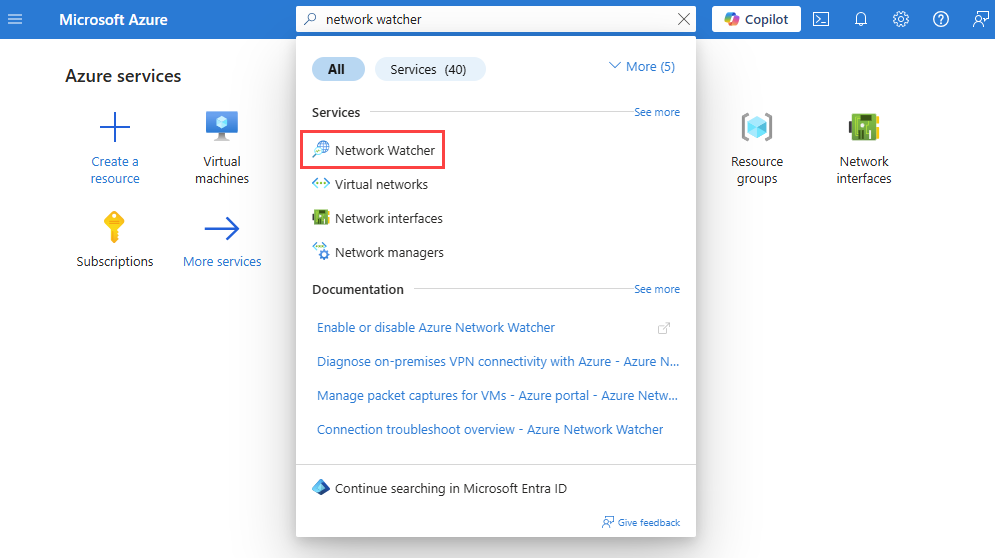
Voer Network Watcher in het zoekvak boven aan de portal in. Selecteer Network Watcher in de zoekresultaten.
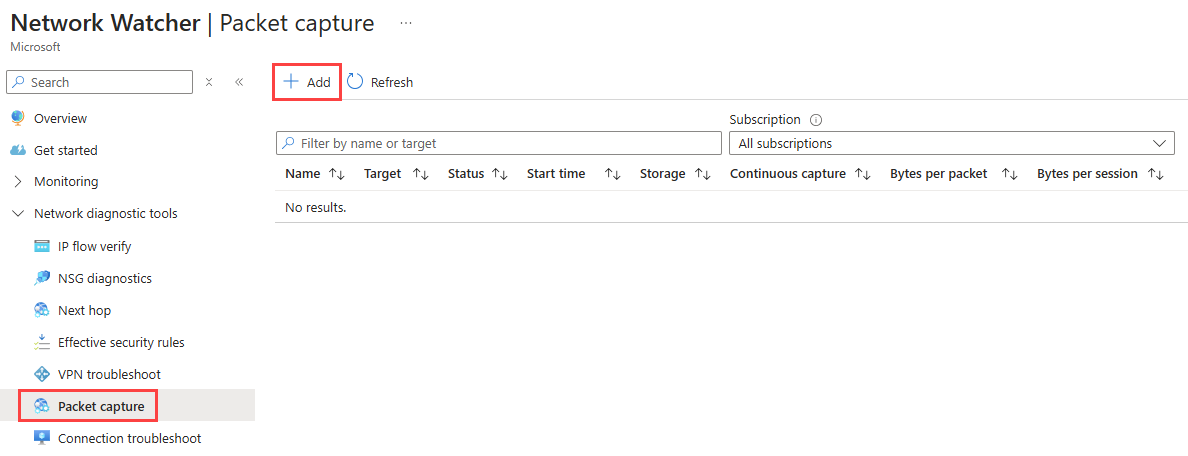
Selecteer Pakketopname onder Diagnostische hulpprogramma's voor netwerk en selecteer vervolgens + Toevoegen om een pakketopname te maken.
In Pakketopname toevoegen, voer waarden in of selecteer deze voor de volgende instellingen:
| Instelling |
Waarde |
|
Basisdetails |
|
| Abonnement |
Selecteer het Azure-abonnement van de virtuele machine. |
| Resourcegroep |
Selecteer de resourcegroep van de virtuele machine. |
| Doeltype |
Selecteer Virtuele machine of Virtuele machineschaalset. |
| Virtuele-machineschaalset doel |
Selecteer de schaalset met virtuele machines.
Deze optie is beschikbaar als u virtuele-machineschaalset als doeltype selecteert. |
| Doelinstantie |
Selecteer de virtuele machine- of schaalsetinstantie. |
| Naam van pakketopname |
Voer een naam in of laat de standaardnaam staan. |
|
Configuratie van pakketopname |
|
| Locatie vastleggen |
Selecteer Opslagaccount (standaardoptie), Bestand of Beide. |
| Opslagaccount |
Selecteer uw Standard-opslagaccount 1.
Deze optie is beschikbaar als u opslagaccount of Beide selecteert als een opnamelocatie.
Het opslagaccount moet zich in dezelfde regio bevinden als de doelinstantie. |
| Lokaal bestandspad |
Voer een geldig lokaal bestandspad in waar u de opname wilt opslaan op de virtuele doelmachine.
Als u een Linux-computer gebruikt, kan het pad beginnen met /var/captures.
Als u een Windows-computer gebruikt, kan het pad beginnen met C:\Captures.
Deze optie is beschikbaar als u Bestand of Beide als een opnamelocatie selecteert. |
| Maximum aantal bytes per pakket |
Voer het maximum aantal bytes in dat per pakket moet worden vastgelegd. Alle bytes worden vastgelegd als u niets invult of 0 invoert. |
| Maximum aantal bytes per sessie |
Voer het totale aantal bytes in dat is vastgelegd. Zodra de waarde is bereikt, stopt de pakketopname. Er wordt maximaal 1 GB vastgelegd als deze leeg blijft. |
| Tijdslimiet (seconden) |
Voer de tijdslimiet van de pakketopnamesessie in seconden in. Zodra de waarde is bereikt, stopt de pakketopname. Indien leeg gelaten, wordt maximaal 5 uur (18.000 seconden) vastgelegd. |
|
Filteren (optioneel) |
|
| Filtercriteria toevoegen |
Selecteer Filtercriteria toevoegen om een nieuw filter toe te voegen. U kunt zoveel filters definiëren als u nodig hebt. |
| protocol |
Hiermee filtert u de pakketopname op basis van het geselecteerde protocol. Beschikbare waarden zijn TCP, UDP of Any. |
| Lokaal IP-adres2 |
Hiermee filtert u de pakketopname voor pakketten waarbij het lokale IP-adres overeenkomt met deze waarde. |
| Lokale poort2 |
Hiermee filtert u de pakketopname voor pakketten waarbij de lokale poort overeenkomt met deze waarde. |
| Extern IP-adres2 |
Hiermee filtert u de pakketopname voor pakketten waarbij het externe IP-adres overeenkomt met deze waarde. |
| Externe poort2 |
Hiermee filtert u de pakketopname voor pakketten waarbij de externe poort overeenkomt met deze waarde. |
1 Premium-opslagaccounts worden momenteel niet ondersteund voor het opslaan van pakketopnamen.
Twee poort- en IP-adreswaarden kunnen één waarde zijn, een bereik zoals 80-1024 of meerdere waarden, zoals 80, 443.
Selecteer Pakketopname starten.

De pakketopname stopt zodra de tijdslimiet of de bestandsgrootte (maximum aantal bytes per sessie) is bereikt.
Gebruik de cmdlet New-AzNetworkWatcherPacketCapture om een capture-sessie te starten:
# Place the virtual machine configuration into a variable.
$vm = Get-AzVM -ResourceGroupName 'myResourceGroup' -Name 'myVM'

# Place the storage account configuration into a variable.
$storageAccount = Get-AzStorageAccount -ResourceGroupName 'myResourceGroup' -Name 'mystorageaccount'

# Start the Network Watcher capture session.
New-AzNetworkWatcherPacketCapture -Location 'eastus' -PacketCaptureName 'myVM_1' -TargetVirtualMachineId $vm.Id  -StorageAccountId $storageAccount.Id
Zodra de opnamesessie is gestart, ziet u de volgende uitvoer:
ProvisioningState Name   BytesToCapturePerPacket TotalBytesPerSession TimeLimitInSeconds
----------------- ----   ----------------------- -------------------- ------------------
Succeeded         myVM_1 0                       1073741824           18000
In de volgende tabel worden de optionele parameters beschreven die u kunt gebruiken met de cmdlet New-AzNetworkWatcherPacketCapture :
| Kenmerk |
beschrijving |
-Filter |
Voeg filter(en) toe om alleen het gewenste verkeer vast te leggen. U kunt bijvoorbeeld alleen TCP-verkeer van een specifiek IP-adres naar een specifieke poort vastleggen. |
-TimeLimitInSeconds |
Stel de maximale duur van de opnamesessie in. De standaardwaarde is 18000 seconden (5 uur). |
-BytesToCapturePerPacket |
Stel het maximum aantal bytes in dat per pakket moet worden vastgelegd. Alle bytes worden vastgelegd als ze niet worden gebruikt of 0 zijn ingevoerd. |
-TotalBytesPerSession |
Stel het totale aantal bytes in dat wordt vastgelegd. Zodra de waarde is bereikt, stopt de pakketopname. Maximaal 1 GB (1.073.741.824 bytes) wordt vastgelegd als deze niet wordt gebruikt. |
-LocalFilePath |
Voer een geldig lokaal bestandspad in als u wilt dat de opname wordt opgeslagen op de virtuele doelmachine (bijvoorbeeld C:\Capture\myVM_1.cap). Als u een Linux-computer gebruikt, moet het pad beginnen met /var/captures. |
De pakketopname stopt zodra de tijdslimiet of de bestandsgrootte (maximum aantal bytes per sessie) is bereikt.
Gebruik az network watcher packet-capture create command om een capture-sessie te starten:
# Start the Network Watcher capture session.
az network watcher packet-capture create --name 'myVM_1' --resource-group 'myResourceGroup' --vm 'myVM' --storage-account 'mystorageaccount'
# Start the Network Watcher capture session (storage account is in different resource group from the VM).
az network watcher packet-capture create --name 'myVM_1' --resource-group 'myResourceGroup' --vm 'myVM' --storage-account '/subscriptions/aaaa0a0a-bb1b-cc2c-dd3d-eeeeee4e4e4e/resourceGroups/myResourceGroup2/providers/Microsoft.Storage/storageAccounts/mystorageaccount'
Zodra de opnamesessie is gestart, ziet u de volgende uitvoer:
{
  "bytesToCapturePerPacket": 0,
  "etag": "W/\"aaaaaaaa-0000-1111-2222-bbbbbbbbbbbb\"",
  "filters": [],
  "id": "/subscriptions/aaaa0a0a-bb1b-cc2c-dd3d-eeeeee4e4e4e/resourceGroups/NetworkWatcherRG/providers/Microsoft.Network/networkWatchers/NetworkWatcher_eastus/packetCaptures/myVM_1",
  "name": "myVM_1",
  "provisioningState": "Succeeded",
  "resourceGroup": "NetworkWatcherRG",
  "scope": {
    "exclude": [],
    "include": []
  },
  "storageLocation": {
    "storageId": "/subscriptions/aaaa0a0a-bb1b-cc2c-dd3d-eeeeee4e4e4e/resourceGroups/myResourceGroup/providers/Microsoft.Storage/storageAccounts/mystorageaccount",
    "storagePath": "https://mystorageaccount.blob.core.windows.net/network-watcher-logs/subscriptions/aaaa0a0a-bb1b-cc2c-dd3d-eeeeee4e4e4e/resourcegroups/myresourcegroup/providers/microsoft.compute/virtualmachines/myvm/2025/01/31/packetcapture_16_39_41_077.cap"
  },
  "target": "/subscriptions/aaaa0a0a-bb1b-cc2c-dd3d-eeeeee4e4e4e/resourceGroups/myResourceGroup/providers/Microsoft.Compute/virtualMachines/myVM",
  "targetType": "AzureVM",
  "timeLimitInSeconds": 18000,
  "totalBytesPerSession": 1073741824
}
In de volgende tabel worden de optionele parameters beschreven die u kunt gebruiken met de opdracht az network watcher packet-capture create :
| Kenmerk |
beschrijving |
--filters |
Voeg filter(en) toe om alleen het gewenste verkeer vast te leggen. U kunt bijvoorbeeld alleen TCP-verkeer van een specifiek IP-adres naar een specifieke poort vastleggen. |
--time-limit |
Stel de maximale duur van de opnamesessie in. De standaardwaarde is 18000 seconden (5 uur). |
--capture-size |
Stel het maximum aantal bytes in dat per pakket moet worden vastgelegd. Alle bytes worden vastgelegd als ze niet worden gebruikt of 0 zijn ingevoerd. |
--capture-limit |
Stel het totale aantal bytes in dat wordt vastgelegd. Zodra de waarde is bereikt, stopt de pakketopname. Maximaal 1 GB (1.073.741.824 bytes) wordt vastgelegd als deze niet wordt gebruikt. |
--file-path |
Voer een geldig lokaal bestandspad in als u wilt dat de opname wordt opgeslagen op de virtuele doelmachine (bijvoorbeeld C:\Capture\myVM_1.cap). Als u een Linux-computer gebruikt, moet het pad beginnen met /var/captures. |
De pakketopname stopt zodra de tijdslimiet of de bestandsgrootte (maximum aantal bytes per sessie) is bereikt.
Een pakketopname stoppen
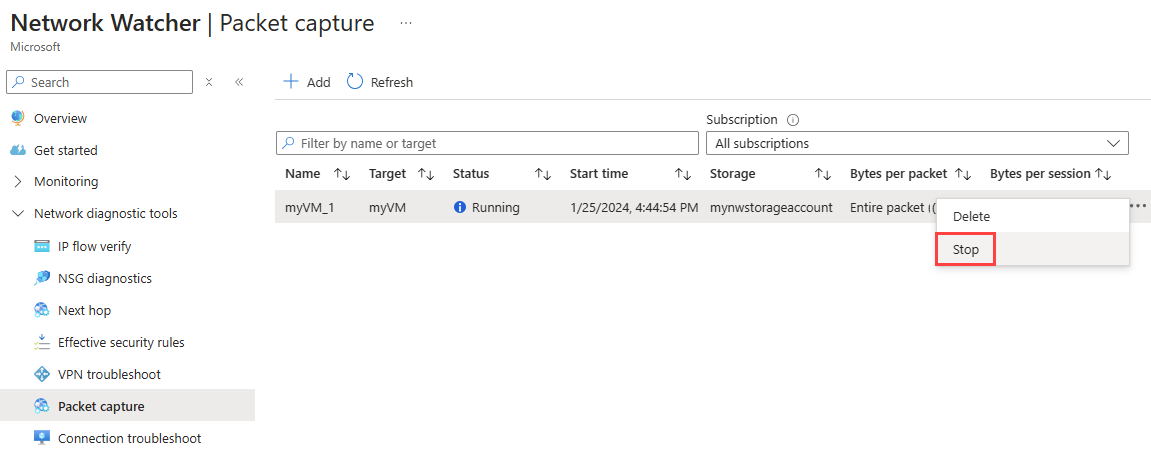
Als u een pakketopnamesessie handmatig wilt stoppen voordat deze de tijds- of bestandsgroottelimieten bereikt, selecteert u het beletselteken ... aan de rechterkant van de pakketopname of klikt u er met de rechtermuisknop op en selecteert u Stoppen.
Gebruik de cmdlet Stop-AzNetworkWatcherPacketCapture om een pakketopnamesessie handmatig te stoppen voordat deze de tijdslimieten bereikt.
# Manually stop a packet capture session.
Stop-AzNetworkWatcherPacketCapture -Location 'eastus' -PacketCaptureName 'myVM_1'
Notitie
De cmdlet retourneert geen antwoord of deze wordt uitgevoerd op een opnamesessie die momenteel wordt uitgevoerd of een sessie die al is gestopt.
Als u een pakketopnamesessie handmatig wilt stoppen voordat deze de tijd- of bestandsgroottelimieten bereikt, gebruikt u de opdracht az network watcher packet-capture stop .
# Manually stop a packet capture session.
az network watcher packet-capture stop --location 'eastus' --name 'myVM_1'
Notitie
De opdracht retourneert geen antwoord of deze wordt uitgevoerd op een opnamesessie die momenteel wordt uitgevoerd of een sessie die al is gestopt.
Status van pakketopname weergeven
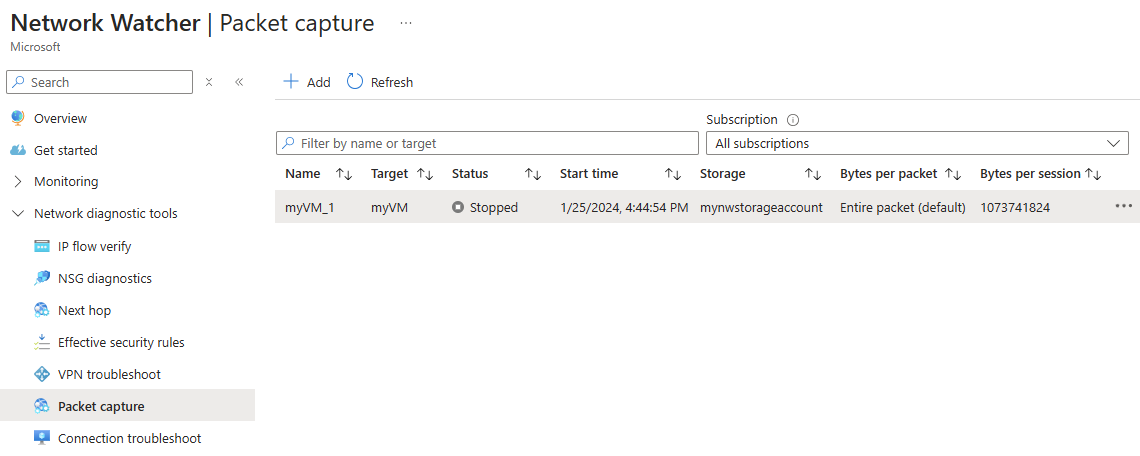
Ga naar de pagina Pakketopname van Network Watcher om bestaande pakketopnamen weer te geven, ongeacht hun status.
Gebruik de cmdlet Get-AzNetworkWatcherPacketCapture om de status van een pakketopname op te halen (uitgevoerd of voltooid).
# Get information, properties, and status of a packet capture.
Get-AzNetworkWatcherPacketCapture -Location 'eastus' -PacketCaptureName 'myVM_1'
De volgende uitvoer is een voorbeeld van de uitvoer van de Get-AzNetworkWatcherPacketCapture cmdlet. Het volgende voorbeeld is nadat de opname is voltooid. De waarde van PacketCaptureStatus is Gestopt, met als reden voor het stoppen 'Tijd Overschreden'. Deze waarde laat zien dat de pakketopname succesvol was en de volledige duur heeft afgerond.
ProvisioningState Name   Target                                                                                                                              BytesToCapturePerPacket TotalBytesPerSession TimeLimitInSeconds
----------------- ----   ------                                                                                                                              ----------------------- -------------------- ------------------
Succeeded         myVM_1 /subscriptions/aaaa0a0a-bb1b-cc2c-dd3d-eeeeee4e4e4e/resourceGroups/myResourceGroup/providers/Microsoft.Compute/virtualMachines/myVM 0                       1073741824           18000
Notitie
Als u meer details in de uitvoer wilt zien, voegt u deze toe | Format-List aan het einde van de opdracht.
Gebruik az network watcher packet-capture show-status command om de status van een pakketopname op te halen (actief of voltooid).
# Get information, properties, and status of a packet capture.
az network watcher packet-capture show-status --location 'eastus' --name 'myVM_1'
Het volgende voorbeeld is de uitvoer van de az network watcher packet-capture show-status opdracht. U kunt zien dat de waarde van packetCaptureStatus gestopt is, met een StopReason-waarde van TimeExceeded.
{
  "additionalProperties": {
    "status": "Succeeded"
  },
  "captureStartTime": "2016-12-06T17:20:01.5671279Z",
  "id": "/subscriptions/aaaa0a0a-bb1b-cc2c-dd3d-eeeeee4e4e4e/resourceGroups/NetworkWatcherRG/providers/Microsoft.Network/networkWatchers/NetworkWatcher_eastus/packetCaptures/myVM_1",
  "name": "packetCaptureName",
  "packetCaptureError": [],
  "packetCaptureStatus": "Stopped",
  "stopReason": "TimeExceeded"
}
Een pakketopname downloaden
Nadat de pakketopnamesessie is voltooid, wordt het resulterende opnamebestand opgeslagen in Azure Storage, een lokaal bestand op de virtuele doelmachine of beide. De opslagbestemming voor de pakketopname wordt opgegeven tijdens het maken ervan. Zie de sectie Een pakketopname starten voor meer informatie.
Volg deze stappen om een pakketopnamebestand te downloaden dat is opgeslagen in Azure Storage:
Selecteer op de pagina Pakketopname de pakketopname die u wilt downloaden.
Selecteer in de sectie Details de bestandskoppeling voor pakketopname.
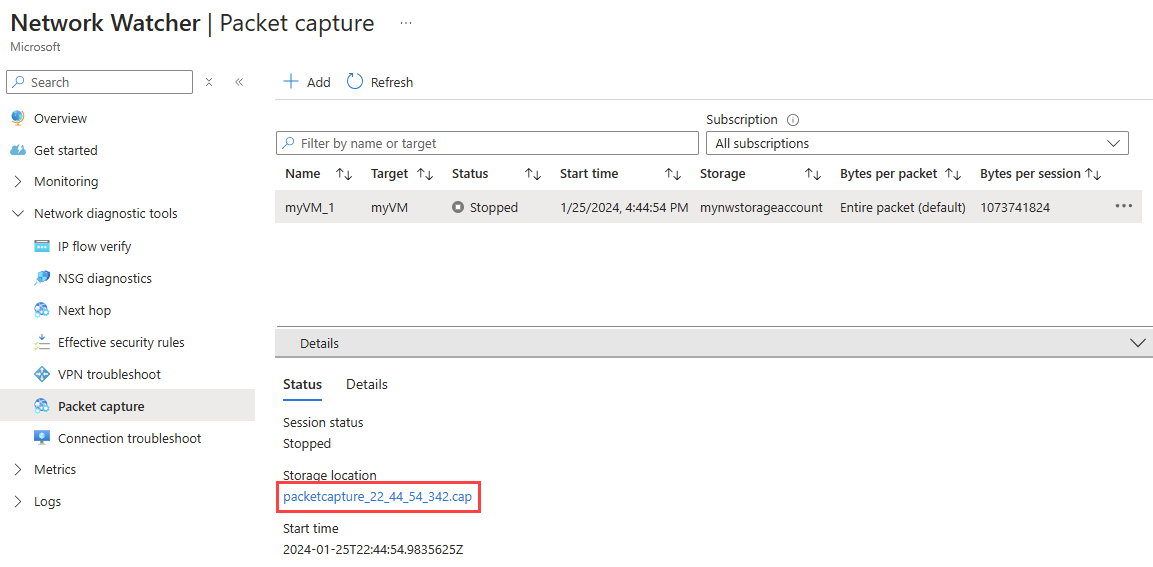
Selecteer Downloaden op de blobpagina.
U kunt ook capture-bestanden downloaden door rechtstreeks naar de container van het opslagaccount te gaan op het volgende pad:
https://{storageAccountName}.blob.core.windows.net/network-watcher-logs/subscriptions/{subscriptionId}/resourcegroups/{storageAccountResourceGroup}/providers/microsoft.compute/virtualmachines/{virtualMachineName}/{year}/{month}/{day}/packetcapture_{UTCcreationTime}.cap
Als er een opslagaccount is opgegeven, worden bestanden opgeslagen in het opslagaccount op het volgende pad:
https://{storageAccountName}.blob.core.windows.net/network-watcher-logs/subscriptions/{subscriptionId}/resourcegroups/{storageAccountResourceGroup}/providers/microsoft.compute/virtualmachines/{virtualMachineName}/{year}/{month}/{day}/packetcapture_{UTCcreationTime}.cap
Als u een pakketopname wilt downloaden van Azure Storage naar de lokale schijf, gebruikt u de cmdlet Get-AzStorageBlobContent :
# Download the packet capture file from Azure storage container.
Get-AzStorageBlobContent -Container 'network-watcher-logs' -Blob '/subscriptions/aaaa0a0a-bb1b-cc2c-dd3d-eeeeee4e4e4e/resourcegroups/myresourcegroup/providers/microsoft.compute/virtualmachines/myvm/2024/01/25/packetcapture_22_44_54_342.cap' -Destination 'C:\Capture\myVM_1.cap'
Als er een opslagaccount is opgegeven, worden bestanden opgeslagen in het opslagaccount op het volgende pad:
https://{storageAccountName}.blob.core.windows.net/network-watcher-logs/subscriptions/{subscriptionId}/resourcegroups/{storageAccountResourceGroup}/providers/microsoft.compute/virtualmachines/{virtualMachineName}/{year}/{month}/{day}/packetcapture_{UTCcreationTime}.cap
Als u een pakketopname wilt downloaden van Azure Storage naar de lokale schijf, gebruikt u de opdracht az storage blob download :
# Download the packet capture file from Azure storage container.
az storage blob download --container-name 'network-watcher-logs' --blob-url '/subscriptions/aaaa0a0a-bb1b-cc2c-dd3d-eeeeee4e4e4e/resourcegroups/myresourcegroup/providers/microsoft.compute/virtualmachines/myvm/2024/01/25/packetcapture_22_44_54_342.cap' --file 'C:\Capture\myVM_1.cap'
Notitie
U kunt Azure Storage Explorer gebruiken om capture-bestanden te downloaden uit de container van het opslagaccount. Storage Explorer is een zelfstandige app die u gemakkelijk kunt gebruiken voor toegang tot En werken met Azure Storage-gegevens. Zie Aan de slag met Storage Explorer voor meer informatie.
Belangrijk
Tijdens de pakketopnamesessie wordt het opnamebestand mogelijk niet onmiddellijk weergegeven in de container van het opslagaccount, omdat het in eerste instantie wordt opgeslagen op een tijdelijke locatie. Het bestand wordt overgebracht naar de uiteindelijke locatie nadat de opnamesessie is voltooid.
Als u een pakketopnamebestand wilt downloaden dat is opgeslagen op de virtuele machine (VM), maakt u verbinding met de VIRTUELE machine en downloadt u het bestand via het lokale pad dat is opgegeven tijdens het maken van pakketopnamen.
Een pakketopname verwijderen
Selecteer op de pagina Pakketopname ... aan de rechterkant van de pakketopname die u wilt verwijderen of klik er met de rechtermuisknop op en selecteer Vervolgens Verwijderen.

Selecteer Ja.
Gebruik Remove-AzNetworkWatcherPacketCapture om een pakketopnameresource te verwijderen.
# Delete a packet capture resource.
Remove-AzNetworkWatcherPacketCapture -Location 'eastus' -PacketCaptureName 'myVM_1'
Gebruik az network watcher packet-capture delete om een pakketopnameresource te verwijderen.
# Delete a packet capture resource.
az network watcher packet-capture delete --location 'eastus' --name 'myVM_1'
Belangrijk
Als u de pakketopnameresource verwijdert in Network Watcher, wordt het opnamebestand niet verwijderd uit het opslagaccount of de virtuele machine. Als u het capture-bestand niet meer nodig hebt, moet u het handmatig verwijderen uit het opslagaccount of de virtuele machine.
Gerelateerde inhoud

