Notitie
Voor toegang tot deze pagina is autorisatie vereist. U kunt proberen u aan te melden of de directory te wijzigen.
Voor toegang tot deze pagina is autorisatie vereist. U kunt proberen de mappen te wijzigen.
In dit artikel wordt beschreven hoe u een Zone Down Drill (preview) definieert in Infrastructure Resiliency Manager. Met deze mogelijkheid wordt een fout in de beschikbaarheidszone gesimuleerd en wordt de tolerantie van toepassingen gevalideerd. Het omvat ook het configureren van Chaos-werkruimten, het beheren van identiteiten, het ontwerpen van fouten en het verifiëren van de gereedheid van servicegroepen voor zonegebonden fouten.
Prerequisites
Voordat u een inzoomfunctie voor een zone definieert, moet u ervoor zorgen dat u de volgende vereisten controleert:
- Controleer of uw bestaande servicegroep over de vereiste resources beschikt.
- Stel een Azure RBAC-machtigingen (op rollen gebaseerd toegangsbeheer) in. Zie de ondersteuningsmatrix.
- Stel een herstelplan in voor uw servicegroep.
- Registreer de
Microsoft.Chaos,Microsoft.Insights,Microsoft.OperationalInsightsenMicrosoft.Automationresourceprovidernaamruimten in het abonnement waarin de Chaos-werkruimte wordt gemaakt.
De naamruimten van de resourceprovider registreren
Met de naamruimten van de resourceprovider kunt u het ontwerpen, uitvoeren en bewaken van drills inschakelen, evenals het maken van de vereiste bewakingsconfiguratie.
Voer de volgende stappen uit om een resourceprovidernaamruimte te registreren:
- Ga in de Azure portal naar Subscriptions en selecteer het abonnement waarin u de resourceproviders wilt registreren.
- Selecteer in het deelvenster AbonnementenInstellingen>Resourceproviders.
- Zoek in het deelvenster Resourceproviders de naamruimte van de resourceprovider (bijvoorbeeld Microsoft. Chaos), selecteer deze in de lijst en selecteer Register.
Het registratieproces duurt ongeveer 15-20 minuten.
Een definitie voor een uitvaloefening voor een beschikbaarheidszone maken
Met de drilldefinitie kunt u parameters instellen voor een Zone Down Drill en deze voorbereiden op uitvoering. U kunt inbegrepen resources configureren, fouten ontwerpen voor ondersteunde resources en de gereedheid bevestigen voordat u de uitvoering start.
Volg deze stappen om een simulatieoefening voor de uitval van een beschikbaarheidszone te definiëren:
Ga in de Azure-portal naar Servicegroepen en selecteer de servicegroep waarvoor u de analyse wilt definiëren.
Selecteer in het deelvenster geselecteerde servicegroepResiliency>Drills.
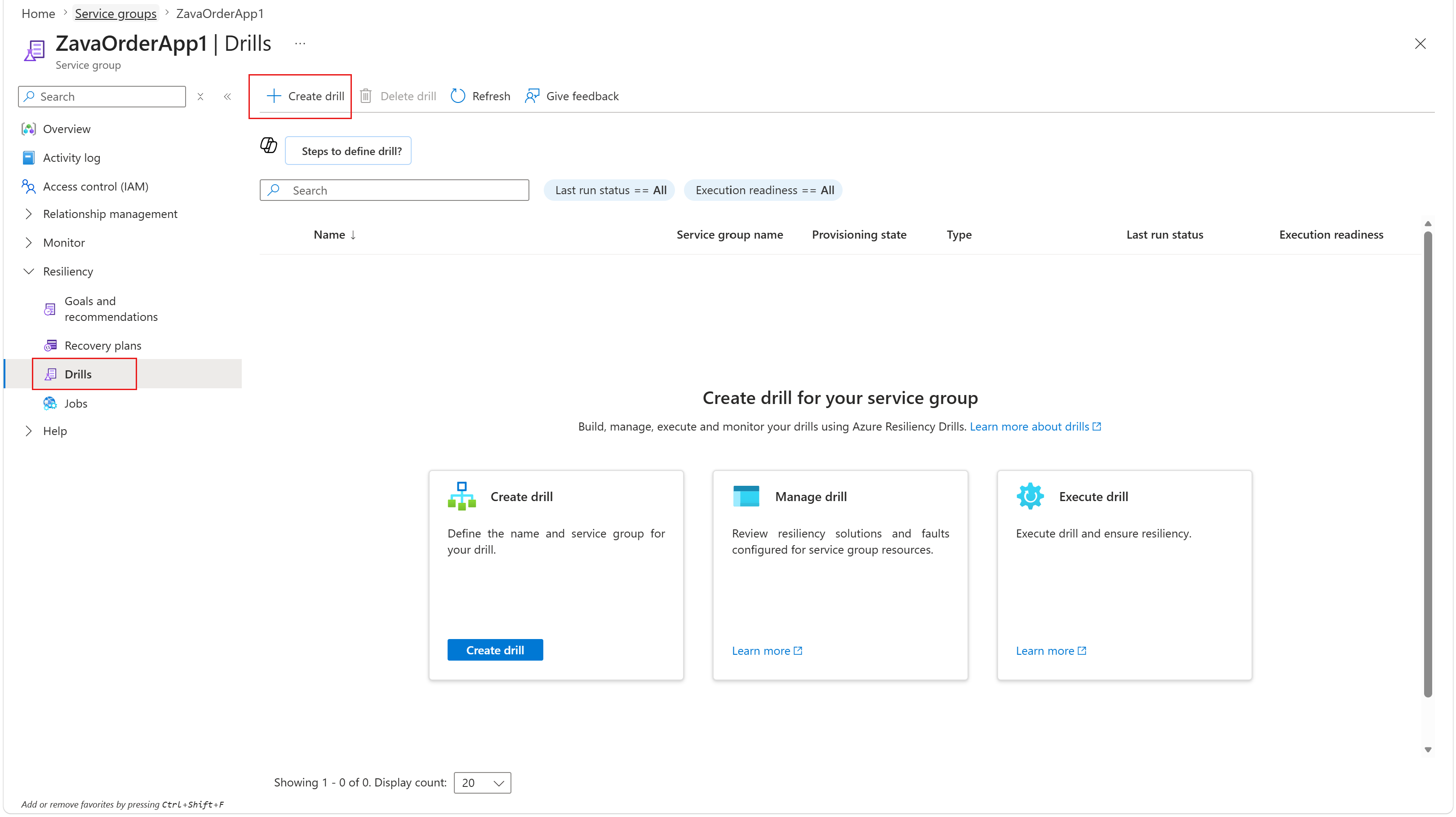
Selecteer in het deelvenster Drillsde optie + Drill maken.
Voer op het tabblad Basis in het deelvenster Create Availability Zone Down Drill een naam in voor de drill-instantie. Selecteer het abonnement en de regio die u wilt koppelen aan de Chaos-werkruimte en de Log Analytics-werkruimte.
Het abonnement of de regio van de inzoomfunctie voor beschikbaarheidszones kan afwijken van het abonnement of de regio van de servicegroep.
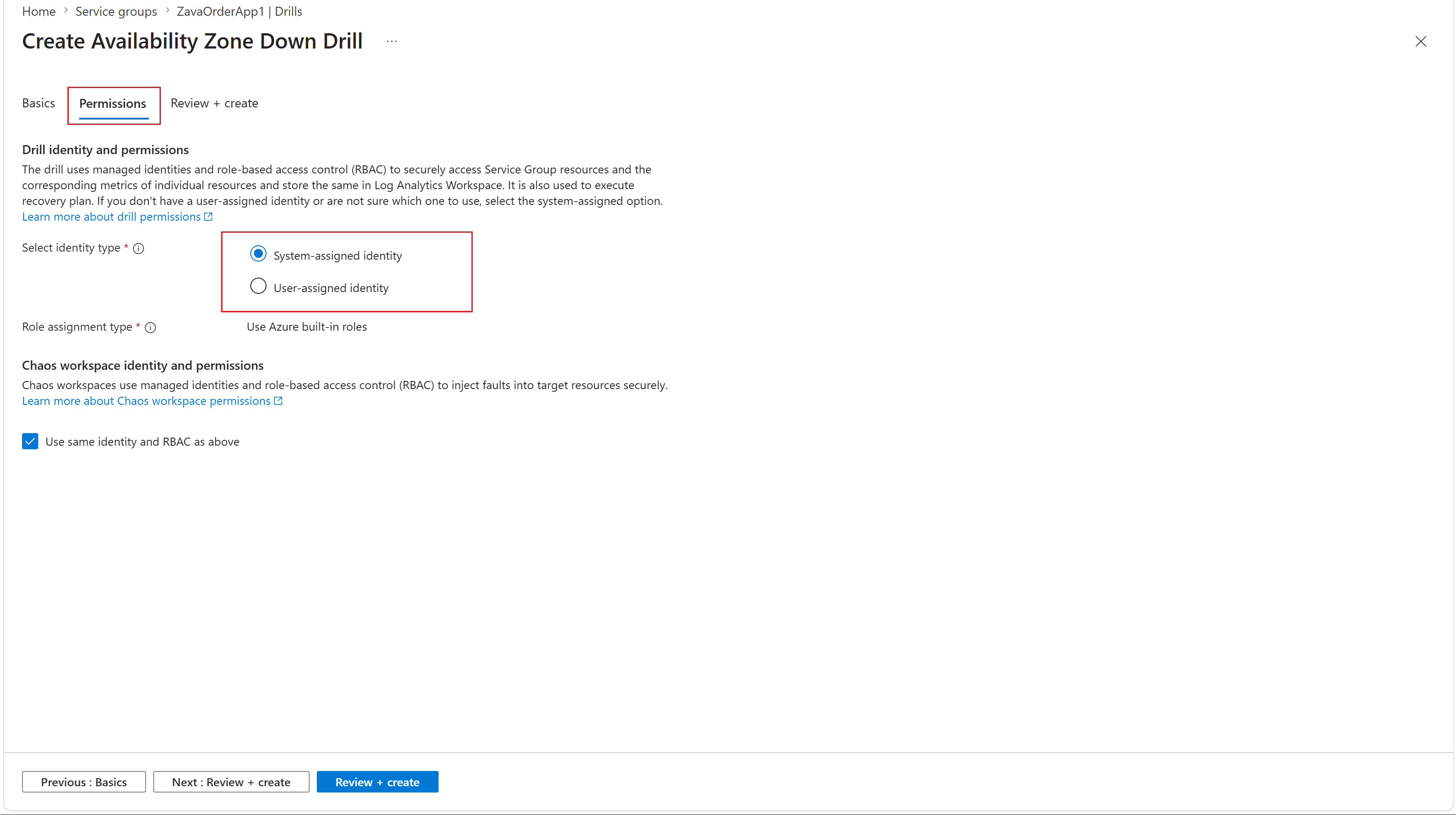
Selecteer op het tabblad Machtigingende door het systeem toegewezen identiteit of door de gebruiker toegewezen identiteit waarmee u veilig resources voor servicegroepen kunt ophalen, herstelplannen kunt uitvoeren en metrische gegevens kunt beheren.
U kunt dezelfde identiteit gebruiken voor foutinjectie of een andere identiteit selecteren.
Op het tabblad Controleren en maken controleert u de configuratie en selecteert u Maken om het drill-exemplaar te maken.
Note
U kunt elke servicegroep koppelen aan één drillinstantie.
Bronnen voor de drill controleren en configureren
U kunt machtigingen controleren, valideren of resources zijn opgenomen, beoordelen of metrische gegevens gereed zijn en vereiste resources toevoegen om ervoor te zorgen dat de drill succesvol wordt uitgevoerd.
Volg deze stappen om hulpmiddelen voor de oefening te controleren en te configureren:
Selecteer in het deelvenster geselecteerde servicegroepResiliency>Drills.
Selecteer in het deelvenster Drills het boorexemplaar dat u hebt gemaakt.
Status van drill-roltoewijzing controleren
Volg deze stappen om de status van de toewijzing van drillrollen te controleren:
Selecteer in het geselecteerde deelvenster Drill Instancede> en machtigingen.
Selecteer Details weergeven in het deelvenster Identiteit en machtigingen onder Roltoewijzingsstatus.
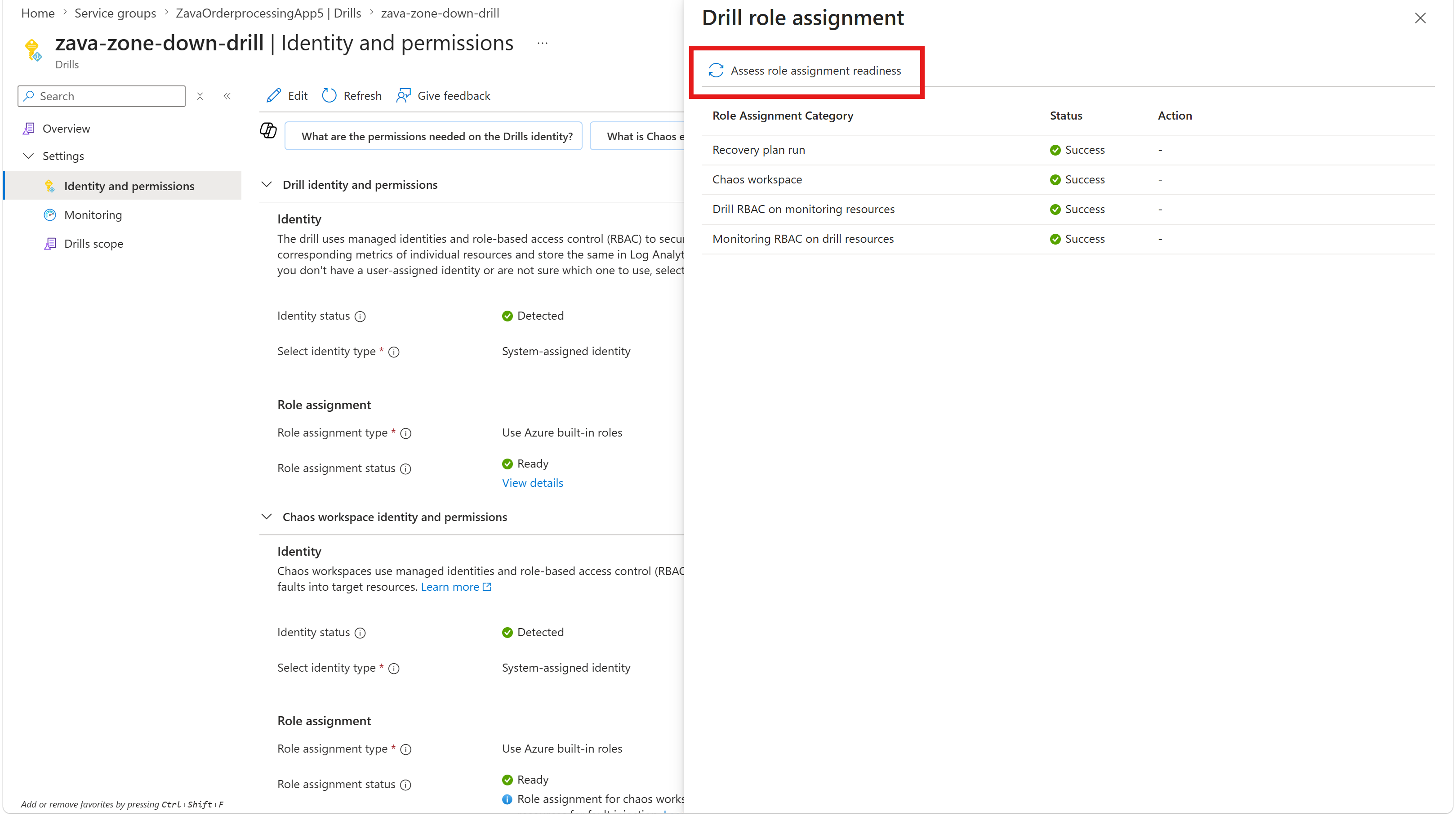
Bekijk in het deelvenster Drill role assignment de lijst met identiteiten en de bijbehorende roltoewijzingsstatus.
Note
Als er fouten zijn in de status van Drills Role Assignment, beoordeelt u de status opnieuw door Gereedheid van roltoewijzing beoordelen te selecteren.
Bekijk de bronnen die in de oefening zijn opgenomen
Met inzoomen in de zone kunt u de resources bekijken die zijn opgenomen in de analyse. De drill voert de volgende acties uit:
- Omvat standaard resources met een systeemeigen zonegebonden tolerantieoplossing; deze resources komen in aanmerking voor foutinjectie.
- Koppelt een herstelplan aan de servicegroep voor resources waarvoor handmatige failover is vereist (bijvoorbeeld Virtual Machines met Azure Site Recovery).
- Sluit resources uit die geen systeemeigen zonegebonden tolerantie hebben, geen deel uitmaken van een herstelplan of geen ondersteuning bieden voor zonegebonden tolerantiedetectie voor het resourcetype.
Voer de volgende stappen uit om resources op te nemen in de analyse:
Selecteer in het deelvenster geselecteerde drill-instantieInstellingen>Bereik van drills.
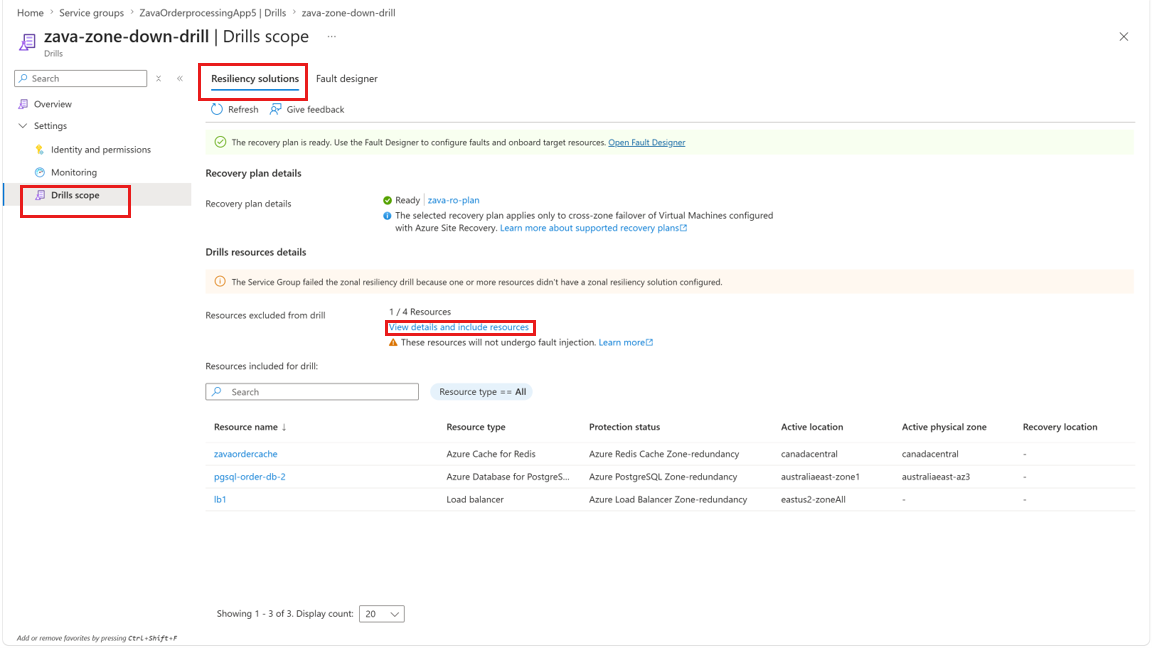
Selecteer in het deelvenster Oefeningsbereik, op het tabblad Veerkrachtoplossingen, onder Resources die zijn uitgesloten van de oefeningDetails weergeven.
Selecteer in het deelvenster Details bekijken en resources opnemen de resource in de lijst om een uitgesloten resource toe te voegen en selecteer vervolgens Resources opnemen.
De metrische gegevens controleren
Volg deze stappen om de statistieken voor de uitvoering van de oefening te bekijken:
- Selecteer in het deelvenster geselecteerde drillinstantieInstellingen>Monitoring.
- Bekijk in het deelvenster Controle de lijst met resources en de bijbehorende gereedheidsstatus van metrische gegevens voor het uitvoeren van de drill.
Ontwerpfouten voor ondersteunde en niet-ondersteunde resources
Voer de volgende stappen uit om fouten te configureren voor ondersteunde en niet-ondersteunde resources in de drill:
Selecteer in het deelvenster geselecteerde drill-instantieInstellingen>Bereik van drills.
In het deelvenster Drills-scope op het tabblad Fault designer kunt u de bijbehorende foutontwerpstatus van resources controleren of wijzigen door een resource in de lijst te selecteren en vervolgens Fout bewerken te selecteren.
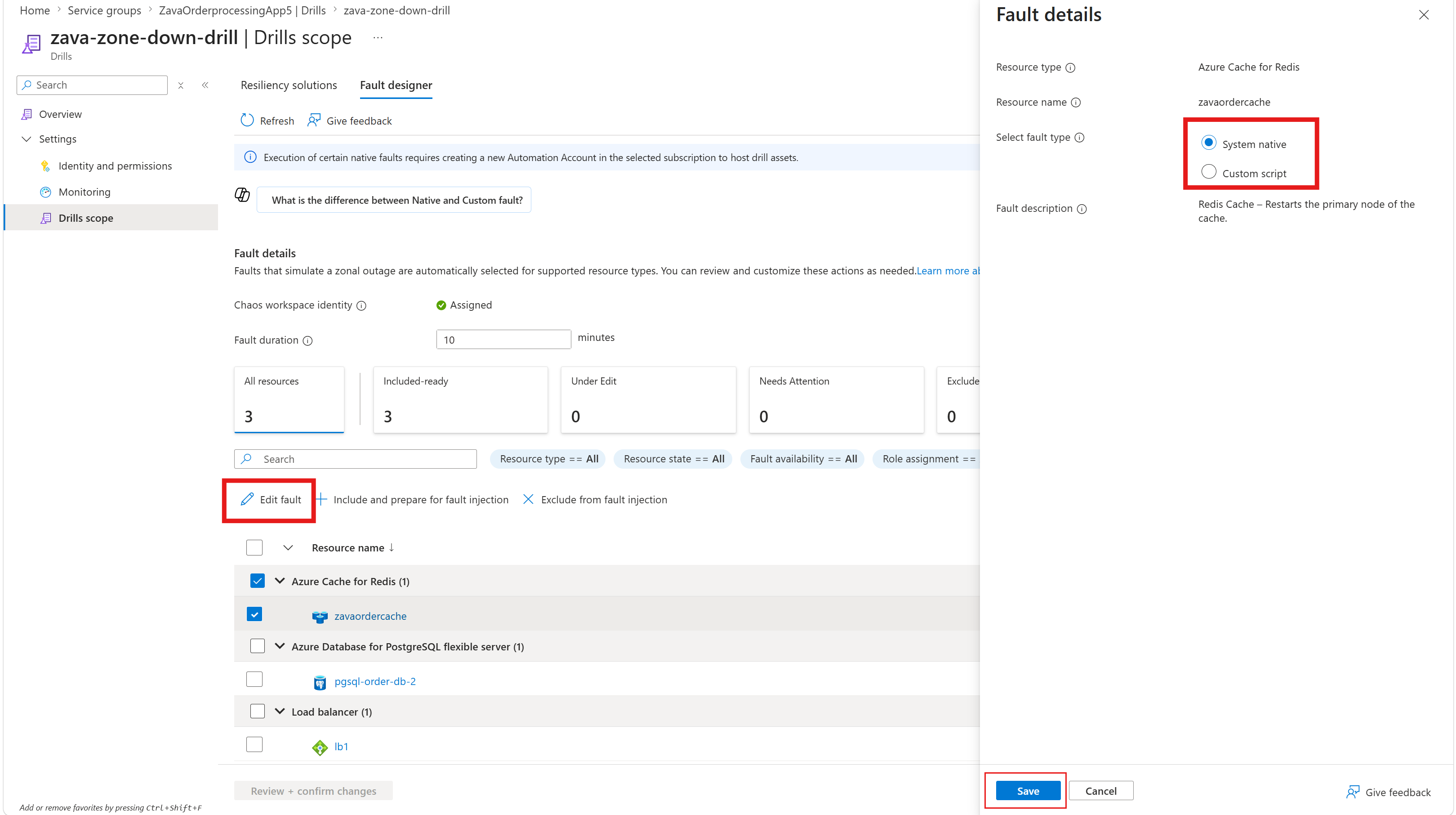
Voor configuratie van foutdetails van niet-ondersteunde resourcetypen definieert u in het deelvenster Faultdetails aangepaste foutlogica met behulp van Azure Runbooks en selecteert u Opslaan.
Als u aangepaste fouten met runbooks gebruikt, neem dan de volgende verplichte parameters op om aan het runbook door te geven:
ResourceIds- Duration
-
FaultLocation(zone voorlopig)
Als u de roltoewijzing wilt voltooien, selecteert u op het tabblad Foutontwerper een resourcetype in de lijst en selecteert u Opnemen en voorbereiden op foutinjectie of Uitsluiten van foutinjectie.
Alle resources worden standaard weergegeven in de status Aandacht nodig . Als u problemen met de gereedheid wilt oplossen, selecteert u bij elke resource Aandacht nodig. U kunt de duur van de fout instellen voor de tijdconfiguratie voor foutinjectie (de standaardtijd is 10 minuten).
Gereedheid controleren en configuratiedrifts oplossen
Nadat het foutontwerp is voltooid, controleer of alles gereed is in alle overzichtswidgets.
Voer de volgende stappen uit om configuratiedriften te controleren en op te lossen:
Selecteer in het deelvenster geselecteerd drill-exemplaarOverzicht>Opnieuw synchroniseren en gereedheid controleren.
Als de status Gereedheid van drill-uitvoeringNiet gereed aangeeft, selecteert u de status en bekijkt u de gemarkeerde fouten.
Los in het deelvenster Status van gereedheid voor drilluitvoering de weergegeven fouten op en voer de gereedheidscontrole opnieuw uit. De status wordt gewijzigd in Gereed.
Vernieuw de drill-instantie na elke bewerking.
Volgende stap
Beschikbaarheidszone-uitvalstest uitvoeren in Infrastructure Resiliency Manager (preview).