Notitie
Voor toegang tot deze pagina is autorisatie vereist. U kunt proberen u aan te melden of de directory te wijzigen.
Voor toegang tot deze pagina is autorisatie vereist. U kunt proberen de mappen te wijzigen.
Soms moet u controleren welke toegang een gebruiker heeft tot een Azure-resource. U controleert hun toegang door hun opdrachten te vermelden. Een snelle manier om de toegang voor één gebruiker te controleren, is via de functie Toegang controleren op de pagina IAM (Toegangsbeheer).
Stap 1: De Azure-resource openen
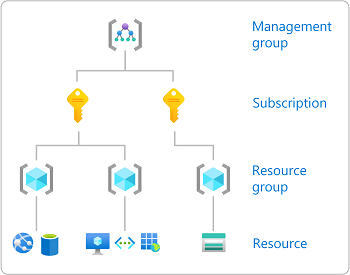
Als u de toegang voor een gebruiker wilt controleren, moet u eerst de Azure-resource openen waarvoor u de toegang wilt controleren. Azure-resources zijn georganiseerd in niveaus, meestal een bereik genoemd. In Azure kunt u een bereik op vier niveaus opgeven, van ruim tot naar beperkt: beheergroep, abonnement, resourcegroep, en resource.
Volg deze stappen om de Azure-resource te openen waarvoor u de toegang wilt controleren.
Open de Azure Portal.
Open de Azure-resource waarvoor u de toegang wilt controleren, zoals beheergroepen, abonnementen, resourcegroepen of een bepaalde resource.
Selecteer de specifieke hulpbron in dat bereik.
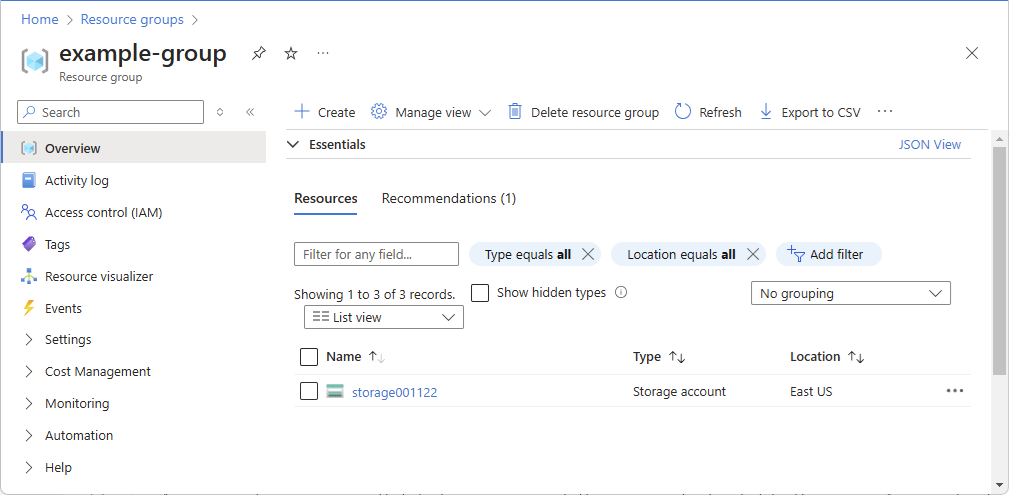
Hieronder ziet u een voorbeeld van een resourcegroep.
Stap 2: Uw toegang controleren
Volg deze stappen om uw toegang tot de eerder geselecteerde Azure-resource te controleren.
Als u een Microsoft Entra ID P2 of Microsoft Entra ID-governance licentie hebt, is de functionaliteit van Microsoft Entra Privileged Identity Management (PIM) geïntegreerd, zodat u de stappen op het tabblad PIM moet volgen.
Klik op Toegangsbeheer (IAM) .
Hieronder ziet u een voorbeeld van de pagina IAM (Toegangsbeheer) voor een resourcegroep.
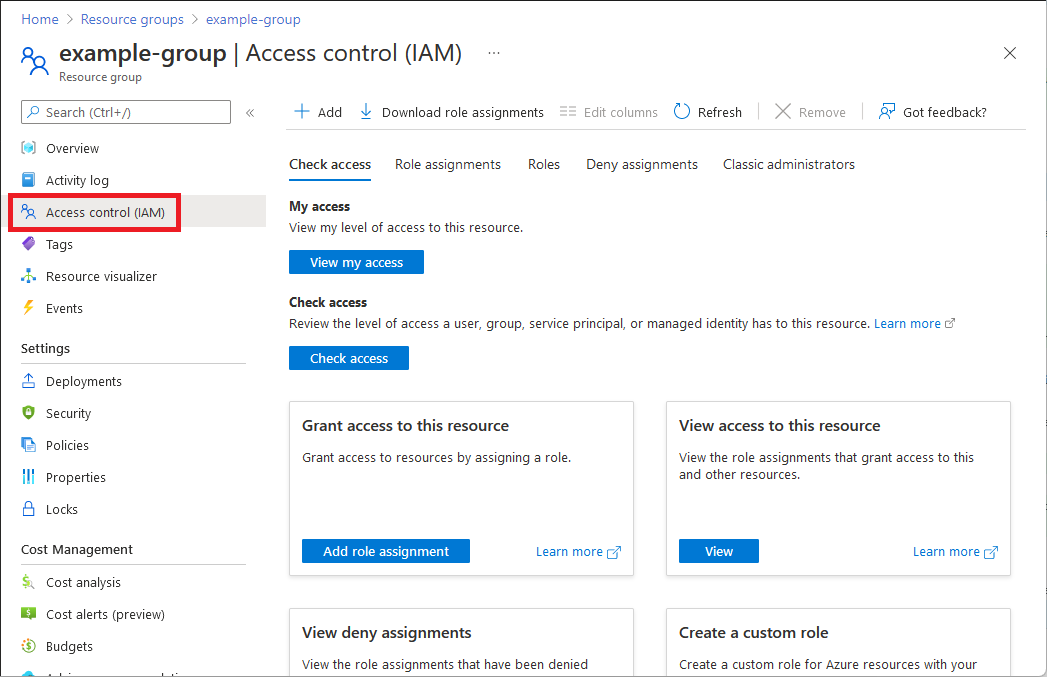
Ga naar het tabblad Toegang controleren en selecteer de knop Mijn toegang bekijken.
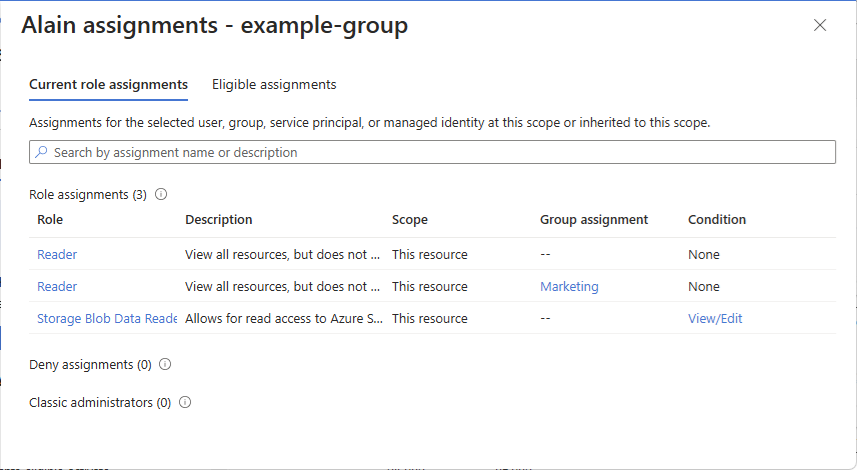
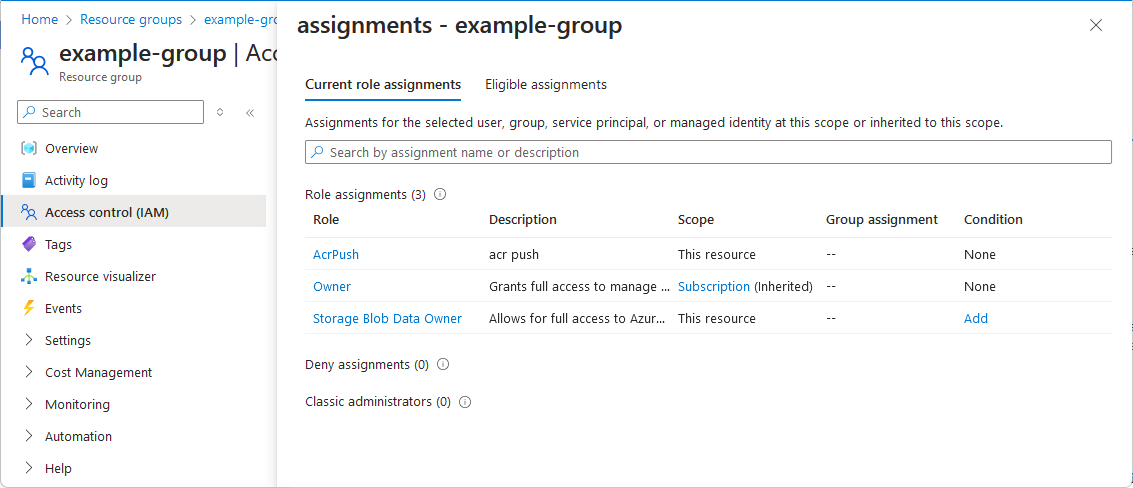
Er verschijnt een toewijzingenvenster met uw toegang op dit bereik en de toegang die op dit bereik is overgenomen. Toewijzingen in kindbereiken worden niet vermeld.

Stap 3: Toegang voor een gebruiker controleren
Volg deze stappen om de toegang te controleren voor één gebruiker, groep, service-principal of beheerde identiteit voor de eerder geselecteerde Azure-resource.
Klik op Toegangsbeheer (IAM) .
Op het tabblad Toegang controleren, selecteer de knop Toegang controleren.
Er verschijnt een deelvenster Toegang controleren.
Selecteer Gebruiker, groep of service-principal.
Voer in het zoekvak een tekenreeks in om in de map naar de naam of e-mailadressen te zoeken.

Selecteer de gebruiker om het deelvenster Toewijzingen te openen.
In dit deelvenster ziet u de toegang voor de geselecteerde gebruiker in dit bereik en overgenomen voor dit bereik. Toewijzingen in kindbereiken worden niet vermeld. U ziet de volgende toewijzingen:
- Roltoewijzingen die zijn toegevoegd met Azure RBAC.
- Toewijzingen weigeren die zijn toegevoegd met Azure Blueprints of beheerde Azure-apps.
Als er in aanmerking komende of tijdgebonden roltoewijzingen zijn, kunt u deze toewijzingen weergeven op het tabblad In aanmerking komende toewijzingen.