Notitie
Voor toegang tot deze pagina is autorisatie vereist. U kunt proberen u aan te melden of de directory te wijzigen.
Voor toegang tot deze pagina is autorisatie vereist. U kunt proberen de mappen te wijzigen.
Als de ingebouwde rollen van Azure niet voldoen aan de specifieke behoeften van uw organisatie, kunt u uw eigen aangepaste rollen maken. Voor deze zelfstudie maakt u een aangepaste rol met de naam Reader Support Tickets met behulp van Azure CLI. Met de aangepaste rol kan de gebruiker alles in het besturingsvlak van een abonnement bekijken en ook ondersteuningstickets openen.
In deze zelfstudie leert u het volgende:
- Een aangepaste rol maken
- Aangepaste rollen opvragen
- Een aangepaste rol bijwerken
- Een aangepaste rol verwijderen
Als u nog geen abonnement op Azure hebt, maak dan een gratis account aan voordat u begint.
Vereiste voorwaarden
Voor het voltooien van deze zelfstudie hebt u het volgende nodig:
- Machtigingen voor het maken van aangepaste rollen, zoals Administrator voor gebruikerstoegang
- Azure Cloud Shell of Azure CLI
Aanmelden bij Azure CLI
Meld u aan bij Azure CLI.
Een aangepaste rol maken
De eenvoudigste manier om een aangepaste rol te maken, is door te beginnen met een JSON-sjabloon, uw wijzigingen toe te voegen en vervolgens een nieuwe rol te maken.
Bekijk de lijst met acties voor de resource-provider Microsoft.Support. Het is handig om te weten welke acties beschikbaar zijn om uw machtigingen te maken.
Handeling Beschrijving Microsoft.Support/register/action Registreert bij de ondersteuningsresourceprovider Microsoft.Support/supportTickets/lezen Hiermee haalt u details van het ondersteuningsticket op (inclusief status, ernst, contactgegevens en communicatie) of haalt u de lijst met ondersteuningstickets voor alle abonnementen op. Microsoft.Support/supportTickets/write Hiermee maakt of werkt u een ondersteuningsticket bij. U kunt een ondersteuningsticket maken voor problemen met betrekking tot technische, facturering, quota of abonnementsbeheer. U kunt de ernst, contactgegevens en communicatie voor bestaande ondersteuningstickets bijwerken. Maak een nieuw bestand met de naamReaderSupportRole.json.
Open ReaderSupportRole.json in een editor en voeg de volgende JSON toe.
Zie Aangepaste Azure-rollen voor informatie over de verschillende eigenschappen.
{
  "Name": "",
  "IsCustom": true,
  "Description": "",
  "Actions": [],
  "NotActions": [],
  "DataActions": [],
  "NotDataActions": [],
  "AssignableScopes": [
    "/subscriptions/{subscriptionId1}"
  ]
}
Voeg de volgende acties toe aan de
Actionseigenschap. Met deze acties kan de gebruiker alles in het abonnement bekijken en ondersteuningstickets maken."*/read", "Microsoft.Support/*"Haal de id van uw abonnement op met behulp van de opdracht az account list .
az account list --output tableIn
AssignableScopes, vervang{subscriptionId1}door uw abonnements-id.U moet expliciete abonnement-id's toevoegen, anders is het niet mogelijk om de rol in uw abonnement te importeren.
Wijzig de eigenschappen
NameenDescriptionin 'Reader Support Tickets' en 'Bekijk alles in het abonnement en open ook supporttickets'.Uw JSON-bestand moet er nu zo uitzien:
{
  "Name": "Reader Support Tickets",
  "IsCustom": true,
  "Description": "View everything in the subscription and also open support tickets.",
  "Actions": [
    "*/read",
    "Microsoft.Support/*"
  ],
  "NotActions": [],
  "DataActions": [],
  "NotDataActions": [],
  "AssignableScopes": [
    "/subscriptions/00000000-0000-0000-0000-000000000000"
  ]
}
Als u de nieuwe aangepaste rol wilt maken, gebruikt u de opdracht az role definition create en geeft u het JSON-roldefinitiebestand op.
az role definition create --role-definition "~/CustomRoles/ReaderSupportRole.json"{ "additionalProperties": {}, "assignableScopes": [ "/subscriptions/00000000-0000-0000-0000-000000000000" ], "description": "View everything in the subscription and also open support tickets.", "id": "/subscriptions/00000000-0000-0000-0000-000000000000/providers/Microsoft.Authorization/roleDefinitions/22222222-2222-2222-2222-222222222222", "name": "22222222-2222-2222-2222-222222222222", "permissions": [ { "actions": [ "*/read", "Microsoft.Support/*" ], "additionalProperties": {}, "dataActions": [], "notActions": [], "notDataActions": [] } ], "roleName": "Reader Support Tickets", "roleType": "CustomRole", "type": "Microsoft.Authorization/roleDefinitions" }De nieuwe aangepaste rol is nu beschikbaar en kan worden toegewezen aan gebruikers, groepen of service-principals, net als ingebouwde rollen.
Aangepaste rollen opvragen
Als u al uw aangepaste rollen wilt weergeven, gebruikt u de opdracht az role definition list met de
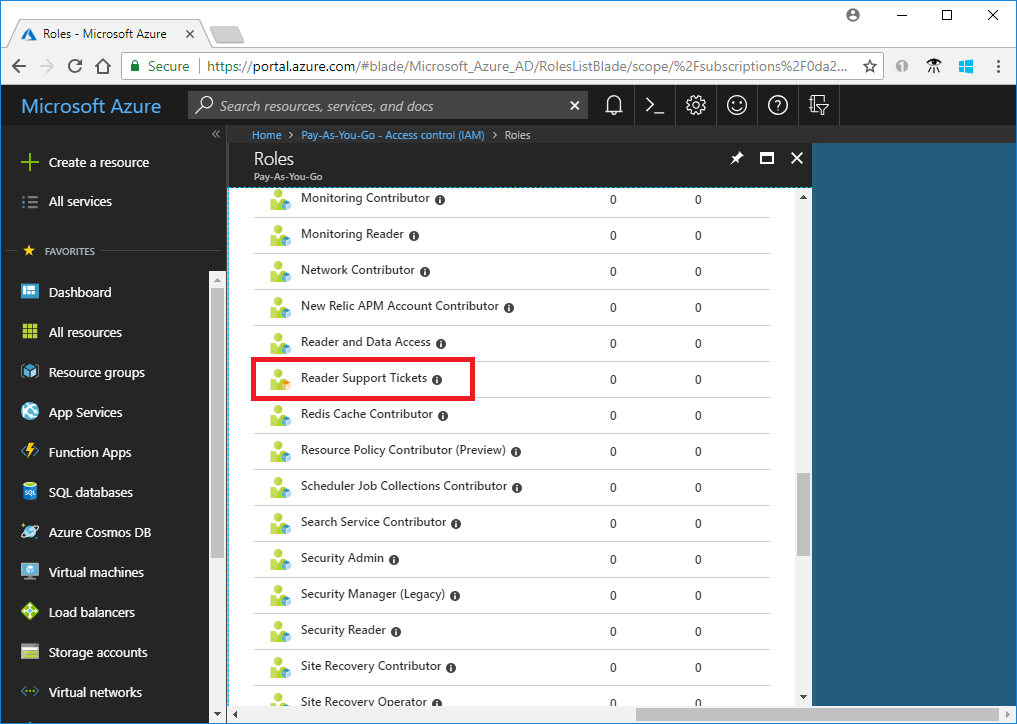
--custom-role-onlyparameter.az role definition list --custom-role-only true[ { "additionalProperties": {}, "assignableScopes": [ "/subscriptions/00000000-0000-0000-0000-000000000000" ], "description": "View everything in the subscription and also open support tickets.", "id": "/subscriptions/00000000-0000-0000-0000-000000000000/providers/Microsoft.Authorization/roleDefinitions/22222222-2222-2222-2222-222222222222", "name": "22222222-2222-2222-2222-222222222222", "permissions": [ { "actions": [ "*/read", "Microsoft.Support/*", "Microsoft.Resources/deployments/*", "Microsoft.Insights/diagnosticSettings/*/read" ], "additionalProperties": {}, "dataActions": [], "notActions": [], "notDataActions": [] } ], "roleName": "Reader Support Tickets", "roleType": "CustomRole", "type": "Microsoft.Authorization/roleDefinitions" } ]U kunt de aangepaste rol ook zien in Azure Portal.
Een aangepaste rol bijwerken
Als u de aangepaste rol wilt bijwerken, werkt u het JSON-bestand bij en werkt u vervolgens de aangepaste rol bij.
Open het ReaderSupportRole.json-bestand.
Voeg in
Actionsde actie toe om resourcegroep-implementaties"Microsoft.Resources/deployments/*"te maken en te beheren. Zorg ervoor dat u een komma opneemt na de vorige actie.Het bijgewerkte JSON-bestand moet er nu zo uitzien:
{
  "Name": "Reader Support Tickets",
  "IsCustom": true,
  "Description": "View everything in the subscription and also open support tickets.",
  "Actions": [
    "*/read",
    "Microsoft.Support/*",
    "Microsoft.Resources/deployments/*"
  ],
  "NotActions": [],
  "DataActions": [],
  "NotDataActions": [],
  "AssignableScopes": [
    "/subscriptions/00000000-0000-0000-0000-000000000000"
  ]
}
Als u de aangepaste rol wilt bijwerken, gebruikt u de opdracht az role definition update en geeft u het bijgewerkte JSON-bestand op.
az role definition update --role-definition "~/CustomRoles/ReaderSupportRole.json"{ "additionalProperties": {}, "assignableScopes": [ "/subscriptions/00000000-0000-0000-0000-000000000000" ], "description": "View everything in the subscription and also open support tickets.", "id": "/subscriptions/00000000-0000-0000-0000-000000000000/providers/Microsoft.Authorization/roleDefinitions/22222222-2222-2222-2222-222222222222", "name": "22222222-2222-2222-2222-222222222222", "permissions": [ { "actions": [ "*/read", "Microsoft.Support/*", "Microsoft.Resources/deployments/*" ], "additionalProperties": {}, "dataActions": [], "notActions": [], "notDataActions": [] } ], "roleName": "Reader Support Tickets", "roleType": "CustomRole", "type": "Microsoft.Authorization/roleDefinitions" }
Een aangepaste rol verwijderen
Gebruik de opdracht az role definition delete en geef de rolnaam of rol-id op om de aangepaste rol te verwijderen.
az role definition delete --name "Reader Support Tickets"