Notitie
Voor toegang tot deze pagina is autorisatie vereist. U kunt proberen u aan te melden of de directory te wijzigen.
Voor toegang tot deze pagina is autorisatie vereist. U kunt proberen de mappen te wijzigen.
SecureDesignStudio (SDS) is een open-source, browsergebaseerd hulpmiddel voor Windows, macOS en Linux. Het helpt je een systeem te beschrijven, het beveiligings- en privacyontwerp te beoordelen en het vervolgwerk vast te leggen. In deze quickstart voer je SDS lokaal uit en maak je een eenvoudig model.
SDS ondersteunt Microsoft- en niet-Microsoft-ontwerpen. Dit voorbeeld gebruikt Azure-servicetypen uit de catalogus, maar u kunt in plaats daarvan generieke componenten gebruiken.
De screenshots gebruiken het fictieve voorbeeld van een bestelling indienen . De authenticatie- en datakeuzes illustreren de bedieningselementen, niet de eisen, voor uw systeem. Deze referentieafbeeldingen tonen SDS 1.0.18 op Windows, dus de huidige schermbesturingselementen kunnen verschillen.
Prerequisites
- Git
- Node.js 24 LTS, inclusief npm
- Een actuele versie van Microsoft Edge of Google Chrome
- Internettoegang voor de eerste installatie
Je hebt geen Azure-account of AI-service nodig voor deze quickstart. Gebruik op macOS en Linux een Node.js versiebeheerder zoals nvm of fnm, of installeer Node.js via het goedgekeurde proces van uw organisatie. Controleer git --version, node --version, en npm --version in Terminal voordat u verdergaat. Gebruik npm.cmd --version op Windows als PowerShell blokkeert de npm-scriptwrapper. Node.js moet rapporteren v24.x.x.
SDS starten
Voor richtlijnen over de huidige installatie, zie aka.ms/securedesignstudio.
De commando's gebruiken source commit 2ce3c17, applicatieversie 1.0.48, in plaats van de veranderende main branch. Het project publiceert momenteel geen getagde releases. Deze bronsnapshot is geen door Microsoft ondersteunde productrelease. Voor onderhoud en rapportage van problemen, zie Open-source support.
Windows
Open PowerShell in de map waar je de app wilt bewaren. Voer elk commando in volgorde uit en ga alleen verder als het lukt:
git clone https://github.com/microsoft/SecureDesignStudio.git
Set-Location .\SecureDesignStudio
git checkout --detach 2ce3c17e5619549eb40f912a189ae5777ec830cb
.\Start-SecureDesignStudio.ps1
Als PowerShell de launcher blokkeert, voer dan npm.cmd ci en vervolgens npm.cmd run dev uit vanuit dezelfde app-map. Verzwak je executiebeleid niet.
macOS of Linux
Open Terminal en voer elk commando in volgorde uit, en ga alleen verder als het lukt:
git clone https://github.com/microsoft/SecureDesignStudio.git
cd SecureDesignStudio
git checkout --detach 2ce3c17e5619549eb40f912a189ae5777ec830cb
sh ./start-securedesignstudio.sh
Het gebruik sh voorkomt dat er een uitvoerbare machtiging vereist is voor het gedownloade shellscript. Je kunt npm run start ook uitvoeren vanuit de app-map op elk van deze besturingssystemen. Het gebruikt het gedeelde startprogramma voor prerequisite-checking. Noch macOS, noch Linux vereisen PowerShell.
Open de lokale app
De launchers controleren Node.js/npm en poort 5173, installeren afhankelijkheden bij de eerste run, repareren ontbrekende of incompatibele directe afhankelijkheden en starten de lokale server. De eerste installatie vereist internettoegang.
Open http://localhost:5173/ in je browser. Houd de terminal open terwijl je werkt; druk op Ctrl+C in die terminal om de server te stoppen. Als poort 5173 bezet is, stop dan uw eigen vorige SDS-server of coördineer met de eigenaar.
Deze lokale modus houdt samenwerking en AI uitgeschakeld. Na installatie en het initiële laden van de pagina werken core-bewerking, analyse en lokale bestandsbewerkingen offline.
Een scenario maken
Een scenario beschrijft één workflow binnen uw systeem.
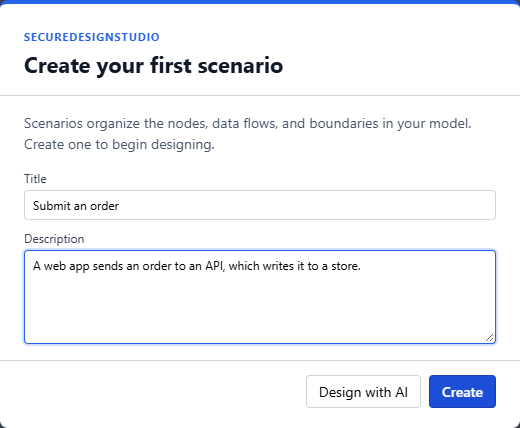
Voer bij Je eerste scenario makenSubmit an order in en selecteer Aanmaken. Als je al een model open hebt, gebruik Model>>New scenario om een workflow toe te voegen zonder je werk te vervangen.
Teken de workflow
- Klik met de rechtermuisknop op het lege canvas en selecteer Nieuw knooppunt. Herhaal om drie componenten te maken.
- Selecteer elk knooppunt en gebruik de Eigenschappen-inspecteur om ze
Web app,Order API, enOrder storete benoemen. Kies een geschikt servicetype uit de catalogus. Gebruik de Data Store DFD-rol voor Order store. - Sleep tussen node-handles om webapp met Order API te verbinden, vervolgens Order API met Order store te verbinden.
- Selecteer elke flow en geef deze de naam
Submit orderofStore order. - Klik met de rechtermuisknop op het canvas en selecteer Nieuwe beveiligingsgrens. Geef het een naam en pas het formaat aan rond de componenten die die beveiligingsperimeter delen.
De pijl geeft de oproeprichting aan. Een begrenzing beschrijft de bedoelde scheiding; het configureert of handhaaft deze niet.
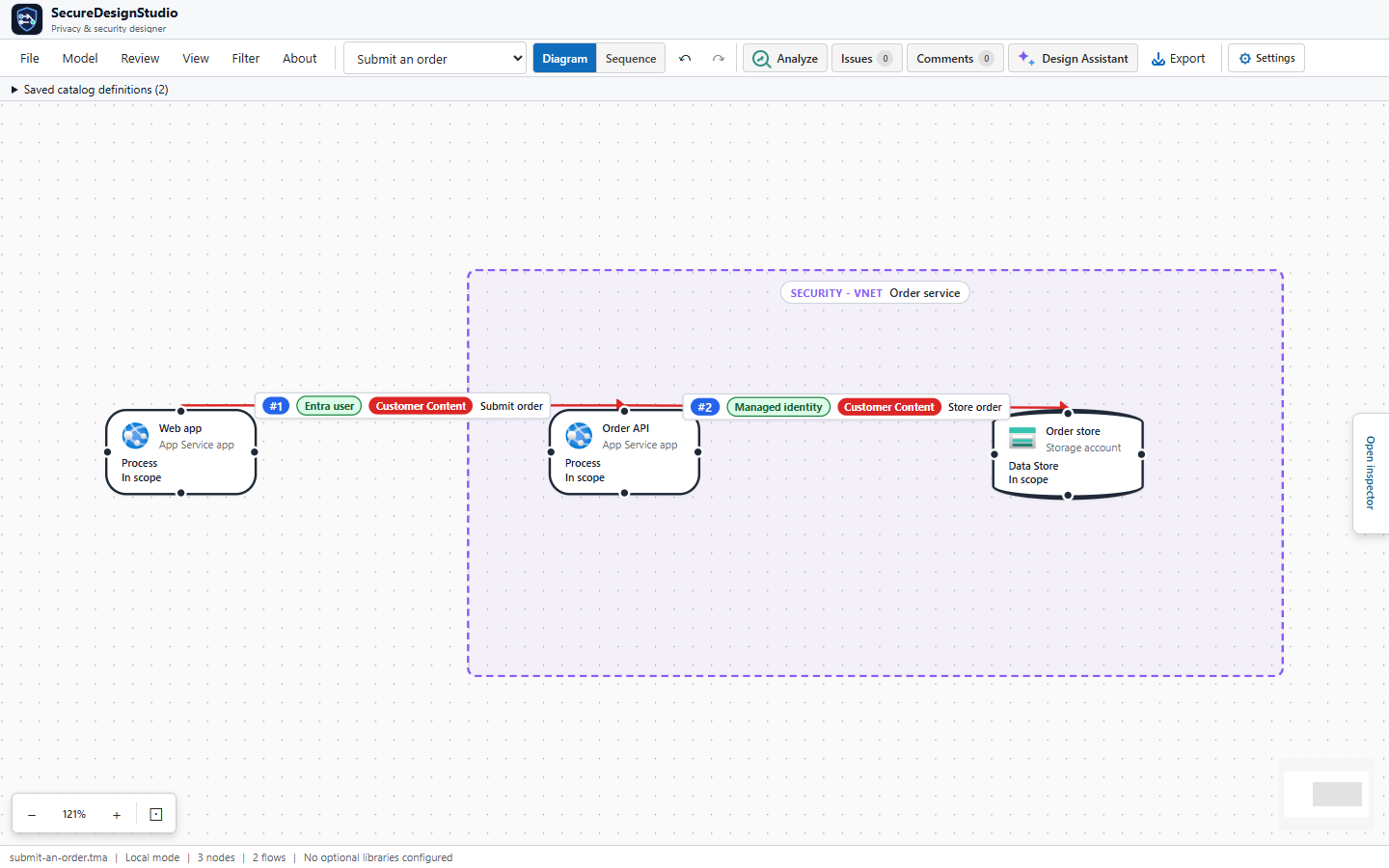
Het voorbeelddiagram nadat de hieronder beschreven authenticatie- en gegevensdetails zijn toegevoegd.
Beschrijf beveiliging en privacy
Selecteer elke flow en leg de authenticatiemethode ervan vast in Algemeen / Beveiliging. Leg het beoogde mechanisme vast; laat onbekende details ter beoordeling over in plaats van ze te verzinnen.
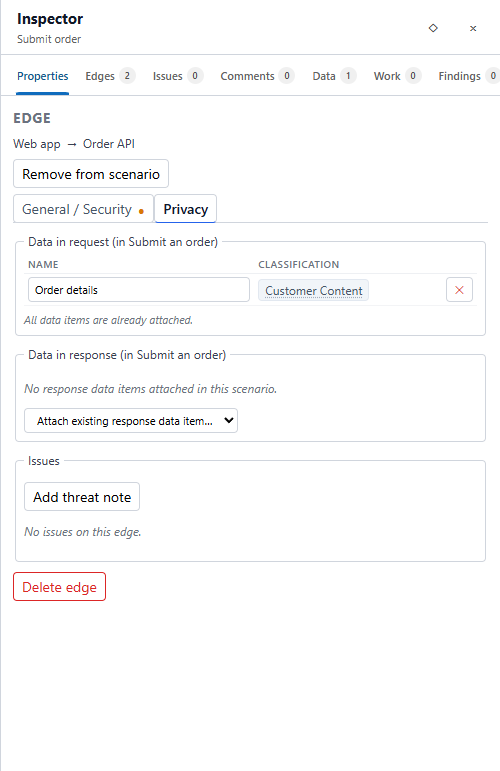
Selecteer Model>Data Elements>Gegevensitem toevoegen. Maak een Order details item aan en selecteer de classificatie die past bij uw ontwerp. Gebruik synthetische voorbeelden, geen echte klantgegevens.
Voeg op het tabblad Privacy van elke flow het item toe onder Gegevens in verzoek. Gebruik Data in response voor gegevens die aan de aanroeper worden geretourneerd.
Analyseren en beoordelen
Kies Beoordelen>Analyseren. SDS controleert het hele document op ontbrekende informatie en beleidsinconsistenties. In elk scenario verspreidt het verzoekgegevens naar ontvangende knooppunten en responsgegevens naar aanroepende knooppunten voor retentiebeoordeling.
Selecteer de ontvangende nodes en voltooi hun Privacy-bewaaritems voor dit scenario. Analyseer opnieuw en gebruik vervolgens Review> om de bevindingen te bekijken. Schrijf vragen op in Review>Opmerkingen en vervolgacties in >Werkitems.
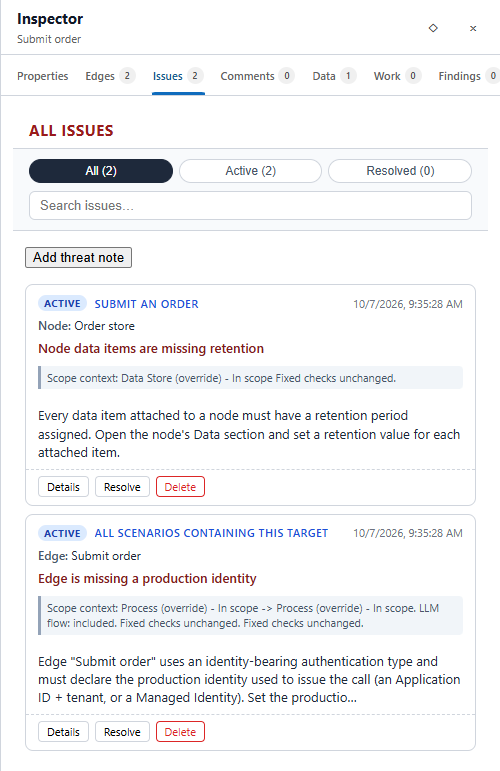
Dit voorbeeld laat retentie en een productie-identiteit bewust onvolledig om te laten zien hoe bevindingen verschijnen.
Loop het ontwerp samen met een collega door. Kies optioneel Weergave>Volgorde om de volgorde van aanroepen toe te lichten.
Note
Analyze controleert het model, niet uw geïmplementeerde systeem. Als Analyze geen bevindingen meldt, betekent dat niet dat het ontwerp veilig is of dat de review voltooid is. Valideer mitigaties tegen de implementatie.
Opslaan en delen
Kies File>Opslaan als>SecureDesignStudio-model (.tma) en sla opsubmit-an-order.tma. Gebruik File>Open om het opnieuw te openen.
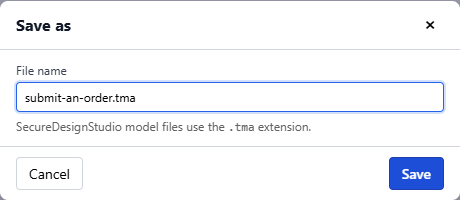
Automatisch opslaan is bedoeld voor herstel, niet als back-up. Bewaar een opgeslagen .tma bestand op een goedgekeurde locatie. Om een leesbare samenvatting van het geselecteerde scenario te delen, kiest u Export>Review-rapport (.html).
Begin vanuit een bestaand TMT-diagram
Sla eerst al huidig SDS-werk op. Kies File>Import>Threat Modeling Tool (.tm7), selecteer uw bestand en bekijk de conversiesamenvatting voordat u het huidige model vervangt.
Bewaar het originele .tm7 bestand. Importeren behoudt niet elke sjablooneigenschap of elk native dreigingsrecord. Bekijk het geconverteerde diagram en sla een aparte .tma kopie op.
Volgende stappen
- Verken het overzicht van de SecureDesignStudio-functie, of open een synthetisch voorbeeldmodel met File>Open.
- Voor optioneel AI-ondersteund ontwerp en review, volg Bring your own AI. Kies alleen Azure OpenAI in Microsoft Foundry Models, Claude Code of Codex wanneer uw organisatie de provider en de gegevens die u wilt verzenden goedkeurt. Er is niets vereist voor deze quickstart.
- Om verder te gaan met TMT, gebruik dan de TMT-startgids.