Notitie
Voor toegang tot deze pagina is autorisatie vereist. U kunt proberen u aan te melden of de directory te wijzigen.
Voor toegang tot deze pagina is autorisatie vereist. U kunt proberen de mappen te wijzigen.
✔️ Van toepassing op: klassieke SMB- en NFS-bestandsshares die zijn gemaakt met de Microsoft.Storage-resourceprovider
✔️ Van toepassing op: Bestandsshares die zijn gemaakt met de resourceprovider Microsoft.FileShares
In dit artikel wordt uitgelegd hoe u de grootte, kosten en prestatiekenmerken van Azure Files bestandsshares kunt aanpassen met behulp van de Azure-portal, Azure PowerShell en Azure CLI. De procedures verschillen tussen klassieke bestandsshares, die gebruikmaken van de resourceprovider Microsoft.Storage, en bestandsshares die zijn gemaakt met Microsoft.FileShares.
De kosten- en prestatiekenmerken van een klassieke bestandsshare wijzigen
Nadat u de klassieke bestandsshare hebt gemaakt, moet u mogelijk de inrichting (ingerichte modellen) of de toegangslaag (betalen per gebruik) van de share aanpassen. In de volgende secties ziet u hoe u de relevante eigenschappen voor uw share kunt aanpassen.
Geprovisioneerd v2-factureringsmodel
Nadat u de ingerichte v2-klassieke bestandsshare hebt gemaakt, kunt u een of alle drie de ingerichte hoeveelheden van uw bestandsshare wijzigen. U kunt de hoeveelheid opslagruimte, IOPS en doorvoer die u inricht, dynamisch omhoog of omlaag schalen naarmate uw behoeften veranderen. U kunt echter alleen een ingerichte hoeveelheid verlagen nadat 24 uur is verstreken sinds de laatste toename van de hoeveelheid. Wijzigingen in opslag, IOPS en doorvoer worden binnen een paar minuten na een inrichtingswijziging doorgevoerd.
Volg deze stappen om de provisioning voor je bestandsdeling bij te werken.
Ga naar uw opslagaccount. Selecteer in het servicemenu onder Gegevensopslagde optie Klassieke bestandsshares.
Selecteer in de lijst met bestandsshares de bestandsshare waarvoor u de inrichting wilt wijzigen.
Selecteer in het overzicht van de bestandsshare de optie Grootte en prestaties wijzigen.

De pop-out dialoog Grootte en prestaties heeft de volgende opties:
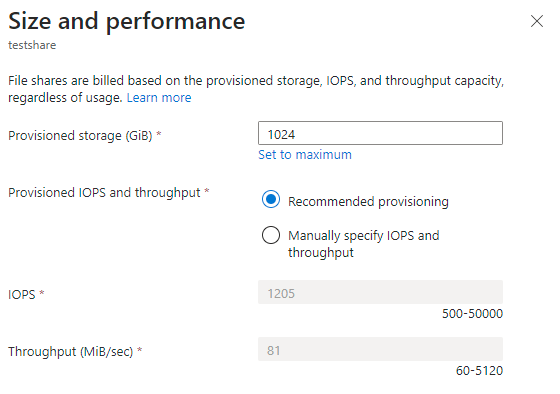
Ingerichte opslag (GiB):de hoeveelheid opslagruimte die op de share is ingericht.
Ingerichte IOPS en doorvoer: Een set keuzerondjes die u gebruikt om te kiezen tussen Aanbevolen inrichting en Handmatig IOPS en doorvoer specificeren. Als uw bestandsshare zich op het aanbevolen IOPS- en doorvoerniveau bevindt voor de hoeveelheid ingerichte opslag, wordt Aanbevolen inrichting geselecteerd; anders wordt IOPS en doorvoer handmatig opgeven geselecteerd. U kunt schakelen tussen deze twee opties, indien u wenst de toewijzing van delen te wijzigen.
IOPS: Als u Handmatig IOPS en doorvoer selecteert, kunt u met dit tekstvak de hoeveelheid IOPS wijzigen die op deze bestandsshare is ingericht.
Doorvoer (MiB/sec): als u handmatig IOPS en doorvoer selecteert, kunt u met dit tekstvak de hoeveelheid doorvoer wijzigen die is ingericht op deze bestandsshare.
Selecteer Opslaan om de provisioningwijzigingen toe te passen.
Geprovisioneerd v1-factureringsmodel
Nadat u de ingerichte v1-bestandsshare hebt gemaakt, kunt u de ingerichte opslaggrootte van de bestandsshare wijzigen. Wanneer u de ingerichte opslaggrootte wijzigt, wijzigt u ook de hoeveelheid ingerichte IOPS en de ingerichte doorvoer. U kunt de ingerichte opslag pas na 24 uur verlagen sinds de laatste opslagtoename. Wijzigingen in opslag, IOPS en doorvoer worden binnen een paar minuten na een inrichtingswijziging doorgevoerd. Zie ingerichte v1-inrichtingsgegevens voor meer informatie.
Volg deze stappen om de provisioning voor je bestandsdeling bij te werken.
Ga naar uw opslagaccount. Selecteer in het servicemenu onder Gegevensopslagde optie Klassieke bestandsshares.
Selecteer in de lijst met bestandsshares de bestandsshare waarvoor u de inrichting wilt wijzigen.
Selecteer in het overzicht van de bestandsshare de optie Grootte en prestaties wijzigen.
Het dialoogvenster Grootte en prestaties heeft één optie: Ingerichte opslag (GiB). Als u meer IOPS of doorvoer nodig hebt dan de opgegeven hoeveelheid ingerichte opslag, kunt u de ingerichte opslagcapaciteit verhogen om extra IOPS en doorvoer te krijgen.
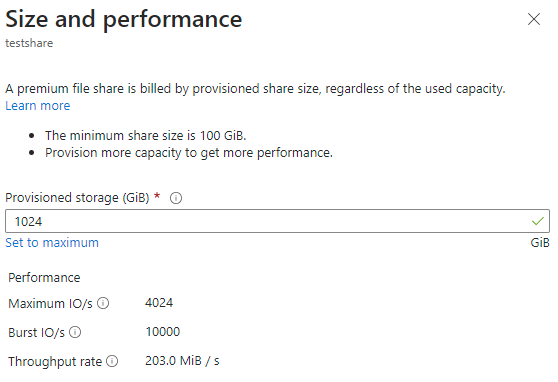
Selecteer Opslaan om de provisioningwijzigingen toe te passen.
Opmerking
U kunt PowerShell en CLI gebruiken om betaalde bursting in of uit te schakelen. Betaalde bursting is een geavanceerde functie van het ingerichte v1-factureringsmodel. Zie ingerichte v1 betaalde uitbarstingen voordat u betaalde uitbarstingen inschakelt.
Pay-as-you-go-facturatiemodel
Nadat u uw bestandsshare met betalen per gebruik hebt gemaakt, wilt u mogelijk twee eigenschappen wijzigen:
Toegangslaag: De toegangslaag van de bestandsshare bepaalt de verhouding tussen opslag en IOPS en doorvoerkosten (in de vorm van transacties). Er zijn drie toegangsmodi: geoptimaliseerd voor transacties, hot en cool. Het wijzigen van de laag van de Azure-bestandsshare resulteert in transactiekosten voor de verplaatsing naar de nieuwe toegangslaag. Zie Schakelen tussen toegangslagen voor meer informatie.
Quotum: Quotum is een limiet voor de grootte van de bestandsshare. De quota-eigenschap wordt in de geprovisioneerde v2- en v1-modellen gebruikt om 'geprovisioneerde opslagcapaciteit' aan te duiden. In het model betalen per gebruik heeft het quotum echter geen directe invloed op facturering. De twee belangrijkste redenen waarom u deze eigenschap mogelijk wilt wijzigen, zijn dat u quota gebruikt om de groei van uw bestandsshare te beperken en zo de gebruikte opslag en transactiekosten in het pay-as-you-go-model onder controle te houden, of dat u een opslagaccount hebt dat dateert van vóór de introductie van de functie voor grote bestandsshares, waarmee bestandsshares tot meer dan 5 TiB konden groeien. De maximale bestandsgrootte voor een betalen per gebruik-bestandsshare is 100 TiB.
Voer de volgende stappen uit om de toegangslaag van uw bestandsshare bij te werken met behulp van de Azure-portal:
Ga naar uw opslagaccount. Selecteer in het servicemenu onder Gegevensopslagde optie Klassieke bestandsshares.
Selecteer in de lijst met bestandsshares de bestandsshare waarvoor u de toegangslaag wilt wijzigen.
Selecteer De laag Wijzigen in het overzicht van de bestandsshare.
Selecteer de gewenste toegangslaag in de opgegeven vervolgkeuzelijst.
Selecteer Toepassen om de wijziging in de toegangslaag op te slaan.
Voer de volgende stappen uit om het quotum van uw bestandsshare bij te werken met behulp van de Azure-portal:
Ga naar uw opslagaccount. Selecteer in het servicemenu onder Gegevensopslagde optie Klassieke bestandsshares.
Selecteer in de lijst met bestandsshares de bestandsshare waarvoor u het quotum wilt wijzigen.
Selecteer quotum bewerken in het overzicht van de bestandsshare.
Voer in het pop-outvenster Quotum bewerken de gewenste maximale grootte van de share in of selecteer Instellen op maximum. Er is geen kostenimplicatie van het instellen van de share op de maximale grootte.
Selecteer OK om quotumwijzigingen op te slaan. Het nieuwe quotum is binnen een paar minuten van kracht.
De kosten- en prestatiekenmerken van een bestandsshare wijzigen (Microsoft.FileShares)
Nadat je een bestandsdeling hebt aangemaakt met Microsoft. FileShares resource provider, je kunt de provisioned storage, IOPS en throughput aanpassen. Je kunt dynamisch op- of afschalen naarmate je behoeften veranderen, maar je kunt een gereserveerde hoeveelheid pas verlagen nadat er 24 uur sinds je laatste verhoging zijn verstreken.
Volg deze stappen om de grootte en prestaties van een bestandsdeling (Microsoft.FileShares) te wijzigen met behulp van de Azure-portal. U kunt de hoeveelheid opslag, IOPS en doorvoer dynamisch omhoog of omlaag schalen naarmate uw behoeften veranderen. U kunt echter alleen een ingerichte hoeveelheid verlagen nadat 24 uur is verstreken sinds de laatste toename van de hoeveelheid. Wijzigingen in opslag, IOPS en doorvoer worden binnen een paar minuten na een inrichtingswijziging doorgevoerd.
Selecteer de bestandsshare die u wilt wijzigen.
Selecteer Instellingen in het contextmenu.
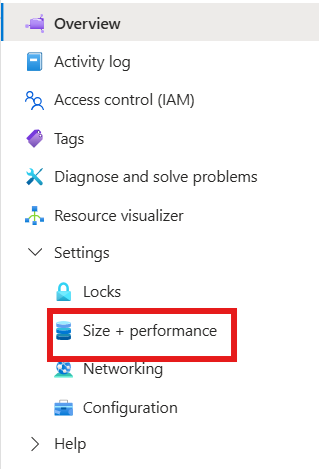
Kies Grootte + prestaties.
Het dialoogvenster Grootte en prestaties heeft de volgende opties:
Ingerichte capaciteit (GiB):de hoeveelheid opslagruimte die u op de share inricht.
Ingerichte IOPS en doorvoer: Een set keuzerondjes die u gebruikt om te kiezen tussen Aanbevolen inrichting en Handmatig IOPS en doorvoer specificeren. Als uw share zich op het aanbevolen IOPS- en doorvoerniveau bevindt voor de hoeveelheid opslagruimte die u hebt ingericht, wordt Aanbevolen inrichting geselecteerd; anders wordt IOPS en doorvoer handmatig opgeven geselecteerd. U kunt schakelen tussen deze twee opties om de voorziening van delen te wijzigen.
IOPS: Als u Handmatig IOPS en doorvoer selecteert, kunt u met dit tekstvak de hoeveelheid IOPS wijzigen die op deze bestandsshare is ingericht.
Doorvoer (MiB/sec): als u Handmatig IOPS en doorvoer selecteert, kunt u in dit tekstvak de hoeveelheid doorvoer wijzigen die is ingericht op de bestandsshare.
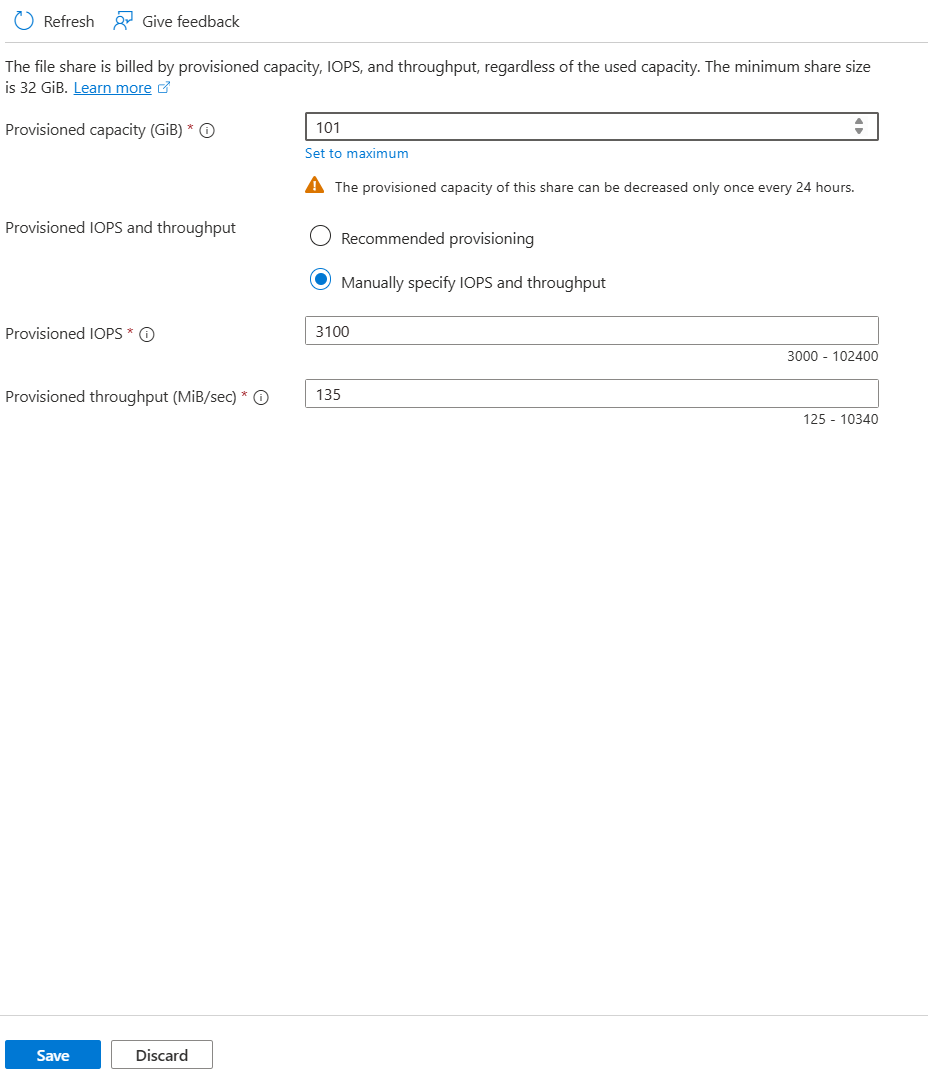
Selecteer Opslaan.
Een klassieke bestandsshare verwijderen
Mogelijk wilt u ongebruikte of verouderde bestandsshares verwijderen. U kunt bestandsshares herstellen in opslagaccounts waarvoor soft delete is ingeschakeld binnen de bewaarperiode.
Volg deze stappen om een klassieke bestandsdeling te verwijderen door gebruik te maken van het Azure-portaal.
Ga naar uw opslagaccount. Selecteer in het servicemenu onder Gegevensopslagde optie Klassieke bestandsshares.
Selecteer in de lijst met bestandsshares de ... voor de bestandsshare die u wilt verwijderen.
Selecteer Share verwijderen in het contextmenu.
Het pop-outvenster Verwijderen bevat een enquête over waarom u de bestandsshare verwijdert. U kunt deze stap overslaan, maar Microsoft waardeert alle feedback die u hebt op Azure Files, met name als iets niet goed werkt voor u.
Voer de naam van de bestandsshare in om het verwijderen te bevestigen en selecteer Vervolgens Verwijderen.
Een bestandsshare verwijderen (Microsoft.FileShares)
Voordat je een bestandsdeling verwijdert die je met Microsoft hebt aangemaakt. FileShares-resourceprovider, zorg ervoor dat je het bijbehorende privé-eindpunt verwijdert of loskoppelt. Het verwijderen van bestandsshares mislukt als het privé-eindpunt nog steeds aanwezig is.
Een bestandsshare verwijderen (Microsoft. FileShares) met behulp van de Azure-portal, volgt u deze stappen.
Ga naar de bestandsshare.
Selecteer Verwijderen in het contextmenu.
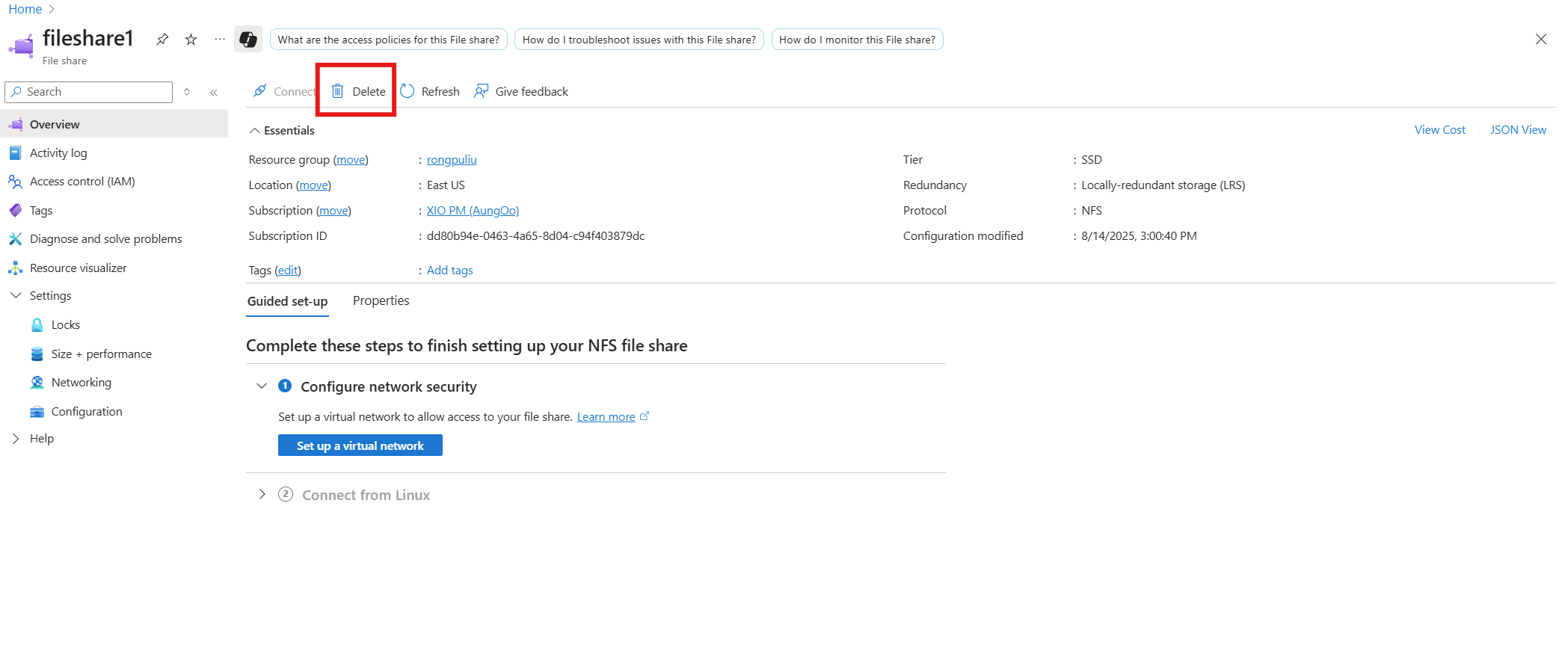
Het pop-outvenster Verwijderen bevat een enquête over waarom u de bestandsshare verwijdert. U kunt deze enquête overslaan, maar het productteam waardeert alle feedback die u opgeeft, met name als iets niet goed werkt voor u. Als je bestandsdeling afhankelijke bronnen heeft zoals snapshots, verwijdert het verwijderingsproces ook de snapshots en is de actie niet meer te herstellen. Als uw bestandsshare gekoppelde resources heeft, zoals privé-eindpunten, helpt het portaal u deze te verwijderen voordat u de bestandsshare kunt verwijderen.
Voer de naam van de bestandsshare in om het verwijderen te bevestigen en selecteer Vervolgens Verwijderen.
Volgende stappen
- Meer informatie over Azure Files.
- Meer informatie over het plan voor een Azure Files-implementatie.