Notitie
Voor toegang tot deze pagina is autorisatie vereist. U kunt proberen u aan te melden of de directory te wijzigen.
Voor toegang tot deze pagina is autorisatie vereist. U kunt proberen de mappen te wijzigen.
In dit artikel leert u hoe u een bestaande Lake-database in Azure Synapse kloont met behulp van de databaseontwerper. Met de databaseontwerper kunt u eenvoudig een database maken en implementeren zonder code te schrijven.
Vereiste voorwaarden
- Synapse Administrator- of Synapse-inzendermachtigingen zijn vereist voor de Synapse-werkruimte voor het maken van een Lake-database.
Clone database
Selecteer in de startpagina van uw Azure Synapse Analytics-werkruimte het tabblad Gegevens aan de linkerkant. Het tabblad Gegevens wordt geopend. U ziet de lijst met databases die al bestaan in uw werkruimte.
Beweeg de muisaanwijzer over de sectie Databases en selecteer het beletselteken ... naast de database die u wilt klonen en kies Klonen.
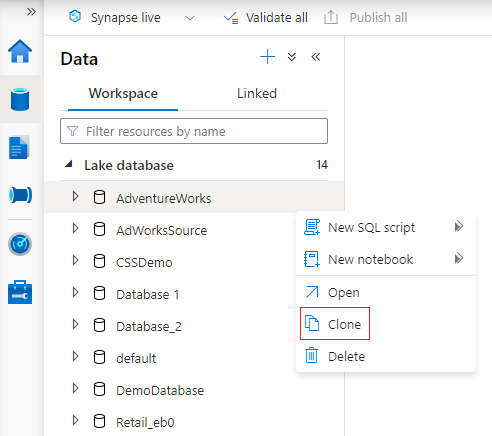
Het tabblad Databaseontwerper wordt geopend met een kopie van de geselecteerde database die op het canvas is geladen.
De databaseontwerper opent standaard het deelvenster Eigenschappen . Werk de details voor deze gekloonde meerendatabase bij.
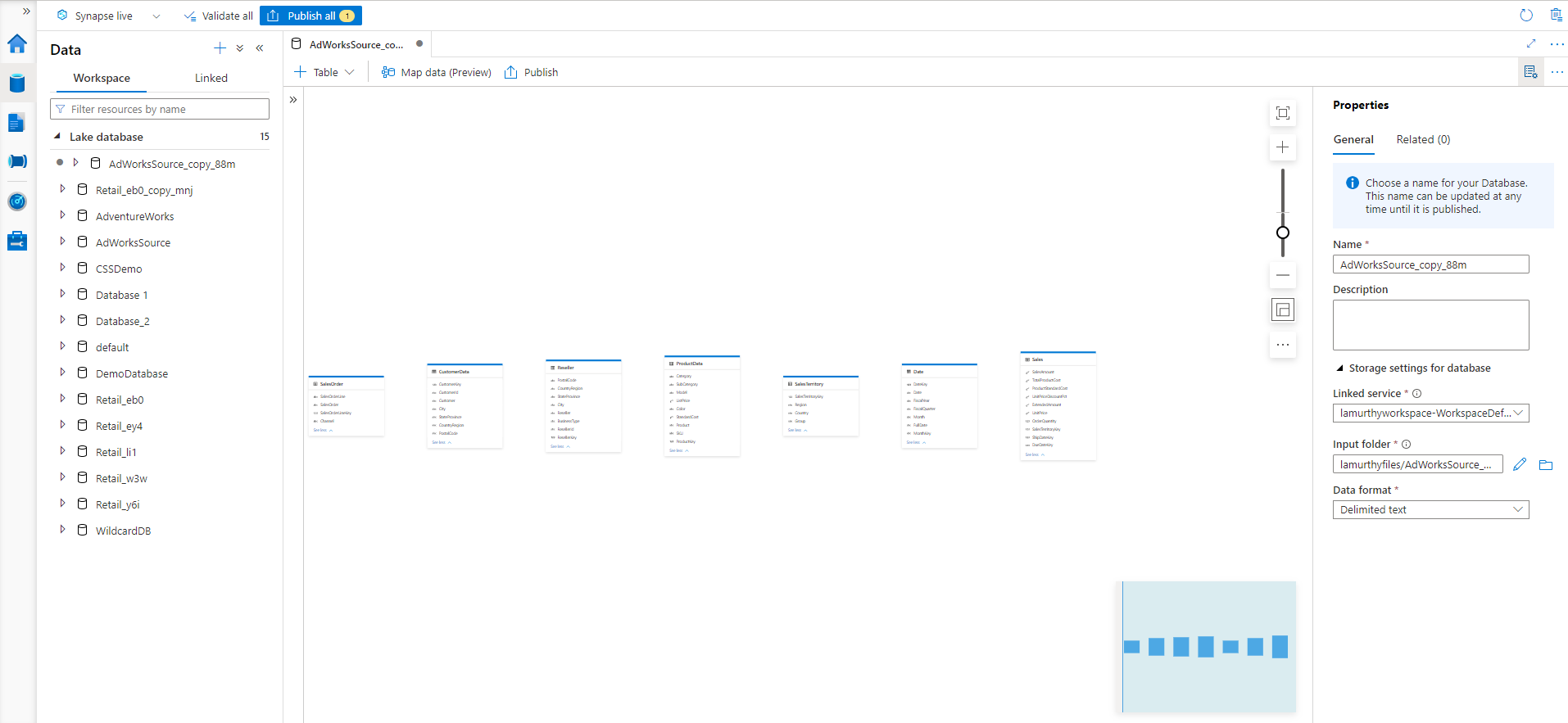
- Naam Geef een nieuwe naam op voor deze database. Houd er rekening mee dat deze naam niet kan worden gewijzigd zodra de Lake-database is gepubliceerd.
- Beschrijving Geef uw database een beschrijving (optioneel).
- Opslaginstellingen voor de database bieden de standaardopslaggegevens voor tabellen in de database. De standaardinstellingen worden toegepast op elke tabel in de database, tenzij deze wordt overschreven in de tabel zelf.
- Gekoppelde service biedt de standaard gekoppelde service die wordt gebruikt voor het opslaan van uw gegevens in Azure Data Lake Storage. De standaard gekoppelde service die is gekoppeld aan de Synapse-werkruimte wordt weergegeven, maar u kunt de gekoppelde service wijzigen in elk ADLS-opslagaccount dat u wilt.
- Invoermap stelt het standaardcontainer- en mappad in die gekoppelde service in met behulp van de bestandsbrowser of bewerkt u het pad handmatig met het potloodpictogram.
- Gegevensindeling selecteert de gegevensindeling. Lake databases in Azure Synapse support parquet and delimited text as the storage formats for data.
U kunt extra tabellen toevoegen aan deze gekloonde database door de knop + Tabel te selecteren. Zie De lake-database wijzigen voor meer informatie.
Nadat u alle wijzigingen in de gekloonde database hebt voltooid, is het nu tijd om deze te publiceren. Als u Git-integratie met uw Synapse-werkruimte gebruikt, moet u uw wijzigingen doorvoeren en samenvoegen in de samenwerkingsvertakking. Meer informatie over broncodebeheer in Azure Synapse. Als u de Synapse Live-modus gebruikt, kunt u publiceren selecteren.
Tabellen in een Lake-database klonen
Met de databaseontwerper kunt u een van de tabellen in uw database klonen.
Selecteer een tabel in uw lake-database en klik op het beletselteken ... naast de tabelnaam.
Click Clone.
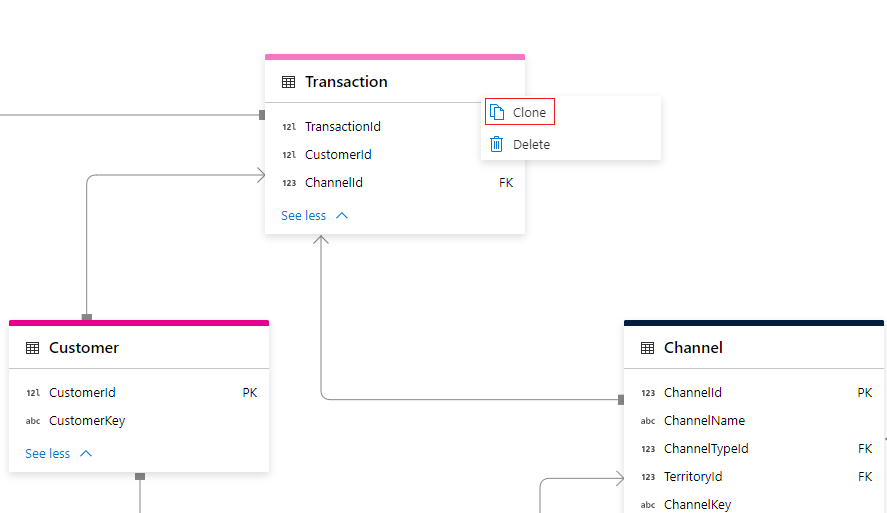
De databaseontwerper maakt een kopie van de tabel en opent standaard het tabblad Algemeen .
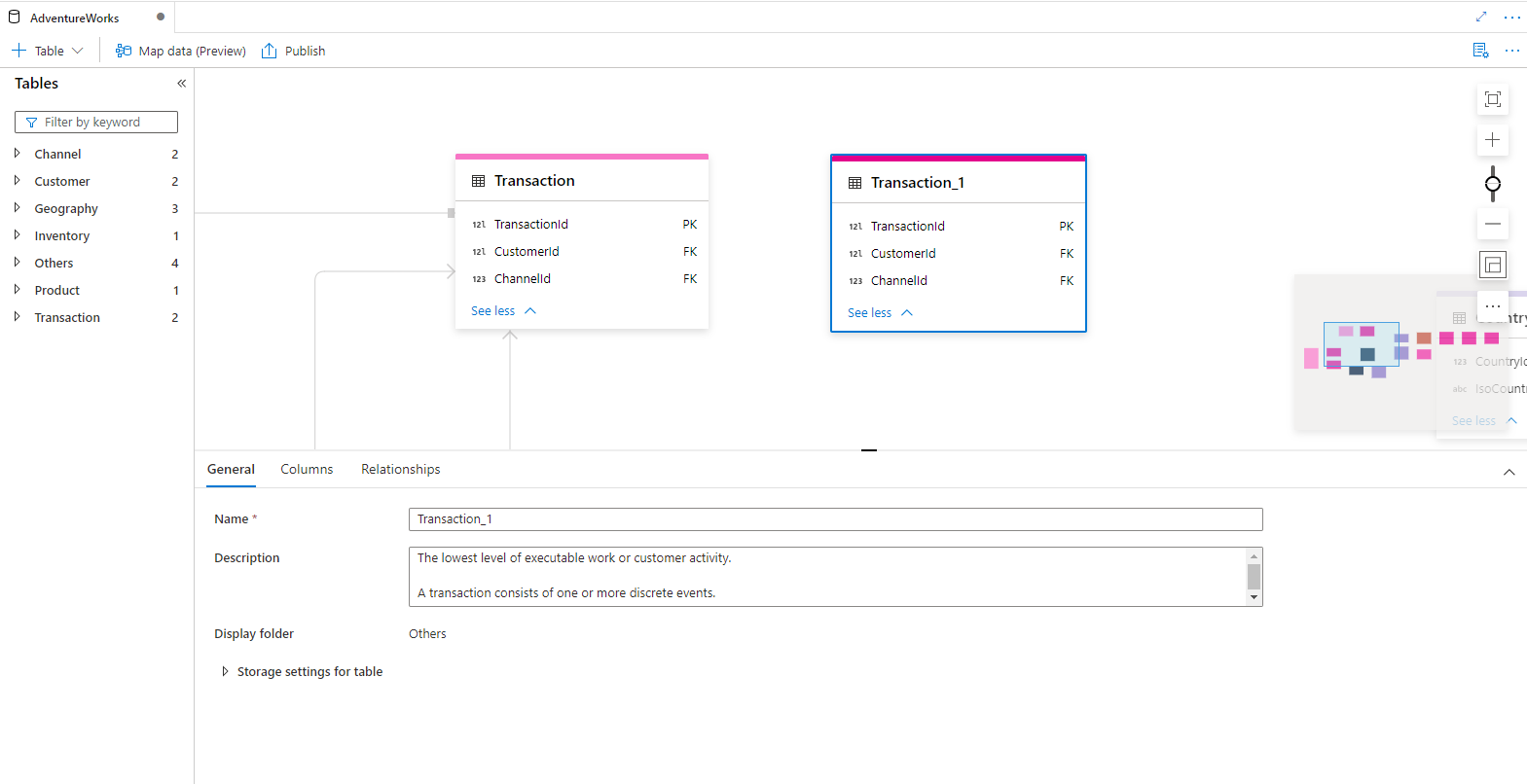
Werk de naam-, beschrijvings - en opslaginstellingen voor de tabel indien nodig bij. Zie De lake-database wijzigen voor meer informatie.
Werk zo nodig ook het tabblad Kolommen en Relaties bij .
Nadat u alle wijzigingen in de gekloonde database hebt voltooid, is het nu tijd om deze te publiceren. Als u Git-integratie met uw Synapse-werkruimte gebruikt, moet u uw wijzigingen doorvoeren en samenvoegen in de samenwerkingsvertakking. Meer informatie over broncodebeheer in Azure Synapse. Als u de Synapse Live-modus gebruikt, kunt u publiceren selecteren.
Volgende stappen
Ga verder met het verkennen van de mogelijkheden van de databaseontwerper met behulp van de onderstaande koppelingen.