Notitie
Voor toegang tot deze pagina is autorisatie vereist. U kunt proberen u aan te melden of de directory te wijzigen.
Voor toegang tot deze pagina is autorisatie vereist. U kunt proberen de mappen te wijzigen.
van toepassing op: SQL Server SSIS Integration Runtime in Azure Data Factory
Belangrijk
Microsoft Connector voor Oracle is nu afgeschaft. De details verwijzen naar de aankondiging.
Een Oracle Connection Manager wordt gebruikt om een pakket in staat te stellen gegevens uit Oracle Databases te extraheren en gegevens in Oracle Databases te laden.
De eigenschap ConnectionManagerType voor Oracle Connection Manager is ingesteld op ORACLE-.
In SSIS-uitvoeringslogboeken wordt deze connector aangeduid als Oracle Connection Manager.
Oracle Connection Manager configureren
Configuratiewijzigingen in Oracle Connection Manager worden tijdens runtime opgelost door Integration Services. Gebruik het dialoogvenster Oracle Connection Manager Editor om een verbinding met een Oracle-gegevensbron toe te voegen.
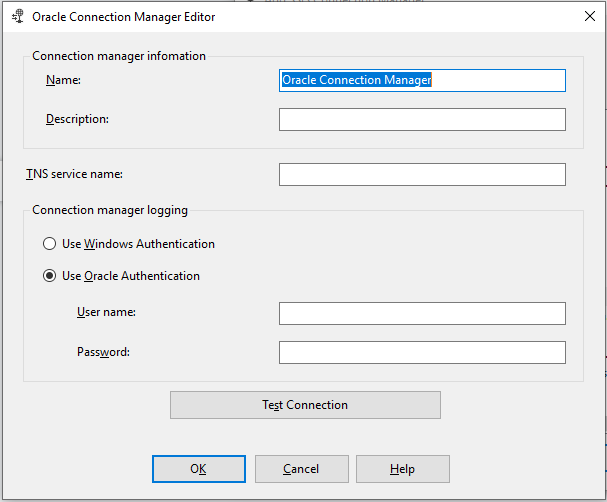
Opties
Verbindingsbeheergegevens
Voer informatie over de Oracle-verbinding in.
naam
Voer een naam in voor de Oracle-verbinding. De standaardnaam is Oracle Connection Manager.
beschrijving
Voer een beschrijving van de verbinding in. Deze invoer is optioneel.
TNS-servicenaam
Voer de naam in van de Oracle-database waarmee u werkt. De naam van de TNS-service kan het volgende zijn:
De verbindingsnaam die is gedefinieerd in het bestand tnsnames.ora
EzConnect-indeling: [//]host[:port][/service_name]
Als u een tnsnames.ora-bestand wilt gebruiken, moet u mogelijk een systeemomgevingsvariabele toevoegen aan de computer waarop het SSIS-pakket wordt uitgevoerd. De TNS_Admin omgevingsvariabele geeft de locatie op van de map die het bestand tnsnames.ora bevat. Dit is vereist als u geen Oracle-client hebt geïnstalleerd. De omgevingsvariabele toevoegen in Windows 10, Windows 11 of Windows Server 2022:
- Klik met de rechtermuisknop op het startpictogram en selecteer System.
- Selecteer in het venster Instellingen Geavanceerde systeeminstellingen.
- Selecteer op het tabblad Geavanceerd van het venster Systeemeigenschappen Omgevingsvariabelen.
- Selecteer in het venster Omgevingsvariabelen onder Systeem Nieuwe.
- Voer in het venster Nieuwe systeemvariabele 'TNS_Admin' in voor de naam van de variabele en het juiste pad naar de map met uw tnsnames.ora-bestand voor de waarde Variabele.
- Selecteer OK- in de vensters Nieuwe systeemvariabele, Omgevingsvariabelen en Systeemeigenschappen.
Zie de Oracle-documentatie voor meer informatie.
Logboekregistratie van Verbindingsbeheer
Selecteer een van de onderstaande opties:
Windows-verificatie gebruiken: selecteer deze optie om Windows-verificatie te gebruiken.
Oracle Authenticationgebruiken: selecteer deze optie om Oracle-databaseverificatie te gebruiken. Als u deze verificatie gebruikt, voert u uw Oracle-referenties als volgt in:
gebruikersnaam: typ de gebruikersnaam die wordt gebruikt om verbinding te maken met de Oracle-database.
wachtwoord: typ het Oracle-databasewachtwoord voor de gebruiker die is ingevoerd in het veld Gebruikersnaam.
Notitie
Windows-verificatie wordt niet ondersteund voor Oracle Server 18c.
Verbinding testen
Klik op Test Verbinding om te controleren of de verstrekte informatie correct is. U ontvangt het bericht Verbinding testen is voltooid, als de ingevoerde gegevens verbinding kunnen maken met de Oracle-database.
Notitie
Ga als volgt te werk om rechtstreeks ConnectionString- op te geven, hier is een voorbeeld met Oracle-authenticatie:
SERVER=\<YourOracleServerName or EzConnect format>;USERNAME=\<YourUserName>;PWD=\<YourPassword>;WINAUTH=0
Aangepaste eigenschappen
De volgende aangepaste eigenschappen zijn beschikbaar in het Oracle-verbindingsbeheer:
EnableDetailedTracing: Niet gebruikt.
OracleHome: geef de 32-bits Oracle Home-naam of -map op die door de connector moet worden gebruikt. (Optioneel)
OracleHome64: geef de 64-bits Oracle Home-naam of -map op die door de connector moet worden gebruikt wanneer deze wordt uitgevoerd in de 64-bits modus. (Optioneel)
Aangepaste eigenschappen worden niet vermeld in de Oracle Connection Manager-editor. De eigenschappen OracleHome en OracleHome64 instellen:
Klik in het gebied Verbindingsbeheer met de rechtermuisknop op het Oracle-verbindingsbeheer waarmee u werkt en selecteer Eigenschappen.
Stel in het deelvenster Eigenschappen de eigenschap OracleHome of OracleHome64 in met het volledige pad naar de Oracle-home directory.
Volgende stappen
- Configureer Oracle Source-.
- Configureer Oracle Destination-.
- Als u vragen hebt, gaat u naar TechCommunity.