Notitie
Voor toegang tot deze pagina is autorisatie vereist. U kunt proberen u aan te melden of de directory te wijzigen.
Voor toegang tot deze pagina is autorisatie vereist. U kunt proberen de mappen te wijzigen.
Van toepassing op: SQL Server in Windows Azure SQL Managed Instance
Belangrijk
Master Data Services (MDS) wordt verwijderd in SQL Server 2025 (17.x). MdS wordt nog steeds ondersteund in SQL Server 2022 (16.x) en eerdere versies.
In dit artikel wordt beschreven hoe u Master Data Services installeert op een Windows Server 2012 R2-computer, hoe u de MDS-database en -website instelt en de voorbeeldmodellen en -gegevens implementeert. Met Master Data Services (MDS) kan uw organisatie een vertrouwde versie van gegevens beheren.
Opmerking
U kunt Master Data Services installeren op een Windows 10-computer wanneer u de Developer-editie gebruikt die nu Master Data Services ondersteunt.
Voor meer informatie over besturingssysteemondersteuning voor verschillende edities, SQL Server 2019: Hardware- en softwarevereisten.
Zie Overzicht van Master Data Services (MDS) voor een overzicht van hoe u gegevens in Master Data Services ordent.
Zie Wat is er nieuw in Master Data Services (MDS) voor informatie over de nieuwe functies.
Zie Learn Master Data Services voor koppelingen naar video's en andere trainingsbronnen voor meer informatie over Master Data Services.
Downloaden
- Als u SQL Server wilt downloaden, gaat u naar SQL Server-downloads.
- Hebt u een Azure-account? Ga vervolgens naar Quickstart: SQL Server maken op een virtuele Windows-machine in Azure Portal om een virtuele machine te maken waarop SQL Server al is geïnstalleerd.
Kunt u geen MDS-website maken?
Bekijk dit Microsoft-ondersteuningsartikel voor instructies over het oplossen van dit probleem. Kan geen MDS-website maken via een account met beperkte bevoegdheden in SQL Server 2016
Internet Explorer en Silverlight
- Wanneer u Master Data Services installeert op een Windows Server 2012-computer, moet u mogelijk verbeterde beveiliging van Internet Explorer configureren om scripting toe te staan voor de website van de webtoepassing. Anders mislukt het bladeren naar de site op de servercomputer.
- Voordat SQL Server 2019 (15.x) werkt in de webtoepassing, moet Silverlight 5 op de clientcomputer worden geïnstalleerd. Als u niet over de vereiste versie van Silverlight beschikt, wordt u gevraagd deze te installeren wanneer u naar een gebied van de webtoepassing navigeert waarvoor deze is vereist.
- Vanaf SQL Server 2019 (15.x) vervangen HTML-besturingselementen alle voormalige Silverlight-onderdelen, waardoor de Silverlight-afhankelijkheid is verwijderd. Meer browsers, waaronder Chrome en Edge, werken nu voor toegang tot de web-app Master Data Services.
Hoofdgegevensservices op een virtuele Azure-machine
Wanneer u een virtuele Azure-machine maakt waarop SQL Server al is geïnstalleerd, wordt Master Data Services standaard ook geïnstalleerd.
De volgende stap is het installeren van Internet Information Services (IIS). Zie de sectie IIS installeren en configureren .
Als u wijzigingen wilt aanbrengen in de installatie van SQL Server, vindt u het setup.exe bestand op de standaardlocatie: <drive>\SQLServer_13.0_Full.
Master Data Services installeren
U gebruikt de installatiewizard van SQL Server of een opdrachtprompt om Master Data Services te installeren.
Master Data Services installeren met behulp van SQL Server Setup op een Windows Server-computer
Dubbelklik op Setup.exeen volg de stappen in de installatiewizard.
Selecteer Master Data Services op de pagina Functieselectie onder Gedeelde functies.
Hiermee installeert u Master Data Services Configuration Manager, assembly's, een Windows PowerShell-module en mappen en bestanden voor webtoepassingen en -services.
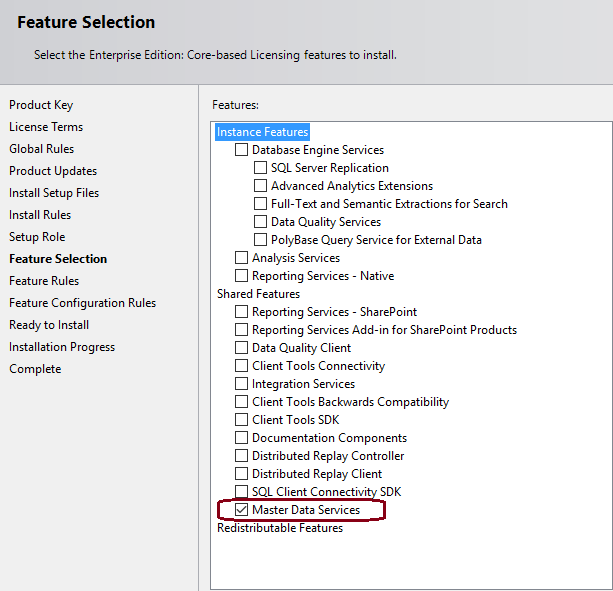
Voltooi de installatiewizard.
IIS installeren en configureren
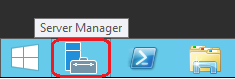
Klik in Windows Server 2012 R2 op het pictogram Serverbeheer op de taakbalk op het bureaublad.
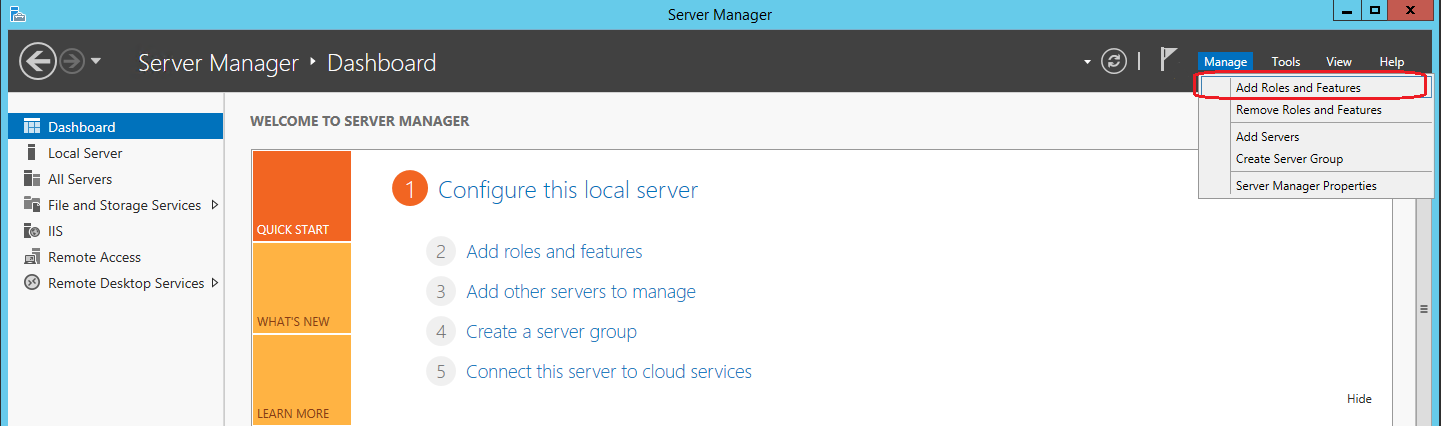
Klik in Serverbeheer in het menu Beheren op Functies en onderdelen toevoegen.
Accepteer op de pagina Installatietype van de wizard Functies en onderdelen toevoegen de standaardwaarde (installatie op basis van rollen of onderdelen) en klik op Volgende.
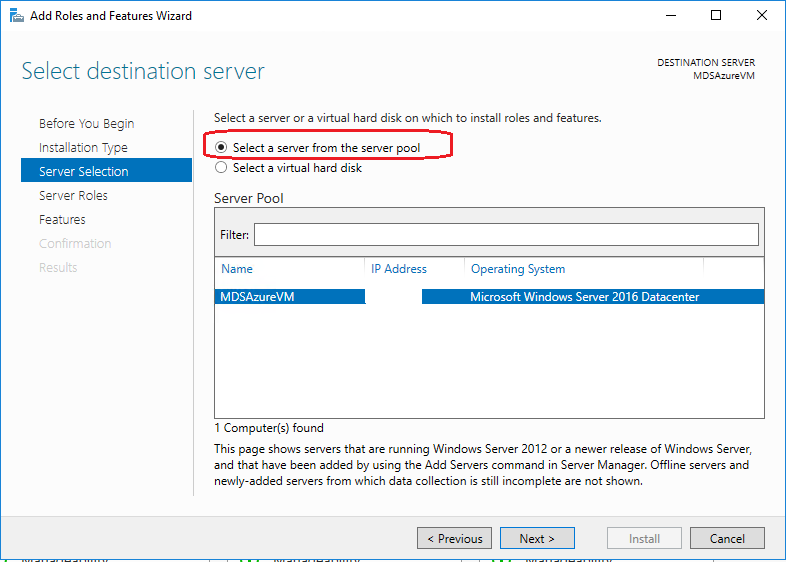
Klik op Een server in de servergroep selecteren en klik vervolgens op de server waarop u Master Data Services hebt geïnstalleerd.
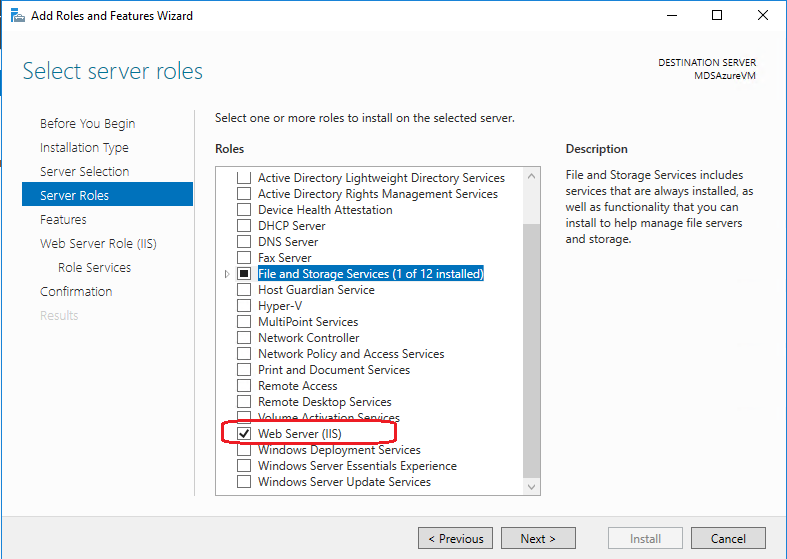
Klik op de pagina Serverfuncties op Webserver en klik vervolgens op Volgende.
Controleer op de pagina Onderdelen of de volgende functies zijn geselecteerd en klik vervolgens op Volgende. Deze functies zijn vereist voor Master Data Services op Windows Server 2012 R2.
Kenmerken Kenmerken 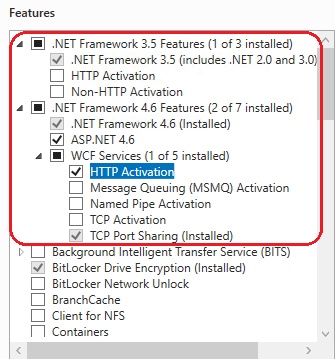
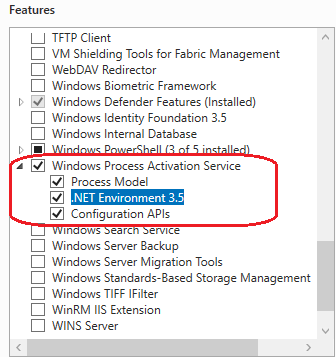
Klik in het linkerdeelvenster op Webserverfunctie (IIS) en klik vervolgens op Functieservices.
Controleer op de pagina Functieservices of de volgende services zijn geselecteerd en klik vervolgens op Volgende. Deze services zijn vereist voor Master Data Services op Windows Server 2012 R2.
Waarschuwing
Installeer de WebDAV Publishing-functieservice niet. WebDAV Publishing is niet compatibel met Master Data Services.
Rolservices Rolservices 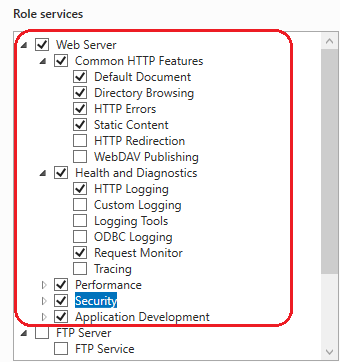
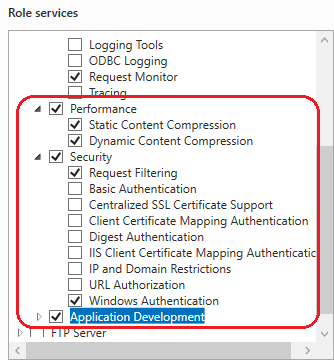
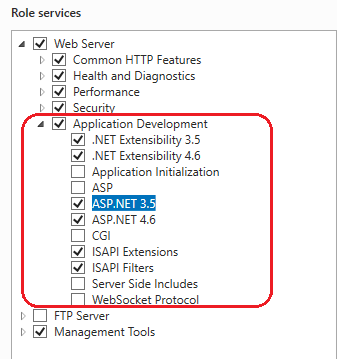
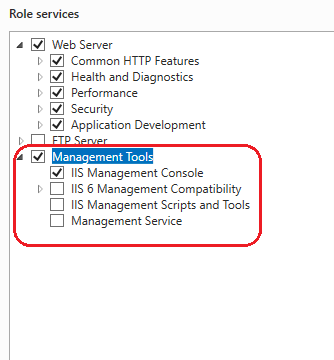
Zie Web Application Requirements (Master Data Services) voor een lijst met de vereiste functies en rollendiensten op andere besturingssystemen.
Zie SQL Server 2016 installeren via de installatiewizard (Setup) voor meer informatie over het installeren van SQL Server met behulp van setup.
Zie SQL Server 2016 installeren via de opdrachtprompt voor meer informatie over het installeren van SQL Server met behulp van een opdrachtprompt. Wanneer u een opdrachtprompt gebruikt, is Master Data Services beschikbaar als functieparameter.
Zie Master Data Services installeren voor een korte beschrijving met koppelingen naar aanvullende informatie over taken vóór de installatie.
De database en website instellen
De database en website instellen met behulp van Master Data Services Configuration Manager
Opmerking
Hoewel Microsoft Entra ID de nieuwe naam is voor Azure Active Directory (Azure AD) om te voorkomen dat bestaande omgevingen worden onderbroken, blijft Azure AD in sommige vastgelegde elementen, zoals ui-velden, verbindingsproviders, foutcodes en cmdlets. In dit artikel zijn de twee namen uitwisselbaar.
Waarschuwing
U moet IIS installeren voordat u Master Data Services Configuration Manager start. Anders wordt in Configuration Manager een Internet Information Services-fout weergegeven en kunt u de Master Data Services-webtoepassing niet maken.
Browservereiste De Master Data Services-webtoepassing werkt alleen in Internet Explorer (IE) 9 of hoger. IE 8 en eerdere versies, Microsoft Edge en Chrome worden niet ondersteund.
Vanaf SQL Server 2019 (15.x) vervangen HTML-besturingselementen alle voormalige Silverlight-onderdelen, waardoor de Silverlight-afhankelijkheid is verwijderd. Meer browsers, waaronder Chrome en Edge, werken nu voor de Master Data Services-web-app.
Start Master Data Services Configuration Manager en klik in het linkerdeelvenster op Databaseconfiguratie .
Klik op Database maken en klik vervolgens op Volgende in de wizard Database maken.
Geef op de pagina Databaseserver het SQL Server-exemplaar op.
SQL Server 2019 (15.x) voegt ondersteuning toe voor SQL Server Managed Instance. Stel de waarde van SQL Server Instance in op de host van het beheerde exemplaar. Bijvoorbeeld:
xxxxxx.xxxxxx.database.windows.net.Selecteer het verificatietype en klik vervolgens op Verbinding testen om te bevestigen dat u verbinding kunt maken met de database met behulp van de referenties voor het verificatietype dat u hebt geselecteerd. Klik op Volgende.
Gebruik een van de volgende verificatietypen voor SQL Server 2019 (15.x) om verbinding te maken met het beheerde exemplaar:
- Verificatie met Microsoft Entra ID (voorheen Azure Active Directory): Huidige gebruiker – Geïntegreerde Active Directory
- SQL Server-verificatie: SQL Server-account.
In SQL Managed Instance moet de gebruiker lid zijn van de
sysadminvaste serverfunctie.Opmerking
Wanneer u Huidige gebruiker - Geïntegreerde beveiliging selecteert als verificatietype, heeft het vak Gebruikersnaam het kenmerk Alleen-lezen en wordt de naam weergegeven van het Windows-gebruikersaccount dat is aangemeld bij de computer. Als u SQL Server Master Data Services uitvoert op een virtuele Azure-machine (VM), worden in het vak Gebruikersnaam de VM-naam en de gebruikersnaam voor het lokale beheerdersaccount op de VIRTUELE machine weergegeven.
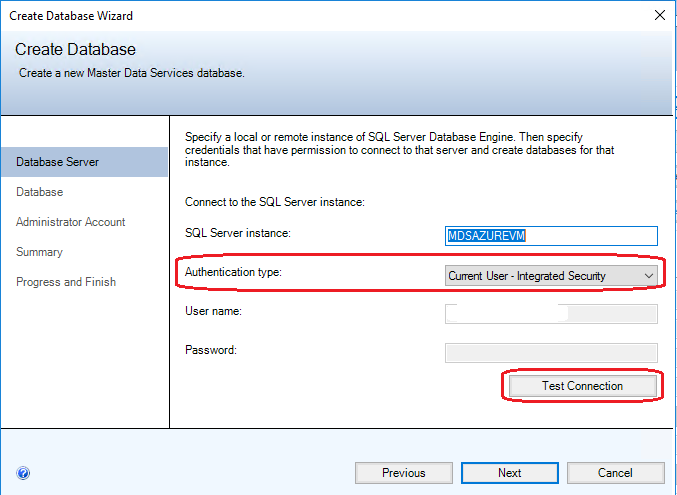
Typ een naam in het veld Databasenaam . Als u een Windows-sortering wilt selecteren, schakelt u het selectievakje voor standaardsortering van SQL Server uit en klikt u op een of meer van de beschikbare opties, zoals Hoofdlettergevoelig. Klik op Volgende.
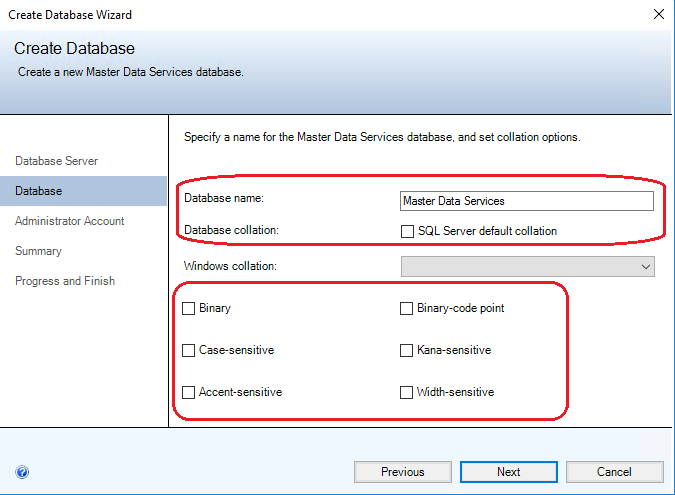
Zie Windows-sorteringsnaam (Transact-SQL) voor meer informatie over Windows-sortering.
Geef in het veld Gebruikersnaam het Windows-account op van de gebruiker die de standaard Supergebruiker is voor Master Data Services. Een supergebruiker heeft toegang tot alle functionele gebieden en kan alle modellen toevoegen, verwijderen en bijwerken.
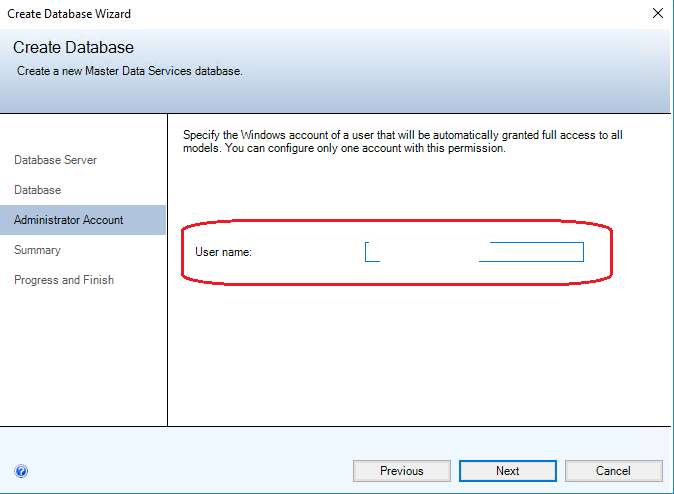
Klik op Volgende om een samenvatting van de instellingen voor de Master Data Services-database weer te geven en klik vervolgens nogmaals op Volgende om de database te maken. De pagina Voortgang en Voltooien wordt weergegeven.
Wanneer de database is gemaakt en geconfigureerd, klikt u op Voltooien.
Zie de wizard Database maken voor meer informatie over de instellingen in de wizard Database maken (Master Data Services Configuration Manager).
Klik op de pagina Databaseconfiguratie in Master Data Services Configuration Manager op Database selecteren.
Klik op Verbinden, selecteer de Master Data Services-database die u in stap 7 hebt gemaakt en klik vervolgens op OK.
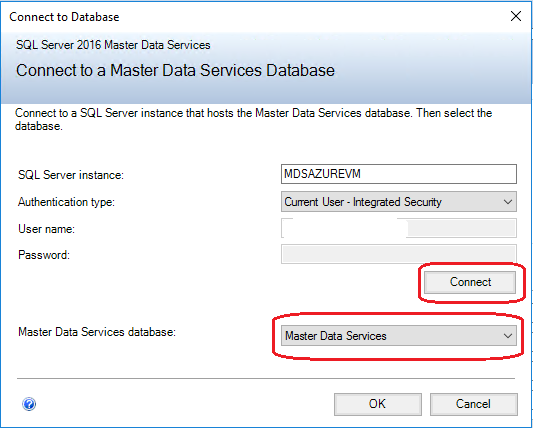
U hebt klaar met het instellen van de database. Op de pagina Databaseconfiguratie wordt nu het SQL Server-exemplaar weergegeven waarmee u bent verbonden voor Master Data Services, de database die u hebt gemaakt en de huidige databaseversie.
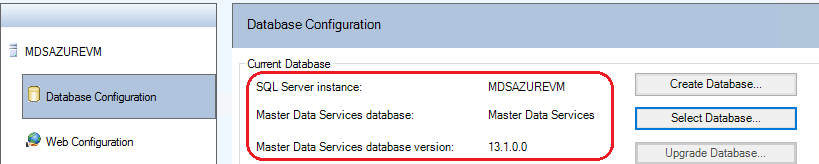
Klik in Master Data Services Configuration Manager op WebConfiguratie in het linkerdeelvenster.
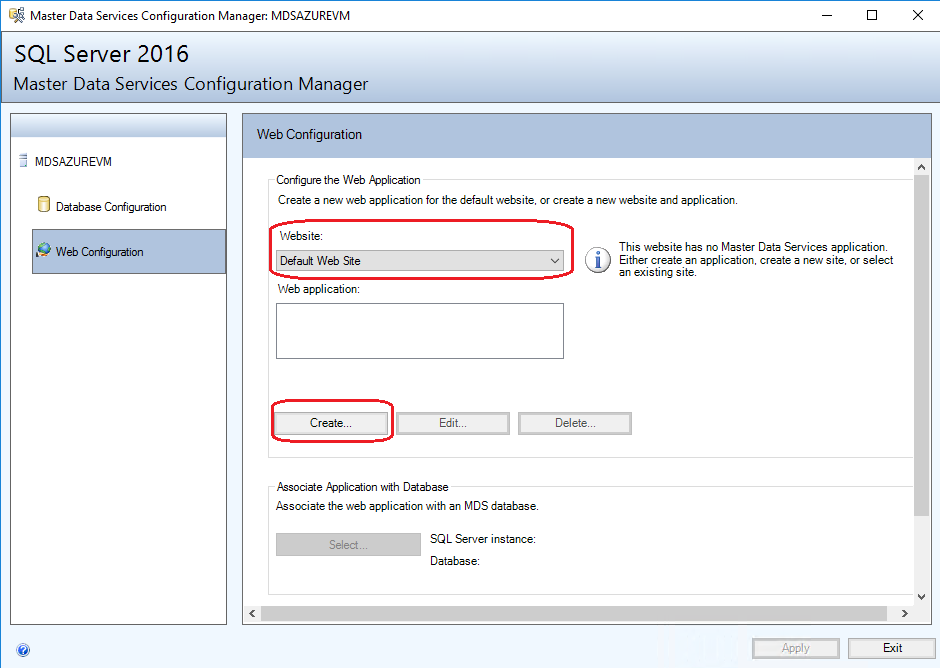
Klik in de keuzelijst Website op Standaardwebsite en klik vervolgens op Maken om een webtoepassing te maken.
Opmerking
Wanneer u Standaardwebsite selecteert, moet u een webtoepassing maken. Als u Nieuwe website maken selecteert in de keuzelijst, wordt de toepassing automatisch gemaakt.
Voer een van de volgende handelingen uit in de sectie Groep van toepassingen .
Voer dezelfde gebruikersnaam in die u hebt ingevoerd in stap 5 voor het databasebeheerdersaccount, voer het wachtwoord in en klik op OK.
-OF-
Voer een andere gebruikersnaam in, voer het wachtwoord in en klik op OK.
U hoeft niet hetzelfde account te gebruiken wanneer u de database en de webtoepassing maakt.
Opmerking
Uw identiteit van de MDS-toepassingspool moet onderdeel zijn van de Windows Authorization Access Group.
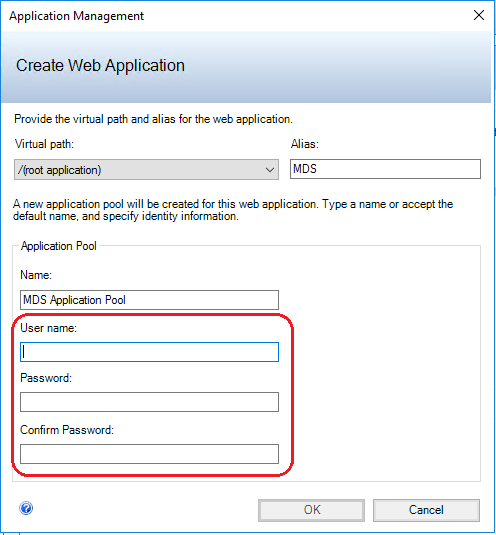
Zie het dialoogvenster Webtoepassing maken (Master Data Services Configuration Manager) voor meer informatie over het dialoogvenster Webtoepassing maken.
Opmerking
Als uw domein 2020 LDAP-kanaalbinding en LDAP-ondertekeningsvereisten voor Windows heeft geïmplementeerd, ziet u het foutbericht 'De referenties kunnen niet worden geverifieerd in Active Directory' wanneer u het domeinaccount gebruikt om een groep toepassingen te maken. Gebruik voor een oplossing in plaats van de domeingebruiker een lokale computergebruiker. Hiermee wordt de referentiecontrole met Active Directory overgeslagen. Nadat u de webtoepassing hebt gemaakt, kunt u de identiteit in Internet Information Services (IIS)-beheer wijzigen naar een domeingebruiker.
Klik op de pagina Webconfiguratie in het vak Webtoepassing op de toepassing die u hebt gemaakt en klik vervolgens op Selecteren in de sectie Toepassing koppelen aan database .
Klik op Verbinden, selecteer de Master Data Services-database die u wilt koppelen aan de webtoepassing en klik vervolgens op OK.
U bent klaar met het instellen van de website. Op de pagina Webconfiguratie wordt nu de website weergegeven die u hebt geselecteerd, de webtoepassing die u hebt gemaakt en de Master Data Services-database die aan de toepassing is gekoppeld.
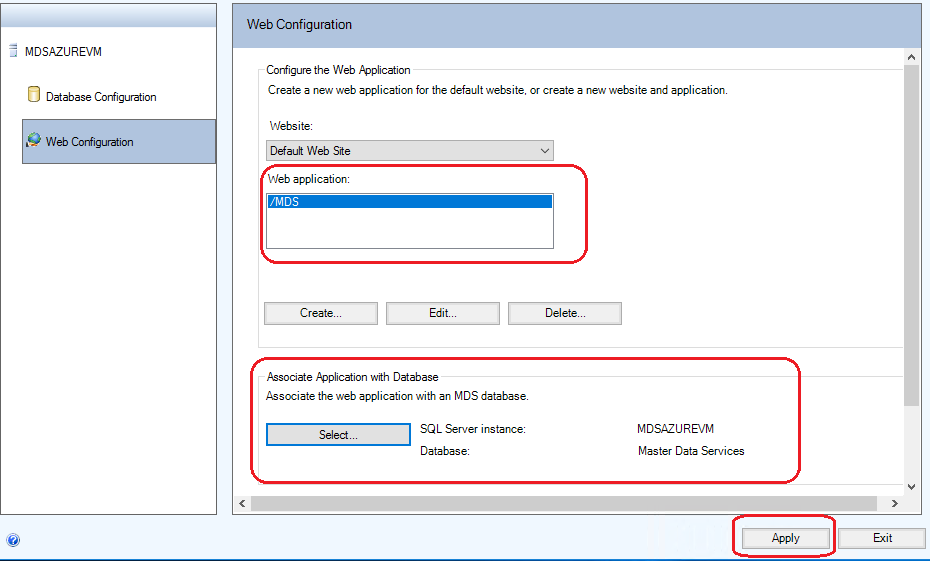
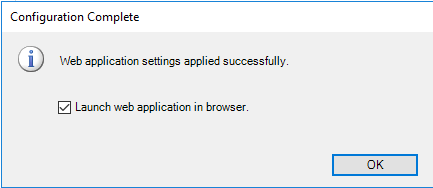
Klik op Toepassen. Het berichtvenster Configuratie voltooid wordt weergegeven. Klik op OK in het berichtvak om de webtoepassing te starten. Het adres van de website is https:// servernaam/webtoepassing/.
Zie de pagina Webconfiguratie (Master Data Services Configuration Manager) voor meer informatie over de instellingen op de pagina Webconfiguratie.
U kunt Master Data Services Configuration Manager ook gebruiken om andere instellingen op te geven voor de webtoepassingen en -services die zijn gekoppeld aan de Master Data Services-database. U kunt bijvoorbeeld opgeven hoe vaak gegevens worden geladen of hoe vaak validatie-e-mailberichten worden verzonden. Zie Systeeminstellingen (Master Data Services) voor meer informatie.
Voorbeeldmodellen en -gegevens implementeren
De volgende drie voorbeeldmodelpakketten zijn opgenomen in Master Data Services. Deze voorbeeldmodellen bevatten gegevens. De standaardlocatie voor de voorbeeldmodelpakketten is %programfiles%\Microsoft SQL Server\140\Master Data Services\Samples\Packages.
- chartofaccounts_en.pkg
- customer_en.pkg
- product_en.pkg
U implementeert de pakketten met behulp van het MDSModelDeploy-hulpprogramma. De standaardlocatie voor het MDSModelDeploy-hulpprogramma is station\Program Files\Microsoft SQL Server\ 140\Master Data Services\Configuration.
Zie Een modelimplementatiepakket implementeren met MDSModelDeploy voor meer informatie over vereisten voor het uitvoeren van dit hulpprogramma.
Zie SQL Server-voorbeelden: MDS (Model Deployment Packages) voor informatie over updates die zijn aangebracht in de gegevens ter ondersteuning van nieuwe functies in SQL Server Master Data Services.
De voorbeeldmodellen implementeren
Kopieer de voorbeeldmodelpakketten naar station\Program Files\Microsoft SQL Server\140\Master Data Services\Configuration.
Open een beheerder: opdrachtprompt en navigeer naar MDSModelDeploy.exedoor de volgende opdracht uit te voeren.
cd c:\Program Files\Microsoft SQL Server\140\Master Data Services\ConfigurationImplementeer elk van de voorbeeldmodellen in Master Data Services door elk van de volgende opdrachten uit te voeren.
Belangrijk
In de onderstaande voorbeelden wordt de
MDS1servicewaarde opgegeven. U gebruikt deze waarde als u standaardwebsite hebt geselecteerd bij het instellen van de Master Data Services-website. Zie de sectie Database en Website instellen.Als u een nieuwe website hebt gemaakt of een andere bestaande website hebt geselecteerd, voert u eerst de volgende opdracht uit om de juiste servicewaarde te bepalen.
MDSModelDeploy listservicesDe eerste servicewaarde in de lijst met geretourneerde waarden is de waarde die u opgeeft om een model te implementeren.
Opmerking
Als u meer wilt weten over de metagegevensgegevens van de voorbeeldmodellen, raadpleegt u het leesmij-bestand dat beschikbaar is op deze locatie "c:\Program Files\Microsoft SQL Server\140\Master Data Services\Configuration"
Het chartofaccounts_en.pkg-voorbeeldmodel implementeren
MDSModelDeploy deploynew -package chartofaccounts_en.pkg -model ChartofAccounts -service MDS1Het customer_en.pkg-voorbeeldmodel implementeren
MDSModelDeploy deploynew -package customer_en.pkg -model Customer -service MDS1Het product_en.pkg-voorbeeldmodel implementeren
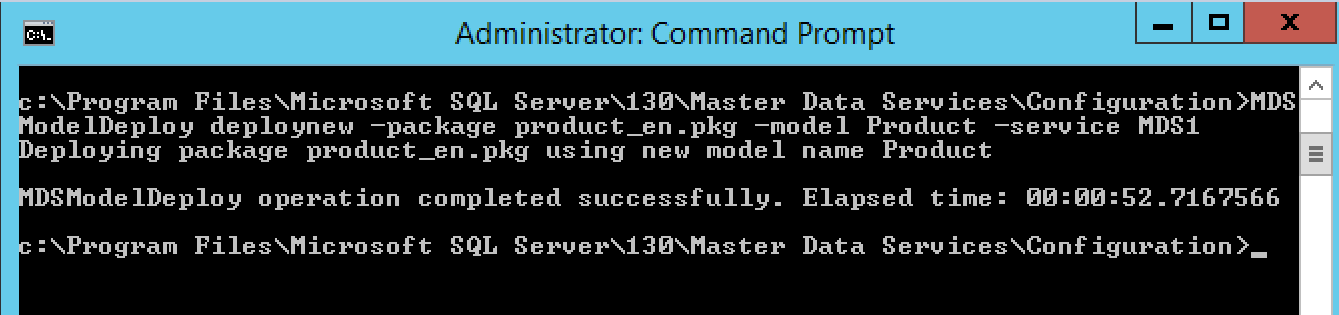
MDSModelDeploy deploynew -package product_en.pkg -model Product -service MDS1Wanneer een model is geïmplementeerd, wordt het bericht MDSModelDeploy-bewerking voltooid weergegeven.
In de volgende afbeelding ziet u de opdracht voor het implementeren van het product_en.pkg voorbeeldmodel.
Ga als volgt te werk om de voorbeeldmodellen te bekijken.
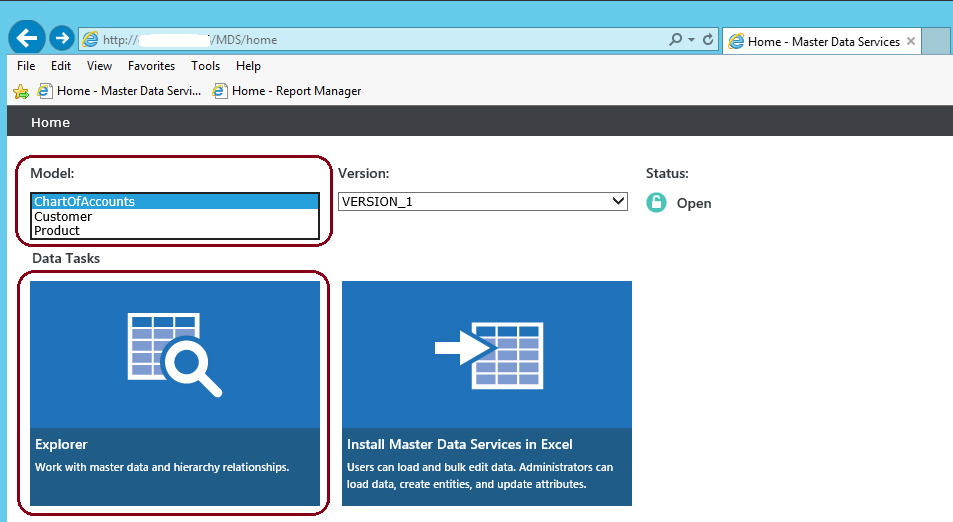
Navigeer naar de Master Data Services-website die u hebt ingesteld. Zie de sectie Database en Website instellen.
Het adres van de website is https:// servernaam/webtoepassing/.
Selecteer een model in de keuzelijst Model en klik op Explorer.
Volgende stap
Maak een nieuw model en entiteiten voor uw gegevens. Zie Een model maken (Master Data Services) en een entiteit maken (Master Data Services).
Zie MdS (Master Data Services Overview) voor een overzicht van hoe u een model en entiteiten gebruikt om een structuur voor uw gegevens te bouwen in Master Data Services
Zie ook
Master Data Services-database
Master Data Manager-webtoepassing
Databaseconfiguratiepagina (Master Data Services Configuration Manager)
Wat is er nieuw in MDS - (Master Data Services)