Notitie
Voor toegang tot deze pagina is autorisatie vereist. U kunt proberen u aan te melden of de directory te wijzigen.
Voor toegang tot deze pagina is autorisatie vereist. U kunt proberen de mappen te wijzigen.
[Dit onderwerp maakt deel uit van de voorlopige documentatie en kan nog veranderen.]
Nadat u het model hebt gemaakt, is de kans groot dat u uw model regelmatig moet verbeteren met behulp van productiegegevens. De functie feedbacklus helpt u dit continue proces te automatiseren.
Belangrijk
- Dit is een preview-functie.
- Preview-functies zijn niet bedoeld voor productiegebruik en bieden mogelijk beperkte functionaliteit. Deze functies zijn beschikbaar vóór een officiële release zodat klanten vroeg toegang kunnen krijgen en feedback kunnen geven.
- Alleen aangepaste documentverwerkingsmodellen worden ondersteund door de feedbacklusfunctie.
Documenten selecteren voor toevoeging aan de feedbacklus
Het eerste dat u moet doen, is de gegevens selecteren die in aanmerking komen voor de feedbacklus. Dit moet worden gedaan vanuit de Power Automate-cloudstroom waarin uw model wordt uitgevoerd.
Nieuwe Power Automate-cloudstroom
Als u nog geen Power Automate-cloudstroom hebt om uw model uit te voeren, kunt u een nieuwe maken via de modeldetailpagina nadat u het model hebt gepubliceerd.
Meld u aan bij Power Apps of Power Automate.
Selecteer in het linkerdeelvenster de optie AI Builder>Modellen.
Selecteer het model waarvoor u de feedbacklus wilt instellen.
Als uw model nog niet is gepubliceerd, selecteert u Publiceren alvorens verder te gaan.
Selecteer Model gebruiken>Intelligente automatiseringen maken.
Selecteer de sjabloon die het beste bij uw behoeften past.
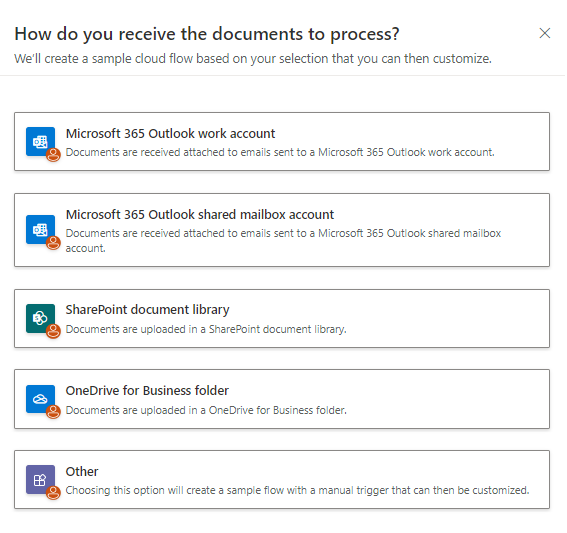
Valideer de sjabloonverbindingen om naar de ervaring voor het creëren van Power Automate-stromen te gaan.
Ga naar de sectie Feedbacklus (preview) om de voorwaarden te bewerken waarmee u gegevens in de feedbacklusopslag kunt toevoegen.
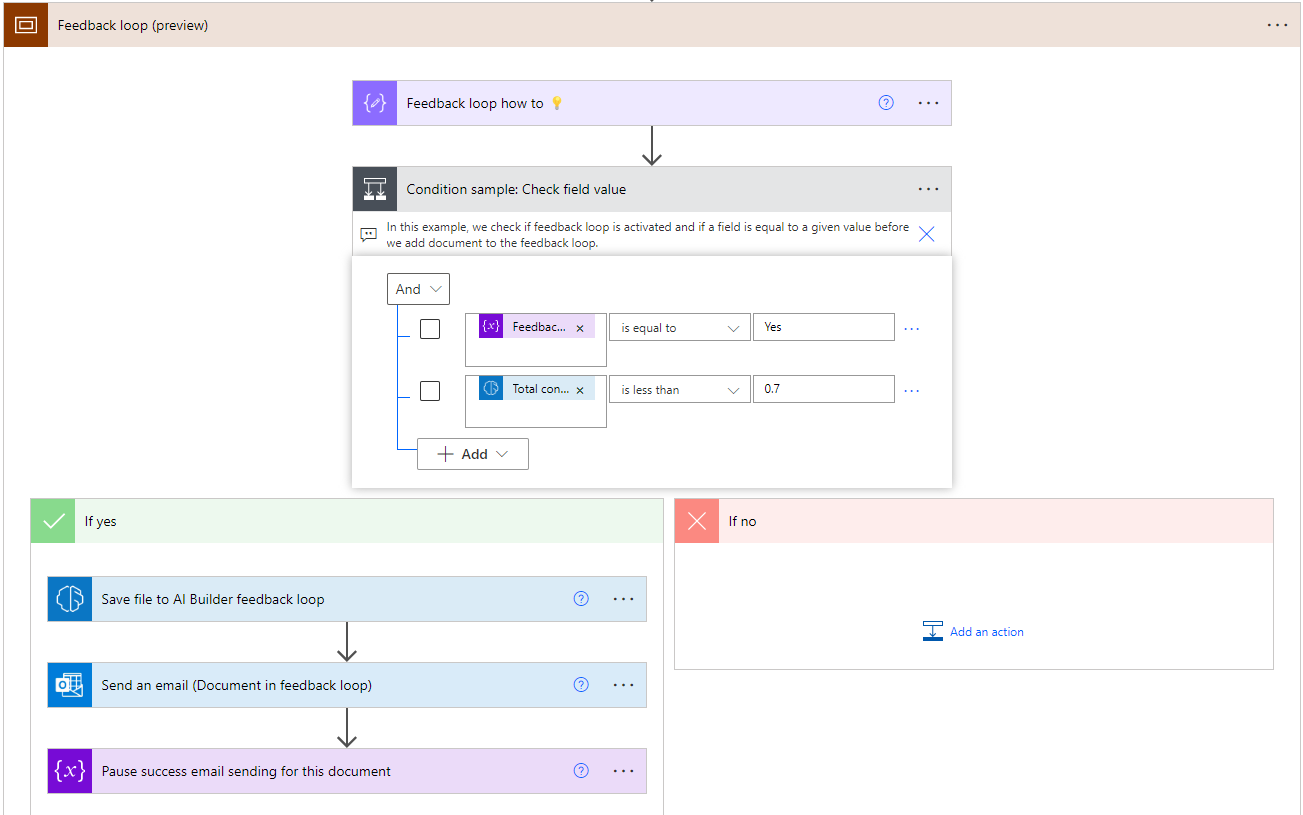
In dit voorbeeld hebben we de voorwaarde bijgewerkt waarin staat dat de betrouwbaarheidsscore van het veld Totaal kleiner moet zijn dan 0,7 (70%). Als dit het geval is, gaan de gegevens naar de feedbacklusopslag.
Notitie
De feedbacklusopslag is een Microsoft Dataverse-tabel binnen dezelfde omgeving waarin de stroom wordt uitgevoerd. Het tabel heet AI Builder-feedbacklus. Tenzij u records in de tabel moet verwijderen, hoeft u deze niet rechtstreeks te openen om de feedbacklus te laten werken.
Bestaande Power Automate-cloudstroom
Als er al een cloudstroom actief is met uw AI Builder-model, kunt u de functionaliteit voor feedbacklusopslag hieraan toevoegen.
Aanmelden bij Power Automate.
Selecteer Mijn stromen in het linkerdeelvenster.
Selecteer uw Power Automate-cloudstroom.
Selecteer Bewerken op de werkbalk.
Voeg na de AI Builder-actiekaart een nieuwe stap in:
- Selecteer het plusteken (+) dat verschijnt wanneer u de muisaanwijzer over de pijl beweegt.
- Selecteer Een actie toevoegen.
Selecteer Voorwaarde in de lijst Acties. Hier voert u de voorwaarde in die bepaalt of de gegevens in de feedbacklus moeten gaan (ja) of niet (nee).
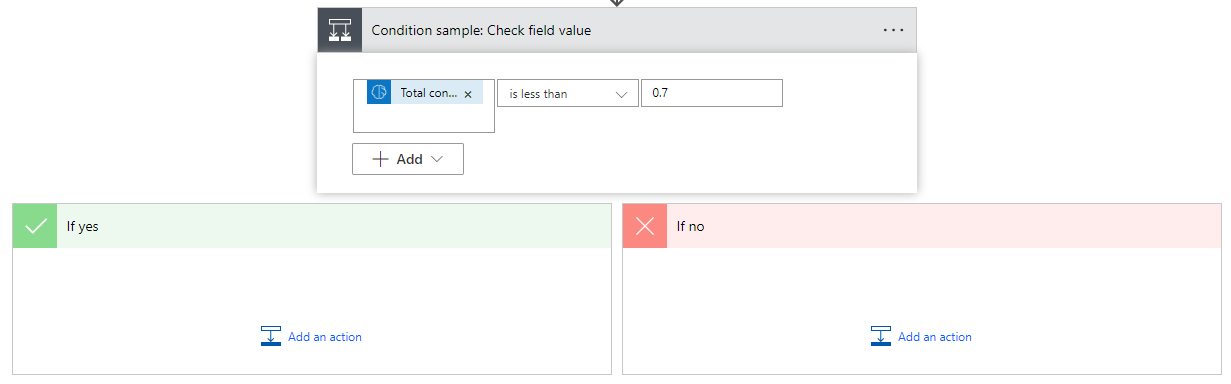
In dit voorbeeld hebben we een voorwaarde toegevoegd die aangeeft dat de betrouwbaarheidsscore van het veld Totaal kleiner moet zijn dan 0,7 (70%). Als dit het geval is, gaan de gegevens naar de feedbacklusopslag.
In de sectie Zo ja:
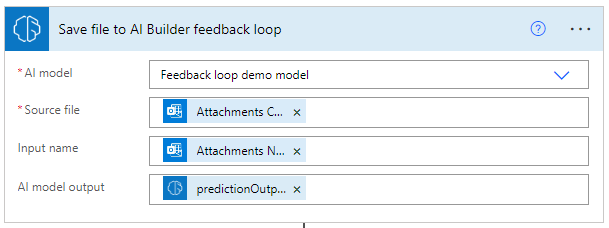
- Voeg de actie Bestand opslaan naar AI Builder-feedbacklus toe.
- Selecteer het model dat u gebruikt om het in het veld AI-model te plaatsen.
- Selecteer het bronbestand om het in het veld Bronbestand te plaatsen.
- Selecteer de expressie predictionOutput om deze in het veld AI-modeluitvoer te plaatsen.
Gegevens in de feedbacklus gebruiken om uw model te verbeteren
Nu u gegevens in de AI Builder-feedbacklus hebt, kunt u deze gebruiken om uw model te verbeteren.
Meld u aan bij Power Apps of Power Automate.
Selecteer in het linkerdeelvenster de optie AI Builder>Modellen.
Selecteer het te verbeteren model aan de hand van gegevens in de feedbacklus. Modellen die kunnen worden verbeterd hebben de status Documenten die moeten worden beoordeeld.
Selecteer Model bewerken en ga verder naar de wizardsectie om nieuwe trainingsgegevens toe te voegen.
Selecteer voor documentverwerkingsmodellen de gewenste collectie en selecteer Documenten toevoegen. U krijgt de gegevensbronoptie Feedbacklus. Als er documenten zijn toegevoegd aan de feedbacklus, verschijnen deze daar.

Selecteer Feedbacklus en voeg de documenten toe die uw model kunnen verbeteren.
Tag deze nieuwe documenten en train het model opnieuw.
Uw model is nu verbeterd met nieuwe documenten die afkomstig zijn uit de feedbacklus.
Beperkingen
- Alleen aangepaste documentverwerkingsmodellen worden ondersteund door de feedbacklusfunctie.
- Feedbacklusgegevens kunnen alleen worden toegevoegd vanuit Power Automate-cloudstromen.
- Feedbacklusgegevens kunnen momenteel niet tussen omgevingen worden overgedragen.
- De eigenaar van het model en de eigenaar van de cloudstroom met de feedbackluslogica moeten dezelfde persoon zijn.