Notitie
Voor toegang tot deze pagina is autorisatie vereist. U kunt proberen u aan te melden of de directory te wijzigen.
Voor toegang tot deze pagina is autorisatie vereist. U kunt proberen de mappen te wijzigen.
Belangrijk
Visual Studio App Center is op 31 maart 2025 buiten gebruik gesteld, met uitzondering van de functies analyse en diagnose, die tot 30 juni 2026 nog steeds worden ondersteund. Meer informatie.
OpenAPI-specificatie van App Center (Swagger)
App Center maakt een volledige set API-eindpunten beschikbaar. U kunt de App Center-API verkennen via de OpenAPI-specificatie van App Center.
Met de OpenAPI-specificatie van App Center kunt u verifiëren met behulp van uw API-token. Zodra u bent geverifieerd, kunt u App Center-API's aanroepen om meer te weten te komen over de API en te zien welke gegevens worden geretourneerd.
Typen tokens: gebruikerstokens en app-tokens
App Center maakt twee soorten API-tokens beschikbaar: gebruikerstokens en app-tokens.
Api-tokens voor gebruikers hebben dezelfde rechten als een gebruiker van App Center. Api-tokens voor gebruikers werken in alle organisaties en apps waaraan u bent gekoppeld.
App-API-tokens hebben beheer- of viewerrechten, maar binnen slechts één app.
Elk App Center-account kan maximaal 5000 API-tokens maken.
Aanbeveling
U wordt aangeraden app-API-tokens te maken en te gebruiken om het autorisatiebereik te beperken tot slechts één app tegelijk (en het risico te beperken als een token wordt weergegeven). Als u iets buiten één app wilt automatiseren, zoals werken met organisaties of gedeelde distributiegroepen, moet u een gebruikers-API-token maken.
Waarschuwing
Sluit API-tokens niet in de broncode in. API-tokens moeten worden behandeld als geheimen en veilig worden opgeslagen.
Waarschuwing
Een aanvraag moet een nettoladingtekst bevatten voor POST/PUT/PATCH API-aanroepen. Gebruik {} voor een lege payload. API-aanroepen ontvangen anders een 411 Length Required foutbericht.
Een App Center App API-token maken
Navigeer naar https://appcenter.ms en meld u aan met uw accountreferenties.
Selecteer de app waarvoor u een API-token wilt maken.
Kies Aan de linkerkant Instellingen.
Selecteer in het middelste deelvenster App-API-tokens in de menulijst.
Klik in de rechterbovenhoek op Nieuw API-token.
Voer in het tekstveld een beschrijvende naam in voor uw token.
Selecteer het type toegang voor uw App API-token:
Volledige toegang: Een app-API-token voor volledige toegang heeft het equivalent van Manager-machtigingen voor die app. Alleen managers kunnen api-tokens voor volledige toegang maken.
Alleen-lezen: Een alleen-lezen app-API-token heeft het equivalent van viewertoegangsmachtigingen voor die app. Managers en ontwikkelaars kunnen alleen-lezen API-tokens voor apps maken.
Klik onder aan het deelvenster op Nieuw API-token toevoegen.
Er wordt een pop-upvenster geopend met uw App API-token. Kopieer en sla deze op een veilige locatie op voor later gebruik. Om veiligheidsredenen kunt u hetzelfde token niet meer zien of genereren nadat u op de knop Sluiten hebt geklikt.
Klik op de knop Sluiten .
Een App Center User API-token maken
Navigeer naar https://appcenter.ms en meld u aan met uw accountreferenties.
Klik in de rechterbovenhoek van de App Center-portal op uw account-avatar en selecteer vervolgens Accountinstellingen.
Selecteer in het middelste deelvenster Gebruikers-API-tokens in de menulijst.
Klik in de rechterbovenhoek op Nieuw API-token.
Voer in het tekstveld een beschrijvende naam in voor uw token.
Selecteer het type toegang voor uw gebruikers-API-token:
Volledige toegang: Een api-token voor volledige toegang heeft alle machtigingen die u hebt voor het huidige account/de huidige organisatie. Als u bijvoorbeeld geen beheerders- of ontwikkelaarsmachtigingen voor een app hebt, kan de gebruiker geen test uitvoeren, ook al gebruikt u een api-token voor volledige toegang.
Alleen-lezen: Een alleen-lezen gebruikers-API-token heeft kijkerrechten voor het huidige account of de huidige organisatie. Met een alleen-lezen gebruikers-API-token kunt u bijvoorbeeld gegevens lezen uit crashes, analyses en basis-app-informatie ophalen. Api-tokens voor alleen-lezen kunnen geen app-instellingen wijzigen, een exportconfiguratie maken, enzovoort.
Klik onder aan het deelvenster op Nieuw API-token toevoegen.
Er wordt een pop-upvenster geopend met uw gebruikers-API-token. Kopieer en sla deze op een veilige locatie op voor later gebruik. Om veiligheidsredenen kunt u hetzelfde token niet meer zien of genereren nadat u op de knop Sluiten hebt geklikt.
Klik op de knop Sluiten .
Een API-token gebruiken in een API-aanvraag
Wanneer u API-aanvragen vanuit een toepassing naar App Center verzendt, moet u het API-token opnemen in de header van elke aanvraag die naar App Center wordt verzonden.
Geef het API-token door in de header-eigenschap van X-API-Token de aanvraag.
De naam van uw App Center-app en de naam van de eigenaar zoeken
Voor sommige API-functies en CLI-aanvragen van App Center is een app-naam of eigenaarnaam als parameters vereist.
De API-aanroep voor het verwijderen van de gebruiker uit de app vereist bijvoorbeeld beide: DELETE /v0.1/apps/{owner_name}/{app_name}/users/{user_email}
U vindt de naam van de app en de naam van de eigenaar in een App Center-URL of met behulp van de Cli van App Center.
Owner_name en app_name zoeken vanuit een APP Center-URL
- Navigeer naar https://appcenter.ms.
- Navigeer naar uw app.
- Wanneer u de URL van uw app bekijkt, heeft deze de indeling
https://appcenter.ms/users/{owner-name}/apps/{app-name}.
Eigenaar kan een gebruiker of organisatie zijn. Voorbeeld:
| Eigenaar | URL | Naam van eigenaar | App-naam |
|---|---|---|---|
| Gebruiker | https://appcenter.ms/users/AlexLerxst/apps/Caravan-01 |
AlexLerxst | Caravan-01 |
| ORG | https://appcenter.ms/orgs/BallardFlowers/apps/BouquetOrders-app |
BallardFlowers | Boeketbestellingen-app |
Zoek owner_name en app_name vanuit de Cli van App Center
Als u de App Center CLI nog niet hebt geïnstalleerd, vindt u installatie- en gebruiksinstructies in de Cli-documentatie van App Center.
Nadat de app is geïnstalleerd, haalt u de lijst met apps op die u hebt geopend door het volgende uit te voeren:
appcenter apps list
In App Center CLI wordt een lijst met apps weergegeven, met de indeling {owner-name}/{app-name}.
Raadpleeg de Cli-documentatie van App Center voor een volledige lijst met opdrachtregelfuncties.
Een API-token gebruiken met de OpenAPI-specificatie van App Center
De OpenAPI-specificatie van App Center verwerkt API-verificatie voor u, zodat u het API-token niet hoeft te plakken in headers voor uw aanvragen. App Center-API's testen met uw API-token:
Navigeer naar de OpenAPI-specificatie van App Center om onze API's te verkennen.
Klik in de rechterbovenhoek op de knop Autoriseren .
Plak onder de sectie APIToken het API-token in Waarde en klik op Autoriseren.
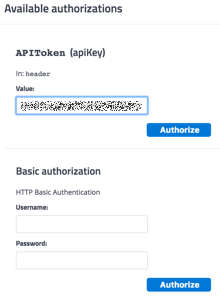
Als er 'Geautoriseerd' en een afmeldingsknop wordt weergegeven, is autorisatie geslaagd. Klik in de rechterbovenhoek van het pop-upvenster op de X om het pop-upvenster af te sluiten.
Uw eerste API-aanroep maken met behulp van OpenAPI (Swagger)
In deze sectie wordt beschreven hoe u de OpenAPI-pagina van App Center gebruikt met behulp van de API-aanroep GET /v0.1/user. Deze API-aanroep retourneert de profielgegevens van de gebruiker.
- Maak een API-token door de bovenstaande instructies te volgen.
- Autoriseer de pagina OpenAPI-specificatie om uw API-token te gebruiken volgens de instructies in de vorige sectie.
- Klik onder Account op
GET /v0.1/user. - Klik in de linkerhoek op de knop Uitproberen .
- Klik op de knop Uitvoeren onder de sectie Parameters .
- Geweldig! U kunt nu het antwoord zien onder de sectie Antwoorden .
Een API-token intrekken
Als een API-token wordt gelekt, moet u het onmiddellijk intrekken om onbevoegde toegang tot uw App Center-account te voorkomen.
Een gebruikers-API-token intrekken
- Navigeer naar https://appcenter.ms.
- Klik in de rechterbovenhoek van de App Center-portal op uw account-avatar en selecteer vervolgens Accountinstellingen.
- Selecteer in het middelste deelvenster Gebruikers-API-tokens in het menu.
- Schakel het selectievakje in naast het token dat u wilt intrekken en klik op de knop Verwijderen in de rechterbovenhoek.
Een app-API-token intrekken
- Navigeer naar https://appcenter.ms.
- Selecteer de app waarvoor u een API-token wilt intrekken.
- Kies Aan de linkerkant Instellingen.
- Selecteer in het middelste deelvenster App API-tokens in het menu.
- Schakel het selectievakje in naast het token dat u wilt intrekken en klik op de knop Verwijderen in de rechterbovenhoek.