Notitie
Voor toegang tot deze pagina is autorisatie vereist. U kunt proberen u aan te melden of de directory te wijzigen.
Voor toegang tot deze pagina is autorisatie vereist. U kunt proberen de mappen te wijzigen.
U kunt een virtuele Ubuntu Server 20.04 LTS-machine (VM) maken met behulp van de Azure CLI. In dit artikel maakt en gebruikt u een virtuele machine. In dit artikel leest u ook hoe u het volgende kunt doen:
- Maak verbinding met de virtuele machine met een externe client.
- Installeer een NGINX-webserver en bekijk de standaardstartpagina.
- Ongebruikte resources opschonen.
Vereisten
Voordat u begint, zorg ervoor dat u over de volgende vereisten beschikt:
Een Linux-installatiekopieën in Azure Stack Hub Marketplace
Azure Stack Hub Marketplace bevat standaard geen Linux-installatiekopieën. Laat de Azure Stack Hub-operator de Ubuntu Server 20.04 LTS-installatiekopie opgeven die u nodig hebt. De operator kan de instructies in Marketplace-items downloaden van Azure naar Azure Stack Hub gebruiken.
Voor Azure Stack Hub is een specifieke versie van de Azure CLI vereist om de resources te maken en te beheren. Als u de Azure CLI niet hebt geconfigureerd voor Azure Stack Hub, meldt u zich aan bij een externe Windows-client als u via VPN bent verbonden en volgt u de instructies voor het installeren en configureren van de Azure CLI.
Een openbare SSH-sleutel (Secure Shell) met de naam id_rsa.pub die is opgeslagen in de MAP .ssh van uw Windows-gebruikersprofiel. Zie Een SSH-sleutelpaar gebruiken met Azure Stack Hub voor meer informatie over het maken van SSH-sleutels.
Een brongroep maken
Een resourcegroep is een logische container waar u Azure Stack Hub-resources kunt implementeren en beheren. Voer vanuit uw geïntegreerde Azure Stack Hub-systeem de opdracht az group create uit om een resourcegroep te maken.
Notitie
We hebben waarden toegewezen voor alle variabelen in de volgende codevoorbeelden. U kunt echter uw eigen waarden toewijzen.
In het volgende voorbeeld wordt een resourcegroep met de naam myResourceGroup gemaakt met een willekeurig achtervoegsel op de lokale locatie:
export RANDOM_SUFFIX=$(openssl rand -hex 3)
export RESOURCE_GROUP="myResourceGroup$RANDOM_SUFFIX"
export LOCATION="eastus2"
az group create --name $RESOURCE_GROUP --location $LOCATION
Resultaten:
{
  "id": "/subscriptions/xxxxx/resourceGroups/myResourceGroupxxx",
  "location": "local",
  "managedBy": null,
  "name": "myResourceGroupxxx",
  "properties": {
    "provisioningState": "Succeeded"
  },
  "tags": null,
  "type": "Microsoft.Resources/resourceGroups"
}
Maak een virtuele machine
Maak een virtuele machine met behulp van de opdracht az vm create . In het volgende voorbeeld wordt een VM met de naam myVM gemaakt. In het voorbeeld wordt de gebruikersnaam van de beheerder gebruikt Demouser . Wijzig deze waarden in iets dat geschikt is voor uw omgeving.
export VM_NAME="myVM$RANDOM_SUFFIX"
az vm create \
  --resource-group $RESOURCE_GROUP \
  --name $VM_NAME \
  --image "Ubuntu2204" \
  --admin-username "azureuser" \
  --assign-identity \
  --generate-ssh-keys \
  --public-ip-sku Standard \
  --location $LOCATION
Resultaten:
{
  "fqdns": "",
  "id": "/subscriptions/xxxxx/resourceGroups/myResourceGroupxxx/providers/Microsoft.Compute/virtualMachines/myVMxxx",
  "location": "local",
  "name": "myVMxxx",
  "osProfile": {
    "computerName": "myVMxxx",
    "adminUsername": "Demouser"
  },
  "publicIpAddress": "x.x.x.x",
  "powerState": "VM running",
  "provisioningState": "Succeeded"
}
Het openbare IP-adres wordt geretourneerd in de PublicIpAddress parameter. Noteer het adres voor later gebruik met de virtuele machine.
Poort 80 openen voor webverkeer
Omdat deze virtuele machine de IIS-webserver uitvoert, moet u poort 80 openen voor internetverkeer. Gebruik de opdracht az vm open-port om de poort te openen:
az vm open-port --port 80 --resource-group $RESOURCE_GROUP --name $VM_NAME
Resultaten:
{
  "endPort": 80,
  "name": "openPort80",
  "port": 80,
  "protocol": "Tcp",
  "provisioningState": "Succeeded",
  "resourceGroup": "myResourceGroupxxx",
  "startPort": 80
}
SSH gebruiken om verbinding te maken met de virtuele machine
Maak vanaf een clientcomputer waarop SSH is geïnstalleerd, verbinding met de virtuele machine. Als u met een Windows-client werkt, gebruikt u PuTTY om de verbinding te maken. Als u verbinding wilt maken met de virtuele machine, kunt u de ssh opdracht gebruiken.
De NGINX-webserver installeren
Voer het volgende script uit om pakketbronnen bij te werken en het meest recente NGINX-pakket te installeren:
output=$(az vm run-command invoke --resource-group $RESOURCE_GROUP --name $VM_NAME --command-id RunShellScript --scripts 'apt-get -y install nginx')
value=$(echo "$output" | jq -r '.value[0].message')
extracted=$(echo "$value" | awk '/[stdout]/,/[stderr]/' | sed '/[stdout]/d' | sed '/[stderr]/d')
echo "$extracted"
De welkomstpagina van NGINX weergeven
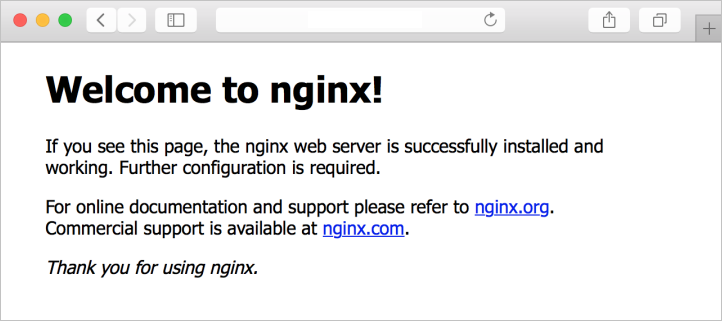
Als de NGINX-webserver is geïnstalleerd en poort 80 is geopend op uw virtuele machine, hebt u toegang tot de webserver met behulp van het openbare IP-adres van de virtuele machine. Hiervoor opent u een browser en gaat u naar http://<public IP address>. U kunt ook de curl-opdracht gebruiken om de welkomstpagina van NGINX weer te geven:
export PUBLIC_IP=$(az vm show -d -g $RESOURCE_GROUP -n $VM_NAME --query publicIps -o tsv)

output=$(az vm run-command invoke --resource-group $RESOURCE_GROUP --name $VM_NAME --command-id RunShellScript --scripts 'curl -v http://localhost')
value=$(echo "$output" | jq -r '.value[0].message')
extracted=$(echo "$value" | awk '/[stdout]/,/[stderr]/' | sed '/[stdout]/d' | sed '/[stderr]/d')
echo "$extracted"
Resultaten:
<!DOCTYPE html>
<html>
<head>
<title>Welcome to nginx!</title>
<style>
  body {
    width: 35em;
    margin: 0 auto;
    font-family: Tahoma, Verdana, Arial, sans-serif;
  }
</style>
</head>
<body>
<h1>Welcome to nginx!</h1>
<p>If you see this page, the nginx web server is successfully installed and
working. Further configuration is required.</p>

<p>For online documentation and support please refer to
<a href="http://nginx.org/">nginx.org</a>.<br/>
Commercial support is available at
<a href="http://nginx.com/">nginx.com</a>.</p>

<p><em>Thank you for using nginx.</em></p>
</body>
</html>
Volgende stappen
In deze quickstart hebt u een eenvoudige virtuele Linux-servermachine geïmplementeerd met een webserver. Zie Overwegingen voor virtuele machines in Azure Stack Hub voor meer informatie over virtuele Machines in Azure Stack Hub.