Notitie
Voor toegang tot deze pagina is autorisatie vereist. U kunt proberen u aan te melden of de directory te wijzigen.
Voor toegang tot deze pagina is autorisatie vereist. U kunt proberen de mappen te wijzigen.
In dit artikel leert u hoe u Adobe Experience Manager integreert met Microsoft Entra ID. Wanneer u Adobe Experience Manager integreert met Microsoft Entra ID, kunt u het volgende doen:
- In Microsoft Entra ID beheren wie toegang heeft tot Adobe Experience Manager.
- Ervoor zorgen dat gebruikers automatisch met hun Microsoft Entra-account worden aangemeld bij Adobe Experience Manager.
- Beheer uw accounts op één centrale locatie.
Vereisten
In het scenario dat in dit artikel wordt beschreven, wordt ervan uitgegaan dat u al beschikt over de volgende vereisten:
- Een Microsoft Entra-gebruikersaccount met een actief abonnement. Als u dat nog niet hebt, kunt u gratis een account maken.
- Een van de volgende rollen:
- Een abonnement op Adobe Experience Manager met ingeschakelde Single Sign-On (SSO).
Beschrijving van scenario
In dit artikel configureert en test u Microsoft Entra SSO in een testomgeving.
Adobe Experience Manager ondersteunt door SP- en IDP-geïnitieerde SSO.
Adobe Experience Manager biedt ondersteuning voor het just in time inrichten van gebruikers
Adobe Experience Manager toevoegen vanuit de galerie
Als u de integratie van Adobe Experience Manager in Microsoft Entra ID wilt configureren, moet u Adobe Experience Manager vanuit de galerie toevoegen aan uw lijst met beheerde SaaS-apps.
- Meld u aan bij het Microsoft Entra-beheercentrum als ten minste een cloudtoepassingsbeheerder.
- Blader naar Entra ID>Enterprise-apps>Nieuwe toepassing.
- Typ Adobe Experience Manager in het zoekvak in de sectie Toevoegen vanuit de galerie.
- Selecteer Adobe Experience Manager in het resultatenvenster en voeg vervolgens de app toe. Wacht enkele seconden terwijl de app aan je tenant wordt toegevoegd.
U kunt ook de Enterprise App Configuration-wizard gebruiken. In deze wizard kunt u een toepassing toevoegen aan uw tenant, gebruikers/groepen toevoegen aan de app, rollen toewijzen en de configuratie van eenmalige aanmelding doorlopen. Meer informatie over Microsoft 365-wizards.
Microsoft Entra SSO voor Adobe Experience Manager configureren en testen
Configureer en test Microsoft Entra SSO met Adobe Experience Manager met testgebruiker B.Simon. SSO werkt alleen als u een koppeling maakt tussen een Microsoft Entra-gebruiker en de bijbehorende gebruiker in Adobe Experience Manager.
Voer de volgende stappen uit om SSO (eenmalige aanmelding) van Microsoft Entra met Adobe Experience Manager te configureren en te testen:
-
Configureer Microsoft Entra SSO - zodat uw gebruikers deze functie kunnen gebruiken.
- Een Microsoft Entra-testgebruiker maken : eenmalige aanmelding van Microsoft Entra testen met B.Simon.
- Wijs de Microsoft Entra-testgebruiker toe : om B.Simon in staat te stellen gebruik te maken van eenmalige aanmelding van Microsoft Entra.
-
Eenmalige aanmelding van Adobe Experience Manager configureren: als u de instellingen voor eenmalige aanmelding aan de toepassingszijde wilt configureren.
- Testgebruiker voor Adobe Experience Manager maken : als u een tegenhanger van Britta Simon in Adobe Experience Manager wilt hebben die is gekoppeld aan de Microsoft Entra-weergave van de gebruiker.
- Eenmalige aanmelding testen: om te controleren of de configuratie werkt.
Microsoft Entra SSO configureren
Volg deze stappen om Microsoft Entra SSO in te schakelen.
Meld u aan bij het Microsoft Entra-beheercentrum als ten minste een cloudtoepassingsbeheerder.
Blader naar Entra ID>Enterprise apps>Adobe Experience Manager>Single sign-on.
Selecteer SAML op de pagina Selecteer een methode voor eenmalige aanmelding.
Selecteer op de pagina Eenmalige aanmelding instellen met SAML het potloodpictogram voor Standaard-SAML-configuratie om de instellingen te bewerken.
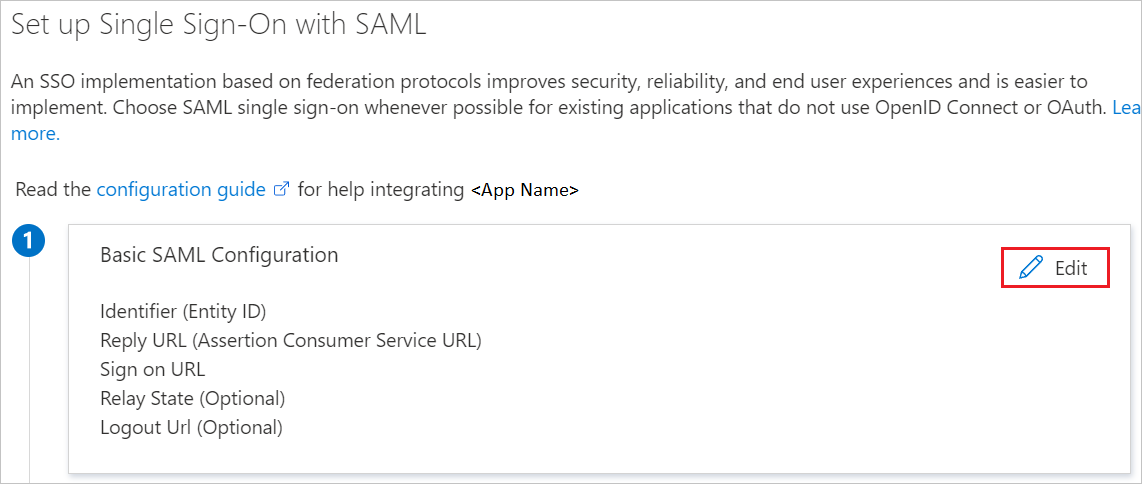
Voer in de sectie Standaard SAML-configuratie de waarden voor de volgende velden in, als u de toepassing in de met IDP geïnitieerde modus wilt configureren:
een. In het tekstvak Id typt u een unieke waarde die u daarna ook definieert op uw AEM-server.
b. In het tekstvak Antwoord-URL typt u een URL met de volgende notatie:
https://<AEM Server Url>/saml_loginNotitie
De waarde van de antwoord-URL is ongeldig. Werk de waarde van de antwoord-URL bij met de daadwerkelijke antwoord-URL. Neem contact op met het klantondersteuningsteam van Adobe Experience Manager om deze waarde op te vragen. U kunt ook verwijzen naar de patronen die worden weergegeven in de sectie Standaard SAML-configuratie .
Selecteer Extra URL's instellen en voer de volgende stap uit als u de toepassing in de door SP geïnitieerde modus wilt configureren:
Typ in het tekstvak Aanmeldings-URL de URL van uw Adobe Experience Manager-server.
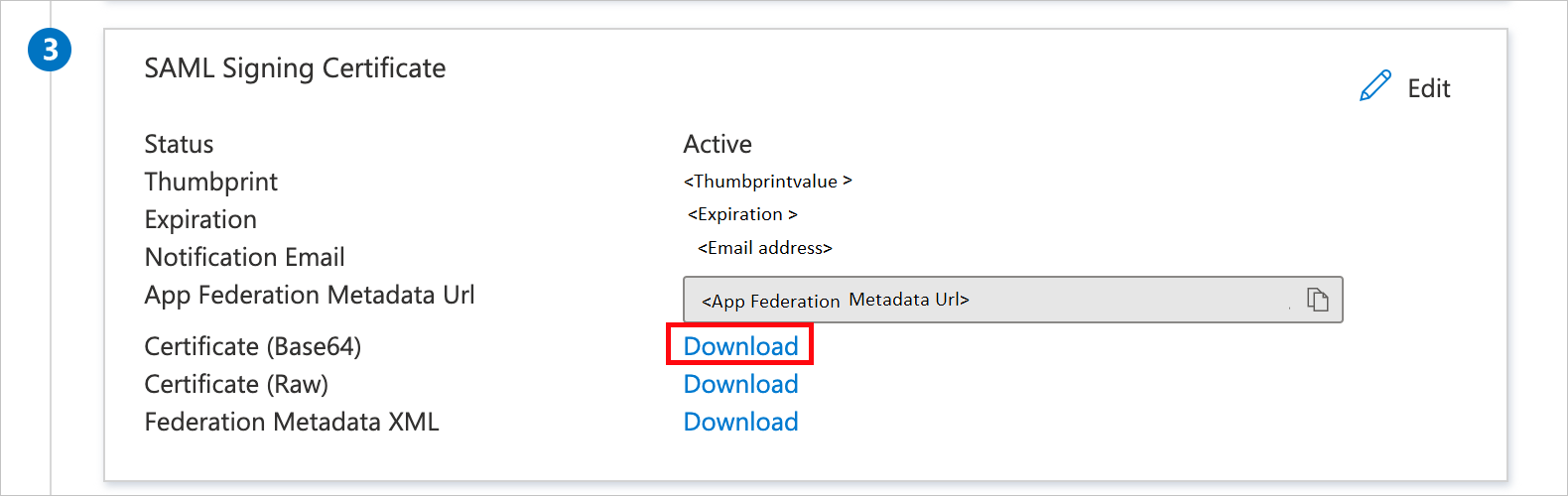
Op de pagina Single Sign-On instellen met SAML, in de sectie SAML Signing Certificate, selecteer Download om het certificaat (Base64) te downloaden uit de gegeven opties op basis van uw behoeften en sla het op uw computer op.
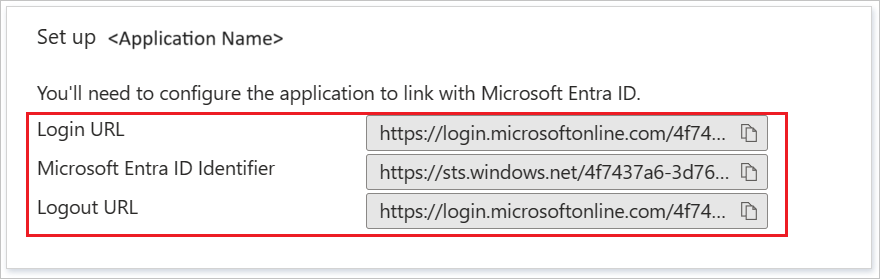
Kopieer in het gedeelte Adobe Experience Manager instellen de juiste URL('s) op basis van wat u nodig hebt.
Microsoft Entra-testgebruiker maken en toewijzen
Volg de richtlijnen in de quickstart voor het maken en toewijzen van een gebruikersaccount om een testgebruikersaccount met de naam B.Simon te maken.
Adobe Experience Manager SSO configureren
Open in een ander browservenster de beheerportal van Adobe Experience Manager.
Selecteer Instellingen>Beveiliging>Gebruikers.

Selecteer Administrator of een andere relevante gebruiker.
Selecteer Accountinstellingen>Beheer TrustStore.

Selecteer Certificaatbestand selecteren onder Certificaat toevoegen uit CER-bestand. Blader naar en selecteer het certificaatbestand dat u al hebt gedownload.

Het certificaat wordt toegevoegd aan de TrustStore. Noteer de alias van het certificaat.

Selecteer authentication-service op de pagina Users.

Selecteer Accountinstellingen>Creëer/Beheer KeyStore. Maak een KeyStore door een wachtwoord op te geven.

Ga terug naar het beginscherm. Selecteer vervolgens Settings>Operations>Web Console.

Hiermee opent u de configuratiepagina.

Zoek Adobe Granite SAML 2.0 Authentication Handler. Selecteer vervolgens het pictogram Add.

Voer de volgende handelingen uit op deze pagina.

een. Voer in het vak /.
b. Voer in het vak IDP-URL de waarde van de aanmeldings-URL in die u hebt gekopieerd.
Hoofdstuk c. Typ in het vak IDP Certificate Alias de waarde voor Alias die u hebt toegevoegd in TrustStore.
d. Voer in het vak Door beveiliging verstrekte entiteits-id de unieke Microsoft Entra-id-waarde in die u hebt geconfigureerd.
e. Voer in het vak URL van Assertion Consumer Service de waarde van de antwoord-URL in die u hebt geconfigureerd.
f. Typ in het vak Password of Key Store de waarde voor Password die u hebt ingesteld in de KeyStore.
gram. Voer in het vak User Attribute ID de Name ID of een andere gebruikers-id in die relevant is in uw situatie.
h. Selecteer Autocreate CRX Users.
Ik. Voer in het vak Afmeldings-URL de unieke afmeldings-URL-waarde in die u hebt verkregen.
j. Selecteer Opslaan.
Voer in de sectie Apache Sling Referrer Filter de onderstaande stappen uit:

een. Zorg ervoor dat de waarde allow.empty is ingesteld op true.
b. Voeg
login.microsoftonline.comtoe aan de Toegestane Hosts.Hoofdstuk c. Selecteer Opslaan.
Adobe Experience Manager-testgebruiker maken
In deze sectie maakt u een gebruiker met de naam Britta Simon in Adobe Experience Manager. Als u de optie Autocreate CRX Users hebt geselecteerd, worden gebruikers automatisch gemaakt na een geslaagde verificatie.
Als u de gebruikers handmatig wilt maken, neemt u contact op met het ondersteuningsteam van Adobe Experience Manager om de gebruikers toe te voegen op het Adobe Experience Manager-platform.
SSO testen
In deze sectie test u de configuratie voor eenmalige aanmelding van Microsoft Entra met de volgende opties.
Initieel gestart door SP:
Selecteer Deze toepassing testen. Met deze optie wordt u omgeleid naar de aanmeldings-URL van Adobe Experience Manager, waar u de aanmeldingsstroom kunt initiëren.
Ga rechtstreeks naar de aanmeldings-URL van Adobe Experience Manager en initieer de aanmeldingsstroom daar.
IDP geïnitieerd:
- Select Deze toepassing testen en u wordt automatisch aangemeld bij de Adobe Experience Manager waarvoor u eenmalige aanmelding hebt ingesteld.
U kunt ook Mijn apps van Microsoft gebruiken om de toepassing in een willekeurige modus te testen. Wanneer u de tegel Adobe Experience Manager selecteert in Mijn apps, als deze is geconfigureerd in de SP-modus, wordt u omgeleid naar de aanmeldingspagina van de toepassing voor het initiëren van de aanmeldingsstroom. Als deze is geconfigureerd in de IDP-modus, wordt u automatisch aangemeld bij het exemplaar van Adobe Experience Manager waarvoor u eenmalige aanmelding hebt ingesteld. Zie Introduction to My Apps (Inleiding tot Mijn apps) voor meer informatie over Mijn apps.
Verwante inhoud
Zodra u Adobe Experience Manager hebt geconfigureerd, kunt u sessiebeheer afdwingen, waardoor exfiltratie en infiltratie van gevoelige gegevens van uw organisatie in realtime worden beschermd. Sessiebeheer is een uitbreiding van voorwaardelijke toegang. Meer informatie over het afdwingen van sessiebeheer met Microsoft Defender voor Cloud Apps.