Notitie
Voor toegang tot deze pagina is autorisatie vereist. U kunt proberen u aan te melden of de directory te wijzigen.
Voor toegang tot deze pagina is autorisatie vereist. U kunt proberen de mappen te wijzigen.
In dit artikel wordt beschreven hoe u een Git-opslagplaats integreert met Azure API Center om API-assets zoals skills, agents en MCP-servers in uw API-inventaris te synchroniseren. Door verbinding te maken met een Git-opslagplaats, kunt u uw API Center-inventaris up-to-date houden zonder elke asset handmatig te registreren of bij te werken.
Wanneer u een Git-opslagplaats integreert:
- Uw API-centrum maakt een omgeving die de opslagplaats vertegenwoordigt als bron van assets.
- API Center synchroniseert regelmatig assetgegevens uit de opslagplaats naar uw API Center-inventaris.
Vereiste voorwaarden
Een API-centrum. Als u nog geen API-centrum hebt, raadpleegt u de quickstart voor het maken van een API-centrum.
Een Git-opslagplaats met de assets die u wilt synchroniseren.
Voor niet-openbare opslagplaatsen heeft een persoonlijk toegangstoken (PAT) toegang tot de opslagplaats. De PAT moet over de juiste machtigingen beschikken om de inhoud van de opslagplaats te lezen. Om een PAT voor GitHub te maken, zie Een fijnmazig persoonlijk toegangstoken maken.
Een Azure sleutelkluis voor het opslaan van de PAT, als deze wordt gebruikt voor toegang. Als u een sleutelkluis wilt maken, raadpleegt u Quickstart: Een sleutelkluis maken met behulp van de Azure-portal. Als u geheimen wilt toevoegen of beheren in de sleutelkluis, hebt u ten minste de rol Key Vault Secrets Officer of gelijkwaardige machtigingen nodig.
Voor Azure CLI:
Gebruik de Bash-omgeving in Azure Cloud Shell. Zie Aan de slag met Azure Cloud Shell voor meer informatie.

Als u CLI-referentieopdrachten liever lokaal uitvoert, installeer de Azure CLI. Als je op Windows of macOS werkt, overweeg dan om Azure CLI in een Docker-container uit te voeren. Voor meer informatie, zie Hoe u de Azure CLI in een Docker-container kunt uitvoeren.
Als u een lokale installatie gebruikt, meldt u zich aan bij Azure CLI met de opdracht az login. Om het authenticatieproces te voltooien, volgt u de stappen die op uw terminal worden weergegeven. Zie Verifiëren bij Azure met behulp van Azure CLI voor andere aanmeldingsopties.
Wanneer u hierom wordt gevraagd, installeert u de Azure CLI-extensie bij het eerste gebruik. Zie Extensies gebruiken en beheren met de Azure CLIvoor meer informatie over extensies.
Voer az version uit om de geïnstalleerde versie en de afhankelijke bibliotheken te vinden. Voer az upgrade uit om naar de nieuwste versie te upgraden.
Note
U kunt Azure CLI-opdrachtvoorbeelden uitvoeren in dit artikel in PowerShell of een bash-shell. Indien nodig vanwege verschillende syntaxis van variabelen, worden er afzonderlijke opdrachtvoorbeelden gegeven voor de twee shells.
PAT opslaan in Azure Key Vault
Als uw Git-opslagplaats privé is, uploadt en slaat u een PAT handmatig op in Azure Key Vault die toegang verleent tot de opslagplaats. Wanneer u de Git-opslagplaats integreert met uw API-centrum, configureert u de integratie om dit geheim te gebruiken.
Zie quickstart: Een geheim instellen en ophalen uit Azure Key Vault met behulp van Azure Portal voor meer informatie.
Als u geen PAT hoeft te configureren, gaat u verder met het integreren van een Git-opslagplaats.
Een beheerde identiteit configureren voor uw API-centrum
Uw API-centrum maakt gebruik van een beheerde identiteit voor verificatie bij Azure Key Vault en haalt de PAT op die nodig is voor toegang tot de Git-opslagplaats. In de volgende procedures wordt beschreven hoe u handmatig een beheerde identiteit configureert voor uw API-centrum en hoe u deze de benodigde machtigingen toewijst voor toegang tot de Key Vault.
Als u de beheerde identiteit niet configureert, kan API Center deze automatisch voor u configureren wanneer u de Git-opslagplaats integreert.
Voor dit scenario gebruikt uw API-centrum een beheerde identiteit voor toegang tot Azure-resources. Afhankelijk van uw behoeften schakelt u een door het systeem toegewezen of een of meer door de gebruiker toegewezen beheerde identiteiten in.
In de volgende voorbeelden ziet u hoe u een door het systeem toegewezen beheerde identiteit inschakelt met behulp van Azure Portal of de Azure CLI. Op hoog niveau zijn configuratiestappen vergelijkbaar voor een door de gebruiker toegewezen beheerde identiteit.
- Ga in de portal naar uw API-centrum.
- Selecteer beheerde identiteiten in het zijbalkmenu onder Beveiliging.
- Selecteer Systeem toegewezen en stel de status in op Aan.
- Selecteer Opslaan.
De beheerde identiteit de rol 'Key Vault Secrets User' toewijzen
Als u het importeren van de assets wilt toestaan, wijst u de beheerde identiteit van uw API-centrum de rol Key Vault Secrets User toe in uw Azure-sleutelkluis. U kunt de portal of de Azure CLI gebruiken.
- Ga in de portal naar uw sleutelkluis.
- Selecteer toegangsbeheer (IAM) in het zijbalkmenu.
- Selecteer + Roltoewijzing toevoegen.
- Stel op de pagina Roltoewijzing toevoegen de waarden als volgt in:
- Selecteer Key Vault Secrets User op het tabblad Rol.
- Op het tabblad Leden, in Toegang toewijzen aan - Beheerde identiteit> selecteren+ Leden selecteren.
- Selecteer op de pagina Beheerde identiteiten de aan het systeem toegewezen beheerde identiteit van uw API-centrum die u in de vorige sectie hebt toegevoegd. Klik op Selecteren.
- Selecteer Beoordelen en toewijzen.
Een Git-opslagplaats integreren
Een Git-opslagplaats integreren:
Ga in Azure Portal naar uw API-centrum.
SelecteerPlatformintegraties> in het zijbalkmenu.
Selecteer + Nieuwe integratie en kies Uit Git-opslagplaats.
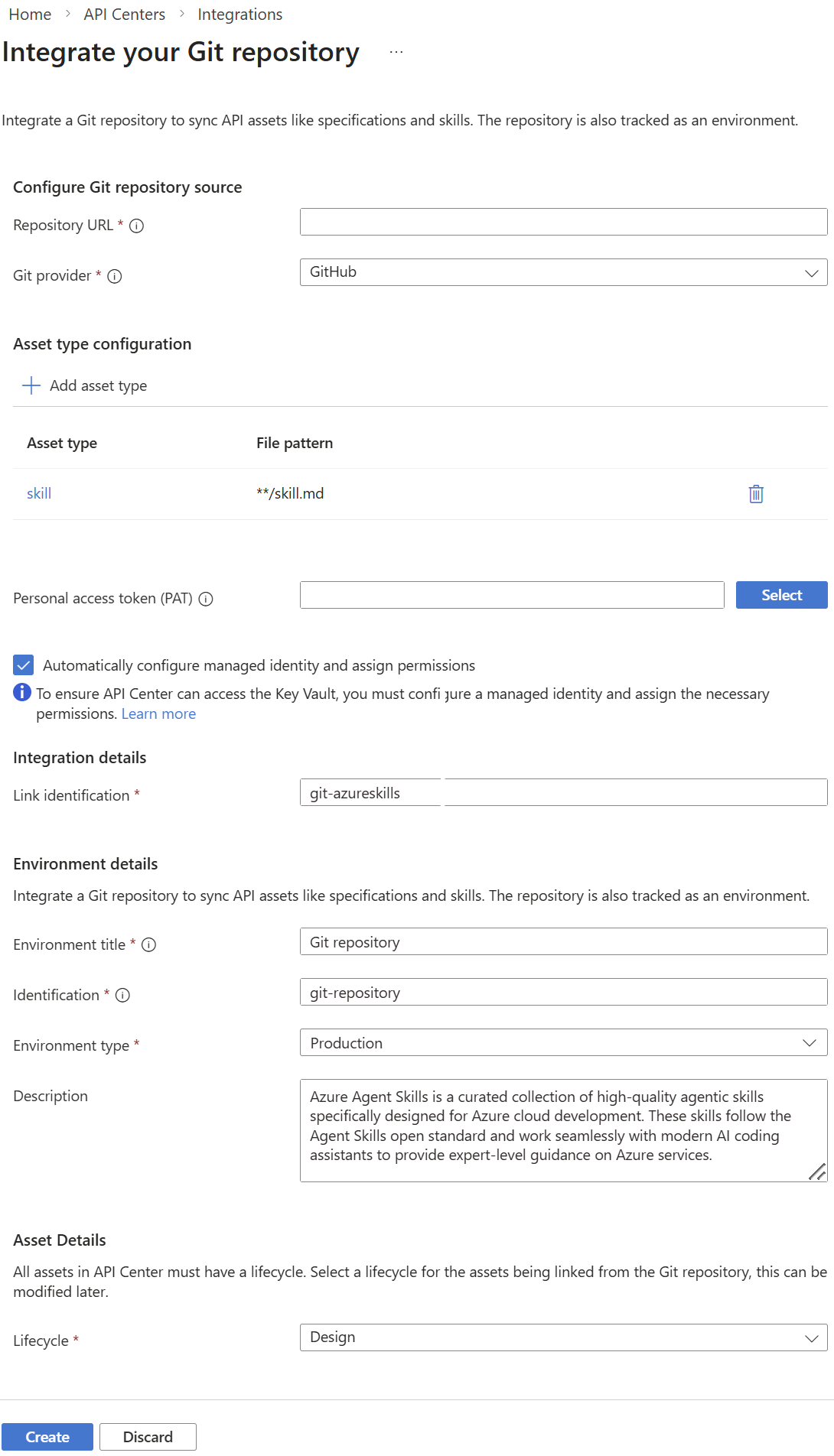
Voer bij Uw Git-opslagplaats integreren de volgende gegevens in:
Veld Description Git-opslagplaatsbron configureren URL van opslagplaats Voer de URL in naar de Git-opslagplaats die assetbestanden bevat. Optioneel, specificeer de branch en de submap (bijvoorbeeld https://github.com/<org>/<repo>/tree/main/skills).Git-provider Selecteer de provider (bijvoorbeeld GitHub). Configuratie van assettype API Center configureert een standaardassettype voor vaardigheden met een bestandspatroon **/skill.md.
Selecteer + Assettype toevoegen om een of meer assettypen toe te voegen die moeten worden gesynchroniseerd.Persoonlijk toegangstoken (PAT) Als u een PAT hebt opgeslagen in Azure Key Vault, klikt u op Selecteren om naar het sleutelkluisgeheim te bladeren.
Selecteer desgewenst Automatisch beheerde identiteit configureren en machtigingen toewijzen als u geen beheerde identiteit handmatig hebt geconfigureerd voor toegang tot het sleutelkluisgeheim.Integratiedetails Accepteer de gegenereerde koppelings-id of geef een aangepaste id op voor de integratiekoppeling. Omgevingsdetails Omgevingstitel Voer een beschrijvende naam in voor de opslagplaatsomgeving (bijvoorbeeld Git-opslagplaats). Identificatie Voer een naam in voor de omgevingsresource (bijvoorbeeld git-repository). Omgevingstype Selecteer het omgevingstype (bijvoorbeeld Productie). Beschrijving Voeg eventueel een beschrijving toe voor de omgeving. Assetdetails Levenscyclus Selecteer de levenscyclusfase voor assets die zijn gesynchroniseerd vanuit de opslagplaats (bijvoorbeeld Ontwerpen). 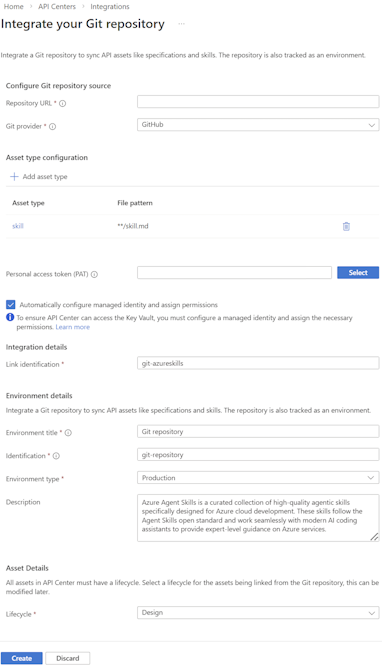
Klik op Creëren.
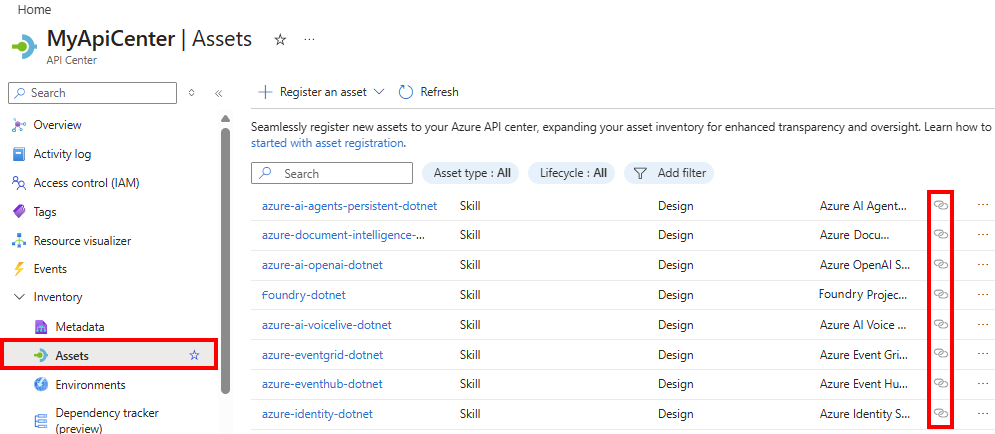
De portal voegt de omgeving toe aan uw API-centrum. Het portaal voegt de assets uit de repository toe aan de inventaris van het API-centrum op de pagina Inventory>Assets. U kunt gekoppelde assets identificeren via het koppelingspictogram in de lijst.