Notitie
Voor toegang tot deze pagina is autorisatie vereist. U kunt proberen u aan te melden of de directory te wijzigen.
Voor toegang tot deze pagina is autorisatie vereist. U kunt proberen de mappen te wijzigen.
Van toepassing op: Alle API Management-lagen
In dit artikel leest u hoe u een OpenAI-compatibele Google Gemini-API importeert voor toegang tot modellen zoals gemini-2.0-flash. Voor deze modellen kan Azure API Management een eindpunt voor voltooiing van een openAI-compatibele chat beheren.
Meer informatie over het beheren van AI-API's in API Management:
Vereiste voorwaarden
- Een bestaand API Management-exemplaar. Maak er een als u dat nog niet hebt gedaan.
- Een API-sleutel voor de Gemini-API. Als u er nog geen hebt, maakt u deze in Google AI Studio en slaat u deze op een veilige locatie op.
Een OpenAI-compatibele Gemini-API importeren met behulp van de portal
Blader in Azure Portal naar uw API Management-exemplaar.
Selecteer in het linkermenu onder API'sAPI's, >.
Selecteer onder Een nieuwe API definiërende taalmodel-API.
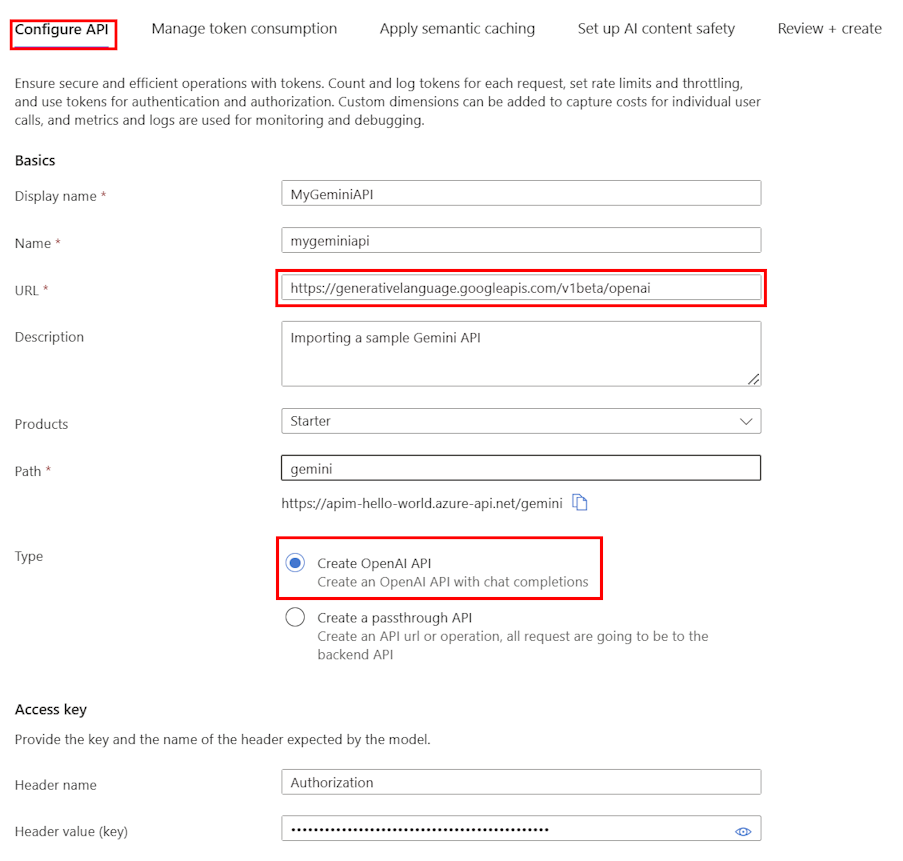
Op het tabblad API configureren :
Voer een weergavenaam en een optionele beschrijving voor de API in.
Voer in de URL de volgende basis-URL in uit de compatibiliteitsdocumentatie van Gemini OpenAI:
https://generativelanguage.googleapis.com/v1beta/openaiVoeg in Pad een pad toe dat uw API Management-exemplaar gebruikt om aanvragen naar de Gemini-API-eindpunten te routeren.
Selecteer Bij TypeopenAI-API maken.
Voer in Access-sleutel het volgende in:
- Headernaam: Autorisatie.
-
Headerwaarde (sleutel):
Bearergevolgd door uw API-sleutel voor de Gemini-API.
Configureer op de resterende tabbladen eventueel beleidsregels voor het beheren van tokenverbruik, semantische caching en beveiliging van AI-inhoud. Zie Een taalmodel-API importeren voor meer informatie.
Selecteer Beoordelen.
Nadat de instellingen zijn gevalideerd, selecteert u Maken.
API Management maakt de API en configureert het volgende:
- Een back-endresource en een set-backend-servicebeleid waarmee API-aanvragen worden doorgestuurd naar het Google Gemini-eindpunt.
- Toegang tot de LLM-back-end met behulp van de Gemini-API-sleutel die u hebt opgegeven. De sleutel wordt beveiligd als een geheim benoemde waarde in API Management.
- (optioneel) Beleidsregels waarmee u de API kunt bewaken en beheren.
Gemini-model testen
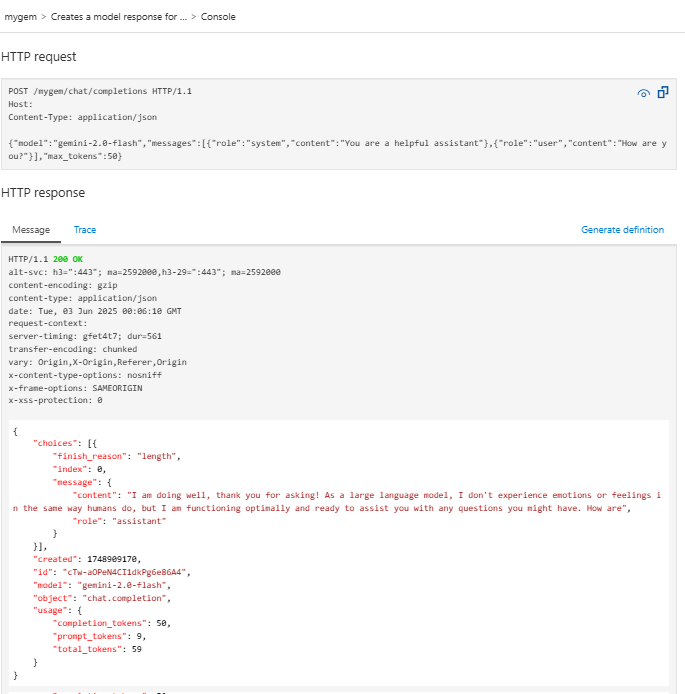
Nadat u de API hebt geïmporteerd, kunt u het eindpunt voor voltooiing van de chat testen voor de API.
Selecteer de API die u in de vorige stap hebt gemaakt.
Selecteer het tabblad Testen.
Selecteer de
POST Creates a model response for the given chat conversationbewerking. Dit is eenPOSTaanvraag voor het/chat/completionseindpunt.Voer in de sectie Aanvraagtekst de volgende JSON in om het model en een voorbeeldprompt op te geven. In dit voorbeeld wordt het
gemini-2.0-flashmodel gebruikt.{ "model": "gemini-2.0-flash", "messages": [ { "role": "system", "content": "You are a helpful assistant" }, { "role": "user", "content": "How are you?" } ], "max_tokens": 50 }Wanneer de test is geslaagd, reageert de back-end met een geslaagde HTTP-antwoordcode en enkele gegevens. Toegevoegd aan het antwoord zijn tokengebruiksgegevens om u te helpen bij het bewaken en beheren van het tokenverbruik van uw taalmodel.