Notitie
Voor toegang tot deze pagina is autorisatie vereist. U kunt proberen u aan te melden of de directory te wijzigen.
Voor toegang tot deze pagina is autorisatie vereist. U kunt proberen de mappen te wijzigen.
Belangrijk
AKS preview-functies zijn beschikbaar op selfservice, opt-in basis. Previews worden geleverd 'zoals het is' en 'voor zover beschikbaar' en zijn uitgesloten van de serviceovereenkomsten en beperkte garantie. AKS-previews worden gedeeltelijk gedekt door klantondersteuning naar best vermogen. Zodoende zijn deze functies niet bedoeld voor productiegebruik. Zie de volgende ondersteuningsartikelen voor meer informatie:
Azure Kubernetes Application Network biedt uitgebreide metrische gegevens voor uw workloads en de azure Kubernetes Application Network-gegevensvlakonderdelen (ZTunnel, Istio CNI en Waypoint) via metrische gegevens van Azure Monitor. In dit artikel wordt uitgelegd hoe u deze metrische gegevens configureert en weergeeft in Azure Monitor.
Beperkingen
Metrische gegevens van besturingsvlak worden momenteel niet ondersteund. Er zijn echter metrische gegevens over het gegevensvlak beschikbaar en u kunt deze gebruiken om de status en prestaties van uw workloads en Azure Kubernetes Application Network-onderdelen te bewaken.
Gegevensvlakstatistieken
Metrische data van het datavlak omvatten metrische data van uw workloads/applicaties en de appnet-system naamruimte. Azure Kubernetes Application Network biedt momenteel alleen ondersteuning voor metrische gegevens over het gegevensvlak.
Gegevensvlakmetrische gegevens configureren
Configuratieopties voor werkruimten voor datavlakmetriek
Wanneer u de verzameling metrische gegevens van Prometheus inschakelt voor lidclusters van Azure Kubernetes Application Network, hebt u de volgende opties voor de configuratie van de werkruimte:
- Gebruik een bestaande Azure Monitor-werkruimte.
- Laat de resource-id van de werkruimte weg en gebruik de standaardwerkruimte die is gemaakt voor uw resourcegroep.
- Maak een nieuwe Azure Monitor-werkruimte.
Verzameling metrische gegevens van gegevensvlak inschakelen
- Een bestaande Azure Monitor-werkruimte gebruiken
- De standaardwerkruimte gebruiken
- Een nieuwe Azure Monitor-werkruimte maken
Schakel Prometheus-metrische gegevensverzameling in op uw Azure Kubernetes Application Network-lidcluster met behulp van de
az aks update-opdracht met de--azure-monitor-workspace-resource-id-parameter die is ingesteld op uw bestaande workspace-ID. Als Metrische gegevens van Azure Monitor al zijn ingeschakeld in uw lidcluster, kunt u doorgaan met de volgende stap.az aks update --enable-azure-monitor-metrics \ --name $CLUSTER_NAME \ --resource-group $AKS_RG \ --azure-monitor-workspace-resource-id $WORKSPACE_IDMaak en pas de volgende ConfigMap toe in de
kube-systemnaamruimte met behulp van dekubectl applyopdracht. Met deze ConfigMap kunt u scraping van Ztunnel, Istio CNI, waypoint en uw toepassing/workloads mogelijk maken.kubectl apply -f - <<EOF kind: ConfigMap apiVersion: v1 metadata: name: ama-metrics-settings-configmap namespace: kube-system data: schema-version: v1 config-version: ver1 prometheus-collector-settings: |- cluster_alias = "" https_config = true default-scrape-settings-enabled: |- ztunnel = true istio-cni = true pod-annotation-based-scraping: |- podannotationnamespaceregex = ".*" default-targets-metrics-keep-list: |- ztunnel = "" istio-cni = "" minimalingestionprofile = true default-targets-scrape-interval-settings: |- ztunnel = "30s" istio-cni = "30s" podannotations = "30s" debug-mode: |- enabled = false EOFVoeg aantekeningen toe aan de toepassingspods die u wilt scrapen.
-
prometheus.io/scrape: "true"is vereist om aan te geven dat de pod moet worden geschraapt. -
prometheus.io/pathwordt optioneel gebruikt om het pad aan te geven waar metrische gegevens worden gehost. Als u dit weglaat, wordt deze standaard ingesteld op/metrics. -
prometheus.io/portwordt optioneel gebruikt om de poort aan te geven waar metrische gegevens worden gehost. Als u dit weglaat, gebruikt Prometheus de gedeclareerde poorten van de container uit de podspecificatie. Voor containers zonder gedeclareerde poorten maakt Prometheus een doel zonder poort (alleen met IP-adres), waarvoor een juiste configuratie voor het herlabelen nodig is om met poortaantekeningen te functioneren. Het wordt aanbevolen om expliciet de poort op te geven om betrouwbare scraping te garanderen.
In het volgende voorbeeld worden aantekeningen gedefinieerd voor een pod waarop metrische gegevens worden gehost op
<pod IP>:15020/metricsprometheus.io/scrape: "true" prometheus.io/port: "15020" prometheus.io/path: "/metrics"Het kan enkele minuten duren voordat de replicaset met metrische AMA-gegevens deze configuratie laadt.
-
Metrische gegevens van gegevensvlak weergeven
Navigeer naar uw Azure Monitor-werkruimte in Azure Portal om een query uit te voeren op de metrische gegevens met behulp van PromQL.
Genereer verkeer en selecteer vervolgens query's uit de weergegeven metrische gegevens om metrische gegevens weer te geven. U kunt bijvoorbeeld de volgende query uitvoeren om het totale aantal aanvragen weer te geven dat wordt verwerkt via waypoint:
# ztunnel
istio_xds_connection_terminations_total

# waypoint
istio_requests_total

# istio-cni
istio_cni_install_ready
In de volgende schermopname ziet u de resultaten voor de voorbeeldquery's:
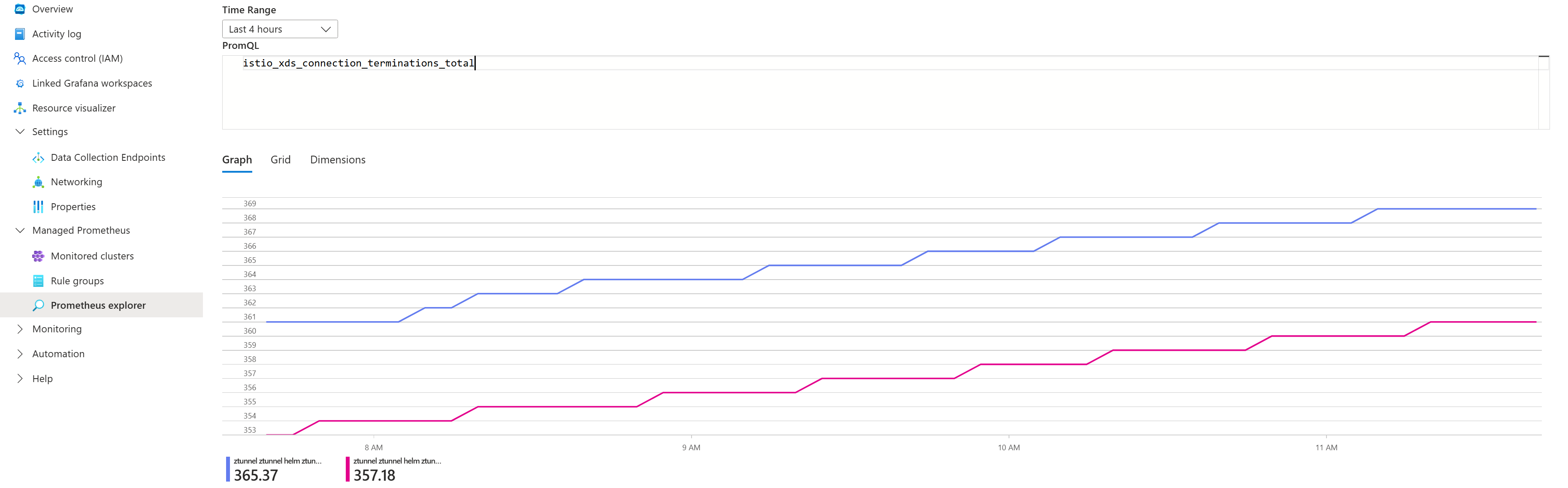
Lijst van kengetallen weergegeven
| Onderdeel | Metrische gegevens worden weergegeven |
|---|---|
| ZTunnel | istio_buildistio_xds_connection_terminations_totalistio_xds_message_totalistio_xds_message_bytes_totalistio_tcp_connections_opened_totalistio_tcp_connections_closed_totalistio_tcp_received_bytes_totalistio_tcp_sent_bytes_totalistio_on_demand_dnsistio_dns_requests_totalistio_dns_upstream_requestsistio_dns_upstream_failuresistio_dns_upstream_request_duration_secondsworkload_manager_active_proxy_countworkload_manager_pending_proxy_countworkload_manager_proxies_started_totalworkload_manager_proxies_stopped_total |
| Istio CNI | istio_cni_install_readyistio_cni_installs_totalnodeagent_reconcile_events_totalztunnel_connected |
| Waypoint | istio_buildistio_request_bytes_bucketistio_request_bytes_countistio_request_bytes_sumistio_request_duration_milliseconds_bucketistio_request_duration_milliseconds_countistio_request_duration_milliseconds_sumistio_requests_totalistio_response_bytes_bucketistio_response_bytes_countistio_response_bytes_sum |
Toegang tot metrische gegevens rechtstreeks vanuit waypoint-proxy's
Afgezien van de metrische gegevens van istio-aanvragen/antwoorden, verzenden waypoint-proxy's ook envoy-metrische gegevens.
Als u een volledige lijst met metrische gegevens wilt vinden die via waypoint worden verzonden, kunt u doorsturen naar een waypoint-proxy in uw naamruimte en de metrische gegevens weergeven met behulp van de volgende opdrachten:
# Port-forward to waypoint proxy
kubectl port-forward -n <namespace> deployment/waypoint 15020:15020 &

# List metrics exposed by waypoint
curl http://localhost:15020/stats/prometheus | grep -v '^#' | grep -v '^$' | awk -F'{' '{print $1}' | sort -u
Metrische gegevens visualiseren met Grafana in Azure Portal
Importeer de Dashboards van de Istio-community.
Genereer verkeer voor uw lidcluster en navigeer vervolgens naar uw Azure Monitor-werkruimte in Azure Portal.
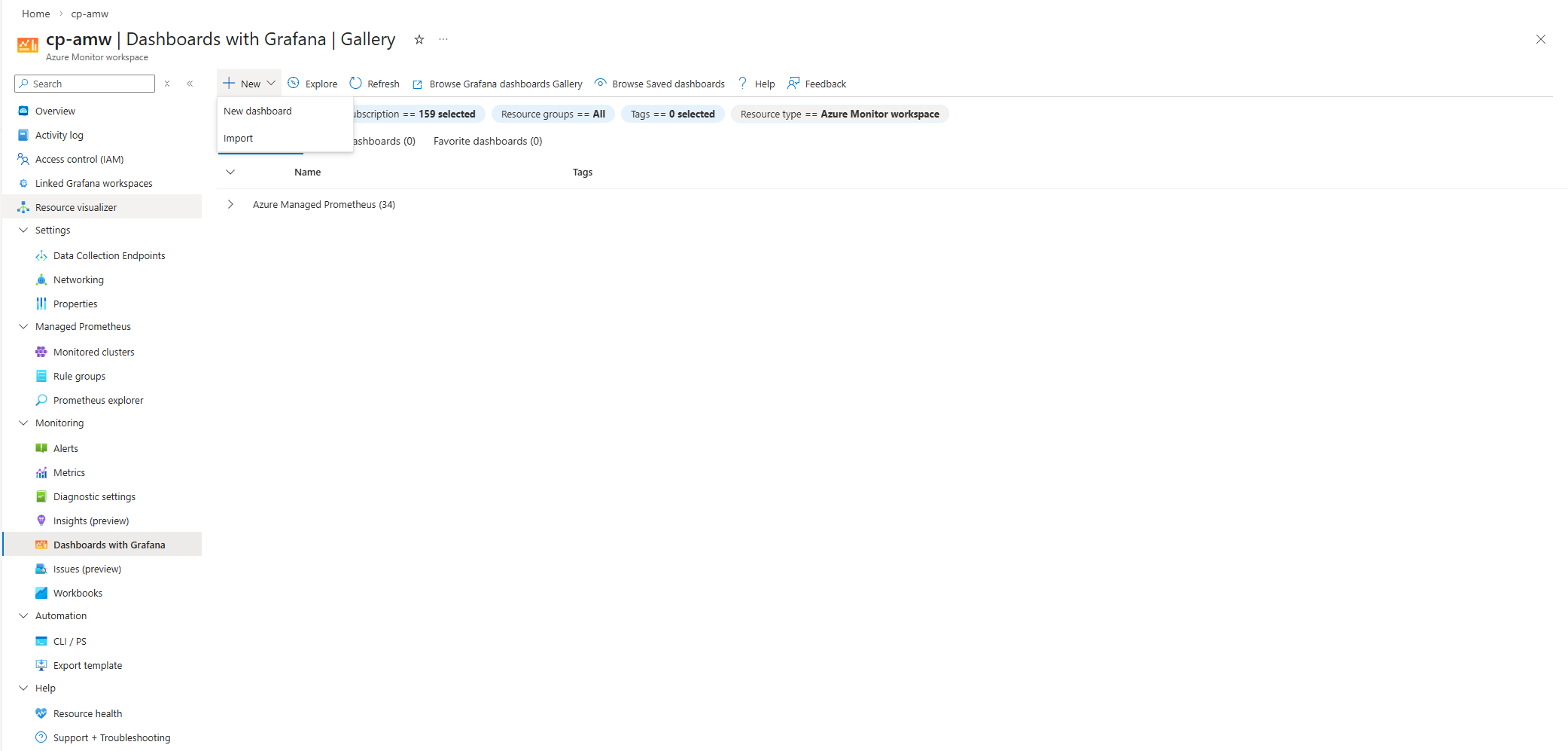
Selecteer Bewakingsdashboards met Grafana>.
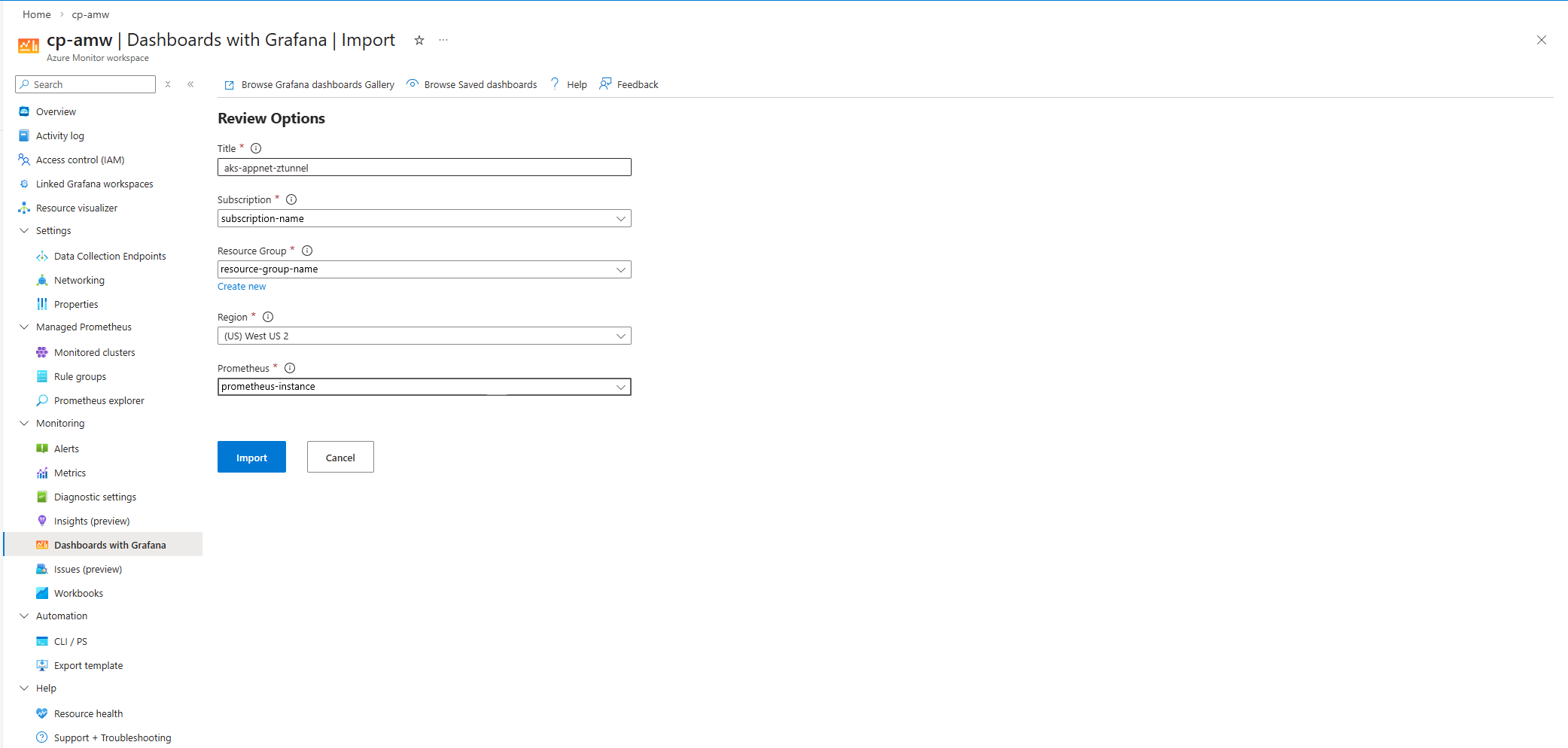
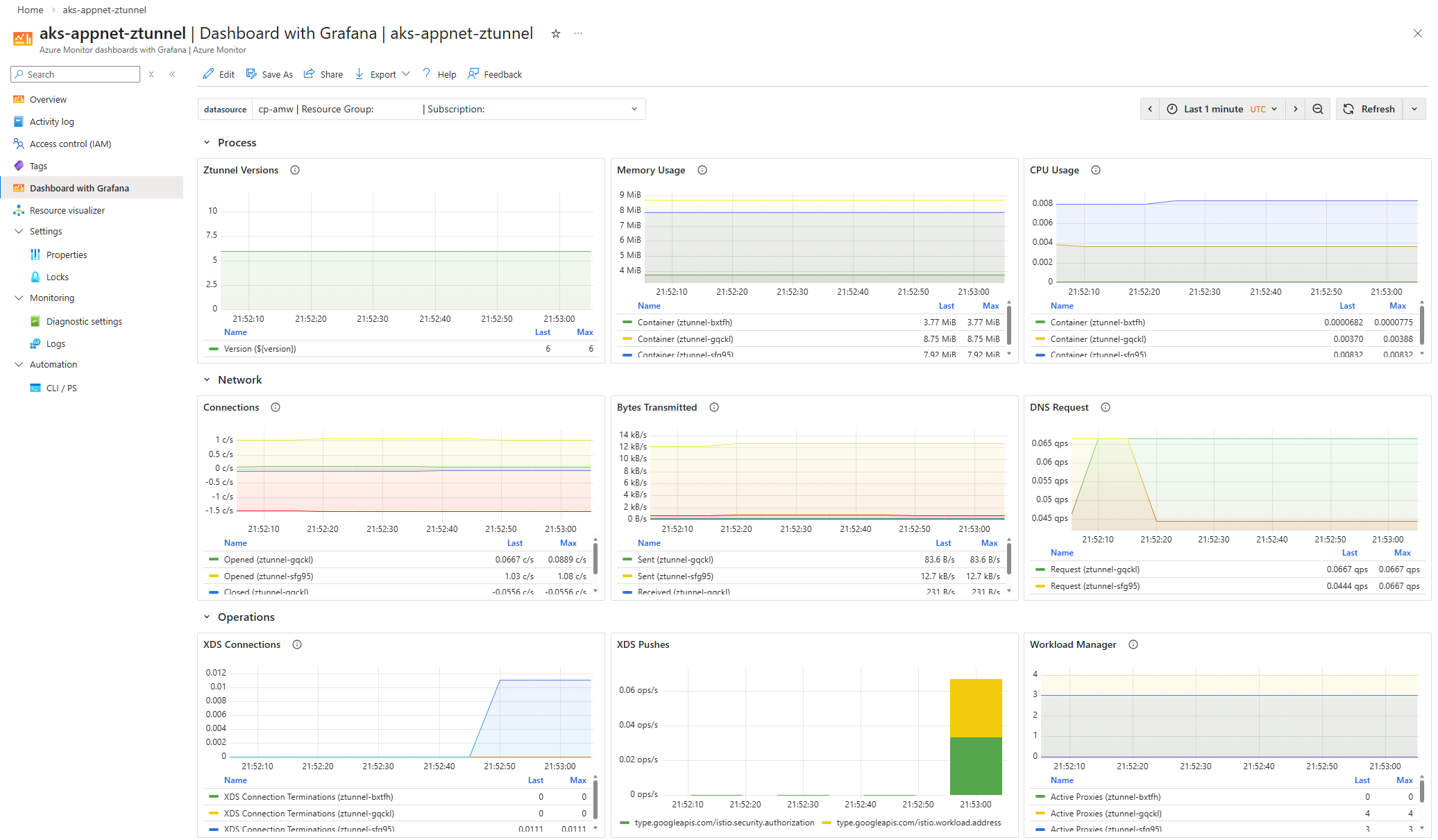
In de volgende schermopnamen ziet u voorbeelden van het importeren van het Istio Ztunnel-dashboard:
Als u Azure Managed Grafana wilt configureren in plaats van Dashboards met Grafana, raadpleegt u Een Azure Managed Grafana-werkruimte maken met behulp van de Azure CLI.
Verwante inhoud
Zie de volgende artikelen voor meer informatie over de waarneembaarheid en bewaking van Azure Kubernetes Application Network: