Notitie
Voor toegang tot deze pagina is autorisatie vereist. U kunt proberen u aan te melden of de directory te wijzigen.
Voor toegang tot deze pagina is autorisatie vereist. U kunt proberen de mappen te wijzigen.
Artefactondertekening is een volledig beheerde end-to-end certificaatondertekeningsservice van Microsoft. In deze quickstart maakt u de volgende drie artefactondertekeningsbronnen om artefactondertekening te gaan gebruiken:
- Een artefact-ondertekeningsaccount
- Een identiteitsvalidatie
- Een certificaatprofiel
U kunt de Azure-portal of een Azure CLI-extensie gebruiken om de meeste artefactondertekeningsbronnen te maken en te beheren. (U kunt identiteitsvalidatie voltooien only in de Azure-portal. U kunt identiteitsvalidatie niet voltooien met behulp van de Azure CLI.) In deze quickstart ziet u hoe u dit doet.
Vereiste voorwaarden
Opmerking
Public Trust-certificaten zijn beschikbaar voor organisaties in de Verenigde Staten, Canada, de Europese Unie, het Verenigd Koninkrijk, Australië, Nieuw-Zeeland, Japan, Zuid-Korea, Singapore, Zwitserland, Noorwegen en Israël. Individuele ontwikkelaars moeten zich in de Verenigde Staten of Canada bevinden. Deze geografische beperkingen zijn niet van toepassing op Private Trust-certificaten.
Opmerking
Voor de verificatie van de individuele identiteit van Public Trust haalt Artifact Signing automatisch identiteitsgegevens uit het Azure-factureringsaccount dat is gekoppeld aan het abonnement dat is gebruikt om de Artifact Signing-bron te creëren. Het factureringsaccount moet het accounttype Individu hebben. De wettelijke naam en het verkochte adres op het factuuraccount moeten overeenkomen met de informatie op de door de overheid uitgegeven ID die voor identiteitsverificatie wordt gebruikt. Controleer en werk de juridische naam en het verkoopadres bij indien nodig voordat je met validatie begint. Deze informatie staat op het Public Trust-certificaatprofiel. Voor instructies, zie Factureringsaccounts beheren. Deze vereiste voor het type factureringsaccount geldt alleen voor individuele identiteitsvalidatie. Organisatie-identiteitsvalidatie vereist geen Azure-factureringsaccount met een Account Type of Organization.
U hebt het volgende nodig om deze quickstart te voltooien:
Een Microsoft Entra tenant-id.
Zie Maak een Microsoft Entra tenant voor meer informatie.
Een Azure-abonnement.
Als u nog geen abonnement hebt, raadpleegt u Maak een Azure-abonnement voordat u begint.
De resourceprovider voor artefactondertekening registreren
Voordat u Artefactondertekening gebruikt, moet u de resourceprovider Artefactondertekening registreren.
Een resourceprovider is een service die Azure resources levert. Gebruik de Azure-portal of de Azure CLI om de resourceprovider Microsoft.CodeSigning Artifact Signing te registreren.
Een resourceprovider voor artefactondertekening registreren met behulp van de Azure-portal:
Meld u aan bij de Azure-portal.
Selecteer Abonnementen in het zoekvak of onder Alle services.
Selecteer het abonnement waarin u resources voor artefactondertekening wilt maken.
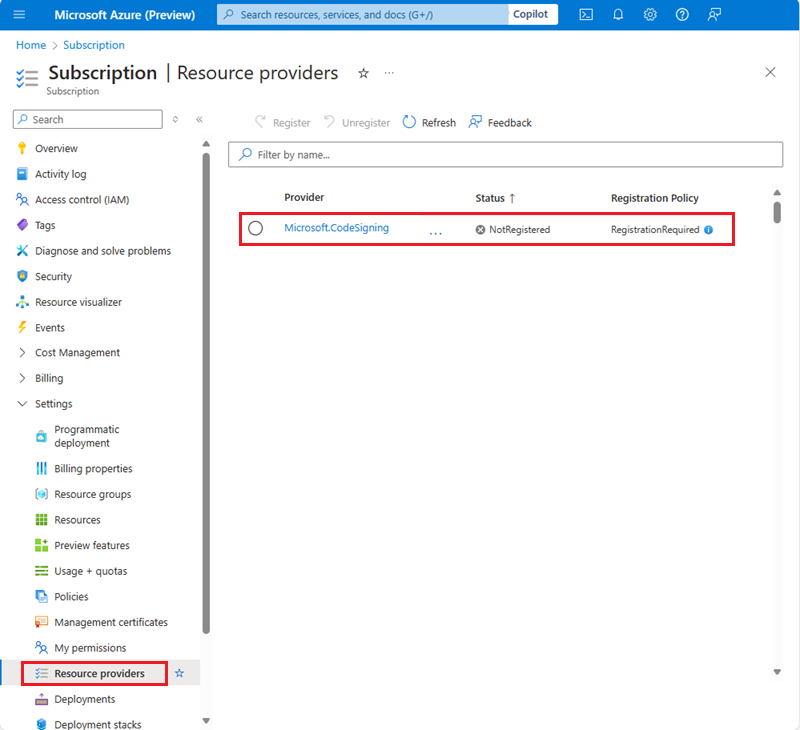
Selecteer Resourceproviders in het resourcemenu onder Instellingen.
Selecteer Microsoft in de lijst met resourceproviders. CodeSigning.
De status van de resourceprovider is standaard NotRegistered.
Selecteer het beletselteken en selecteer vervolgens Registreren.
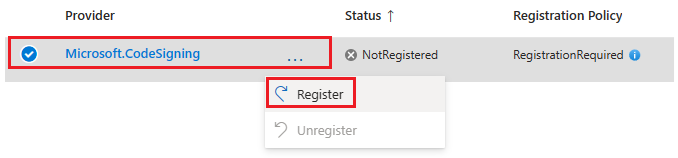
De status van de resourceprovider wordt gewijzigd in Geregistreerd.
Een artefactondertekeningsaccount maken
Een artefactondertekeningsaccount is een logische container die identiteitsvalidatie- en certificaatprofielbronnen bevat. Er is een identiteitsvalidatie beschikbaar op abonnements-id-niveau en kan worden gedeeld met alle artefactondertekeningsaccounts binnen dat abonnement.
Azure-regio's die ondersteuning bieden voor artefactondertekening
U kunt alleen artefactondertekeningsbronnen maken in Azure regio's waar de service momenteel beschikbaar is. De volgende tabel bevat de Azure regio's die momenteel ondersteuning bieden voor artefactondertekeningsbronnen:
| Regio | Regioklassevelden | Eindpunt-URI-waarde |
|---|---|---|
| Brazilië Zuid | Brazilië Zuid | https://brs.codesigning.azure.net |
| Central US | Centraal-Amerika | https://cus.codesigning.azure.net |
| East US | Oost-VS | https://eus.codesigning.azure.net |
| Oost-Japan | JapanEast | https://jpe.codesigning.azure.net |
| Korea Central | KoreaCentral | https://krc.codesigning.azure.net |
| Noord-Centraal VS | NorthCentralUS | https://ncus.codesigning.azure.net |
| Europa - noord | Noord-Europa | https://neu.codesigning.azure.net |
| Centraal Polen | PolenCentral | https://plc.codesigning.azure.net |
| Zuid-Centraal Verenigde Staten | SouthCentralUS | https://scus.codesigning.azure.net |
| Switzerland North | Zwitserland-Noord | https://swn.codesigning.azure.net |
| West-Centraal VS | WestCentralUS | https://wcus.codesigning.azure.net |
| West Europe | West-Europa | https://weu.codesigning.azure.net |
| West US | Westelijke Verenigde Staten | https://wus.codesigning.azure.net |
| Westelijke Verenigde Staten 2 | WestUS2 | https://wus2.codesigning.azure.net |
| Westelijke VS 3 | WestUS3 | https://wus3.codesigning.azure.net |
Naamgevingsbeperkingen voor Artifact Signing-accounts
Namen van artefact-ondertekeningsaccounts zijn aan enkele beperkingen onderhevig.
De naam van een account voor ondertekening van artefacten moet:
- Bevatten 3 tot 24 alfanumerieke tekens.
- Wees wereldwijd uniek.
- Begin met een brief.
- Eindig met een letter of cijfer.
- Geen opeenvolgende afbreekstreepjes bevatten.
De naam van een artefactondertekeningsaccount is:
- Niet hoofdlettergevoelig (ABC is hetzelfde als abc).
- Geweigerd door Azure Resource Manager als deze begint met 'één'.
Volg deze stappen om een artefact-ondertekeningsaccount te maken met behulp van de Azure-portal:
Meld u aan bij de Azure-portal.
Zoek en selecteer vervolgens Ondertekeningsaccounts voor artefacten.

Selecteer Maken in het deelvenster Artefactondertekeningsaccounts.
Voor Subscription selecteert u uw Azure-abonnement.
Selecteer Nieuwe maken voor de resourcegroep en voer vervolgens de naam van een resourcegroep in.
Voer voor accountnaam een unieke accountnaam in.
Zie Naamgevingsbeperkingen voor accounts voor artefactondertekening voor meer informatie.
Selecteer voor Region een Azure regio die ondertekening van artefacten ondersteunt.
Selecteer een prijscategorie voor Prijzen.
Selecteer de knop Beoordelen + Maken.
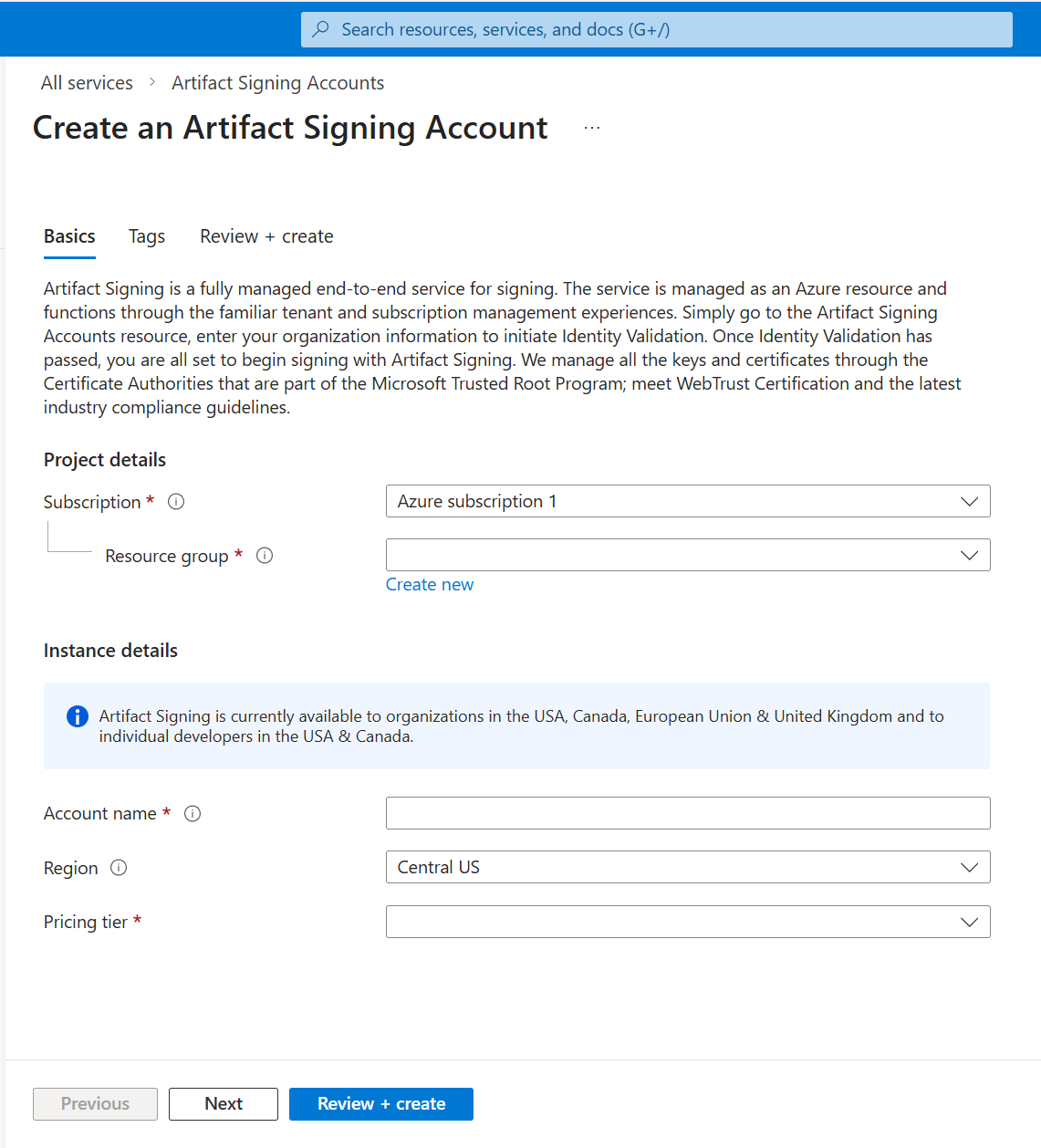
Nadat u uw artefactondertekeningsaccount hebt gemaakt, selecteert u Ga naar de resource.
Een identiteitsvalidatieaanvraag maken
U kunt uw eigen identiteitsvalidatie voltooien door het aanvraagformulier in te vullen met de informatie die in het certificaat moet worden opgenomen. Identiteitsvalidatie kan alleen worden voltooid in de Azure-portal. U kunt identiteitsvalidatie niet voltooien met behulp van de Azure CLI.
Opmerking
U kunt geen identiteitsvalidatieaanvraag maken als u niet de juiste rol hebt toegewezen. Als de knop Nieuwe identiteit op de menubalk grijs wordt weergegeven in de Azure-portal, controleert u of u de rol Identiteit voor ondertekening van artefacten hebt toegewezen om door te gaan met identiteitsvalidatie.
Een identiteitsvalidatieaanvraag maken voor een organisatie of een DBA:
Ga in de Azure-portal naar uw nieuwe account voor artefactondertekening.
Controleer of u de rol 'Artifact Signing Identity Verifier' hebt toegewezen gekregen.
Voor meer informatie over het beheren, openen met behulp van op rollen gebaseerd toegangsbeheer (RBAC), raadpleegt u zelfstudie: Rollen toewijzen in Artefactondertekening.
Selecteer identiteitvalidaties in het deelvenster Overzicht van het artefactondertekeningsaccount of in het resourcemenu onder Objecten.
Selecteer Organisatie, Selecteer Nieuwe identiteit en selecteer vervolgens Openbaar of Privé.
- Validatie van openbare identiteit is alleen van toepassing op deze certificaatprofieltypen: Public Trust, Public Trust Test, VBS Enclave.
- Validatie van persoonlijke identiteit is alleen van toepassing op deze certificaatprofieltypen: Private Trust, Private Trust CI Policy.
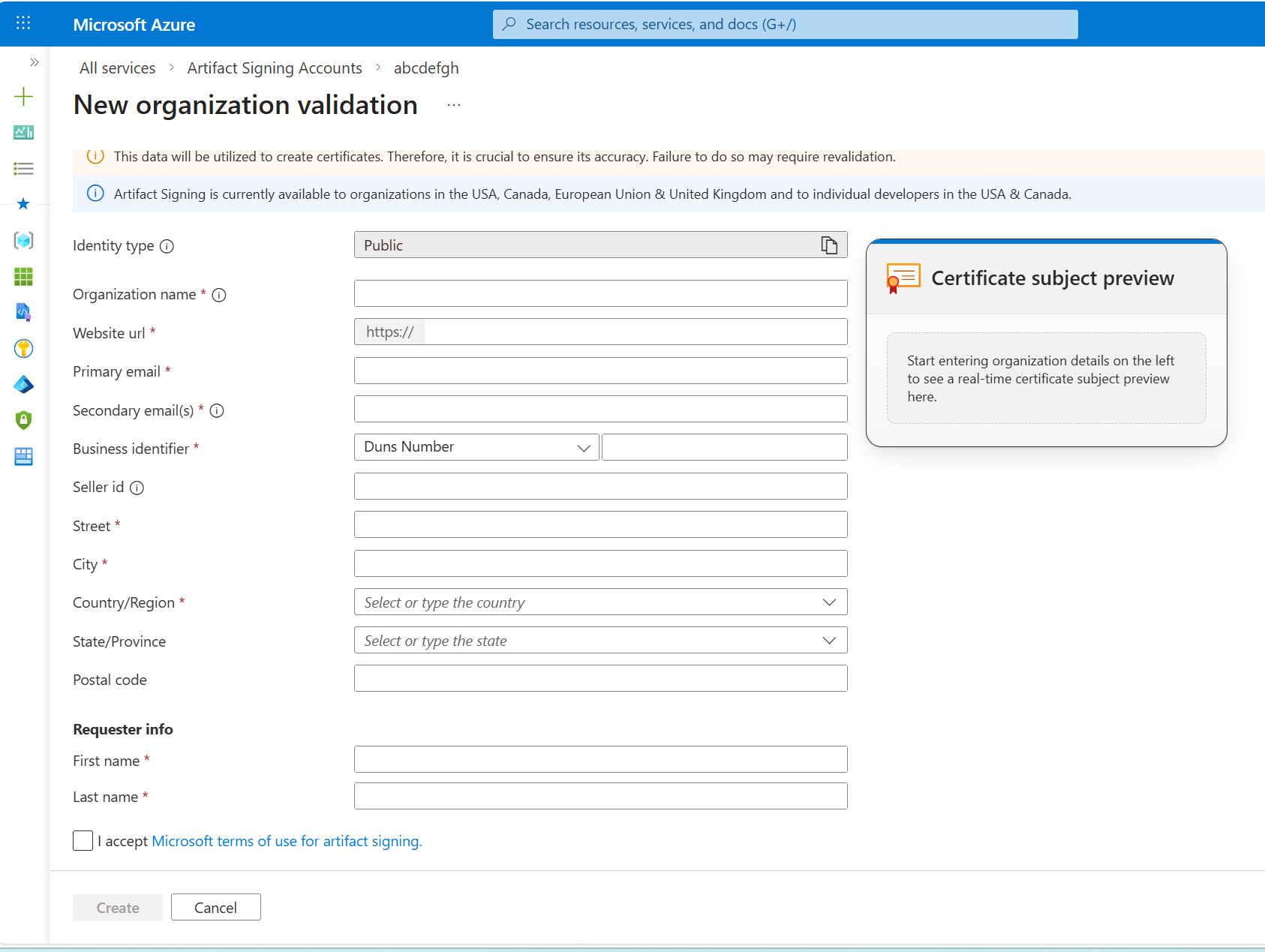
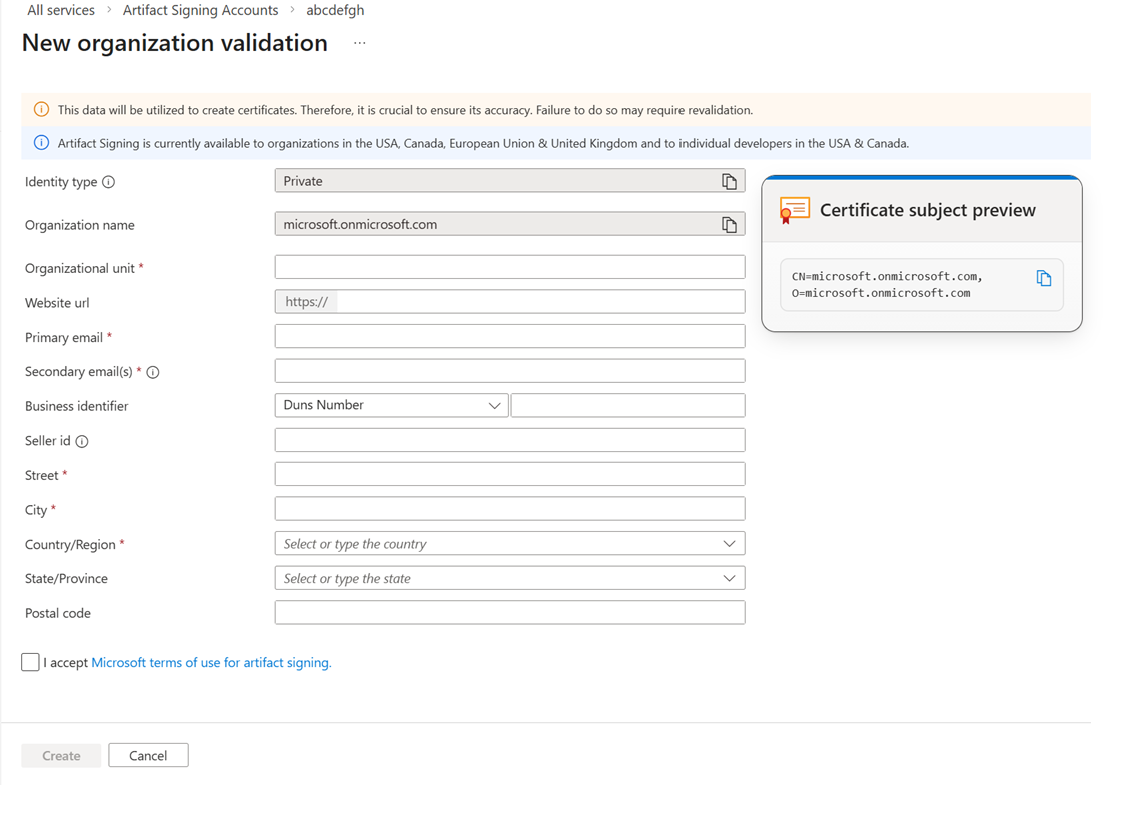
Voer bij validatie van nieuwe organisatie de onderstaande gegevens in die voldoen aan de vereisten.
Fields Bijzonderheden Naam van organisatie Geef voor validatie van openbare identiteit de juridische bedrijfsentiteit op waaraan het certificaat is uitgegeven. Voor validatie van privé-identiteiten wordt de waarde standaard ingesteld op de naam van uw Microsoft Entra tenant. (Alleen privé-identiteitstype) Organisatie-eenheid Voer de relevante informatie in. Url van website Voer de website in die deel uitmaakt van de juridische entiteit. Primair e-mailadres Voer een gemonitord e-mailadres in op een domein dat eigendom is van de juridische onderneming. Geverifieerde inloggegevens en e-mailverificatielinks worden naar dit adres gestuurd en verlopen over zeven dagen. De brievenbus moet links van externe afzenders accepteren. Secundair e-mailadres Dit e-mailadres moet afwijken van het primaire e-mailadres (distributielijsten worden geaccepteerd). Voor organisaties moet het domein overeenkomen met het e-mailadres dat is opgegeven in het primaire e-mailadres. Zorg ervoor dat het e-mailadres e-mailberichten kan ontvangen van externe e-mailadressen met koppelingen. Zakelijke identificatie Voer een bedrijfs-id in voor de juridische entiteit. Verkoper-ID Is alleen van toepassing op Microsoft Store klanten. Zoek uw verkoper-id in de Partnercentrum-portal. Street, City, Country/Region, State/Province, Postcode Voer het bedrijfsadres van de juridische entiteit in. Voornaam Voer de voornaam in van de persoon die de organisatie vertegenwoordigt die afzonderlijke identiteitsvalidatie uitvoert. Gebruik de exacte naam zoals deze wordt weergegeven in uw door de overheid uitgegeven identificatiedocument voor het identiteitsvalidatieproces. Achternaam Voer de achternaam in van de persoon die de organisatie vertegenwoordigt. Deze persoon voert afzonderlijke identiteitsvalidatie uit. Gebruik de exacte naam zoals deze wordt weergegeven in uw door de overheid uitgegeven identificatiedocument voor het identiteitsvalidatieproces. Selecteer voorbeeld van certificaatonderwerp om de preview te bekijken van de informatie die in het certificaat wordt weergegeven.
Selecteer de knop Create.
Wanneer de aanvraag is gemaakt, wordt de status van de identiteitsvalidatieaanvraag gewijzigd in Wordt uitgevoerd.
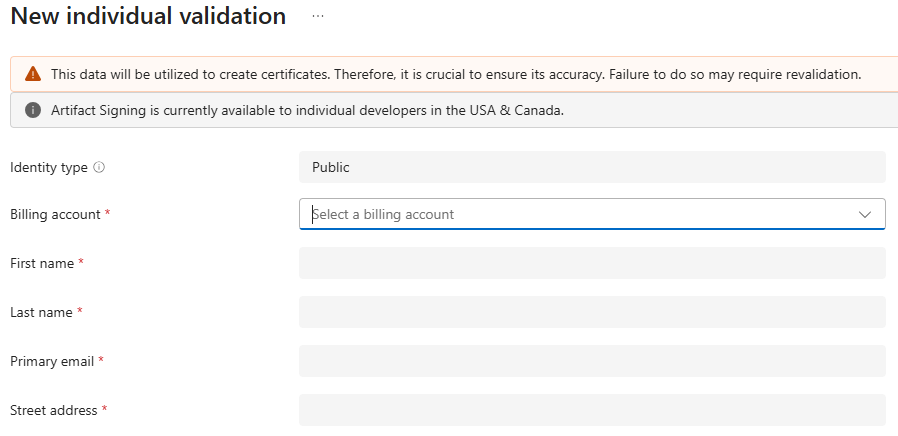
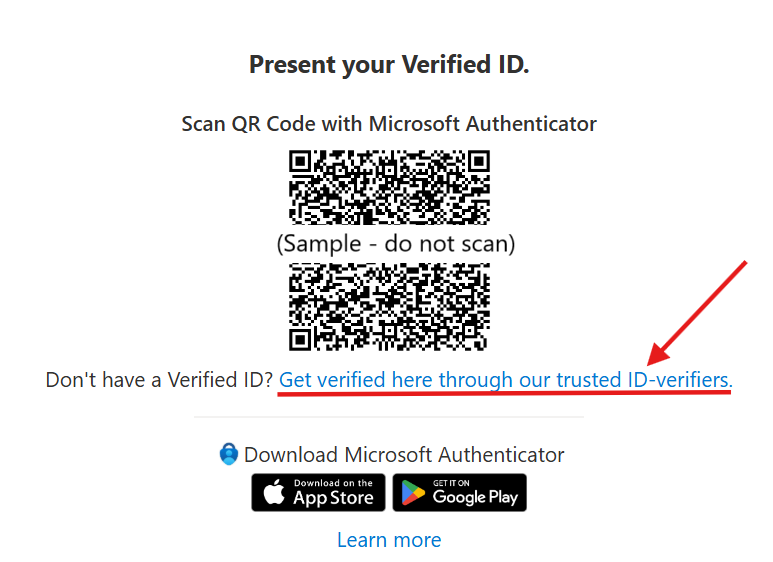
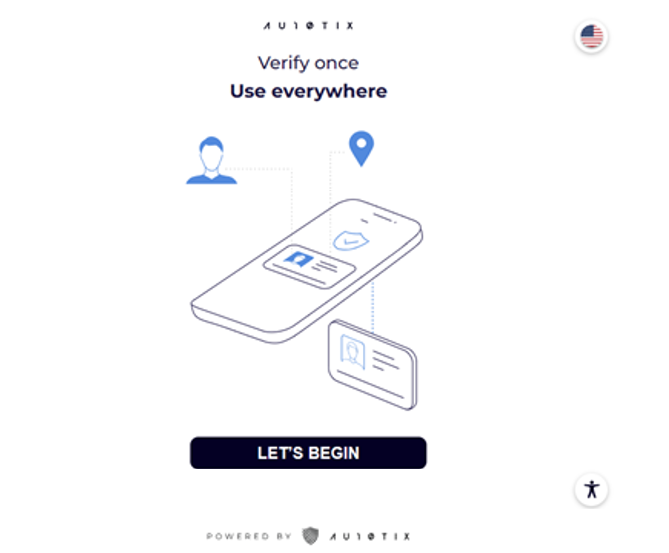
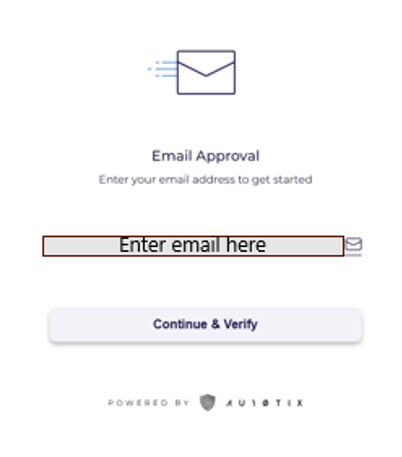
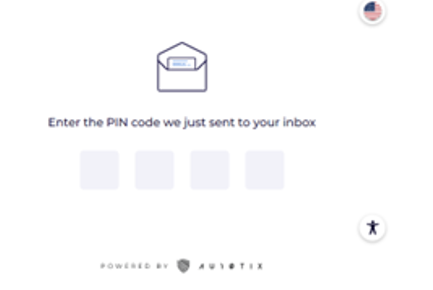
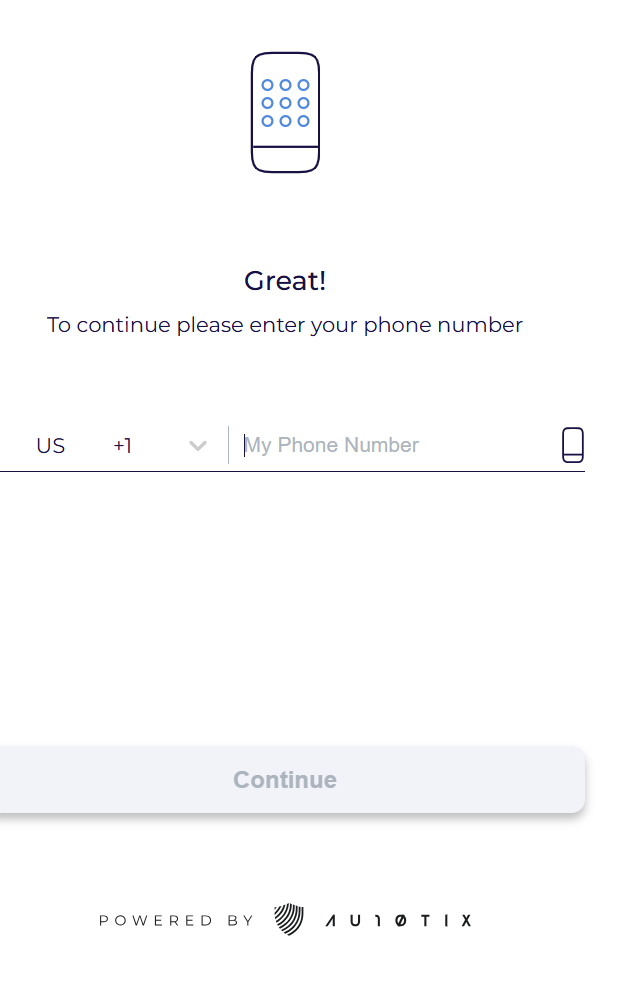
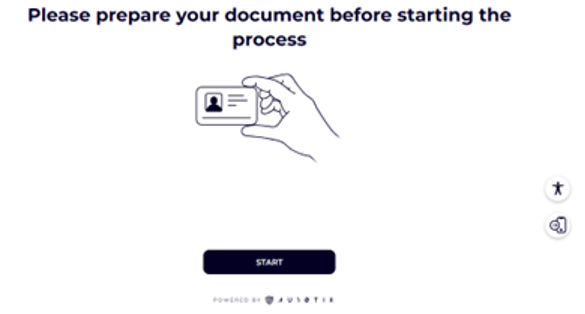
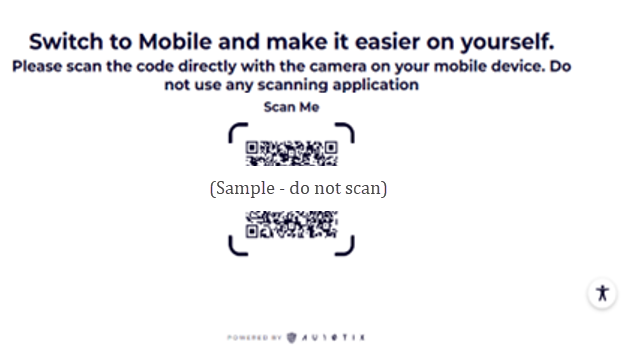
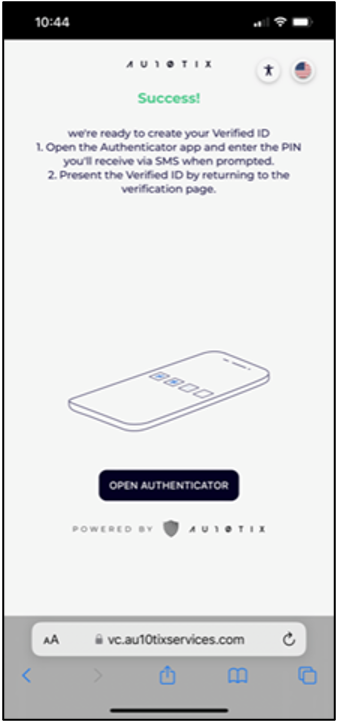
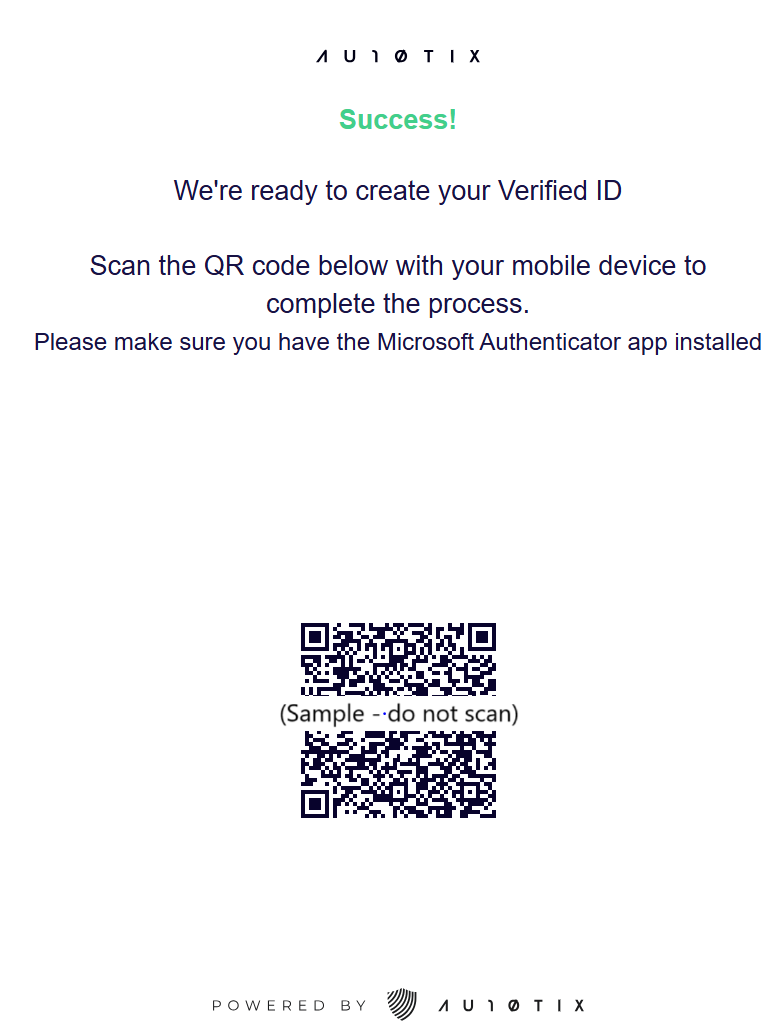
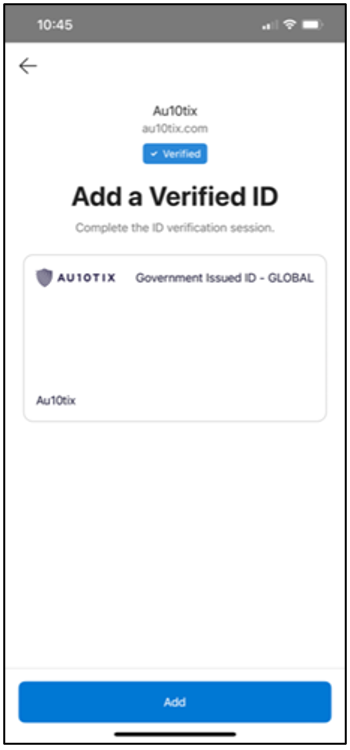
Wanneer de status verandert in Actie vereist, volgt u de instructies in stap 9 en hoger op het tabblad Identiteitsvalidatie - Afzonderlijke ontwikkelaars hierboven.
De koppeling voor afzonderlijke identiteitsvalidatie wordt ook via e-mail naar het primaire e-mailadres verzonden.
Zodra de afzonderlijke identiteitsvalidatie is voltooid, verandert de status weer in Wordt uitgevoerd en wordt het validatieproces voortgezet.
Als er meer documenten nodig zijn, wordt een e-mailbericht verzonden en wordt de aanvraagstatus gewijzigd in Actie vereist.
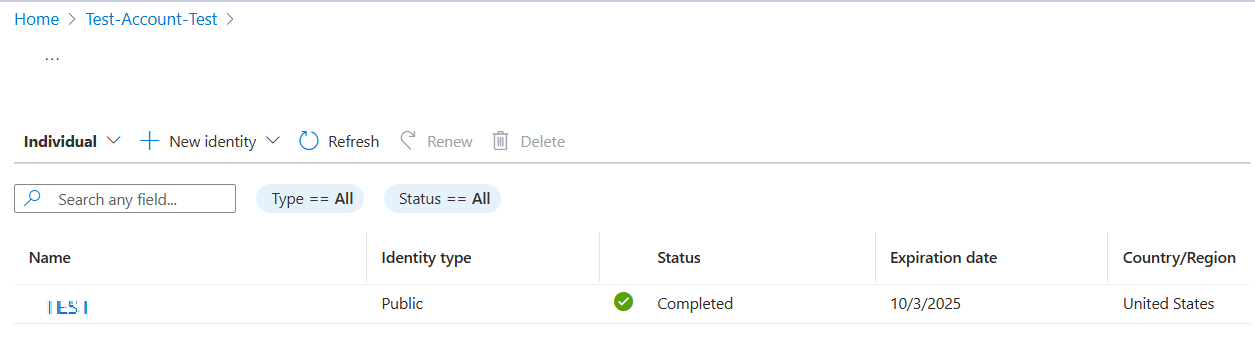
Wanneer het identiteitsvalidatieproces is voltooid, wordt de aanvraagstatus gewijzigd en wordt er een e-mailbericht verzonden met de bijgewerkte status van de aanvraag:
- Voltooid als het proces is voltooid.
- Mislukt als het proces niet is voltooid.
Belangrijke informatie voor validatie van openbare identiteit
| Requirements | Bijzonderheden |
|---|---|
| Introductieproces | Voor een sneller onboardingproces moet u ervoor zorgen dat openbare records voor de juridische bedrijfsentiteit die u hebt gevalideerd, up-to-date zijn. |
| Nauwkeurigheid | Zorg ervoor dat u de juiste informatie opgeeft voor validatie van openbare identiteiten. Als u wijzigingen wilt aanbrengen nadat deze is gemaakt, moet u een nieuwe identiteitsvalidatieaanvraag voltooien. Deze wijziging is van invloed op de bijbehorende certificaten die worden gebruikt voor ondertekening. |
| Verificatie van e-mail is mislukt | Als e-mailverificatie mislukt, moet u een nieuwe identiteitsvalidatieaanvraag initiëren. |
| Status van identiteitsvalidatie | U ontvangt een melding via e-mail wanneer er een update is van de identiteitsvalidatiestatus. U kunt de status ook op elk gewenst moment controleren in de Azure-portal. |
| Verwerkingstijd | Het verwerken van uw identiteitsvalidatieaanvraag duurt 1 tot 20 werkdagen (mogelijk langer als we meer documentatie van u moeten aanvragen). |
| Meer documentatie | Als we meer documentatie nodig hebben om de identiteitsvalidatieaanvraag te verwerken, ontvangt u een melding via e-mail. U kunt de documenten uploaden in de Azure-portal. Voor het uploaden van documentatie zijn er drie pogingen. De e-mail voor de documentatieaanvraag bevat informatie over de vereisten voor de bestandsgrootte. Zorg ervoor dat alle documenten die u opgeeft, het meest actueel zijn. - Alle ingediende documenten moeten worden uitgegeven binnen de afgelopen 12 maanden en wanneer de vervaldatum een toekomstige datum is die ten minste twee maanden weg is. - Als het niet mogelijk is om aanvullende documentatie te verstrekken, werkt u uw accountgegevens bij zodat deze overeenkomt met alle juridische documenten die al zijn verstrekt of uw officiële bedrijfsregistratiegegevens. - Bij het verstrekken van een officieel zakelijk document, zoals een formulier voor bedrijfsregistratie, een zakelijk charter of een lijst met de bedrijfsnaam en het adres zoals deze wordt verstrekt op het moment dat de aanvraag voor identiteitsvalidatie is gemaakt. - Zorg ervoor dat de domeinregistratie of domeinfactuur afkomstig is van registratie of verlenging waarin de entiteit en de naam van de contactpersoon en alle domeinen worden vermeld die zijn opgenomen/vermeld in de aanvraag. |

Een certificaatprofiel maken
Een certificaatprofielresource is de logische container van de certificaten die aan u zijn uitgegeven voor ondertekening.
Naamgevingsbeperkingen voor certificaatprofielen
Namen van certificaatprofielen hebben enkele beperkingen.
Een certificaatprofielnaam moet:
- Bevatten 5 tot 100 alfanumerieke tekens.
- Begin met een letter, eindig met een letter of cijfer en bevatten geen opeenvolgende afbreekstreepjes.
- Wees uniek binnen het account.
Een certificaatprofielnaam is:
- In dezelfde Azure regio als het account, met standaardinstellingen voor overerving.
- Niet hoofdlettergevoelig (ABC is hetzelfde als abc).
Een certificaatprofiel maken in de Azure-portal:
Ga in de Azure-portal naar uw nieuwe account voor artefactondertekening.
Selecteer certificaatprofielen in het deelvenster Overzicht van het artefactondertekeningsaccount of in het resourcemenu onder Objecten.
Selecteer op de opdrachtbalk maken en selecteer een certificaatprofieltype.
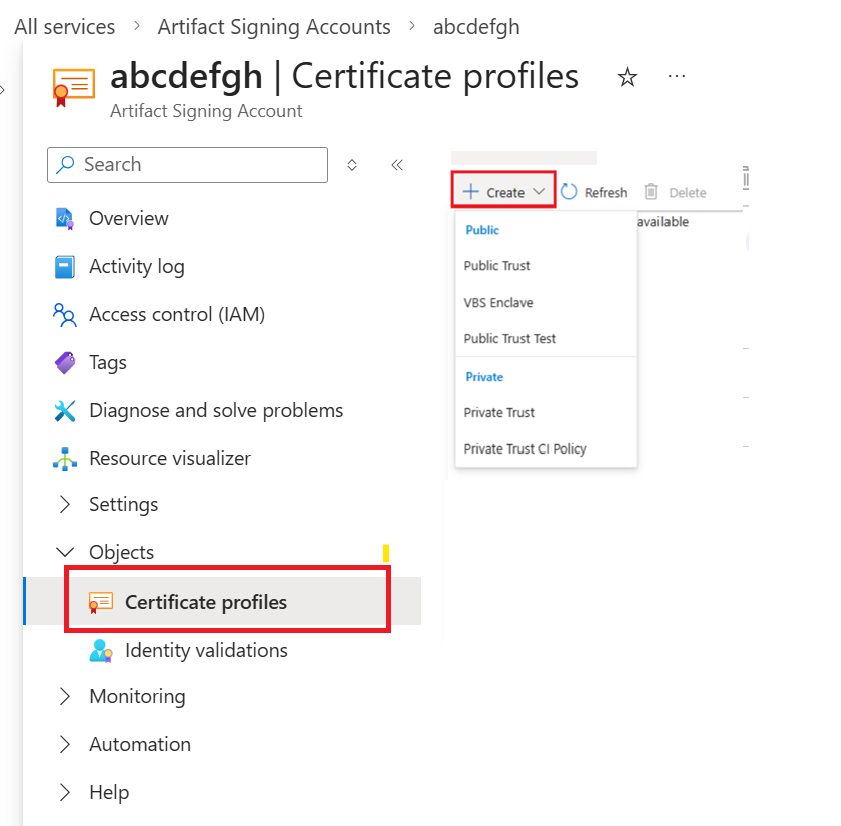
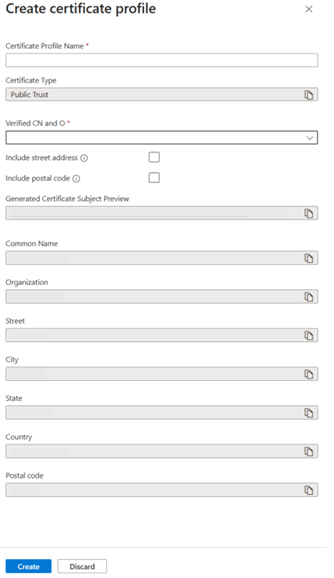
Bij het maken van het Certificaatprofiel, geef de volgende informatie op:
a. Voer een unieke naam in voor de naam van het certificaatprofiel.
Zie Naamgevingsbeperkingen voor certificaatprofielen voor meer informatie.
De waarde voor certificaattype wordt automatisch ingevuld op basis van het certificaatprofieltype dat u hebt geselecteerd. Behoud voor Programmatype de standaardwaarde Geen. Verander het alleen als je bent ingeschreven in het Windows endpoint security platform of het windows recovery environment programma.
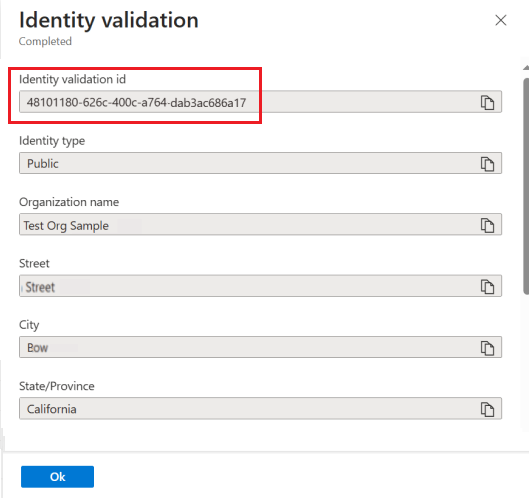
b. Selecteer voor geverifieerde CN en O een identiteitsvalidatie die moet worden weergegeven op het certificaat.
Als het adres op het certificaat moet worden weergegeven, schakelt u het selectievakje Adres opnemen in.
Als de postcode op het certificaat moet worden weergegeven, schakelt u het selectievakje Postcode opnemen in.
De waarden voor de resterende velden worden automatisch ingevuld op basis van uw selectie voor geverifieerde CN en O.
In een gegenereerd certificaatonderwerpvoorbeeld ziet u de preview van het certificaat dat wordt uitgegeven.
Klik op Creëren.
De hulpbronnen opschonen
Resources voor artefactondertekening verwijderen, met behulp van de Azure-portal:
Een certificaatprofiel verwijderen
- Ga in de Azure-portal naar uw artefactondertekeningsaccount.
- Selecteer certificaatprofielen in het deelvenster Overzicht van het artefactondertekeningsaccount of in het resourcemenu onder Objecten.
- Selecteer in certificaatprofielen het certificaatprofiel dat u wilt verwijderen.
- Selecteer Verwijderen op de opdrachtbalk.
Opmerking
Met deze actie stopt u de ondertekening die is gekoppeld aan het certificaatprofiel.
Een artefactondertekeningsaccount verwijderen
- Meld u aan bij de Azure-portal.
- Voer in en selecteer vervolgens Ondertekeningsaccounts voor artefacten in het zoekvak.
- Selecteer bij Artefact-ondertekeningsaccounts het artefactondertekeningsaccount dat u wilt verwijderen.
- Selecteer Verwijderen op de opdrachtbalk.
Opmerking
Met deze actie worden alle certificaatprofielen verwijderd die aan dit account zijn gekoppeld. Alle ondertekeningsprocessen die aan de certificaatprofielen zijn gekoppeld, worden gestopt.
Verwante inhoud
In deze quickstart hebt u een artefactondertekeningsaccount, een identiteitsvalidatieaanvraag en een certificaatprofiel gemaakt. Zie de volgende artikelen voor meer informatie over artefactondertekening en het starten van uw ondertekeningstraject:
- Meer informatie over ondertekeningsintegraties.
- Meer informatie over de vertrouwensmodellen die Artifact Signing ondersteunt.
- Meer informatie over certificaatbeheer.
- Hulp nodig bij uw installatie:
- Neem contact op via Azure Ondersteuning via Azure portal.
- Uw query posten op Stack Overflow of Microsoft Q& A, gebruik de tag: artefact-ondertekening.
- Problemen met identiteitsvalidatie kunnen alleen worden opgelost met Stack Overflow of Microsoft Q&A.