Azure App Configuration biedt functiebeheer via functievlagmen, waardoor teams de functionaliteit van toepassingen dynamisch kunnen beheren zonder code opnieuw te implementeren. Dit maakt veilige, gerichte implementaties, snellere experimenten en minder risico's mogelijk, waardoor ontwikkelaars flexibel controle hebben over het gedrag van apps en de mogelijkheid om snel te reageren op veranderende bedrijfs- of klantbehoeften.
Het functiebeheer in Azure Portal biedt een gebruikersinterface voor het maken en beheren van de functievlagmen die u in uw toepassingen gebruikt.
Vereisten
Een functievlag maken
Maak een nieuwe functievlag in Azure Portal door de onderstaande stappen te volgen.
Open uw Azure App Configuration-opslag in de Azure-portal. Selecteer in het resourcemenu onder Operations de optie Functiebeheer>maken.
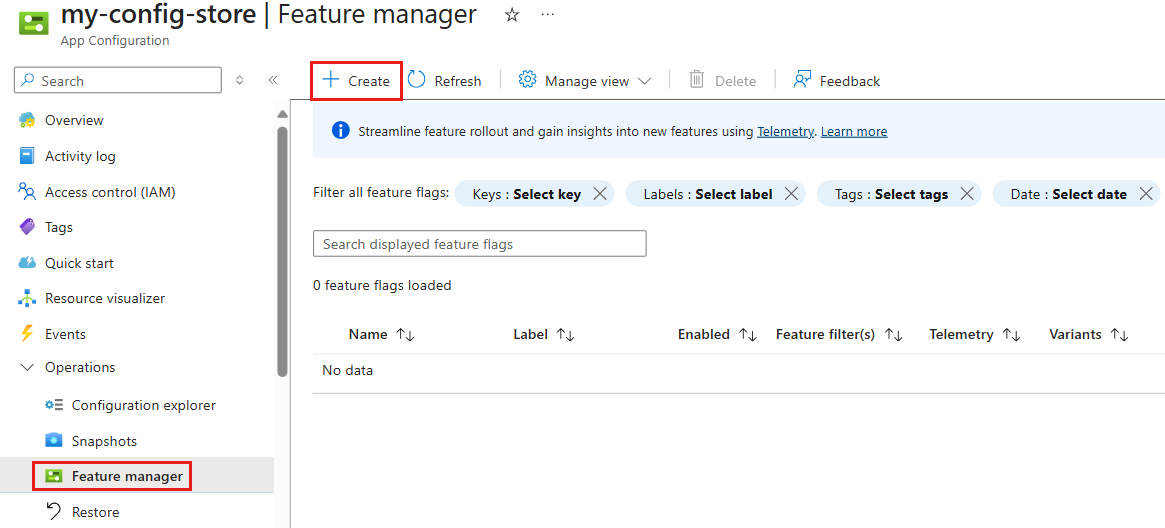
Kies onder Waarvoor gebruikt u de functievlag? een van de volgende doeleinden:
-
Schakelaar : schakelfuncties in-/uitschakelen met een eenvoudige schakelaar. Gebruik deze optie voor kortdurende operationele wisselknoppen en scenario's waarbij één aan/uit-besturingselement voldoende is.
-
Implementatie : schakel de functie geleidelijk in voor een percentage gebruikers. Gebruik voor geleidelijke functiereleases om risico's te verminderen en voor canary- of gefaseerde implementaties in omgevingen of gebruikerssegmenten.
-
Experiment : voer gecontroleerde experimenten uit met verkeerstoewijzing om de best presterende variant te bepalen. Gebruiken voor A/B-tests, multivariate experimenten of metrische functie-evaluatie, en andere scenario's waarvoor statistische vergelijking is vereist.
Gebruik Switch om functionaliteit direct in of uit te schakelen voor alle gebruikers.
Configureer Basisbeginselen om de kerneigenschappen van uw functievlag in te stellen.
| Instelling |
Voorbeeldwaarde |
Beschrijving |
|
Functievlag inschakelen |
In-/uitschakelen |
Met deze optie wordt de functievlag ingeschakeld tijdens het aanmaken. Als u dit uitschakelt, wordt de configuratie van de nieuwe functievlag opgeslagen, maar blijft de nieuwe functievlag uitgeschakeld. |
|
Naam van functievlag |
Beta |
De naam van de functievlag is wat u gebruikt om te verwijzen naar de vlag in uw code. Deze moet uniek zijn binnen een toepassing. |
|
Sleutel |
Beta |
U kunt de sleutel gebruiken om functievlagmen te filteren die in uw toepassing zijn geladen. De sleutel wordt standaard gegenereerd op basis van de naam van de functievlag, maar u kunt ook een voorvoegsel of een naamruimte toevoegen om uw functievlaggen te groeperen, bijvoorbeeld .appconfig.featureflag/Beta. |
|
Etiket |
Leeg laten |
U kunt labels gebruiken om verschillende functievlagmen te maken voor dezelfde sleutel en filtervlagmen die in uw toepassing zijn geladen op basis van het label. Een functievlag heeft standaard geen label. |
|
Beschrijving |
Leeg laten |
Laat leeg of voer een beschrijving in voor uw functievlag. |
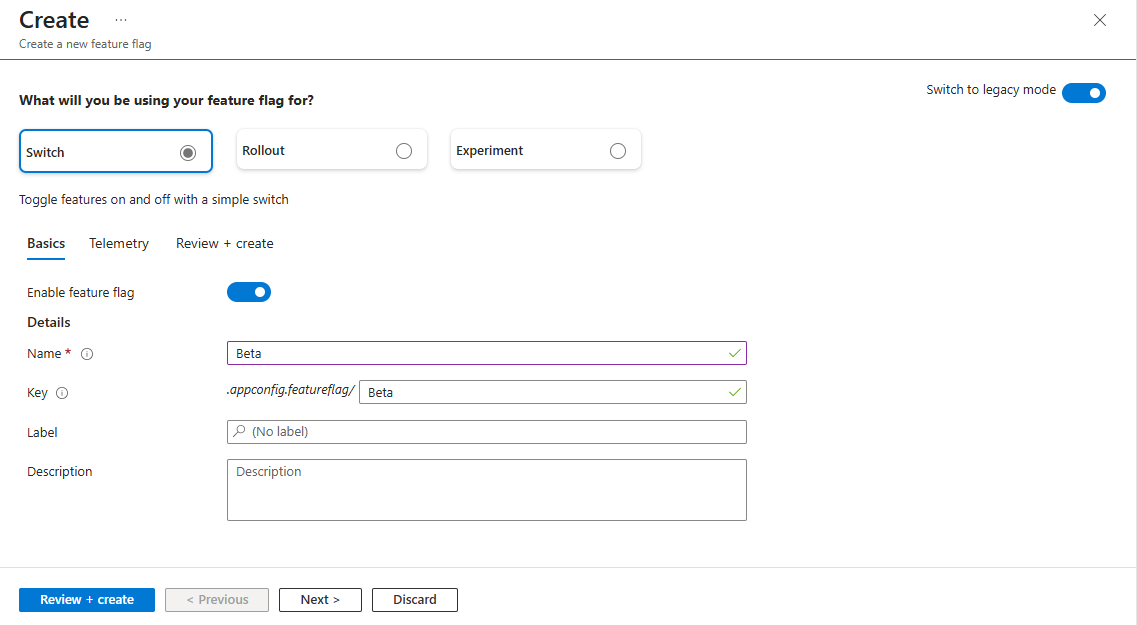
Configureer Telemetrie om evaluatie-gebeurtenissen voor deze functievlag te verzamelen. Wanneer deze functie is ingeschakeld, worden evaluatie-gebeurtenissen verzonden naar de telemetrie-uitgever die u in uw toepassing configureert. Voordat u telemetrie inschakelt, koppelt u een Application Insights-resource aan het App Configuration-archief in Telemetry>App Insights.
Selecteer Beoordelen en maken om een samenvatting van de nieuwe functievlag te zien en selecteer Vervolgens Maken om uw bewerking te voltooien. Een melding geeft aan dat de nieuwe functievlag succesvol is gemaakt.
Gebruik Implementatie om geleidelijk een functie beschikbaar te maken voor een percentage gebruikers.
Configureer Basisbeginselen om de kerneigenschappen van uw functievlag in te stellen.
| Instelling |
Voorbeeldwaarde |
Beschrijving |
|
Functievlag inschakelen |
In-/uitschakelen |
Met deze optie wordt de functievlag ingeschakeld tijdens het aanmaken. Als u dit uitschakelt, wordt de configuratie van de nieuwe functievlag opgeslagen, maar blijft de nieuwe functievlag uitgeschakeld. |
|
Naam van functievlag |
Beta |
De naam van de functievlag is wat u gebruikt om te verwijzen naar de vlag in uw code. Deze moet uniek zijn binnen een toepassing. |
|
Sleutel |
Beta |
U kunt de sleutel gebruiken om functievlagmen te filteren die in uw toepassing zijn geladen. De sleutel wordt standaard gegenereerd op basis van de naam van de functievlag, maar u kunt ook een voorvoegsel of een naamruimte toevoegen om uw functievlaggen te groeperen, bijvoorbeeld .appconfig.featureflag/myapp/Beta. |
|
Etiket |
Leeg laten |
U kunt labels gebruiken om verschillende functievlagmen te maken voor dezelfde sleutel en filtervlagmen die in uw toepassing zijn geladen op basis van het label. Een functievlag heeft standaard geen label. |
|
Beschrijving |
Leeg laten |
Laat leeg of voer een beschrijving in voor uw functievlag. |
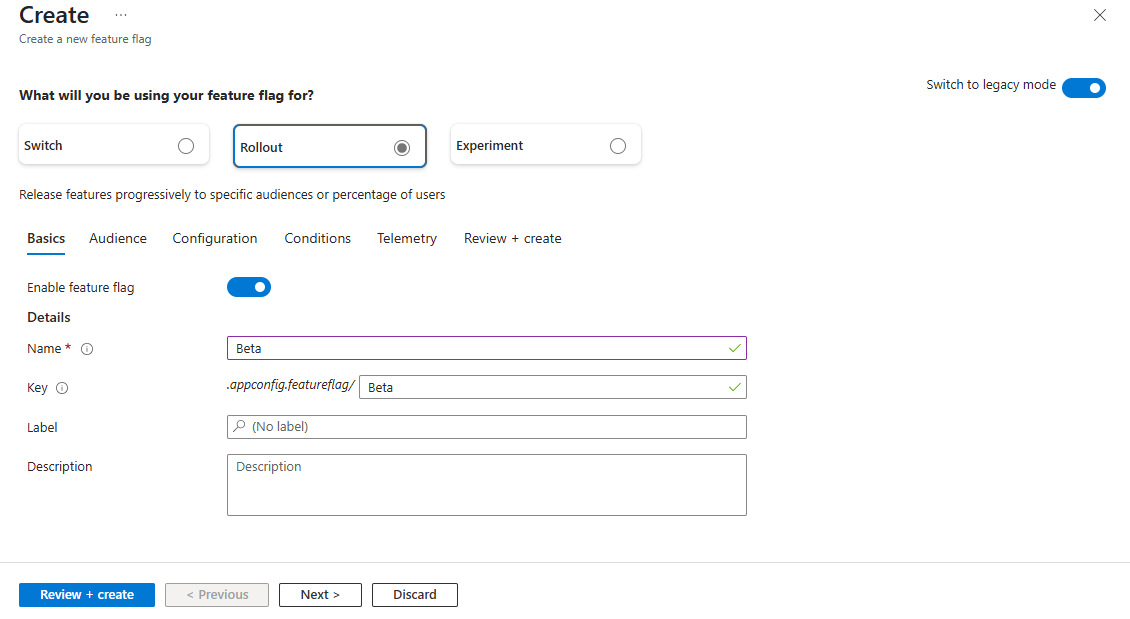
Schakel op het tabblad Doelgroep een functievlag in voor een opgegeven percentage, of neem groepen en gebruikers expliciet op of sluit deze uit.
| Instelling |
Voorbeeldwaarde |
Beschrijving |
|
Standaardpercentage |
0–100 |
Voer een waarde in tussen 0 en 100 om het percentage gebruikers op te geven dat de functie standaard ontvangt. |
|
Overschrijven per groep |
Uit (uitgeschakeld) |
Selecteer om overschrijvingen op basis van groepen in te schakelen. Wanneer deze functie is ingeschakeld, kunt u het volgende doen: - Voeg groepen toe die expliciet moeten worden opgenomen in de implementatie en stel het percentage groepsleden in dat de functie moet ontvangen.
- Voeg groepen toe die moeten worden uitgesloten van de implementatie.
|
|
Overschrijven door gebruikers |
Uit (uitgeschakeld) |
Selecteer deze optie om op gebruikers gebaseerde targeting in te schakelen. Wanneer deze optie is ingeschakeld, kunt u afzonderlijke gebruikers opgeven die moeten worden opgenomen of uitgesloten. |
Configureer op het tabblad Configuratie waarden voor de functievlag. Uw toepassing kan de juiste configuratie ophalen door te evalueren welke waarde van toepassing is op elke gebruiker.
| Instelling |
Voorbeeldwaarde |
Beschrijving |
|
Configuratie opnemen |
Het selectievakje is aangevinkt |
Selecteer deze optie om sleutelwaarde-instellingen aan de functievlag toe te voegen. Met deze instellingen kan uw toepassing het gedrag dynamisch aanpassen zonder code opnieuw te implementeren. |
|
Oude configuratie |
{"color":"blue"} |
Geeft de configuratiewaarden weer die eerder zijn gekoppeld aan de functievlag vóór deze update. Gebruik deze optie om wijzigingen te vergelijken en versies bij te houden. |
|
Nieuwe configuratie |
{"color":"green"} |
Toont de bijgewerkte configuratiewaarden die u nu toepast. Deze waarden overschrijven de oude configuratie en definiëren het nieuwe gedrag wanneer de functievlag is ingeschakeld. |
Configureer voorwaarden voor het plannen van wijzigingen en het beheren van aangepaste beperkingen voor het leveren van uw functies.
| Instelling |
Voorbeeldwaarde |
Beschrijving |
|
Planning toevoegen |
Start: 2025-11-01
Einde: 2025-11-15
Tijdzone: (UTC-06:00) Central Time (VS & Canada)
Terugkeerpatroon: uitgeschakeld |
Definieer een implementatie op basis van tijd door begin- en einddatums op te geven. Werk eventueel de voorgestelde tijdzone bij en schakel het terugkeerpatroon in voor herhaalde activeringen. |
|
Aangepaste voorwaarde toevoegen |
User.Subscription == "Premium" |
Voorwaarden maken op basis van aangepaste kenmerken (bijvoorbeeld regio, apparaattype of abonnementsniveau). Met voorwaarden kunt u precies bepalen welke gebruikers de functie ontvangen. |
|
Vereisen dat alle functiefilters zijn ingeschakeld |
Aan (ingeschakeld) |
Deze optie wordt pas weergegeven nadat u zowel Aangepaste voorwaarde toevoegen als Planning toevoegen hebt ingeschakeld. Wanneer dit is geselecteerd, moeten alle ingeschakelde functiefilters als waar worden geëvalueerd om de functie toe te passen (logische EN). Wanneer dit selectievakje is uitgeschakeld, worden de filters onafhankelijk geëvalueerd (logische OR). |
Configureer Telemetrie om evaluatie-gebeurtenissen voor deze functievlag te verzamelen. Wanneer deze functie is ingeschakeld, worden evaluatie-gebeurtenissen verzonden naar de telemetrie-uitgever die u in uw toepassing configureert. Voordat u telemetrie inschakelt, koppelt u een Application Insights-resource aan het App Configuration-archief in Telemetry>App Insights.
Selecteer Beoordelen en maken om een samenvatting van de nieuwe functievlag te zien en selecteer Vervolgens Maken om uw bewerking te voltooien. Een melding geeft aan dat de nieuwe functievlag succesvol is gemaakt.
Experiment gebruiken om A/B-tests uit te voeren en varianten te vergelijken.
Configureer Basisbeginselen om de kerneigenschappen van uw functievlag in te stellen.
| Instelling |
Voorbeeldwaarde |
Beschrijving |
|
Functievlag inschakelen |
In-/uitschakelen |
Met deze optie wordt de functievlag ingeschakeld tijdens het aanmaken. Als u dit uitschakelt, wordt de configuratie van de nieuwe functievlag opgeslagen, maar blijft de nieuwe functievlag uitgeschakeld. |
|
Naam van functievlag |
Beta |
De naam van de functievlag is wat u gebruikt om te verwijzen naar de vlag in uw code. Deze moet uniek zijn binnen een toepassing. |
|
Sleutel |
Beta |
U kunt de sleutel gebruiken om functievlagmen te filteren die in uw toepassing zijn geladen. De sleutel wordt standaard gegenereerd op basis van de naam van de functievlag, maar u kunt ook een voorvoegsel of een naamruimte toevoegen om uw functievlaggen te groeperen, bijvoorbeeld .appconfig.featureflag/myapp/Beta. |
|
Etiket |
Leeg laten |
U kunt labels gebruiken om verschillende functievlagmen te maken voor dezelfde sleutel en filtervlagmen die in uw toepassing zijn geladen op basis van het label. Een functievlag heeft standaard geen label. |
|
Beschrijving |
Leeg laten |
Laat leeg of voer een beschrijving in voor uw functievlag. |
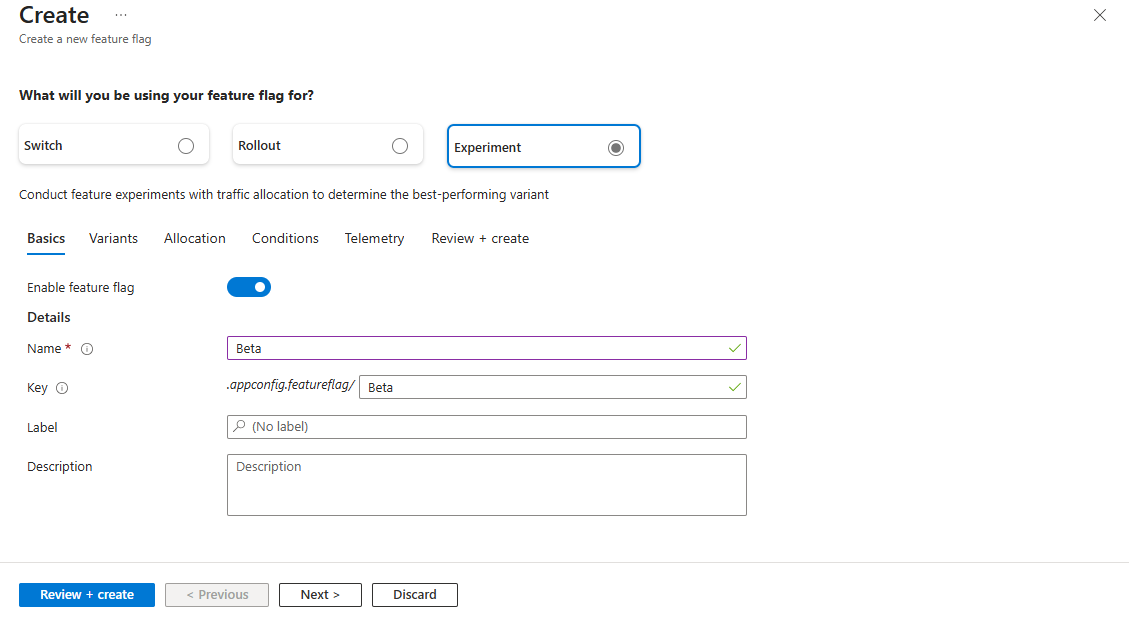
Configureer varianten om gedrag te vergelijken, verkeer toe te wijzen en gerichte tests uit te voeren.
| Instelling |
Voorbeeldwaarde |
Beschrijving |
|
Variantnaam |
Variant 1 |
Voer een unieke naam in voor elke variant. |
|
Waarde |
<uw-variant-1-waarde> |
De waarde die wordt geretourneerd voor de variant. Dit kan een tekenreeks, getal, booleaanse waarde of JSON-object zijn. Gebruik Edit value in multiline voor complexe JSON-configuratie die door uw app wordt gelezen wanneer de flag wordt geëvalueerd. |
|
Standaardvariant |
Variant 1 (standaard) |
Kies één variant als de stabiele reserveoptie en uitgangspunt. Deze variant wordt geretourneerd wanneer er geen specifieke toewijzing van toepassing is of wanneer de functievlag is uitgeschakeld; het is ook de basislijn die wordt gebruikt voor gerichte toewijzing en gecontroleerde tests. |
Configureer Toewijzing om verkeer over varianten te verdelen en overschrijvingen voor specifieke groepen of gebruikers toe te passen.
| Instelling |
Voorbeeldwaarde |
Beschrijving |
|
Verkeersdistributie tussen varianten |
Standaard: 100%
Variant 1: 0%
Variant 2: 0% |
Geef het percentage verkeer op dat aan elke variant is toegewezen. De verdeling voor alle varianten moet maximaal 100%optellen. Gebruik deze optie om te bepalen hoe de doelgroep wordt blootgesteld aan verschillende varianten. |
|
Toewijzingsoverschrijvingen |
Overschrijven door groepen / Overschrijven door gebruikers |
Specifieke varianten toewijzen aan geselecteerde groepen of individuele gebruikers, ongeacht de toewijzing op basis van percentages. Wanneer zowel groeps- als gebruikersoverschrijvingen van toepassing zijn, heeft de gebruikerstoewijzing voorrang. |
|
Verdeling (zaad) |
Aangepaste seed gebruiken: 12345 |
De percentielverdeling wordt standaard gerandomiseerd. Geef een vast seed op om deterministische (herhaalbare) toewijzingen te produceren voor functievlaggen die dezelfde seed-waarde delen. |
Belangrijk
Als functie-evaluaties plaatsvinden in een clienttoepassing (bijvoorbeeld een webbrowser), kunnen functievlaggegevens , inclusief hier opgegeven gebruikersnamen, zichtbaar zijn voor eindgebruikers. Zie Clienttoepassingen in App Configuration voor meer informatie.
Configureer Voorwaarden om blootstelling te beperken, wijzigingen te plannen en aangepaste beperkingen te beheren voor het leveren van uw functies.
| Instelling |
Voorbeeldwaarde |
Beschrijving |
|
Blootstelling beperken |
Het selectievakje is aangevinkt |
Wanneer deze optie is geselecteerd, worden extra opties weergegeven om de blootstelling per percentage, groepen en gebruikers te beheren. Als dit selectievakje is uitgeschakeld, wordt de functievlag globaal toegepast zonder deze beperkingen. |
|
Standaardpercentage |
100 |
Alleen zichtbaar wanneer de blootstelling beperken is ingeschakeld. Voer een waarde in tussen 0 en 100 om het percentage van het volledige gebruikersbestand op te geven dat de functie standaard ontvangt. |
|
Overschrijven per groep |
Opnemen: MarketingTeam (100%)
Uitsluiten: TestGroup |
Alleen zichtbaar wanneer de blootstelling beperken is ingeschakeld. Neem groepen op om de functie voor hen in te schakelen, zelfs als ze buiten het standaardpercentage vallen. Sluit groepen uit om de functie voor hen uit te schakelen. |
|
Overschrijven door gebruikers |
Voeg toe: john@example.com
Uitsluiten: jane@example.com |
Alleen zichtbaar wanneer de blootstelling beperken is ingeschakeld. Neem gebruikers op om de functie voor hen in te schakelen, zelfs als ze buiten het standaardpercentage vallen. Sluit gebruikers uit om de functie voor hen uit te schakelen. Voor een lange lijst met gebruikers raden we aan groepen te gebruiken in plaats van gebruikers, omdat functievlagmen een limiet van 10 kB hebben. |
|
Planning toevoegen |
Start: 2025-11-01
Einde: 2025-11-15
Tijdzone: (UTC-06:00) Central Time (VS & Canada)
Terugkeerpatroon: wekelijks |
Definieer een implementatie op basis van tijd door begin- en eindtijden op te geven. U kunt eventueel de voorgestelde tijdzone bijwerken en terugkeerpatroon inschakelen voor herhaalde activeringen (bijvoorbeeld wekelijks of maandelijks). |
|
Aangepaste voorwaarde toevoegen |
User.Region == "EU" |
Voorwaarden maken op basis van aangepaste kenmerken (bijvoorbeeld regio, apparaattype of abonnementsniveau). Voorwaarden staan nauwkeurige targeting toe, zodat alleen gebruikers die aan deze criteria voldoen, de functie ontvangen. |
|
Vereisen dat alle functiefilters zijn ingeschakeld |
Aan (ingeschakeld) |
Deze optie wordt pas weergegeven nadat u meerdere voorwaarden hebt ingeschakeld. Wanneer deze optie is ingeschakeld, moeten alle ingeschakelde functiefilters waar evalueren om de functievlag toe te passen (logische AND). Wanneer dit selectievakje is uitgeschakeld, worden de filters onafhankelijk geëvalueerd (logische OR). |
Configureer Telemetrie om evaluatie-gebeurtenissen voor deze functievlag te verzamelen. Wanneer deze functie is ingeschakeld, worden evaluatie-gebeurtenissen verzonden naar de telemetrie-uitgever die u in uw toepassing configureert. Voordat u telemetrie inschakelt, koppelt u een Application Insights-resource aan het App Configuration-archief in Telemetry>App Insights.
Selecteer Beoordelen en maken om een samenvatting van de nieuwe functievlag te zien en selecteer Vervolgens Maken om uw bewerking te voltooien. Een melding geeft aan dat de nieuwe functievlag succesvol is gemaakt.
Functievlagmen bewerken
Voer de volgende stappen uit om een functievlag bij te werken:
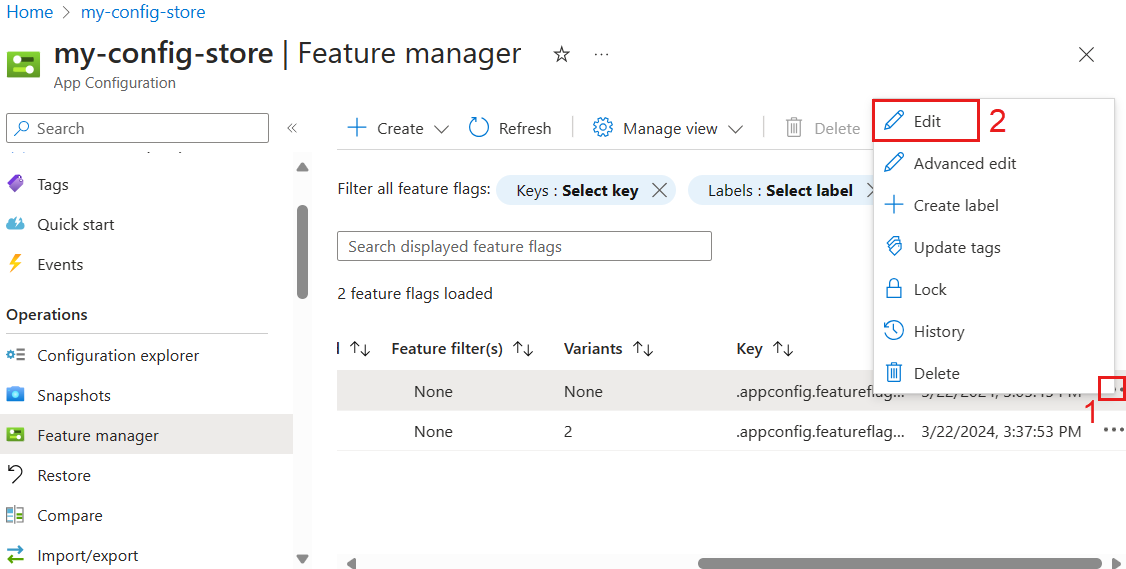
Ga in het resourcemenu naar Operations>Feature Manager.
Ga naar het rechtereinde van de functievlag die u wilt wijzigen en selecteer het weglatingsteken Meer acties (...). In dit menu kunt u details van functievlagken bekijken, de vlag bewerken, vergrendelen of ontgrendelen, een label maken, tags bijwerken, de geschiedenis bekijken of de vlag verwijderen.
Selecteer Bewerken om wijzigingen aan te brengen met behulp van de visuele editor of Geavanceerde bewerking om de onbewerkte JSON van de vlag rechtstreeks te wijzigen.
U kunt desgewenst de status van de functievlag wijzigen door de wisselknop Ingeschakeld in of uit te schakelen.
Weergave beheren
In het menu Functiebeheer worden de functievlagmen weergegeven die zijn opgeslagen in Azure App Configuration. U kunt de weergave van de Functiebeheerder in het Azure-portal wijzigen door de optie Beheer weergave te selecteren.
Met instellingen kunt u kiezen hoeveel functievlagmen worden geladen per actie Meer laden .
Meer laden is alleen zichtbaar als er meer dan 200 functievlaggen zijn.
Met Kolommen bewerken kunt u kolommen toevoegen of verwijderen en de kolomvolgorde wijzigen.
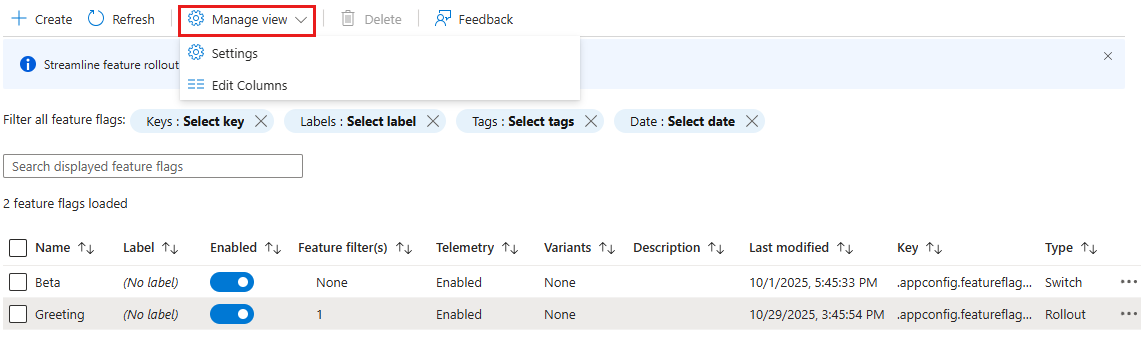
Functievlagmen die zijn gemaakt met functiebeheer, worden opgeslagen als gewone sleutelwaarden. Ze worden bewaard met het speciale voorvoegsel .appconfig.featureflag/ en het inhoudstype application/vnd.microsoft.appconfig.ff+json;charset=utf-8.
Volg de onderstaande stappen om de onderliggende sleutelwaarden van functievlagmen in Configuration Explorer weer te geven.
Selecteer Operations>Configuratieverkenner in het resourcemenu en selecteer vervolgens Beheer weergave-instellingen.
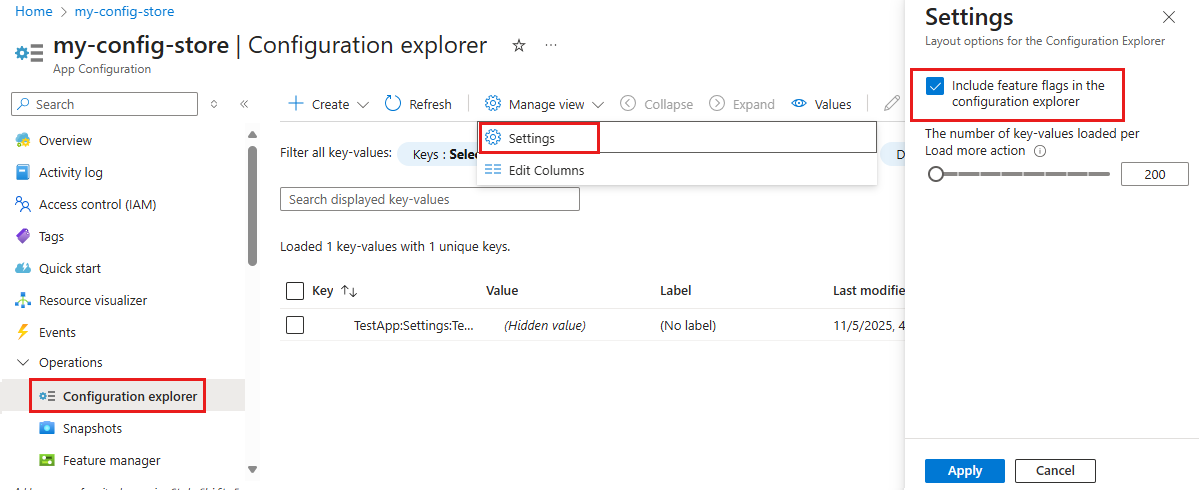
Selecteer Functievlagmen opnemen in de configuratieverkenner en Toepassen.
Verwante inhoud
Als u functievlagmen met Azure-app Configuration wilt gaan gebruiken, gaat u verder met de volgende quickstarts die specifiek zijn voor de taal of het platform van uw toepassing.