Notitie
Voor toegang tot deze pagina is autorisatie vereist. U kunt proberen u aan te melden of de directory te wijzigen.
Voor toegang tot deze pagina is autorisatie vereist. U kunt proberen de mappen te wijzigen.
In deze snelstart leert u de volgende zaken:
- Maak een Azure Linux met OS Guard (preview) AKS-cluster met behulp van de Azure CLI.
- Maak verbinding met het cluster met behulp van kubectl.
- Voer een voorbeeldtoepassing met meerdere containers uit in het cluster.
Important
Vanaf 10 december 2026 biedt Azure Kubernetes Service (AKS) geen ondersteuning meer voor Azure Linux met OS Guard voor AKS (preview). Op dat moment produceert AKS geen nieuwe Azure Linux met OS Guard-knooppuntinstallatiekopieën of biedt beveiligingspatches en kunt u geen nieuwe knooppuntgroepen meer maken met Azure Linux met OS Guard. Op 10 maart 2027 verwijdert AKS alle bestaande Azure Linux met OS Guard-knooppuntinstallatiekopieën, waardoor schaal- en herstelbewerkingen (installatiekopie en opnieuw implementeren) mislukken. Om onderbrekingen te voorkomen, migreert u naar Azure Container Linux (ACL). Zie de GitHub-issue over deze uitfasering en de aankondiging van de uitfasering op Azure Updates voor meer informatie over deze uitfasering. Als u op de hoogte wilt blijven van aankondigingen en updates, kunt u de AKS-releaseopmerkingen volgen.
Opmerking
Azure Linux met OS Guard (preview) wordt vervangen door Azure Container Linux (ACL).
Azure Container Linux is het op lange termijn onveranderbare, voor containers geoptimaliseerde Linux-besturingssysteem (OS) voor Azure Kubernetes Service (AKS). Het biedt een veilig, minimaal en operationeel consistent host-besturingssysteem dat is ontworpen voor het uitvoeren van containerworkloads op schaal.
Zie het overzicht Azure Container Linux (ACL) voor meer informatie.
Prerequisites
-
Als u geen Azure-account hebt, maak dan een gratis account aan voordat u begint.
Gebruik de Bash-omgeving in Azure Cloud Shell. Zie Azure Cloud Shell-snelstart: Bash voor meer informatie.

Als u liever CLI-referentieopdrachten lokaal uitvoert, installeert u de Azure CLI. Als je op Windows of macOS werkt, overweeg dan om Azure CLI in een Docker-container uit te voeren. Voor meer informatie, zie Hoe u de Azure CLI in een Docker-container kunt uitvoeren.
- Als u een lokale installatie gebruikt, meldt u zich aan bij de Azure CLI met behulp van de opdracht
az login. Om het authenticatieproces te voltooien, volgt u de stappen die op uw terminal worden weergegeven. Zie Aanmelden met de Azure CLI voor andere aanmeldingsopties. - Wanneer u hierom wordt gevraagd, installeert u de Azure CLI-extensie bij het eerste gebruik. Raadpleeg Extensies gebruiken met Azure CLI voor meer informatie over extensies.
- Voer
az versionuit om de versie en afhankelijke bibliotheken te vinden die zijn geïnstalleerd. Als u wilt upgraden naar de nieuwste versie, voert uaz upgradeuit.
- Als u een lokale installatie gebruikt, meldt u zich aan bij de Azure CLI met behulp van de opdracht
Azure Linux met overwegingen en beperkingen voor OS Guard
Bekijk voordat u begint de volgende overwegingen en beperkingen voor Azure Linux met OS Guard (preview):
- Kubernetes versie 1.32.0 of hoger is vereist voor Azure Linux met OS Guard.
- Alle Azure Linux-installatiekopieën met OS Guard hebben FIPS (Federal Information Process Standard) en Trusted Launch ingeschakeld.
- Azure CLI- en ARM-sjablonen zijn de enige ondersteunde implementatiemethoden voor Azure Linux met OS Guard in AKS in preview. PowerShell en Terraform worden niet ondersteund.
- Arm64-images worden niet ondersteund met Azure Linux met OS Guard in AKS in preview.
-
NodeImageenNonezijn de enige ondersteunde operating system (OS) upgradekanalen voor Azure Linux met OS Guard op AKS.UnmanagedenSecurityPatchzijn niet compatibel met Azure Linux met OS Guard vanwege de onveranderbare /usr-map. - Artefactstreaming wordt niet ondersteund.
- Pod Sandboxing wordt niet ondersteund.
- Confidential Virtual Machines (CVM's) worden niet ondersteund.
- Virtuele machines (VM's) van Gen 1 worden niet ondersteund.
aks-preview De Azure CLI-extensie installeren
Important
AKS preview-functies zijn beschikbaar op selfservice, opt-in basis. Previews worden geleverd 'zoals het is' en 'voor zover beschikbaar' en zijn uitgesloten van de serviceovereenkomsten en beperkte garantie. AKS-previews worden gedeeltelijk gedekt door klantondersteuning naar best vermogen. Zodoende zijn deze functies niet bedoeld voor productiegebruik. Zie de volgende ondersteuningsartikelen voor meer informatie:
Installeer de aks-preview extensie met behulp van de az extension add opdracht.
az extension add --name aks-preview
Werk de aks-preview extensie bij naar de nieuwste versie met behulp van de az extension update opdracht.
az extension update --name aks-preview
AzureLinuxOSGuardPreview De functievlag registreren
Registreer de
AzureLinuxOSGuardPreviewfunctievlag met behulp van deaz feature registeropdracht.az feature register --namespace "Microsoft.ContainerService" --name "AzureLinuxOSGuardPreview"Het duurt enkele minuten voordat de status Geregistreerd wordt weergegeven.
Controleer de registratiestatus met behulp van de
az feature showopdracht.az feature show --namespace "Microsoft.ContainerService" --name "AzureLinuxOSGuardPreview"Wanneer de status Geregistreerd aangeeft, vernieuwt u de registratie van de Microsoft.ContainerService-resourceprovider met behulp van de
az provider register-opdracht.az provider register --namespace "Microsoft.ContainerService"
Omgevingsvariabelen instellen
Stel de volgende omgevingsvariabelen in om unieke resourcenamen te maken voor elke implementatie. Vervang <your-resource-group-name>, <your-region> en <your-cluster-name> door uw eigen waarden. U kunt eventueel de openssl rand -hex 3 opdracht gebruiken om een willekeurige tekenreeks te genereren om toe te voegen aan uw resourcegroep en clusternamen (bijvoorbeeld export RESOURCE_GROUP="myResourceGroup$RANDOM_ID").
# Create random string
export RANDOM_ID="$(openssl rand -hex 3)"

# Set environment variables
export RESOURCE_GROUP="<your-resource-group-name>"
export REGION="<your-region>"
export CLUSTER_NAME="<your-cluster-name>"
Een brongroep maken
Een Azure-resourcegroep is een logische groep waarin Azure-resources worden geïmplementeerd en beheerd. Wanneer u een resourcegroep maakt in Azure, moet u een locatie opgeven. Deze locatie is de opslaglocatie van de metagegevens van uw resourcegroep en waar uw resources worden uitgevoerd in Azure als u geen andere regio opgeeft bij het maken van een resource.
Maak een resourcegroep met behulp van de az group create opdracht.
az group create --name $RESOURCE_GROUP --location $REGION
Voorbeelduitvoer:
{
  "id": "/subscriptions/xxxxxxxx-xxxx-xxxx-xxxx-xxxxxxxxxxxx/resourceGroups/$RESOURCE_GROUPxxxxxx",
  "location": "$REGION",
  "managedBy": null,
  "name": "$RESOURCE_GROUPxxxxxx",
  "properties": {
    "provisioningState": "Succeeded"
  },
  "tags": null,
  "type": "Microsoft.Resources/resourceGroups"
}
Een Azure Linux maken met OS Guard-cluster
Maak een AKS-cluster met behulp van de az aks create opdracht met de --os-sku parameter om het AKS-cluster in te richten met een Azure Linux met OS Guard-image.
az aks create --name $CLUSTER_NAME --resource-group $RESOURCE_GROUP --os-sku AzureLinuxOSGuard --node-osdisk-type Managed --enable-fips-image --enable-secure-boot --enable-vtpm
Na enkele minuten is de opdracht voltooid en retourneert deze informatie over het cluster in JSON-indeling.
Verbinding maken met het cluster
Als u een Kubernetes-cluster wilt beheren, gebruikt u de Kubernetes-opdrachtregelclient. kubectl
kubectl is al geïnstalleerd als u Azure Cloud Shell gebruikt. Als u lokaal wilt installeren kubectl , gebruikt u de az aks install-cli opdracht.
Configureer
kubectlom verbinding te maken met uw Kubernetes-cluster met behulp van hetaz aks get-credentialscommando. Met deze opdracht worden inloggegevens gedownload en wordt de Kubernetes-CLI geconfigureerd om deze te gebruiken.az aks get-credentials --resource-group $RESOURCE_GROUP --name $CLUSTER_NAMEControleer de verbinding met uw cluster met behulp van de
kubectl getopdracht. Met deze opdracht wordt een lijst met de clusterknooppunten geretourneerd.kubectl get nodes
De toepassing implementeren
Als u de toepassing wilt implementeren, gebruikt u een manifestbestand om alle objecten te maken die nodig zijn om de AKS Store-toepassing uit te voeren. Een Kubernetes-manifestbestand definieert de gewenste status van een cluster, zoals welke containerinstallatiekopieën moeten worden uitgevoerd. Het manifest bevat de volgende Kubernetes-implementaties en -services:
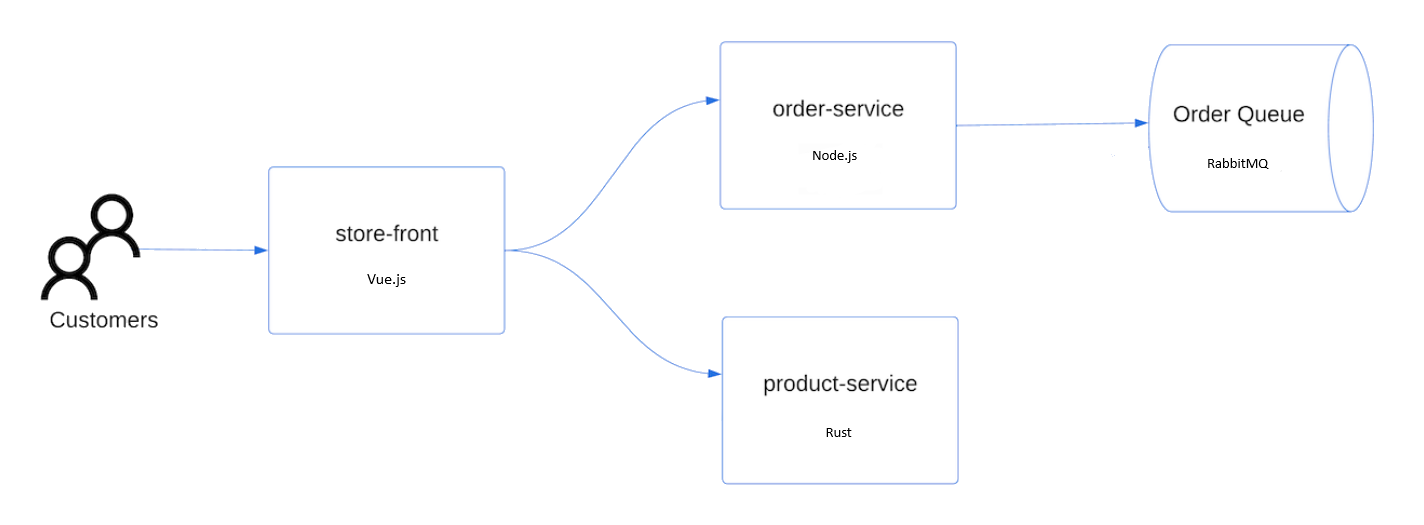
- Webwinkel: Webtoepassing voor klanten om producten te bekijken en bestellingen te plaatsen.
- Productservice: toont productgegevens.
- Orderservice: Orders plaatsen.
- Rabbit MQ: Berichtensysteem voor een bestelwachtrij.
Opmerking
We raden aan om stateful containers, zoals RabbitMQ, niet te gebruiken zonder permanente opslag voor productie. Deze worden hier gebruikt voor het gemak, maar we raden u aan beheerde services te gebruiken, zoals Azure Cosmos DB of Azure Service Bus.
Maak een bestand met de naam
aks-store-quickstart.yamlen kopieer dit in het volgende manifest:apiVersion: apps/v1 kind: StatefulSet metadata: name: rabbitmq spec: serviceName: rabbitmq replicas: 1 selector: matchLabels: app: rabbitmq template: metadata: labels: app: rabbitmq spec: nodeSelector: "kubernetes.io/os": linux containers: - name: rabbitmq image: mcr.microsoft.com/mirror/docker/library/rabbitmq:3.10-management-alpine ports: - containerPort: 5672 name: rabbitmq-amqp - containerPort: 15672 name: rabbitmq-http env: - name: RABBITMQ_DEFAULT_USER value: "username" - name: RABBITMQ_DEFAULT_PASS value: "password" resources: requests: cpu: 10m memory: 128Mi limits: cpu: 250m memory: 256Mi volumeMounts: - name: rabbitmq-enabled-plugins mountPath: /etc/rabbitmq/enabled_plugins subPath: enabled_plugins volumes: - name: rabbitmq-enabled-plugins configMap: name: rabbitmq-enabled-plugins items: - key: rabbitmq_enabled_plugins path: enabled_plugins --- apiVersion: v1 data: rabbitmq_enabled_plugins: | [rabbitmq_management,rabbitmq_prometheus,rabbitmq_amqp1_0]. kind: ConfigMap metadata: name: rabbitmq-enabled-plugins --- apiVersion: v1 kind: Service metadata: name: rabbitmq spec: selector: app: rabbitmq ports: - name: rabbitmq-amqp port: 5672 targetPort: 5672 - name: rabbitmq-http port: 15672 targetPort: 15672 type: ClusterIP --- apiVersion: apps/v1 kind: Deployment metadata: name: order-service spec: replicas: 1 selector: matchLabels: app: order-service template: metadata: labels: app: order-service spec: nodeSelector: "kubernetes.io/os": linux containers: - name: order-service image: ghcr.io/azure-samples/aks-store-demo/order-service:latest ports: - containerPort: 3000 env: - name: ORDER_QUEUE_HOSTNAME value: "rabbitmq" - name: ORDER_QUEUE_PORT value: "5672" - name: ORDER_QUEUE_USERNAME value: "username" - name: ORDER_QUEUE_PASSWORD value: "password" - name: ORDER_QUEUE_NAME value: "orders" - name: FASTIFY_ADDRESS value: "0.0.0.0" resources: requests: cpu: 1m memory: 50Mi limits: cpu: 75m memory: 128Mi startupProbe: httpGet: path: /health port: 3000 failureThreshold: 5 initialDelaySeconds: 20 periodSeconds: 10 readinessProbe: httpGet: path: /health port: 3000 failureThreshold: 3 initialDelaySeconds: 3 periodSeconds: 5 livenessProbe: httpGet: path: /health port: 3000 failureThreshold: 5 initialDelaySeconds: 3 periodSeconds: 3 initContainers: - name: wait-for-rabbitmq image: busybox command: ['sh', '-c', 'until nc -zv rabbitmq 5672; do echo waiting for rabbitmq; sleep 2; done;'] resources: requests: cpu: 1m memory: 50Mi limits: cpu: 75m memory: 128Mi --- apiVersion: v1 kind: Service metadata: name: order-service spec: type: ClusterIP ports: - name: http port: 3000 targetPort: 3000 selector: app: order-service --- apiVersion: apps/v1 kind: Deployment metadata: name: product-service spec: replicas: 1 selector: matchLabels: app: product-service template: metadata: labels: app: product-service spec: nodeSelector: "kubernetes.io/os": linux containers: - name: product-service image: ghcr.io/azure-samples/aks-store-demo/product-service:latest ports: - containerPort: 3002 env: - name: AI_SERVICE_URL value: "http://ai-service:5001/" resources: requests: cpu: 1m memory: 1Mi limits: cpu: 2m memory: 20Mi readinessProbe: httpGet: path: /health port: 3002 failureThreshold: 3 initialDelaySeconds: 3 periodSeconds: 5 livenessProbe: httpGet: path: /health port: 3002 failureThreshold: 5 initialDelaySeconds: 3 periodSeconds: 3 --- apiVersion: v1 kind: Service metadata: name: product-service spec: type: ClusterIP ports: - name: http port: 3002 targetPort: 3002 selector: app: product-service --- apiVersion: apps/v1 kind: Deployment metadata: name: store-front spec: replicas: 1 selector: matchLabels: app: store-front template: metadata: labels: app: store-front spec: nodeSelector: "kubernetes.io/os": linux containers: - name: store-front image: ghcr.io/azure-samples/aks-store-demo/store-front:latest ports: - containerPort: 8080 name: store-front env: - name: VUE_APP_ORDER_SERVICE_URL value: "http://order-service:3000/" - name: VUE_APP_PRODUCT_SERVICE_URL value: "http://product-service:3002/" resources: requests: cpu: 1m memory: 200Mi limits: cpu: 1000m memory: 512Mi startupProbe: httpGet: path: /health port: 8080 failureThreshold: 3 initialDelaySeconds: 5 periodSeconds: 5 readinessProbe: httpGet: path: /health port: 8080 failureThreshold: 3 initialDelaySeconds: 3 periodSeconds: 3 livenessProbe: httpGet: path: /health port: 8080 failureThreshold: 5 initialDelaySeconds: 3 periodSeconds: 3 --- apiVersion: v1 kind: Service metadata: name: store-front spec: ports: - port: 80 targetPort: 8080 selector: app: store-front type: LoadBalancerAls u het YAML-bestand lokaal maakt en opslaat, kunt u het manifestbestand uploaden naar uw standaardmap in CloudShell door de knop Bestanden uploaden/downloaden te selecteren en het bestand in uw lokale bestandssysteem te selecteren.
Implementeer de toepassing met behulp van de
kubectl applyopdracht en geef de naam van uw YAML-manifest op.kubectl apply -f aks-store-quickstart.yaml
De toepassing testen
U kunt controleren of de toepassing wordt uitgevoerd door naar het openbare IP-adres of de toepassings-URL te gaan.
Haal de toepassings-URL op met behulp van de volgende opdrachten:
runtime="5 minutes"
endtime=$(date -ud "$runtime" +%s)
while [[ $(date -u +%s) -le $endtime ]]
do
   STATUS=$(kubectl get pods -l app=store-front -o 'jsonpath={..status.conditions[?(@.type=="Ready")].status}')
   echo $STATUS
   if [ "$STATUS" == 'True' ]
   then
      export IP_ADDRESS=$(kubectl get service store-front --output 'jsonpath={..status.loadBalancer.ingress[0].ip}')
      echo "Service IP Address: $IP_ADDRESS"
      break
   else
      sleep 10
   fi
done
curl $IP_ADDRESS
Resultaten:
<!doctype html>
<html lang="">
   <head>
      <meta charset="utf-8">
      <meta http-equiv="X-UA-Compatible" content="IE=edge">
      <meta name="viewport" content="width=device-width,initial-scale=1">
      <link rel="icon" href="/favicon.ico">
      <title>store-front</title>
      <script defer="defer" src="/js/chunk-vendors.df69ae47.js"></script>
      <script defer="defer" src="/js/app.7e8cfbb2.js"></script>
      <link href="/css/app.a5dc49f6.css" rel="stylesheet">
   </head>
   <body>
      <div id="app"></div>
   </body>
</html>
echo "You can now visit your web server at $IP_ADDRESS"
Het cluster verwijderen
Als u ze niet meer nodig hebt, kunt u overbodige resources opschonen om Azure-kosten te voorkomen.
Verwijder de Azure resourcegroep en alle gerelateerde resources met behulp van de opdracht az group delete.
az group delete --name $RESOURCE_GROUP --yes --no-wait
Verwante inhoud
In deze quickstart hebt u een Azure Linux met OS Guard-cluster geïmplementeerd. Zie de volgende bronnen voor meer informatie over Azure Linux met OS Guard: