Een waarschuwingsregel voor activiteitenlogboeken, servicestatus of resourcestatus maken of bewerken
In dit artikel leest u hoe u een waarschuwingsregel voor activiteitenlogboeken, servicestatus of resourcestatus maakt of bewerkt in Azure Monitor. Zie het overzicht van waarschuwingen voor meer informatie over waarschuwingen.
U maakt een waarschuwingsregel door de resources te combineren die moeten worden bewaakt, de bewakingsgegevens van de resource en de voorwaarden die u wilt activeren. Vervolgens kunt u actiegroepen en waarschuwingsverwerkingsregels definiëren om te bepalen wat er gebeurt wanneer een waarschuwing wordt geactiveerd.
Waarschuwingen die worden geactiveerd door deze waarschuwingsregels bevatten een nettolading die gebruikmaakt van het algemene waarschuwingsschema.
Vereisten
Als u een waarschuwingsregel wilt maken of bewerken, moet u over de volgende machtigingen beschikken:
- Leesmachtiging voor de doelresource van de waarschuwingsregel.
- Schrijfmachtiging voor de resourcegroep waarin de waarschuwingsregel wordt gemaakt. Als u de waarschuwingsregel maakt vanuit Azure Portal, wordt de waarschuwingsregel standaard gemaakt in dezelfde resourcegroep waarin de doelresource zich bevindt.
- Leesmachtiging voor een actiegroep die is gekoppeld aan de waarschuwingsregel, indien van toepassing.
De wizard Waarschuwingsregel openen in Azure Portal
Er zijn meerdere manieren om een waarschuwingsregel te maken of te bewerken.
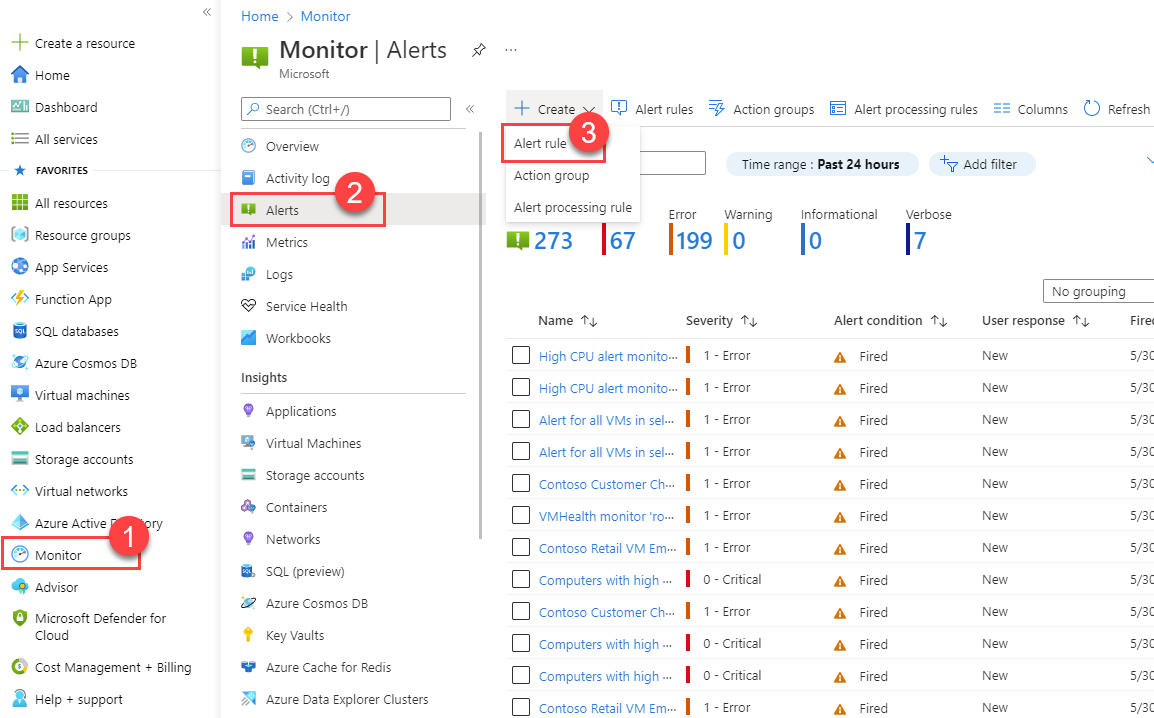
Een waarschuwingsregel maken of bewerken vanaf de startpagina van de portal
- Selecteer Monitor in Azure Portal.
- Selecteer Waarschuwingen in het linkerdeelvenster.
- Selecteer + Waarschuwingsregel maken>.
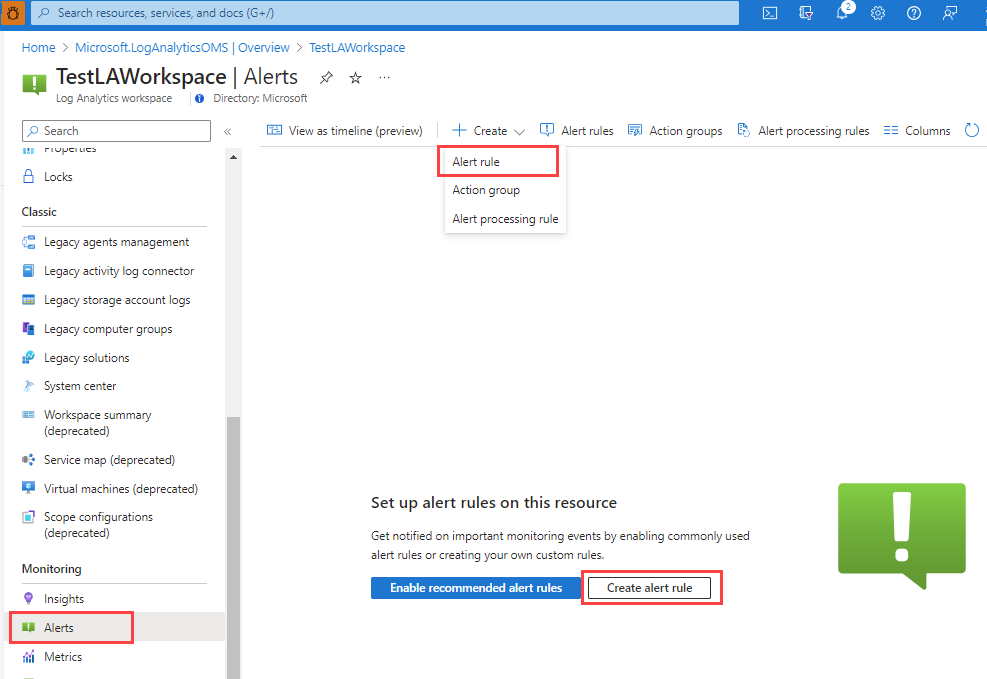
Een waarschuwingsregel maken of bewerken vanuit een specifieke resource
- Ga in Azure Portal naar de resource.
- Selecteer Waarschuwingen in het linkerdeelvenster.
- Selecteer + Waarschuwingsregel maken>.
- Het bereik van de waarschuwingsregel wordt ingesteld op de resource die u hebt geselecteerd. Ga door met het instellen van de voorwaarden voor de waarschuwingsregel.
Een bestaande waarschuwingsregel bewerken
Selecteer waarschuwingen in het linkerdeelvenster in Azure Portal, op de startpagina of vanuit een specifieke resource.
Selecteer Waarschuwingsregels.
Selecteer de waarschuwingsregel die u wilt bewerken en selecteer vervolgens Bewerken.
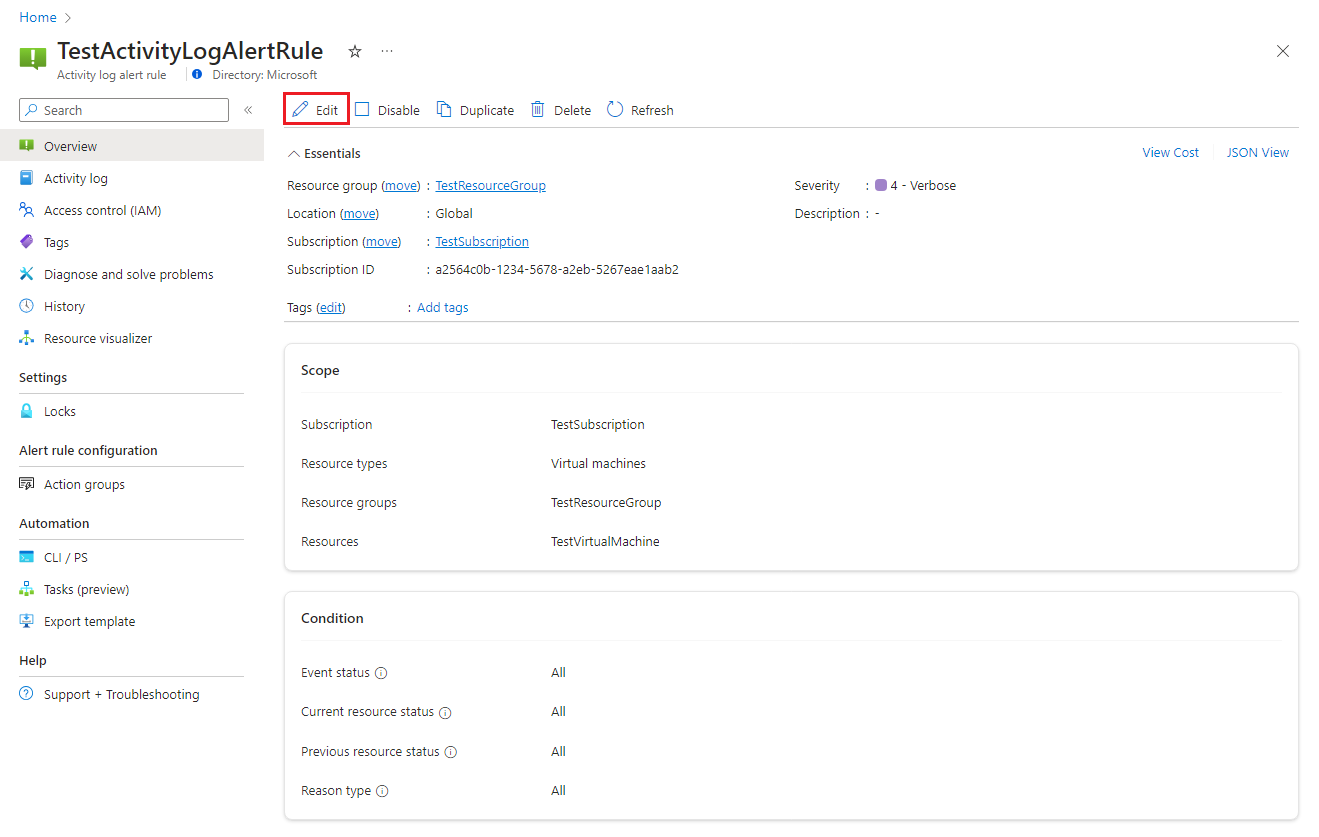
Selecteer een van de tabbladen voor de waarschuwingsregel om de instellingen te bewerken.
Het bereik van de waarschuwingsregel configureren
Stel in het deelvenster Een resource selecteren het bereik voor de waarschuwingsregel in. U kunt filteren op abonnement, resourcetype of resourcelocatie.
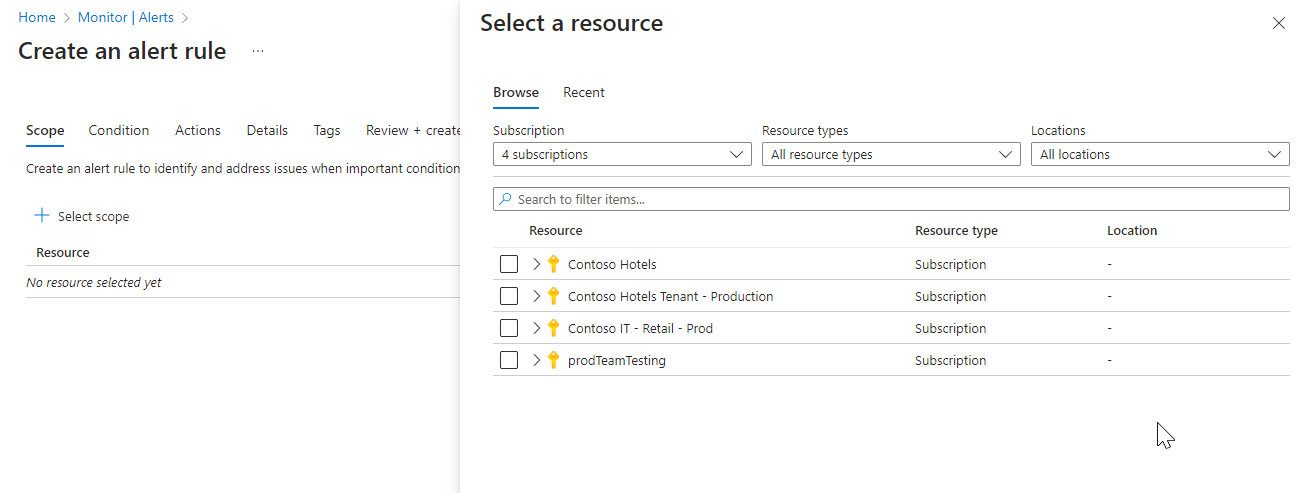
Selecteer Toepassen.
Voorwaarden voor waarschuwingsregels configureren
Selecteer op het tabblad Voorwaarde het activiteitenlogboek, de resourcestatus of Servicestatus. Of selecteer Alle signalen weergeven als u een ander signaal voor de voorwaarde wilt kiezen.
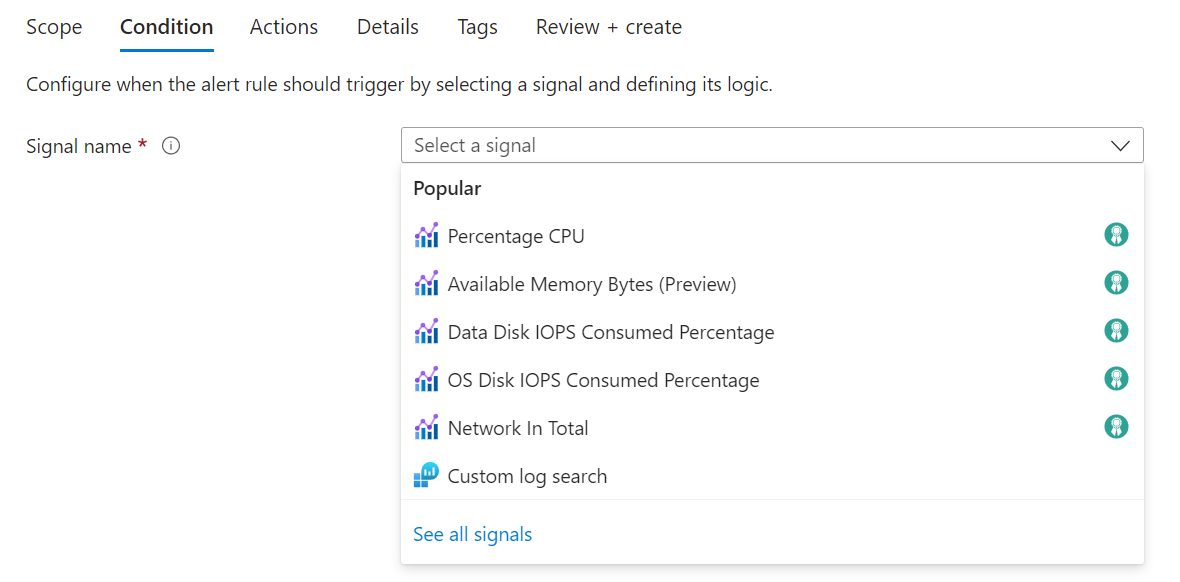
(Optioneel) Als u alle signalen in de vorige stap weergeven hebt geselecteerd, gebruikt u het deelvenster Een signaal selecteren om naar de signaalnaam te zoeken of de lijst met signalen te filteren. Filteren op:
- Signaaltype: het type waarschuwingsregel dat u maakt.
- Signaalbron: de service die het signaal verzendt.
In deze tabel worden de beschikbare services beschreven voor waarschuwingsregels voor activiteitenlogboeken:
Signaalbron Beschrijving Activiteitenlogboek - Beleid De service die de activiteitenlogboekgebeurtenissen met betrekking tot beleid biedt. Activiteitenlogboek - Automatisch schalen De service die de gebeurtenissen in verband met activiteitenlogboeken voor automatische schaalaanpassing biedt. Activiteitenlogboek - Beveiliging De service die de gebeurtenissen in het activiteitenlogboek met betrekking tot beveiliging biedt. Status van resources De service die de status op resourceniveau biedt. Servicestatus De service die de status op abonnementsniveau biedt. Selecteer de signaalnaam en selecteer vervolgens Toepassen.
- Waarschuwing voor activiteitenlogboek
- Waarschuwing voor resourcestatus
- waarschuwing voor Servicestatus
Selecteer in het deelvenster Voorwaarden de waarde van de grafiekperiode .
In de voorbeeldgrafiek ziet u de resultaten van uw selectie.
Selecteer in de sectie Waarschuwingslogica waarden voor elk van deze velden:
Veld Beschrijving Gebeurtenisniveau Selecteer het niveau van de gebeurtenissen voor deze waarschuwingsregel. Waarden zijn kritiek, fout, waarschuwing, informatief, uitgebreid en alles. -Status Selecteer de statusniveaus voor de waarschuwing. Gebeurtenis geïnitieerd door Selecteer de gebruikers-principal of service-principal waarmee de gebeurtenis is gestart.
Acties voor waarschuwingsregels configureren
Op het tabblad Acties kunt u desgewenst actiegroepen voor uw waarschuwingsregel selecteren of maken.
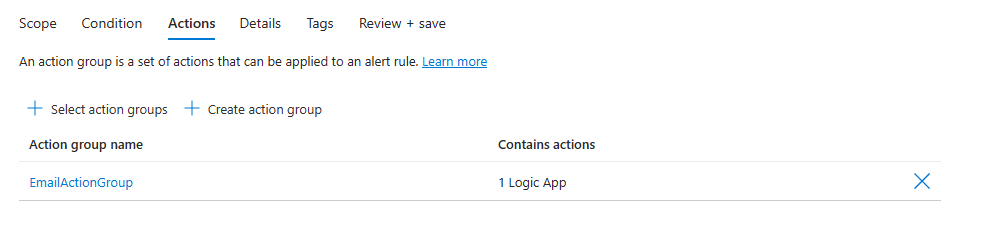
Details van waarschuwingsregel configureren
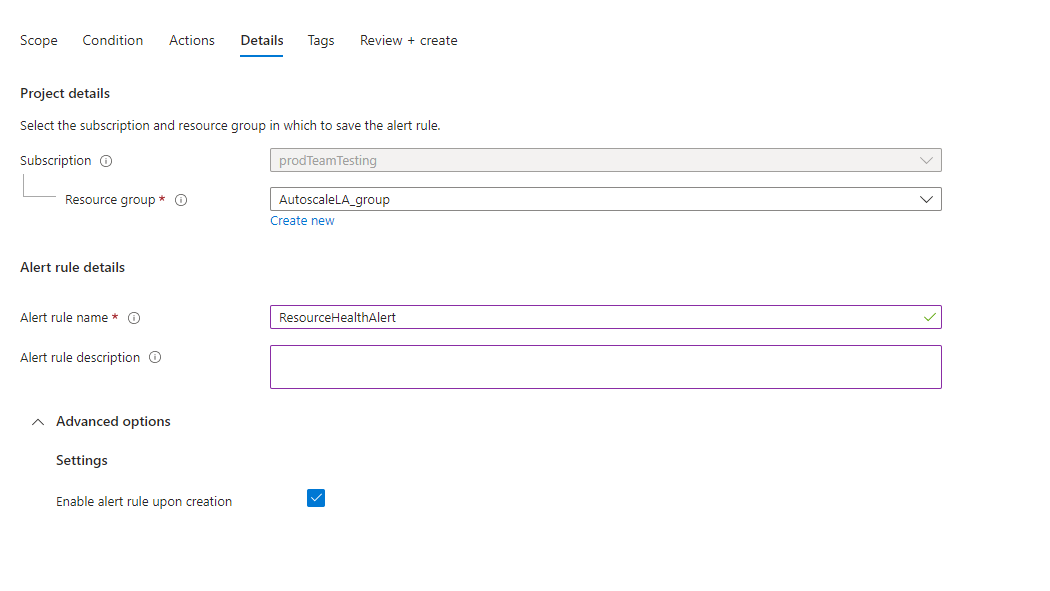
Voer op het tabblad Details waarden in voor de naam van de waarschuwingsregel en de beschrijving van de waarschuwingsregel.
Selecteer Waarschuwingsregel inschakelen bij het maken van de waarschuwingsregel om te beginnen met uitvoeren zodra u klaar bent met het maken ervan.
(Optioneel) Selecteer voor Regio een regio waarin uw waarschuwingsregel wordt verwerkt. Als u ervoor wilt zorgen dat de regel binnen de eu-gegevensgrens wordt verwerkt, selecteert u de regio Europa - noord of Europa - west. In alle andere gevallen kunt u de globale regio selecteren (dit is de standaardinstelling).
Notitie
Waarschuwingsregels voor servicestatus kunnen zich alleen in de globale regio bevinden.
-
(Optioneel) Als deze waarschuwingsregel actiegroepen bevat, kunt u in de sectie Aangepaste eigenschappen uw eigen eigenschappen toevoegen om op te nemen in de nettolading van de waarschuwingsmelding. U kunt deze eigenschappen gebruiken in de acties die door de actiegroep worden aangeroepen, zoals door een webhook, azure-functie of actie voor logische apps.
De aangepaste eigenschappen worden opgegeven als sleutel-waardeparen met behulp van statische tekst, een dynamische waarde die is geëxtraheerd uit de nettolading van de waarschuwing of een combinatie van beide.
De indeling voor het extraheren van een dynamische waarde uit de nettolading van de waarschuwing is:
${<path to schema field>}. Voorbeeld:${data.essentials.monitorCondition}.Gebruik de indeling van het algemene waarschuwingsschema om het veld in de nettolading op te geven, ongeacht of de actiegroepen die voor de waarschuwingsregel zijn geconfigureerd, gebruikmaken van het algemene schema.
Notitie
- Aangepaste eigenschappen worden toegevoegd aan de nettolading van de waarschuwing, maar worden niet weergegeven in de e-mailsjabloon of in de waarschuwingsdetails in Azure Portal.
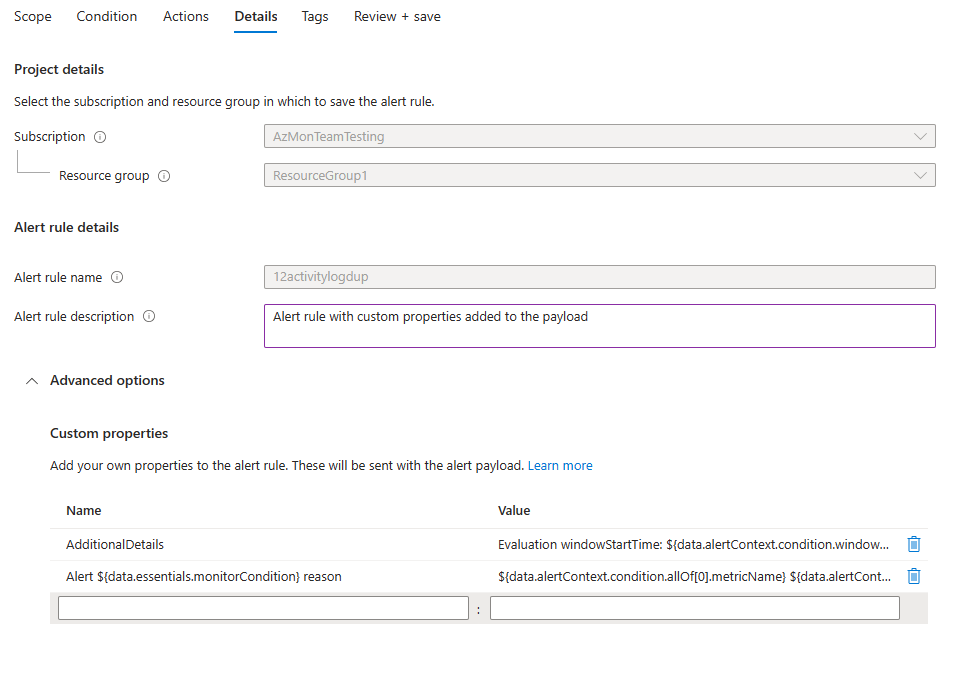
In de volgende voorbeelden worden waarden in aangepaste eigenschappen gebruikt om gegevens te gebruiken van een nettolading die gebruikmaakt van het algemene waarschuwingsschema.
In dit voorbeeld wordt een tag Aanvullende details gemaakt met gegevens met betrekking tot de begin- en eindtijd van het venster:
- Naam:
Additional Details - Waarde:
Evaluation windowStartTime: ${data.alertContext.condition.windowStartTime}. windowEndTime: ${data.alertContext.condition.windowEndTime} - Resultaat:
AdditionalDetails:Evaluation windowStartTime: 2023-04-04T14:39:24.492Z. windowEndTime: 2023-04-04T14:44:24.492Z
In dit voorbeeld worden gegevens toegevoegd met betrekking tot de reden voor het oplossen of activeren van de waarschuwing:
- Naam:
Alert ${data.essentials.monitorCondition} reason - Waarde:
${data.alertContext.condition.allOf[0].metricName} ${data.alertContext.condition.allOf[0].operator} ${data.alertContext.condition.allOf[0].threshold} ${data.essentials.monitorCondition}. The value is ${data.alertContext.condition.allOf[0].metricValue} - Mogelijke resultaten:
Alert Resolved reason: Percentage CPU GreaterThan5 Resolved. The value is 3.585Alert Fired reason": "Percentage CPU GreaterThan5 Fired. The value is 10.585
Waarschuwingsregeltags configureren
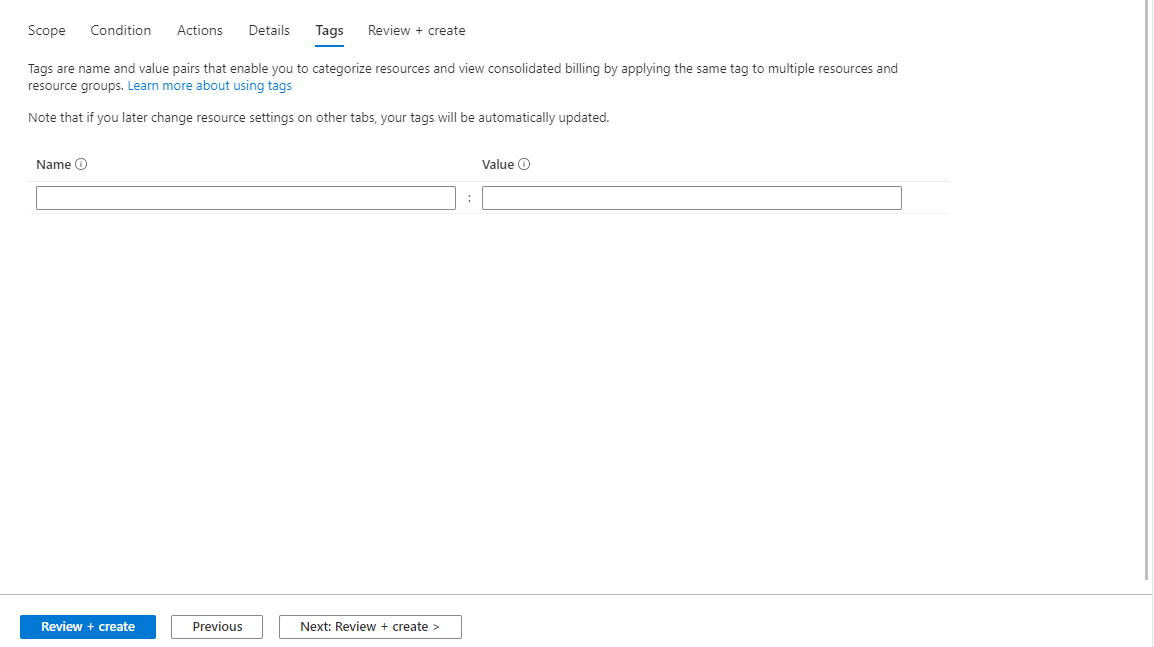
Op het tabblad Tags kunt u desgewenst alle vereiste tags instellen voor de resource van de waarschuwingsregel.
De waarschuwingsregel controleren en maken
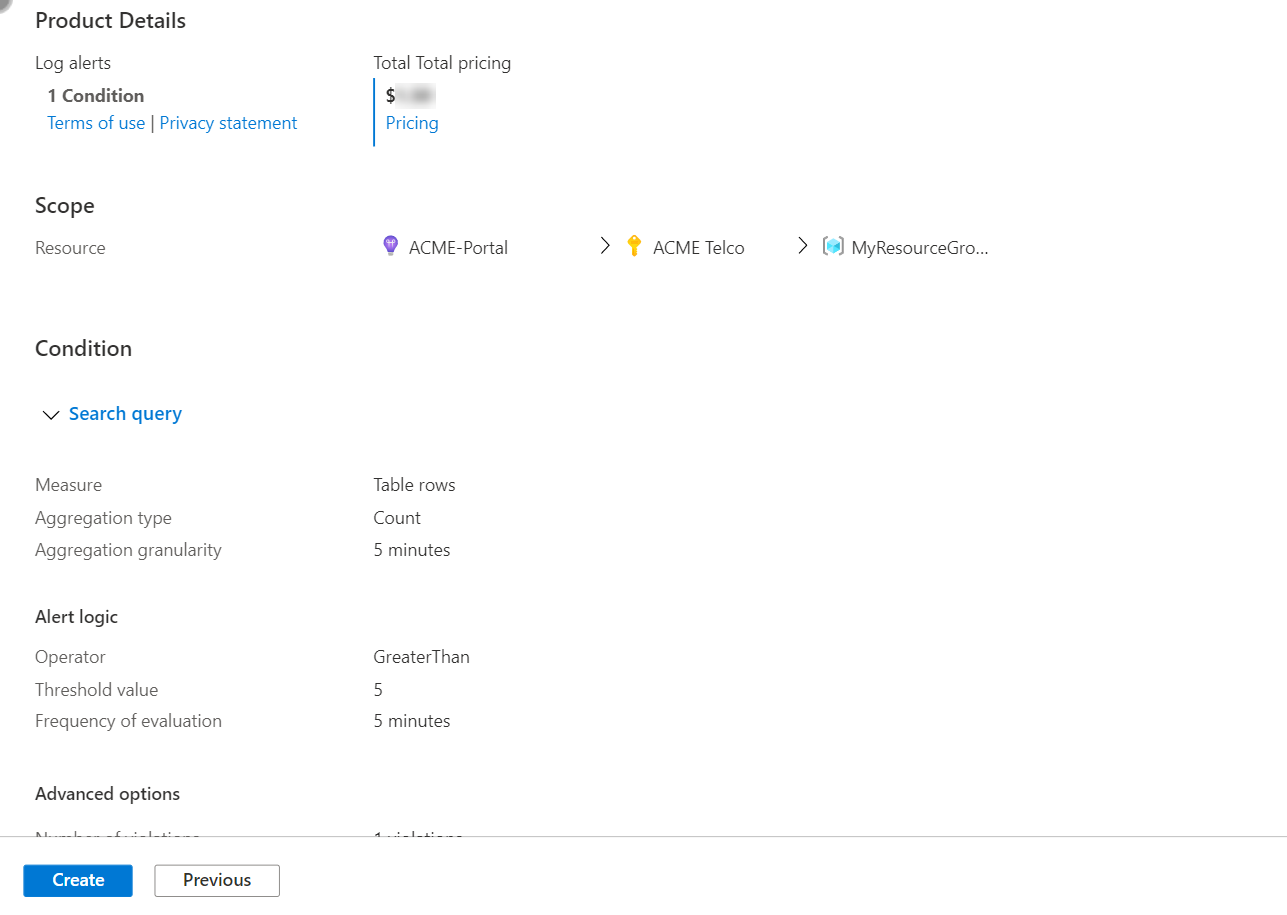
Op het tabblad Controleren en maken wordt de regel gevalideerd. Als er een probleem is, gaat u terug en lost u het op.
Wanneer de validatie is geslaagd en u de instellingen hebt gecontroleerd, selecteert u de knop Maken.