Notitie
Voor toegang tot deze pagina is autorisatie vereist. U kunt proberen u aan te melden of de directory te wijzigen.
Voor toegang tot deze pagina is autorisatie vereist. U kunt proberen de mappen te wijzigen.
Van toepassing op: Azure SQL Managed Instance
In dit artikel leert u auditing met SQL Server Audit in Azure SQL Managed Instance configureren. Controle houdt databasegebeurtenissen bij en schrijft ze naar een auditlogboek in uw Azure opslagaccount.
Auditlogboekregistratie voor uw instantie instellen in Azure Storage
In de volgende sectie wordt de configuratie van controle op uw met SQL beheerde exemplaar beschreven.
Ga naar de Azure portal.
Maak een Azure Storage container waar auditlogboeken worden opgeslagen.
Navigeer naar het Azure opslagaccount waar u uw auditlogboeken wilt opslaan.
- Gebruik een opslagaccount in dezelfde regio als het beheerde SQL-exemplaar, zodat u lees-/schrijfbewerkingen tussen regio's kunt voorkomen.
- Als uw opslagaccount zich achter een virtueel netwerk of een firewall bevindt, raadpleegt u Toegang vanuit een virtueel netwerk verlenen.
- Als u de bewaarperiode wijzigt van 0 (onbeperkte retentie) in een andere waarde, is retentie alleen van toepassing op logboeken die zijn geschreven nadat de retentiewaarde is gewijzigd. Logboeken die zijn geschreven tijdens de periode waarin retentie op onbeperkt is ingesteld, blijven behouden, zelfs nadat retentie is ingeschakeld.
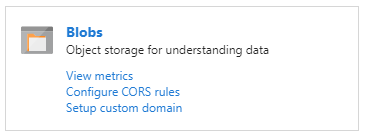
Ga in het opslagaccount naar Overzicht en selecteer Blobs.
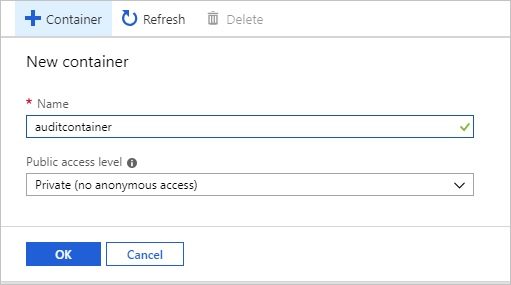
Selecteer + Container in het bovenste menu om een nieuwe container te maken.

Geef een containernaam op, stel openbaar toegangsniveau in op Privé en selecteer VERVOLGENS OK.
Belangrijk
Klanten die een onveranderbaar logboekarchief willen configureren voor hun controlegebeurtenissen op server- of databaseniveau, moeten de instructies van Azure Storage volgen. (Zorg ervoor dat u extra toevoegingen toestaan selecteert wanneer u de onveranderbare blobopslag configureert.)
Nadat u de container voor de auditlogboeken hebt gemaakt, kunt u deze op twee manieren configureren als het doel voor de auditlogboeken: using T-SQL of using the SQL Server Management Studio (SSMS) UI:
Blob Storage configureren voor auditlogboeken met behulp van T-SQL:
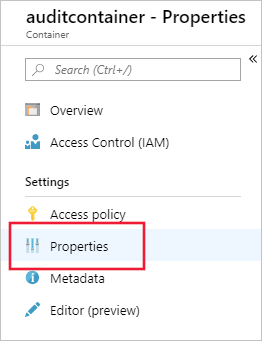
Selecteer in de lijst met containers de zojuist gemaakte container en selecteer vervolgens Containereigenschappen.
Kopieer de container-URL door het kopieerpictogram te selecteren en de URL (bijvoorbeeld in Kladblok) op te slaan voor toekomstig gebruik. De indeling van de container-URL moet zijn
https://<StorageName>.blob.core.windows.net/<ContainerName>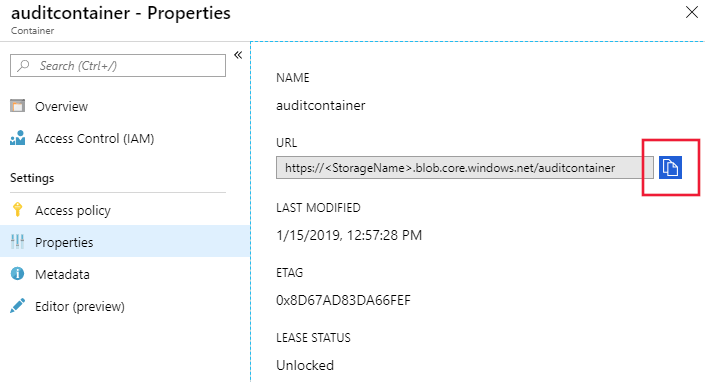
Genereer een Azure Storage SAS-token om aan beheerde SQL-exemplaren de audit-toegangsrechten voor het opslagaccount te verlenen:
Navigeer naar het Azure opslagaccount waar u de container in de vorige stap hebt gemaakt.
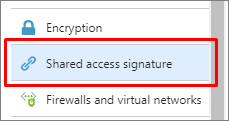
Selecteer Shared Access Signature in het menu Opslaginstellingen .
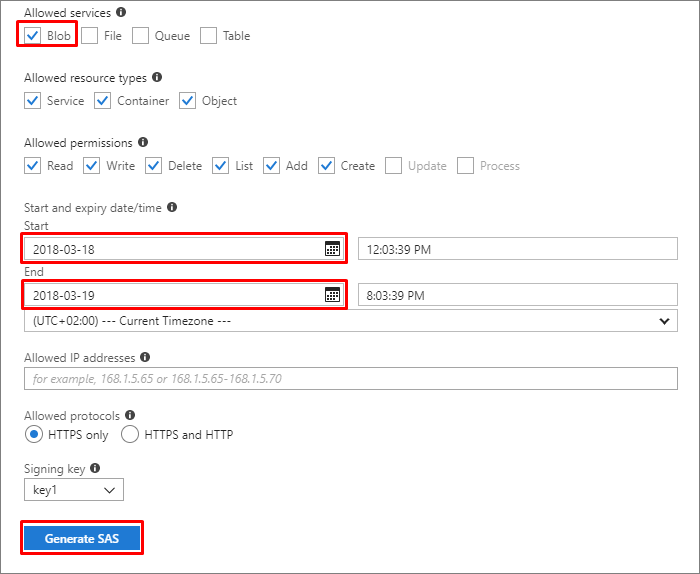
Configureer de SAS als volgt:
Toegestane services: Blob
Begindatum: gebruik de datum van gisteren om problemen met betrekking tot tijdzones te voorkomen
Einddatum: kies de datum waarop dit SAS-token verloopt
Opmerking
Als u controlefouten wilt voorkomen, vernieuwt u het token na afloop.
Selecteer SAS genereren.
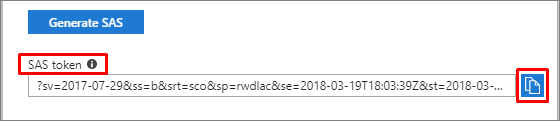
Het SAS-token wordt onderaan weergegeven. Kopieer het token door het kopieerpictogram te selecteren en sla het op (bijvoorbeeld in Kladblok (Notepad)) voor toekomstig gebruik.
Belangrijk
Verwijder het vraagteken (
?) aan het begin van het token.
Maak verbinding met uw met SQL beheerde exemplaar via SQL Server Management Studio of een ander ondersteund hulpprogramma.
Voer de volgende T-SQL-instructie uit om een nieuwe referentie te maken met behulp van de container-URL en het SAS-token dat u in de vorige stappen hebt gemaakt:
CREATE CREDENTIAL [<container_url>]
WITH IDENTITY='SHARED ACCESS SIGNATURE',
SECRET = '<SAS KEY>'
GO
Voer de volgende T-SQL-instructie uit om een nieuwe servercontrole te maken (kies uw eigen auditnaam en gebruik de container-URL die u in de vorige stappen hebt gemaakt). Als dit niet is opgegeven, is de
RETENTION_DAYSstandaardwaarde 0 (onbeperkte retentie):CREATE SERVER AUDIT [<your_audit_name>] TO URL (PATH ='<container_url>', RETENTION_DAYS = <integer>); GOGa door met het maken van een servercontrolespecificatie of databasecontrolespecificatie.
Blobopslag configureren voor auditlogboeken met behulp van SQL Server Management Studio 18 en latere versies:
Maak verbinding met het beheerde SQL-exemplaar met behulp van de SQL Server Management Studio-gebruikersinterface.
Vouw de hoofdnotitie van Objectverkenner uit.
Vouw het beveiligingsknooppunt uit, klik met de rechtermuisknop op het knooppunt Audits en selecteer Nieuwe controle:

Zorg ervoor dat de URL is geselecteerd in de controlebestemming en selecteer Bladeren:

(Optioneel) Meld u aan bij uw Azure-account:
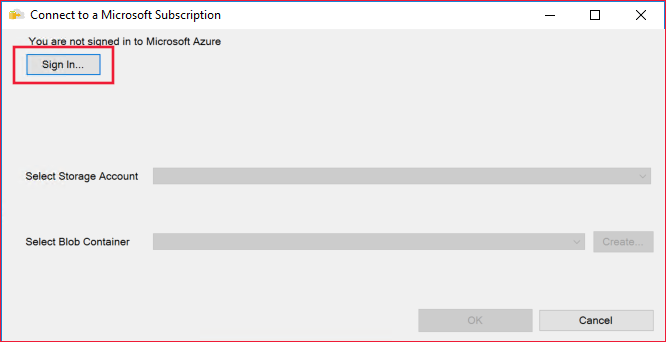
Selecteer een abonnement, opslagaccount en blobcontainer in de vervolgkeuzelijsten of maak uw eigen container door Maken te selecteren. Zodra u klaar bent, selecteert u OK:
Selecteer een Azure-abonnement, opslagaccount en blobcontainer.
Selecteer OK in het dialoogvenster Audit maken .
Opmerking
Wanneer u SQL Server Management Studio gebruikersinterface gebruikt om een controle te maken, wordt automatisch een referentie voor de container met een SAS-sleutel gemaakt.
Nadat u de blobcontainer hebt geconfigureerd als doel voor de auditlogboeken, maakt en schakelt u een servercontrolespecificatie of databasecontrolespecificatie in zoals u zou doen voor SQL Server:
- T-SQL-handleiding voor servercontrolespecificatie maken
- T-SQL-handleiding voor databasecontrolespecificatie maken
Gebruik de volgende T-SQL-instructie om de servercontrole in te schakelen:
ALTER SERVER AUDIT [<your_audit_name>]
WITH (STATE = ON);
GO
Voor meer informatie:
- Auditverschillen tussen Azure SQL Managed Instance en een database in SQL Server
- SERVERCONTROLEREN AANMAKEN
- SERVER-AUDIT AANPASSEN
Controle van Microsoft Ondersteuning bewerkingen
Met controle van Microsoft Ondersteuning bewerkingen voor SQL Managed Instance kunt u de bewerkingen van Microsoft support engineers controleren wanneer ze tijdens een ondersteuningsaanvraag toegang nodig hebben tot uw server. Het gebruik van deze mogelijkheid, samen met uw controle, maakt meer transparantie mogelijk voor uw werknemers en maakt anomaliedetectie, trendvisualisatie en preventie van gegevensverlies mogelijk.
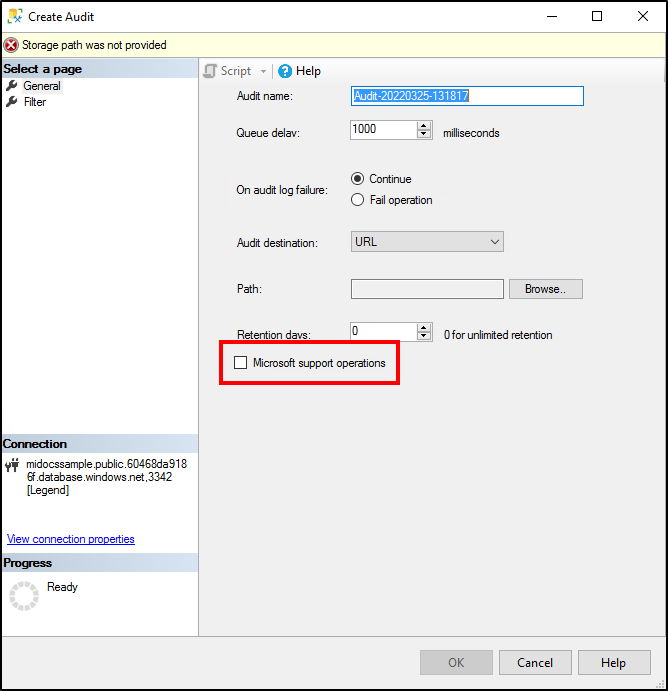
Voor het inschakelen van controle van Microsoft Ondersteuning bewerkingen, ga naar Create Audit onder Security>Audit in uw SQL Manage Instance en selecteer Microsoft support operations.
Opmerking
U moet een afzonderlijke servercontrole maken voor het controleren van Microsoft bewerkingen. Als u dit selectievakje inschakelt voor een bestaande controle, wordt de controle overschreven en worden alleen ondersteuningsbewerkingen in logboeken opgeslagen.
Controle voor uw server instellen op Event Hubs- of Azure Monitor-logboeken
Auditlogboeken van een met SQL beheerd exemplaar kunnen worden verzonden naar Azure Event Hubs of Azure Monitor logboeken. In deze sectie wordt beschreven hoe u deze configuratie maakt:
Navigeer in de Azure-portal naar het beheerde SQL-exemplaar.
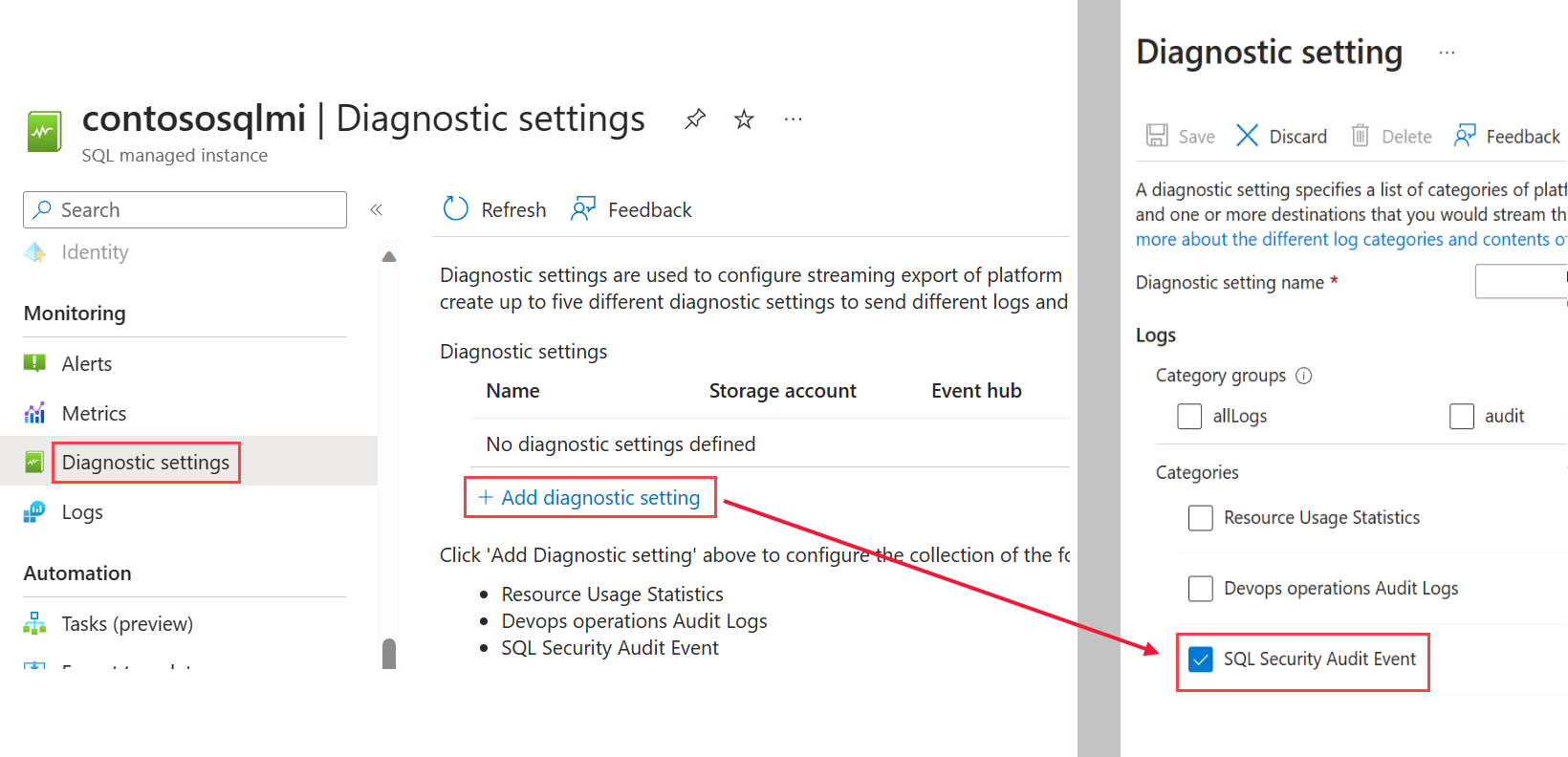
Selecteer Diagnostische instellingen.
Selecteer Diagnostische gegevens inschakelen. Als diagnostische gegevens al zijn ingeschakeld, is +Diagnostische instelling toevoegen in plaats daarvan beschikbaar.
Selecteer SQLSecurityAuditEvents in de lijst met logboeken.
Als u Microsoft ondersteuningsbewerkingen configureert, selecteert u DevOps-bewerkingen auditlogboeken in de lijst met logboeken.
Selecteer een bestemming voor de controlegebeurtenissen: Event Hubs, Azure Monitor logboeken of beide. Configureer voor elk doel de vereiste parameters (bijvoorbeeld Log Analytics werkruimte).
Selecteer Opslaan.
Maak verbinding met het met SQL beheerde exemplaar met behulp van SQL Server Management Studio (SSMS) of een andere ondersteunde client.
Voer de volgende T-SQL-instructie uit om een servercontrole te maken:
CREATE SERVER AUDIT [<your_audit_name>] TO EXTERNAL_MONITOR;
GO
Maak en schakel een servercontrolespecificatie of databasecontrolespecificatie in zoals u zou doen voor SQL Server:
Schakel de servercontrole in die in stap 8 is gemaakt:
ALTER SERVER AUDIT [<your_audit_name>]
WITH (STATE = ON);
GO
Controle instellen met T-SQL
-- Create audit without OPERATOR_AUDIT - Will audit standard SQL Audit events
USE [master];
GO

CREATE SERVER AUDIT testingauditnodevops TO EXTERNAL_MONITOR;
GO

CREATE SERVER AUDIT SPECIFICATION testingaudit_Specification_nodevops
FOR SERVER AUDIT testingauditnodevops ADD (SUCCESSFUL_LOGIN_GROUP),
    ADD (BATCH_COMPLETED_GROUP),
    ADD (FAILED_LOGIN_GROUP)
WITH (STATE = ON);
GO

ALTER SERVER AUDIT testingauditnodevops
    WITH (STATE = ON);
GO

-- Create separate audit without OPERATOR_AUDIT ON - Will audit Microsoft Support Operations
USE [master]

CREATE SERVER AUDIT testingauditdevops TO EXTERNAL_MONITOR
    WITH (OPERATOR_AUDIT = ON);
GO

CREATE SERVER AUDIT SPECIFICATION testingaudit_Specification_devops
FOR SERVER AUDIT testingauditdevops ADD (SUCCESSFUL_LOGIN_GROUP),
    ADD (BATCH_COMPLETED_GROUP),
    ADD (FAILED_LOGIN_GROUP)
WITH (STATE = ON);
GO

ALTER SERVER AUDIT testingauditdevops
    WITH (STATE = ON);
GO
Auditlogboeken gebruiken
Logboeken gebruiken die zijn opgeslagen in Azure Storage
Er zijn verschillende methoden die u kunt gebruiken om blob auditing-logboeken weer te geven.
U kunt de systeemfunctie sys.fn_get_audit_file (T-SQL) gebruiken om de auditlogboekgegevens in tabelvorm te retourneren.
U kunt auditlogboeken verkennen met behulp van een hulpprogramma zoals Azure Storage Explorer. In Azure Storage worden controlelogboeken opgeslagen als een verzameling blobbestanden in een container die is gedefinieerd voor het opslaan van de auditlogboeken. Zie de Blob Auditlogboekindelingsreferentie voor meer informatie over de hiërarchie van de opslagmap, naamconventies en logboekindeling.
Raadpleeg Get started with Azure SQL Database auditing voor een volledige lijst met methoden voor het gebruik van auditlogboeken.
Logboeken gebruiken die zijn opgeslagen in Event Hubs
Als u auditlogboekgegevens van Event Hubs wilt gebruiken, moet u een stream instellen om gebeurtenissen te gebruiken en naar een doel te schrijven. Zie de Azure Event Hubs documentatie voor meer informatie.
Logboeken gebruiken en analyseren die zijn opgeslagen in Azure Monitor logboeken
Als auditlogboeken naar Azure Monitor logboeken worden geschreven, zijn ze beschikbaar in de Log Analytics werkruimte, waar u geavanceerde zoekopdrachten kunt uitvoeren op de auditgegevens. Navigeer als uitgangspunt naar de Log Analytics werkruimte. Selecteer in de sectie Algemeenlogboeken en voer een basisquery in, zoals: search "SQLSecurityAuditEvents" om de auditlogboeken weer te geven.
Azure Monitor logboeken bieden u realtime operationele inzichten met behulp van geïntegreerde zoek- en aangepaste dashboards om miljoenen records gemakkelijk te analyseren in al uw workloads en servers. Zie Azure Monitor logboeken zoekreferentie voor meer informatie over de zoektalen en opdrachten voor Azure Monitor logboeken.
Verwante inhoud
- SQL Server Controleren in Azure SQL Managed Instance
- Een servercontrole maken
- een servercontrole- en databasecontrolespecificatie maken
- Een SQL Server auditlogboek weergeven
- Schrijf SQL Server-auditgebeurtenissen naar het beveiligingslogboek
- Naslaginformatie voor wijzigbare configuratie voor Azure SQL Managed Instance