Voor de beschikbaarheid van de functie onderhoudsvenster in Azure SQL Managed Instance, zie .
Belangrijk
Het configureren van het onderhoudsvenster is een langdurige asynchrone bewerking, vergelijkbaar met het wijzigen van de servicelaag van de Azure SQL-resource. De resource is beschikbaar tijdens de bewerking, behalve een korte herconfiguratie die plaatsvindt aan het einde van de bewerking en duurt meestal maximaal 8 seconden, zelfs in geval van onderbroken langlopende transacties. Als u de gevolgen van de herconfiguratie wilt minimaliseren, moet u de bewerking buiten de piekuren uitvoeren.
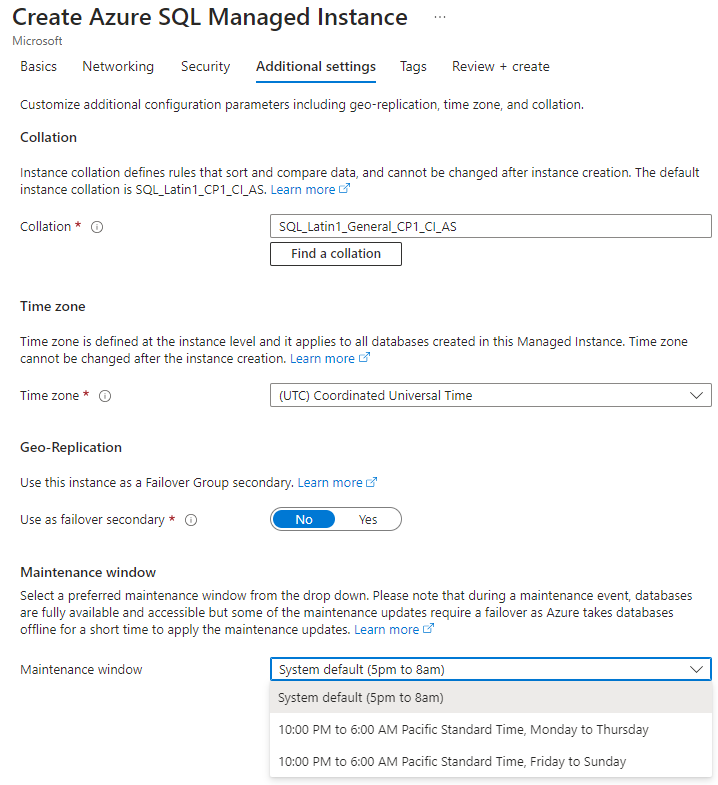
Als u het onderhoudsvenster wilt configureren wanneer u een beheerd SQL-exemplaar maakt, stelt u het gewenste onderhoudsvenster in op de pagina Aanvullende instellingen.
Het onderhoudsvenster instellen tijdens het maken van een met SQL beheerd exemplaar
Zie Een met Azure SQL beheerd exemplaar maken voor stapsgewijze informatie over het maken van een nieuw met SQL beheerd exemplaar.
In de volgende voorbeelden ziet u hoe u het onderhoudsvenster configureert met behulp van Azure PowerShell. U kunt Azure PowerShell installeren of de Azure Cloud Shell gebruiken.
Azure Cloud Shell starten
Azure Cloud Shell is een gratis interactieve shell die u kunt gebruiken om de stappen in dit artikel uit te voeren. Het heeft veelgebruikte Azure-hulpprogramma's die vooraf zijn geïnstalleerd en geconfigureerd voor gebruik met uw account.
Als u Cloud Shell wilt openen, selecteert u Probeer het in de rechterbovenhoek van een codeblok. U kunt Cloud Shell ook starten in een afzonderlijk browsertabblad door naar https://shell.azure.comte gaan.
Wanneer Cloud Shell wordt geopend, controleert u of PowerShell- is geselecteerd voor uw omgeving. Volgende sessies gebruiken Azure CLI in een PowerShell-omgeving. Selecteer Kopieer om de codeblokken te kopiëren, plak deze in Cloud Shell en druk op Enter- om deze uit te voeren.
Beschikbare onderhoudsvensters detecteren
Bij het instellen van het onderhoudsvenster heeft elke regio zijn eigen onderhoudsvensteropties die overeenkomen met de tijdzone voor de regio.
Onderhoudsvensters van SQL Managed Instance detecteren
In het volgende voorbeeld worden de beschikbare onderhoudsvensters voor de eastus2-regio opgehaald met behulp van de cmdlet Get-AzMaintenancePublicConfiguration. Stel voor beheerde exemplaren MaintenanceScope in op SQLManagedInstance.
$location = "eastus2"

Write-Host "Available maintenance schedules in ${location}:"
$configurations = Get-AzMaintenancePublicConfiguration
$configurations | ?{ $_.Location -eq $location -and $_.MaintenanceScope -eq "SQLManagedInstance"}
Het onderhoudsvenster instellen tijdens het maken van een met SQL beheerd exemplaar
In het volgende voorbeeld wordt een nieuw met SQL beheerd exemplaar gemaakt en wordt het onderhoudsvenster ingesteld met behulp van de cmdlet New-AzSqlInstance . Het onderhoudsvenster is ingesteld op het exemplaar, zodat alle databases in het exemplaar hetzelfde onderhoudsvensterschema hebben. Voor -MaintenanceConfigurationIdmoet de MaintenanceConfigName een geldige waarde zijn voor de regio van uw instantie. Zie om geldige waarden voor uw regio te verkrijgen en ontdek beschikbare onderhoudsvensters.
New-AzSqlInstance -Name "your_mi_name" `
   -ResourceGroupName "your_resource_group_name" `
   -Location "your_mi_location" `
   -SubnetId /subscriptions/{SubID}/resourceGroups/{ResourceGroup}/providers/Microsoft.Network/virtualNetworks/{VNETName}/subnets/{SubnetName} `
   -MaintenanceConfigurationId "/subscriptions/{SubID}/providers/Microsoft.Maintenance/publicMaintenanceConfigurations/SQL_{Region}_{MaintenanceConfigName}"
In de volgende voorbeelden ziet u hoe u het onderhoudsvenster configureert met behulp van Azure CLI. U kunt Azure CLI installerenof de Azure Cloud Shell gebruiken.
Azure Cloud Shell starten
Azure Cloud Shell is een gratis interactieve shell die u kunt gebruiken om de stappen in dit artikel uit te voeren. Het heeft veelgebruikte Azure-hulpprogramma's die vooraf zijn geïnstalleerd en geconfigureerd voor gebruik met uw account.
Als u Cloud Shell wilt openen, selecteert u Probeer het in de rechterbovenhoek van een codeblok. U kunt Cloud Shell ook starten in een afzonderlijk browsertabblad door naar https://shell.azure.comte gaan.
Wanneer Cloud Shell wordt geopend, controleert u of Bash- is geselecteerd voor uw omgeving. Volgende sessies gebruiken Azure CLI in een Bash-omgeving. Selecteer Kopieer om de codeblokken te kopiëren, plak deze in Cloud Shell en druk op Enter- om deze uit te voeren.
Aanmelden bij Azure
Cloud Shell wordt automatisch geverifieerd met het eerste account waarmee je hebt ingelogd. Gebruik het volgende script om u aan te melden met een ander abonnement, waarbij u <Subscription ID> vervangt door uw Azure-abonnements-id. Als u geen Azure-abonnement hebt, maakt u een gratis Azure-account voordat u begint.
subscription="<subscriptionId>" # add subscription here

az account set -s $subscription # ...or use 'az login'
Zie het actieve abonnement instellen of op een interactieve manier aanmelden
Beschikbare onderhoudsvensters detecteren
Bij het instellen van het onderhoudsvenster heeft elke regio zijn eigen onderhoudsvensteropties die overeenkomen met de tijdzone voor de regio.
Onderhoudsvensters van SQL Managed Instance detecteren
In het volgende voorbeeld worden de beschikbare onderhoudsvensters voor de regio eastus2 geretourneerd met behulp van de opdracht az maintenance public-configuration list . Stel voor beheerde exemplaren maintenanceScope in op SQLManagedInstance.
az maintenance public-configuration list --query "[?location=='eastus2'&&contains(maintenanceScope,'SQLManagedInstance')]"
Het onderhoudsvenster instellen tijdens het maken van een met SQL beheerd exemplaar
In het volgende voorbeeld wordt een nieuw met SQL beheerd exemplaar gemaakt en wordt het onderhoudsvenster ingesteld met behulp van az sql mi create. Het onderhoudsvenster is ingesteld op het exemplaar, zodat alle databases in het exemplaar hetzelfde onderhoudsvensterschema hebben.
MaintenanceConfigName moet een geldige waarde zijn voor de regio van uw instance. Zie om geldige waarden voor uw regio te verkrijgen en ontdek beschikbare onderhoudsvensters. Vervang <password> door een geldig wachtwoord.
az sql mi create -g mygroup -n myinstance -l mylocation -i -u myusername -p <password> --subnet /subscriptions/{SubID}/resourceGroups/{ResourceGroup}/providers/Microsoft.Network/virtualNetworks/{VNETName}/subnets/{SubnetName} -m /subscriptions/{SubID}/providers/Microsoft.Maintenance/publicMaintenanceConfigurations/SQL_{Region}_{MaintenanceConfigName}
Wanneer u een selectie van een onderhoudsvenster toepast op een met SQL beheerd exemplaar, kan een korte herconfiguratie (enkele seconden) optreden wanneer Azure de vereiste wijzigingen toepast.
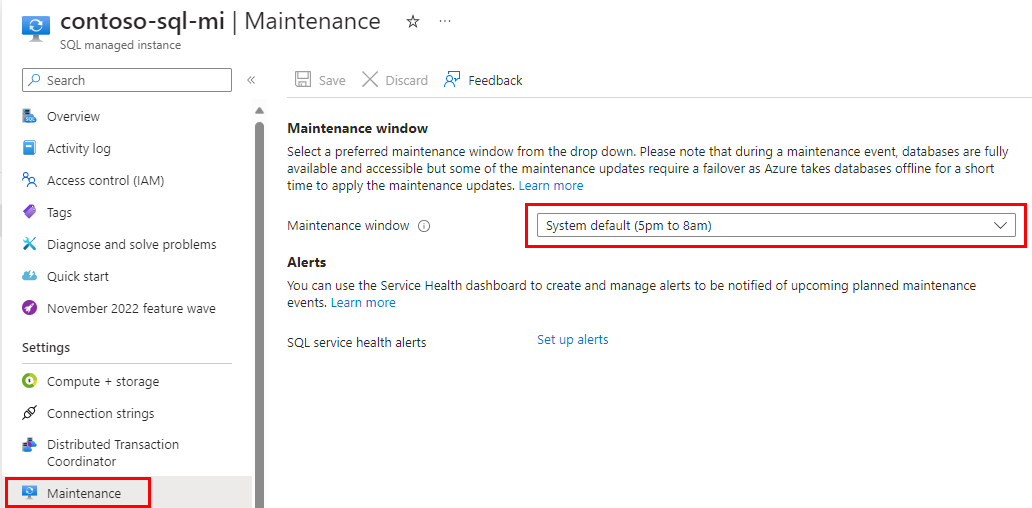
Met de volgende stappen stelt u het onderhoudsvenster in voor een bestaand met SQL beheerd exemplaar met behulp van Azure Portal:
Het onderhoudsvenster instellen voor een bestaand met SQL beheerd exemplaar
Navigeer naar het beheerde SQL-exemplaar waarvoor u het onderhoudsvenster wilt instellen.
Selecteer in het menu InstellingenOnderhouden selecteer vervolgens het gewenste onderhoudsvenster.
Het onderhoudsvenster instellen op een bestaand met SQL beheerd exemplaar
In het volgende voorbeeld wordt het onderhoudsvenster ingesteld op een bestaand met SQL beheerd exemplaar met behulp van de cmdlet Set-AzSqlInstance .
Het is belangrijk ervoor te zorgen dat de $maintenanceConfig waarde geldig is voor de regio van uw instantie. Zie Ontdek beschikbare onderhoudsvenstersom geldige waarden voor een regio te verkrijgen.
Set-AzSqlInstance -Name "your_mi_name" `
   -ResourceGroupName "your_resource_group_name" `
   -MaintenanceConfigurationId "/subscriptions/{SubID}/providers/Microsoft.Maintenance/publicMaintenanceConfigurations/SQL_{Region}_{MaintenanceConfigName}"
In de volgende voorbeelden ziet u hoe u het onderhoudsvenster configureert met behulp van Azure CLI. U kunt Azure CLI installerenof de Azure Cloud Shell gebruiken.
Het onderhoudsvenster instellen op een bestaand met SQL beheerd exemplaar
In het volgende voorbeeld wordt het onderhoudsvenster ingesteld met behulp van az sql mi update. Het onderhoudsvenster is ingesteld op het exemplaar, zodat alle databases in het exemplaar hetzelfde onderhoudsvensterschema hebben. Voor -MaintenanceConfigurationIdmoet de MaintenanceConfigName een geldige waarde zijn voor de regio van uw instantie. Zie om geldige waarden voor uw regio te verkrijgen en ontdek beschikbare onderhoudsvensters.
az sql mi update -g mygroup -n myinstance -m /subscriptions/{SubID}/providers/Microsoft.Maintenance/publicMaintenanceConfigurations/SQL_{Region}_{MaintenanceConfigName}
 Azure SQL Managed Instance