Notitie
Voor toegang tot deze pagina is autorisatie vereist. U kunt proberen u aan te melden of de directory te wijzigen.
Voor toegang tot deze pagina is autorisatie vereist. U kunt proberen de mappen te wijzigen.
Dit artikel beschrijft hoe je een SQL Server-instantie of een individuele database kunt herstellen in een Azure virtuele machine (VM) door gebruik te maken van snapshot-back-ups. Het biedt stapsgewijze richtlijnen voor herstel op exemplaar- en databaseniveau.
Prerequisites
Controleer de volgende vereisten voordat u een herstel uitvoert vanaf het herstelpunt van een momentopname van een SQL-instantie:
- Er wordt een back-up gemaakt van het SQL-exemplaar met behulp van back-ups van momentopnamen en de back-up is beschikbaar in de Recovery Services-kluis.
- De vereiste machtigingen voor het uitvoeren van herstelbewerkingen in Azure zijn beschikbaar.
Hersteltypen
De volgende typen SQL-instantie- of databaseherstel zijn beschikbaar:
- Herstel naar alternatieve locatie: Herstelt de SQL-instantie of databases naar een andere locatie op een andere virtuele machine (VM).
- Oorspronkelijke locatieherstel: Herstelt de SQL-databases naar hun oorspronkelijke SQL-instantie op dezelfde virtuele machine (VM).
- Herstellen als schijf: Herstelt individuele schijven en koppelt ze aan de virtuele machine van jouw keuze.
Het hele SQL-exemplaar herstellen
Met het herstellen van het SQL-exemplaar vanuit back-up van momentopnamen kunt u het hele SQL-exemplaar, inclusief alle databases, herstellen naar een eerdere status. Deze bewerking is handig in scenario's wanneer u het hele SQL Server exemplaar tegelijk moet herstellen.
Voer de volgende stappen uit om het hele SQL-exemplaar te herstellen:
Ga naar de Recovery Services vault en selecteer Beveiligde items>Back-upitems.
Selecteer in het Backup Items-paneelSQL Server in Azure VM (Snapshot backup).

Selecteer in het deelvenster Back-upitems voor het vereiste back-upexemplaar Details weergeven.
Selecteer Herstellen in het deelvenster van het geselecteerde back-upexemplaar.
Selecteer in het deelvenster Herstellen op het tabblad Basisbeginselen het volgende > herstelpunt.
Kies op het tabblad Herstelpunt het Type herstel selecteren.

Klik voor geselecteerd herstelpunt op Selecteren om een beschikbaar herstelpunt te selecteren.
Standaard is het meest recente herstelpunt geselecteerd.
Selecteer in het deelvenster Herstelpunt selecteren het vereiste herstelpunt voor de momentopname in de lijst en selecteer OK.
In het deelvenster Herstellen kunt u op het tabblad Herstelpunt de optie Herstel naar een bepaald tijdstip selecteren om transactielogboeken toe te passen voor een gedetailleerdere herstelbewerking.
In de beschikbare logboekpunten voor elke database wordt de frequentie van de logboekback-up weergegeven die u tijdens de back-upconfiguratie hebt ingesteld.

Selecteer Volgende > Herstelparameters.
Vul op het tabblad Parameters herstellen de details van de doellocatie in waar je wilt herstellen.

Voer het doelvolume in dat moet worden gekoppeld. Deze waarde moet een nieuwe stationsletter zijn die nog niet bestaat op de virtuele machine. Hiërarchische koppelpunten zoals (Z:\SQLdata) worden momenteel niet ondersteund. Selecteer voor beheerde identiteiten de vereiste beheerde identiteit voor Azure Backup om de herstelbewerking uit te voeren en selecteer Valideren.

Als de benodigde rollen ontbreken, selecteert u Ontbrekende rollen toewijzen. Als u geen machtigingen hebt, downloadt u de toewijzingssjabloon en deelt u deze met uw beheerder om de roltoewijzing te voltooien.
Na validatie selecteert u Volgende > beoordeling en herstel.
Controleer op het tabblad Controleren en herstellen de instellingen voor herstellen en selecteer Herstellen.


Note
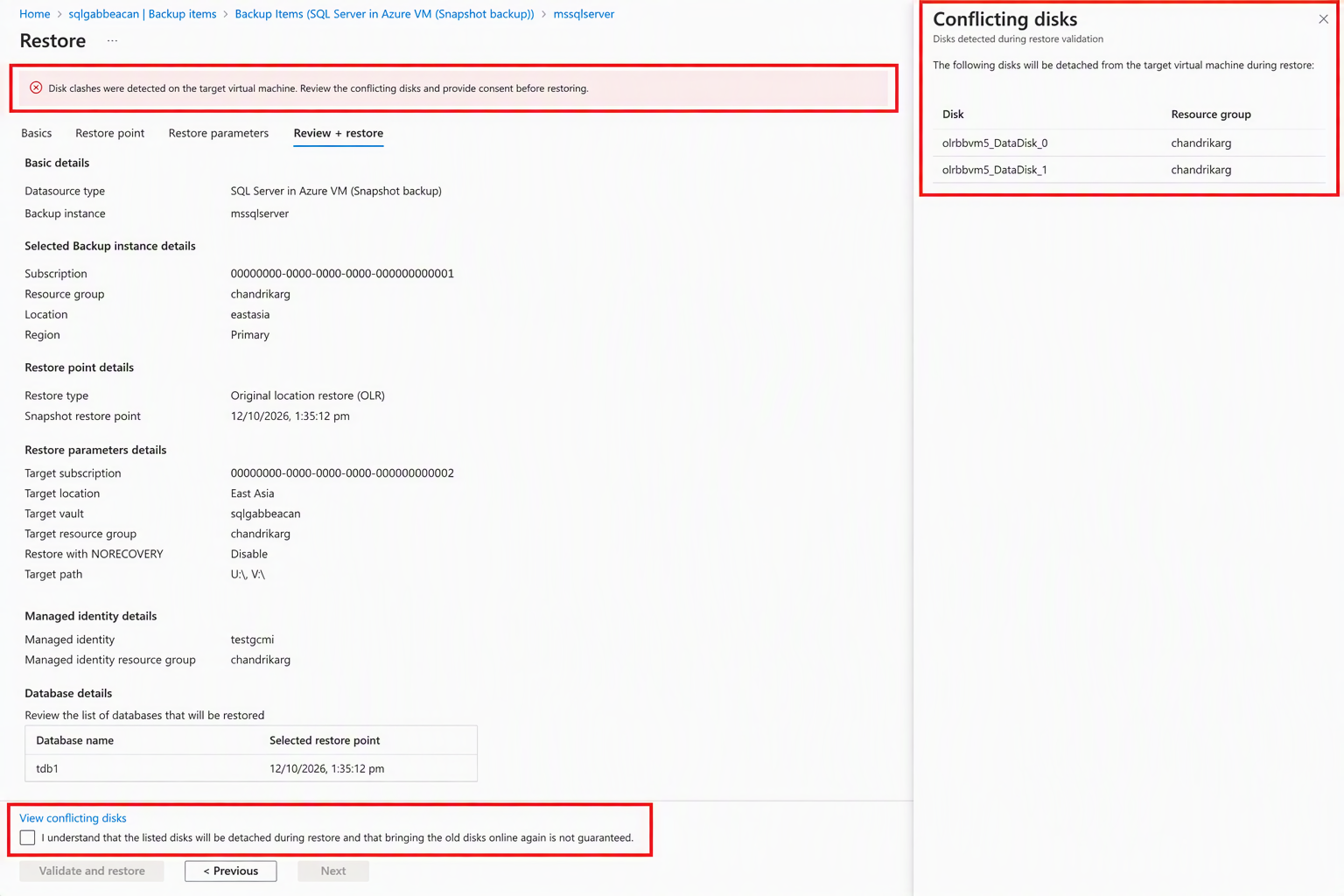
Schijfconflicten afhandelen tijdens het herstel van de oorspronkelijke locatie (OLR)
Tijdens een oorspronkelijke locatieherstel controleert Azure Backup of de te herstellende schijven conflicteren met schijven die momenteel aan de doel-VM zijn gekoppeld. Als er een conflict wordt ontdekt, word je gevraagd toestemming te geven om de conflicterende schijven los te koppelen voordat het herstel doorgaat. De herstelde schijven worden vervolgens aangesloten en het conflict met de schijfidentiteit wordt opgelost. Als je geen toestemming geeft, gaat het herstel niet door. Als het herstel een storing ondervindt nadat de originele schijven zijn losgekoppeld, probeert de workflow de herstelde schijven te verwijderen en de originele schijven opnieuw aan te sluiten.
Een afzonderlijke SQL-database herstellen
U kunt een afzonderlijke SQL-database herstellen vanuit een back-up van een momentopname zonder dat dit van invloed is op het hele SQL-exemplaar. Gebruik deze bewerking wanneer een probleem van invloed is op één database, zoals beschadiging, onbedoeld verwijderen of andere fouten. U kunt alleen de betrokken database herstellen naar een eerdere status.
Voer de volgende stappen uit om een afzonderlijke SQL-database in een exemplaar te herstellen:
Ga naar de Recovery Services vault en selecteer Beveiligde items>Back-upitems.
Selecteer in het deelvenster Backup-itemsSQL-database in Azure VM.
Selecteer in het deelvenster Back-upitemsdetails weergeven die overeenkomen met de database die wordt vermeld onder het exemplaar, waarbij het type Back-up is ingesteld op Back-up van momentopname.
In het deelvenster van het geselecteerde back-upitem voor de SQL-database selecteert u Herstellen.
Selecteer in het deelvenster Herstellen op het tabblad Basisbeginselen het volgende > herstelpunt.
Klik op het tabblad Herstelpunt voor geselecteerd herstelpunt op Selecteren.
Selecteer op het tabblad Herstelpunt bij HerstelpuntdetailsLog of Momentopname om het vereiste herstelpunt te kiezen.
- Momentopname: Hiermee kunt u kiezen uit de beschikbare herstelpunten voor momentopnamen in het abonnement (momentopnamegegevensopslag) of de kluis (Vault Standard), waarbij selecties uit de momentopnamegegevensopslag sneller herstel mogelijk maken.
- Logboek: Hiermee kunt u de database herstellen door de juiste logboeken toe te passen op het dichtstbijzijnde beschikbare herstelpunt voor momentopnamen, waardoor u gedetailleerd herstel naar een bepaald tijdstip kunt inschakelen.

Klik op Selecteren voor geselecteerd herstelpunt.
Selecteer in het deelvenster Herstelpunt selecteren op basis van de geselecteerde optie het vereiste herstelpunt van de momentopname of het logboektijdstip en selecteer OK.
Selecteer in het deelvenster Herstellen op het tabblad Herstelpunt de optie Volgende > herstelparameters.
Vul op het tabblad Parameters herstellen de gegevens van de locatie van het doel in waar je wilt herstellen.
Voer bij Naam van herstelde database de herstelde databasenaam in, samen met het doelpad.
Selecteer voor Beheerde identiteit de vereiste identiteit en selecteer Valideren.
Als de benodigde rollen ontbreken, selecteert u Ontbrekende rollen toewijzen. Als u geen machtigingen hebt, downloadt u de toewijzingssjabloon en deelt u deze met uw beheerder om de roltoewijzing te voltooien.
Na validatie selecteert u Volgende > beoordeling en herstel.
Controleer op het tabblad Controleren en herstellen de instellingen voor herstellen en selecteer Herstellen.

Volgende stap
Beheer en monitor back-ups van SQL Server-databases en instance-snapshots.