Notitie
Voor toegang tot deze pagina is autorisatie vereist. U kunt proberen u aan te melden of de directory te wijzigen.
Voor toegang tot deze pagina is autorisatie vereist. U kunt proberen de mappen te wijzigen.
In dit artikel wordt beschreven hoe u back-ups van Azure Database for PostgreSQL - Flexible Server beheert met behulp van Azure Portal.
Beleid wijzigen
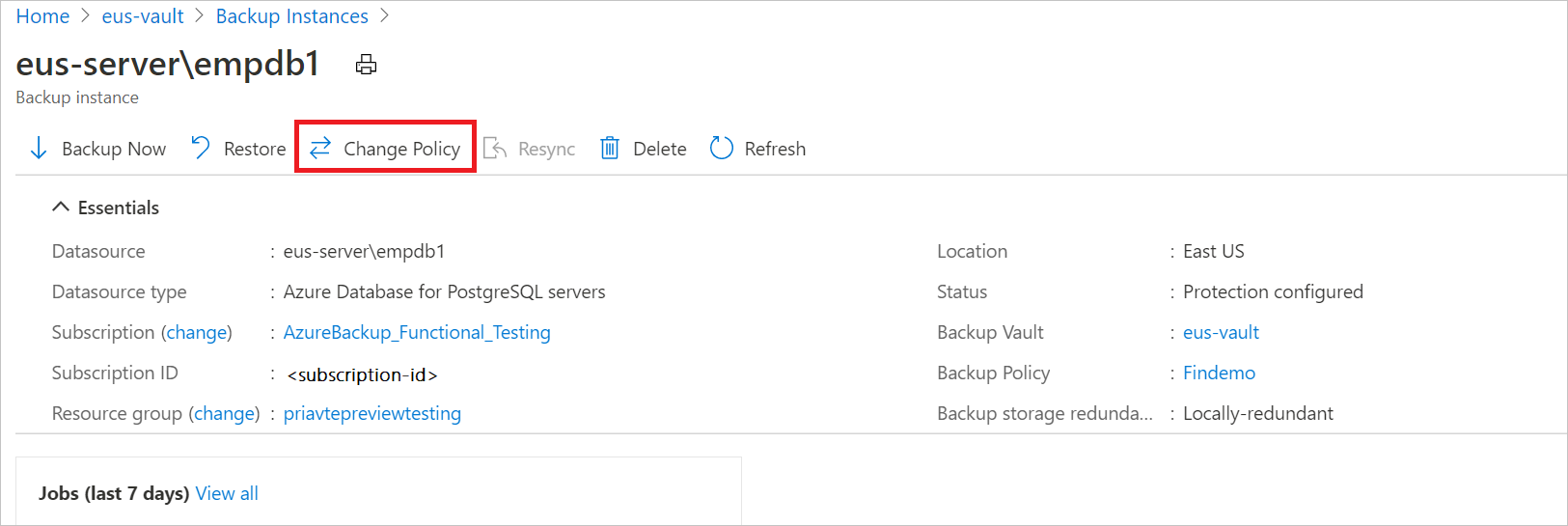
U kunt het gekoppelde beleid wijzigen met een back-upexemplaar.
Selecteer het back-upexemplaar ->Wijzig Beleid.
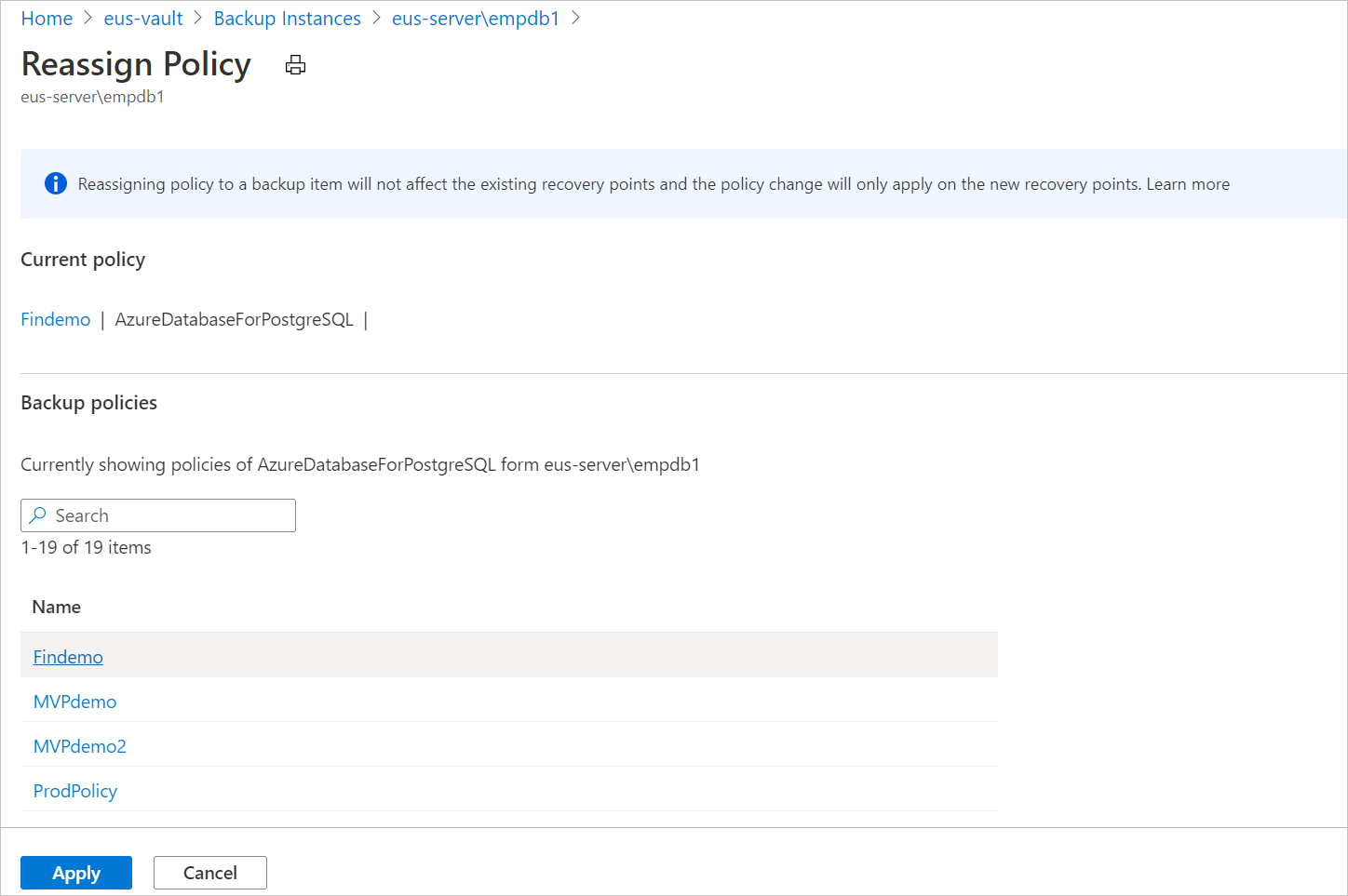
Selecteer het nieuwe beleid dat u wilt toepassen op de database.
Notitie
Het wijzigen van een back-upbeleid dat is toegewezen aan een back-upexemplaar heeft geen invloed op bestaande herstelpunten en hun retentieduur. De bijgewerkte bewaarinstellingen zijn alleen van toepassing op nieuwe herstelpunten die zijn gemaakt na de beleidswijziging.
Een back-upbewerking bewaken
De Azure Backup-service maakt een taak voor geplande back-ups of als u een ad-hoc back-up activeert, zodat back-upoperaties kunnen worden gevolgd. De status van de back-uptaak weergeven:
Ga naar de tolerantie en selecteer Beveiligde items onder Beveiligingsinventaris.
In het deelvenster Beveiligde items ziet u alle back-upexemplaren die in de abonnementen zijn gemaakt. Gebruik de filters om naar de backup-instantie te gaan die u wilt bekijken. Selecteer het beveiligde item en open het.
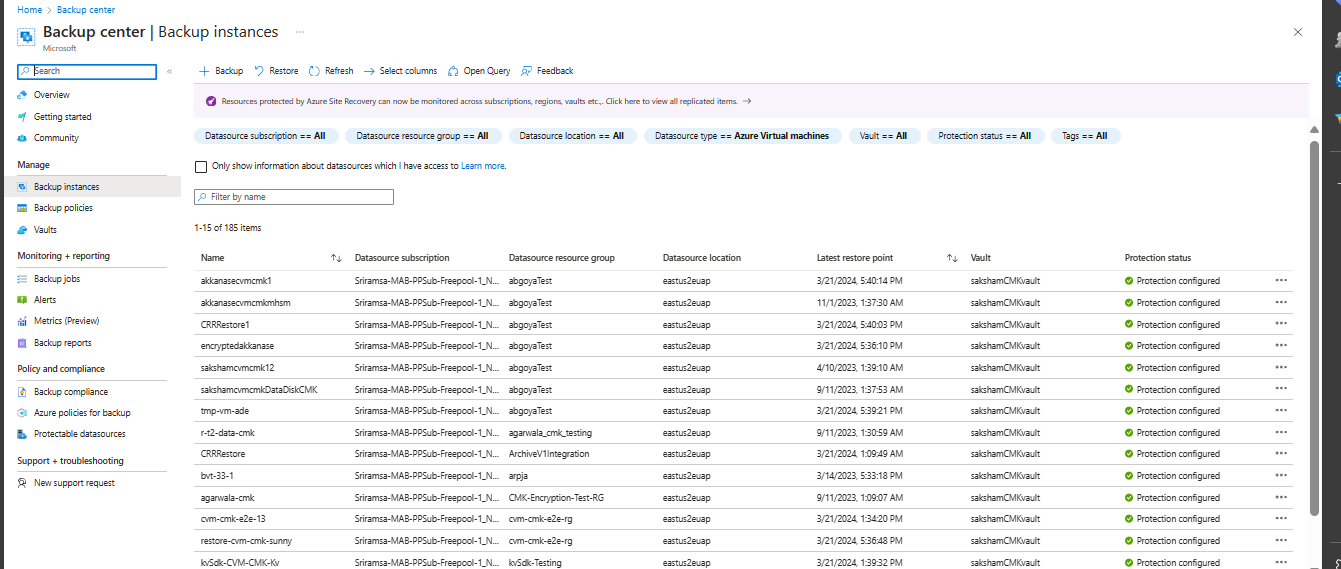
Selecteer nu de gekoppelde items om het dashboard voor het back-upexemplaar te openen. Hier ziet u de back-uptaken voor de afgelopen zeven dagen.
Als u de status van de back-upbewerking wilt weergeven, selecteert u Alles weergeven om lopende en eerdere taken van dit back-upexemplaren weer te geven.
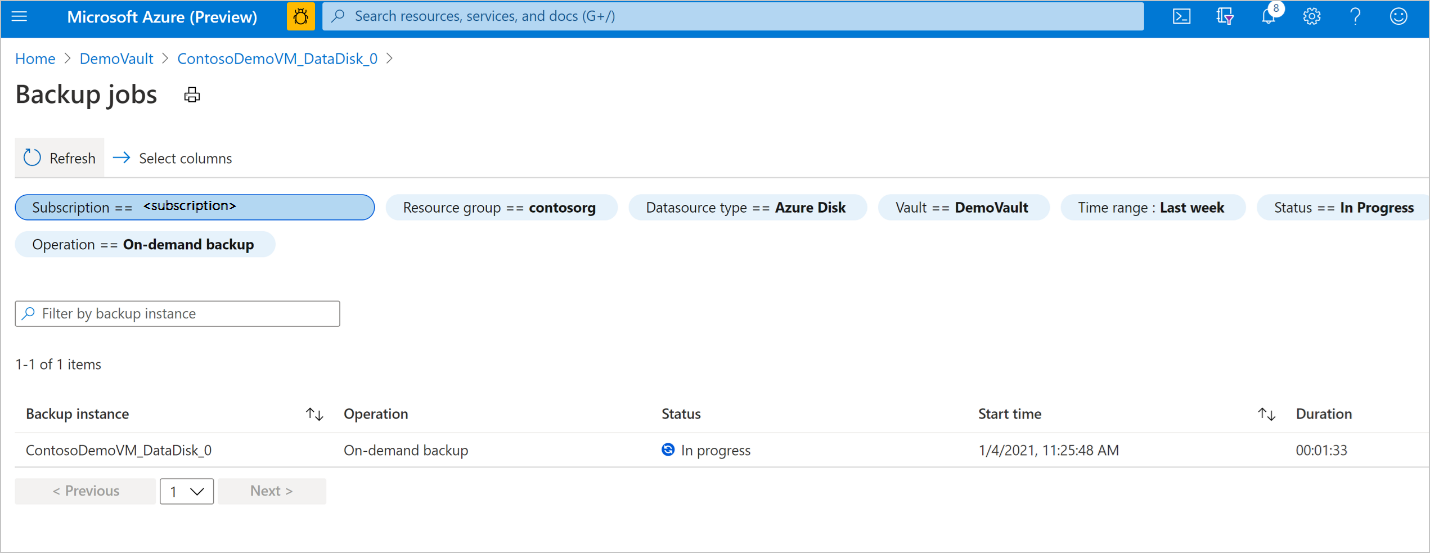
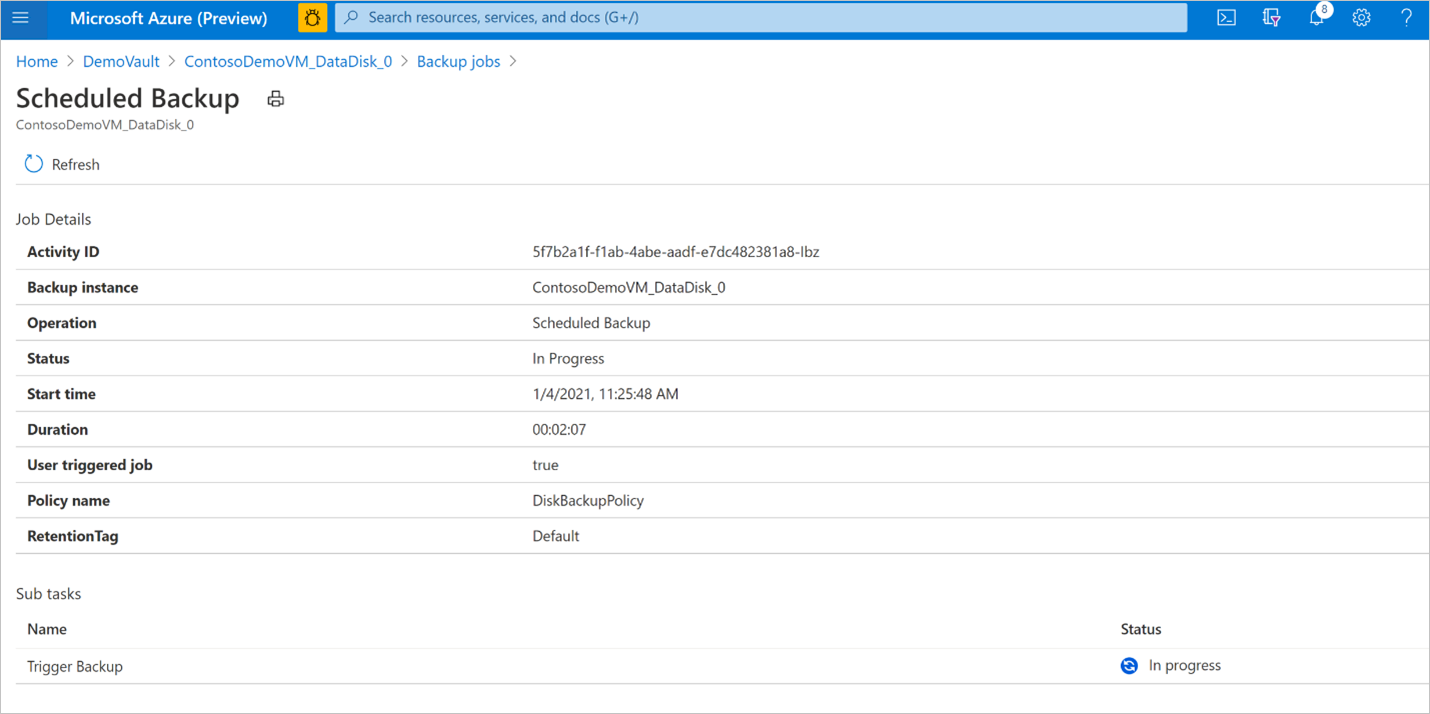
Bekijk de lijst met back-up- en hersteltaken en hun status. Selecteer een taak in de lijst met taken om taakdetails weer te geven.
Een herstelbewerking bewaken
Nadat u de herstelbewerking hebt geactiveerd, maakt de back-upservice een taak om het proces te volgen. Azure Backup geeft meldingen weer over de taak in de portal. De voortgang van de hersteltaak weergeven:
Ga naar de tolerantie en selecteer Beveiligde items onder Beveiligingsinventaris.
In het deelvenster Beveiligde items ziet u alle back-ups die in de abonnementen zijn gemaakt. Gebruik de filters om naar de backup-instantie te gaan die u wilt bekijken. Selecteer het beveiligde item en open het.
Selecteer nu de gekoppelde items om het dashboard voor het back-upexemplaar te openen. Hier ziet u de back-uptaken voor de afgelopen zeven dagen.
Als u de status van de herstelbewerking wilt weergeven, selecteert u Alles weergeven om lopende en eerdere taken van dit back-upexemplaren weer te geven.
Bekijk de lijst met back-up- en hersteltaken en hun status. Selecteer een taak in de lijst met taken om taakdetails weer te geven.
Bewerkingen beheren met behulp van Azure Portal
In deze sectie worden verschillende door Azure Backup ondersteunde beheerbewerkingen beschreven waarmee u Azure PostgreSQL - Flexibele servers eenvoudig kunt beheren.
Openbare netwerktoegang inschakelen voor het databaseopslagaccount
Zorg ervoor dat het doelopslagaccount voor het herstellen van back-ups als een bestand toegankelijk is via een openbaar netwerk. Als het opslagaccount een privé-eindpunt gebruikt, werkt u de instellingen voor openbare netwerktoegang bij voordat u een herstelbewerking uitvoert.
Voer de volgende stappen uit om openbare netwerktoegang in te schakelen voor het doelopslagaccount:
Ga in de Azure portal naar het doelopslagaccount>Security + Networking>Networking.
Selecteer Beheren onder Openbare netwerktoegang.
Selecteer in het deelvenster Openbare netwerktoegang de optie Inschakelen in geselecteerde netwerken als standaardactie.

Onder Resource-exemplaren, kies Resource type als
Microsoft.DataProtection/BackupVaults, en kies vervolgens de Back-upkluis waar uw back-up is opgeslagen.Selecteer onder UitzonderingenToegang verlenen aan vertrouwde Microsoft-services tot deze resource.
Selecteer Opslaan om de updates te implementeren.

Beveiliging stoppen
Er zijn drie manieren waarop u kunt stoppen met het beveiligen van een Azure-schijf:
Beveiliging stoppen en gegevens behouden (voor altijd behouden): met deze optie kunt u alle toekomstige back-uptaken stoppen tegen het beveiligen van uw server. De Azure Backup-service behoudt echter de herstelpunten waarvan een back-up voor altijd wordt gemaakt. U moet betalen om de herstelpunten in de kluis te bewaren (zie prijzen voor Azure Backup voor meer informatie). U kunt de schijf herstellen, indien nodig. Gebruik de optie Back-up hervatten om de serverbescherming te hervatten.
Bescherming stoppen en gegevens behouden (behouden volgens beleid): Met deze optie kunt u alle toekomstige back-uptaken stoppen die uw server beschermen. De herstelpunten worden bewaard volgens beleid en worden in rekening gebracht volgens de prijzen van Azure Backup. Het meest recente herstelpunt wordt echter voor altijd bewaard.
Beveiliging stoppen en gegevens verwijderen: met deze optie kunt u alle toekomstige back-uptaken stoppen tegen het beveiligen van uw servers en alle herstelpunten verwijderen. U kunt de schijf niet herstellen of de optie Back-up hervatten gebruiken.
Beveiliging stoppen en gegevens behouden
Ga naar de tolerantie en selecteer Beveiligde items onder Beveiligingsinventaris.
In het deelvenster Beveiligde items ziet u alle reservekopieën die over de abonnementen heen zijn gemaakt. Gebruik de filters om naar de backup-instantie te gaan die u wilt bekijken. Selecteer het beveiligde item en open het.
Selecteer nu de gekoppelde items om het dashboard voor het back-upexemplaar te openen.
Selecteer Back-up stoppen.
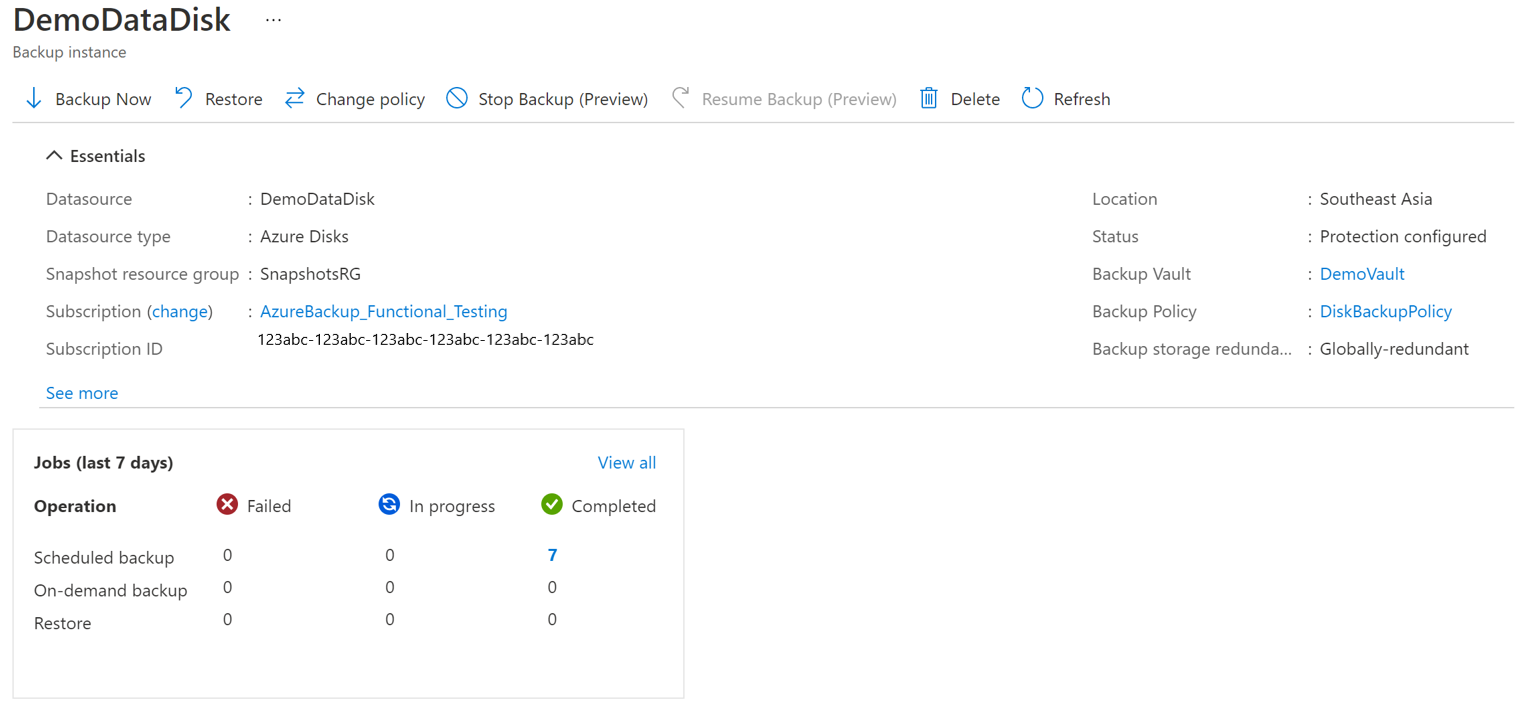
Selecteer een van de volgende opties voor gegevensretentie:
- Voor altijd bewaren
- Behouden volgens beleid
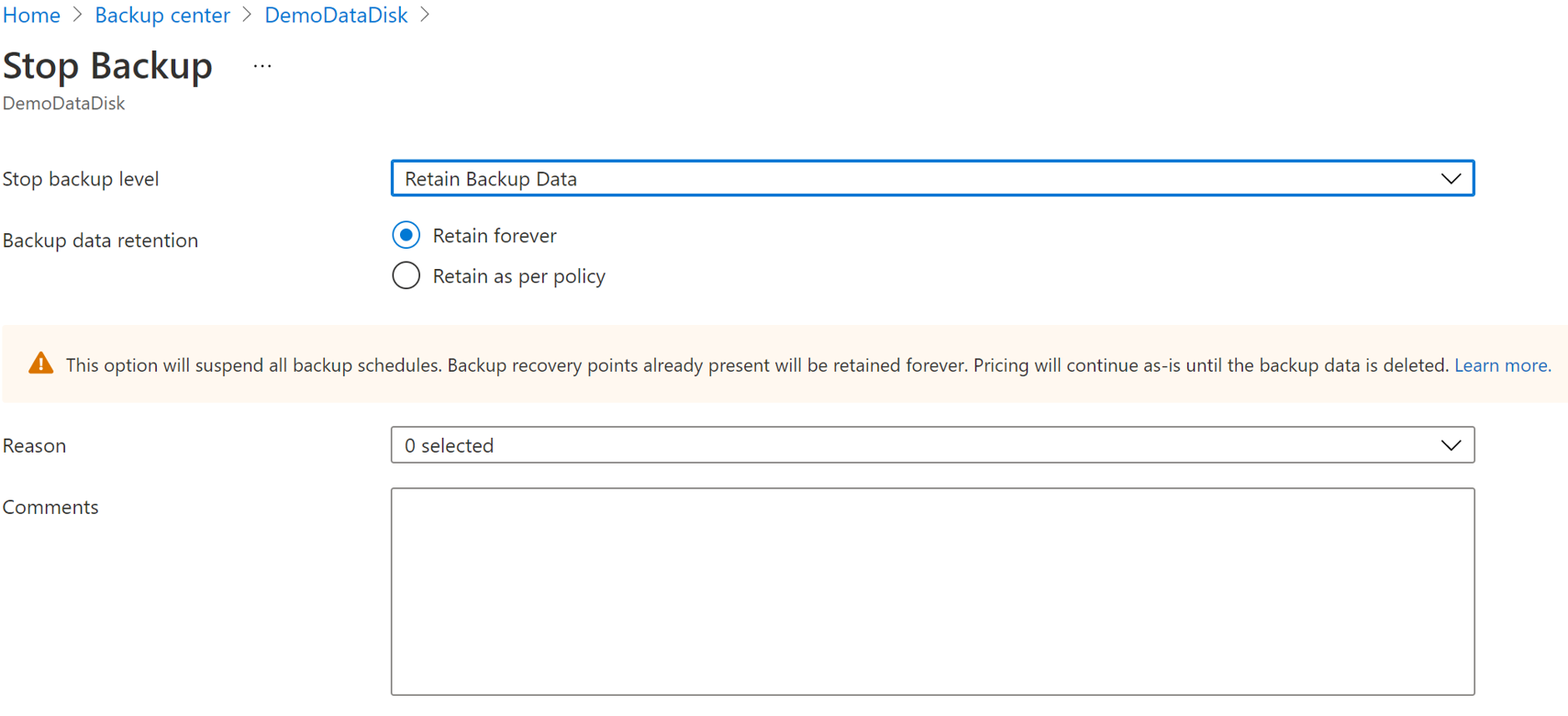
U kunt ook de reden voor het stoppen van back-ups selecteren in de vervolgkeuzelijst.
Selecteer Back-up stoppen.
Selecteer Bevestigen om de gegevensbeveiliging te stoppen.
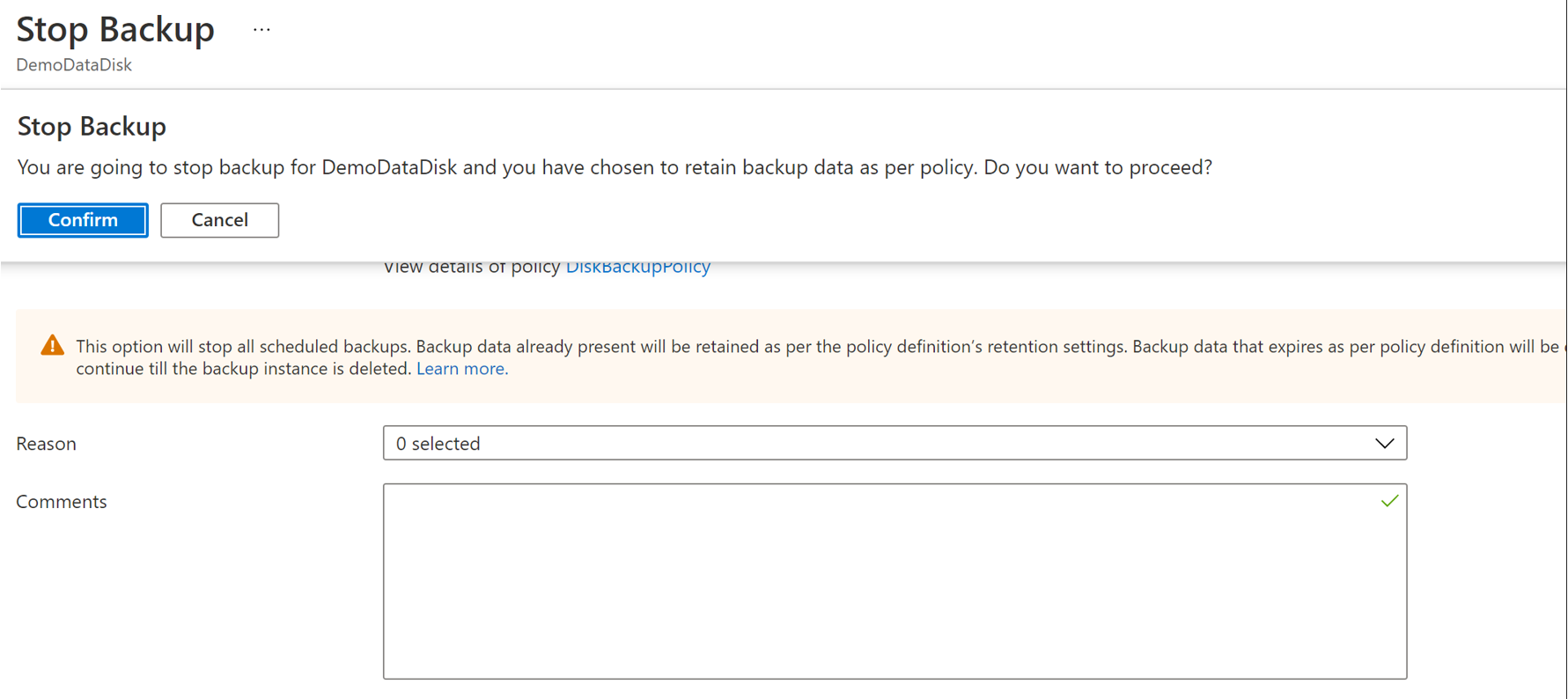

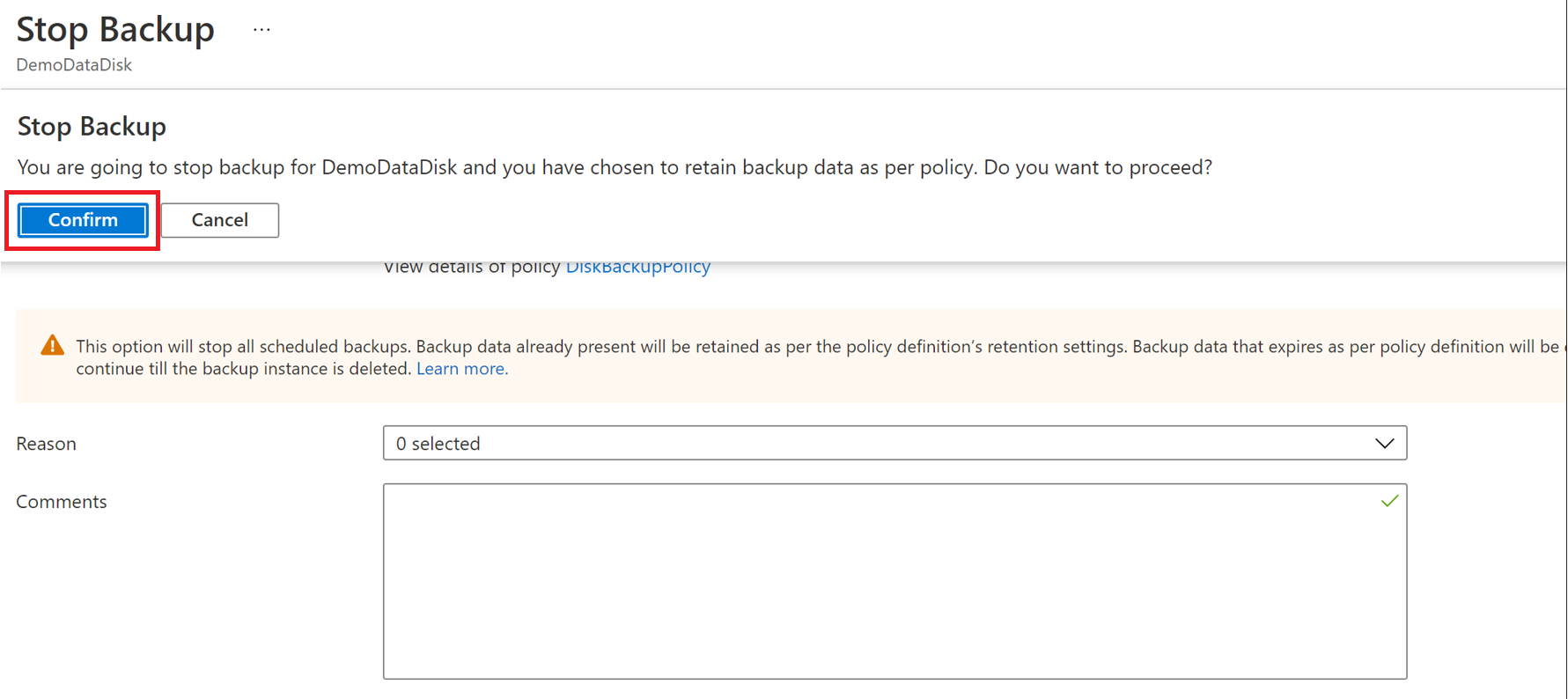
Beveiliging stoppen en gegevens verwijderen
Ga naar de tolerantie en selecteer Beveiligde items onder Beveiligingsinventaris.
In het deelvenster Beveiligde items ziet u alle back-upexemplaren die in de abonnementen zijn gemaakt. Gebruik de filters om naar de backup-instantie te gaan die u wilt bekijken. Selecteer het beveiligde item en open het.
Selecteer nu de gekoppelde items om het dashboard voor het back-upexemplaar te openen.
Selecteer Back-up stoppen.
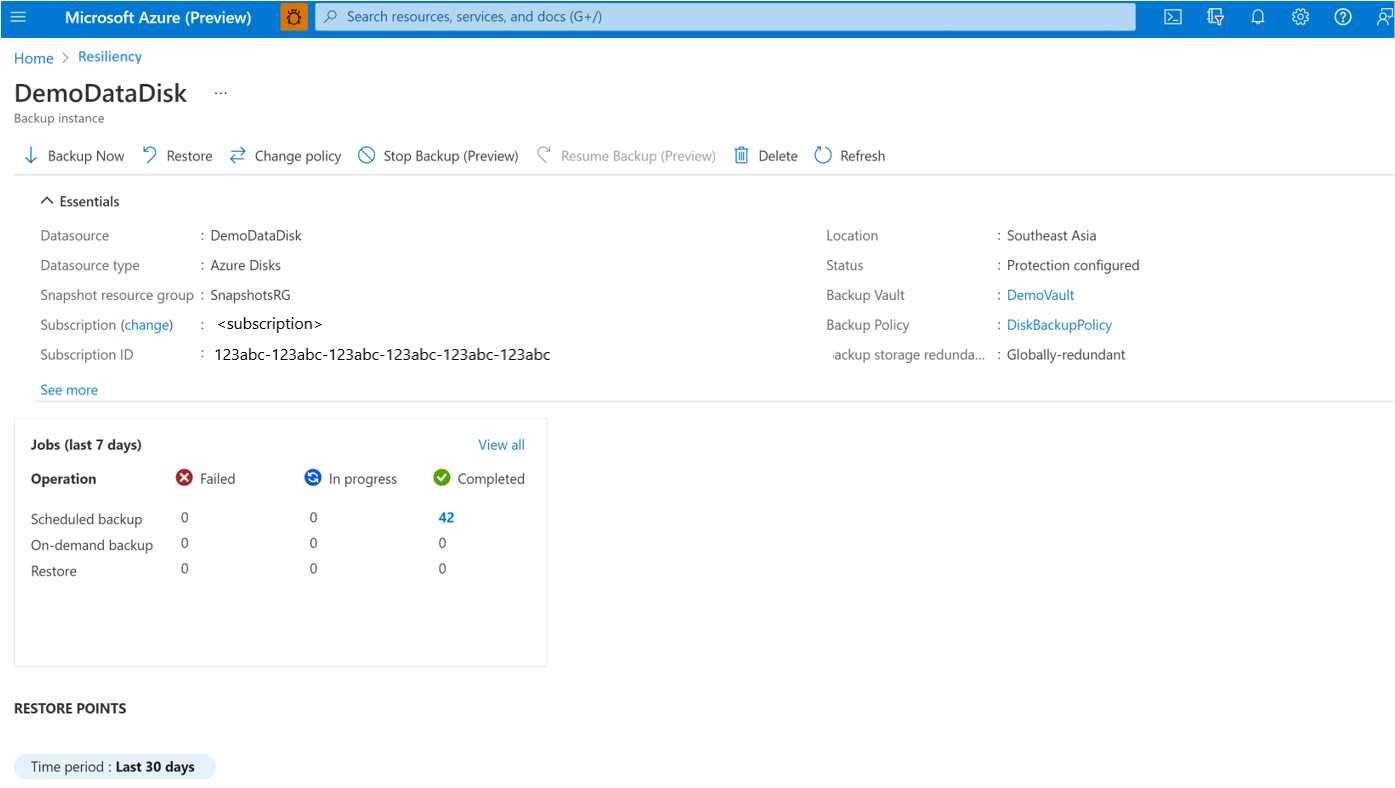
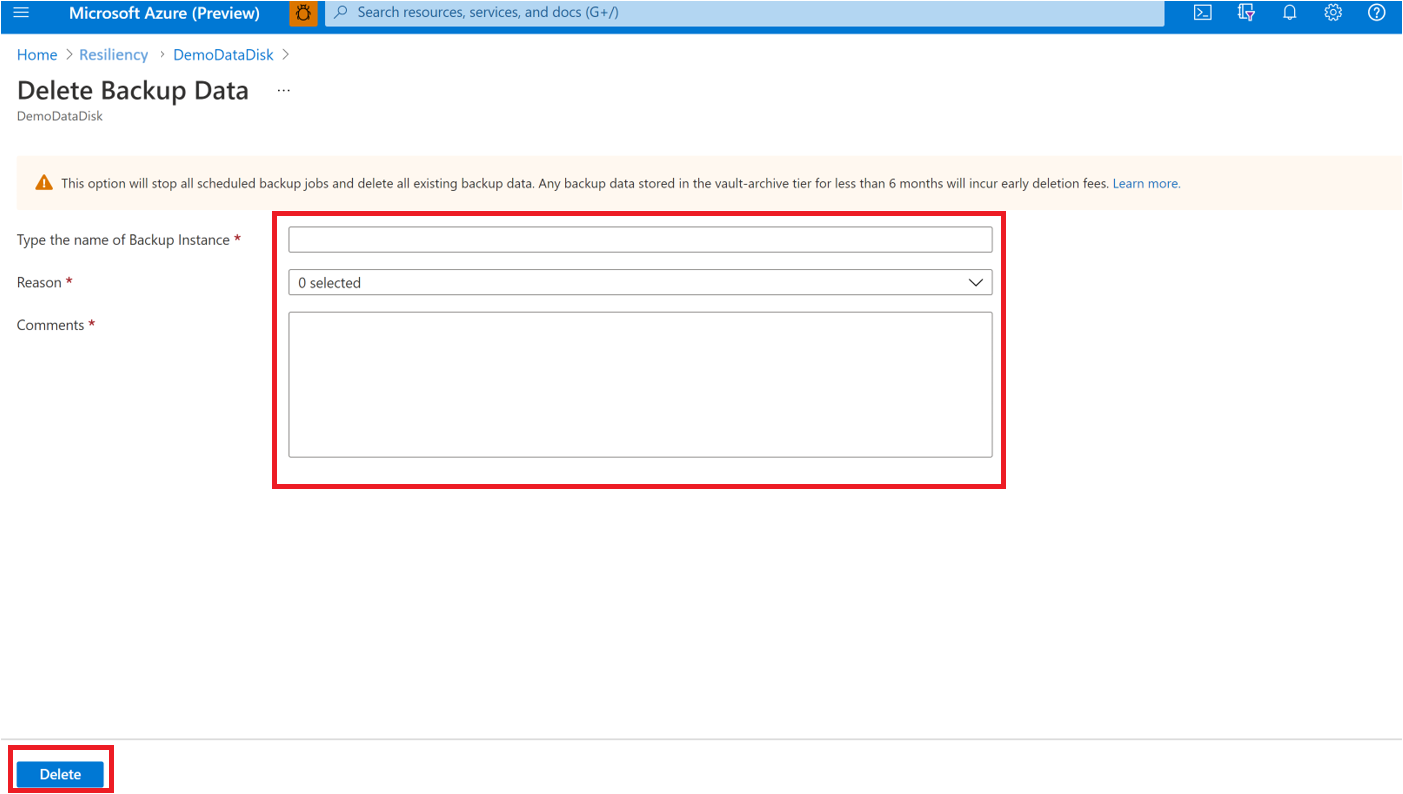
Selecteer Verwijder back-upgegevens.
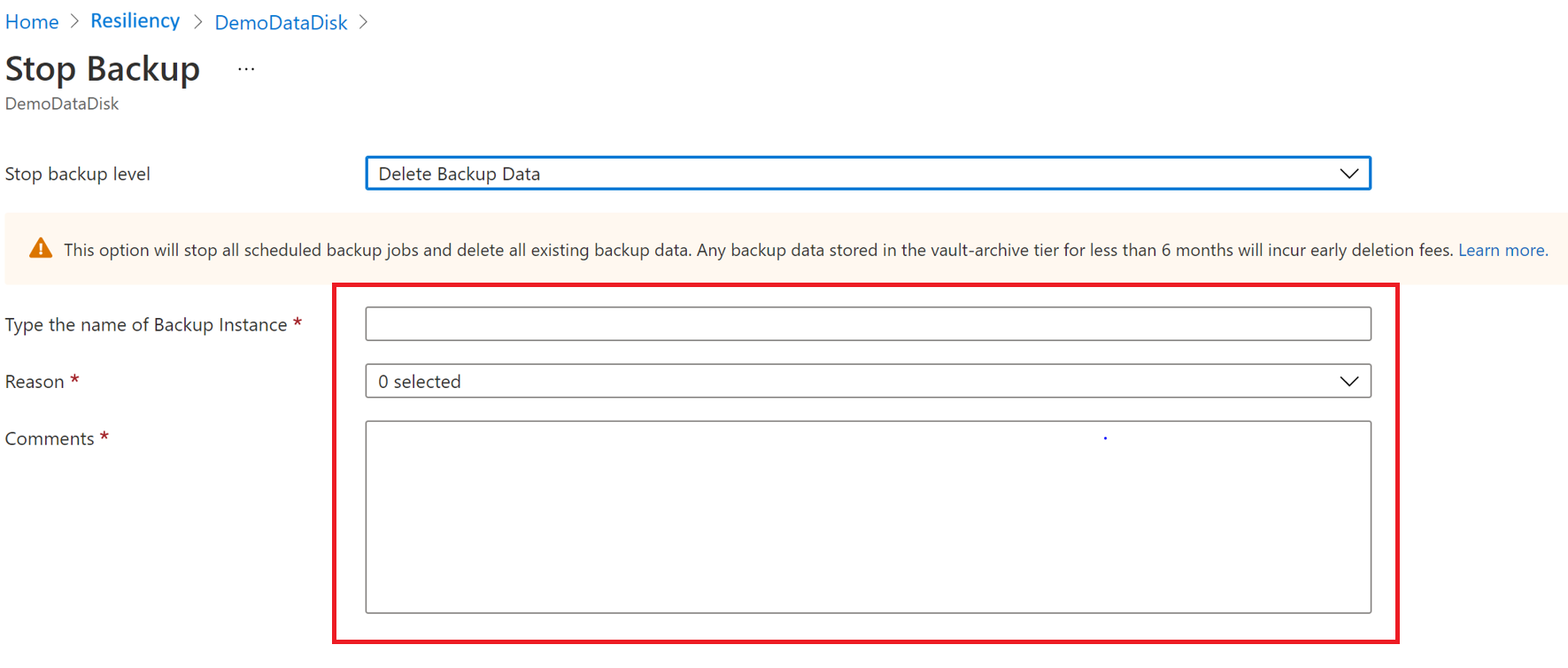
Geef de naam op van het back-upexemplaar, de reden voor verwijdering en eventuele andere opmerkingen.
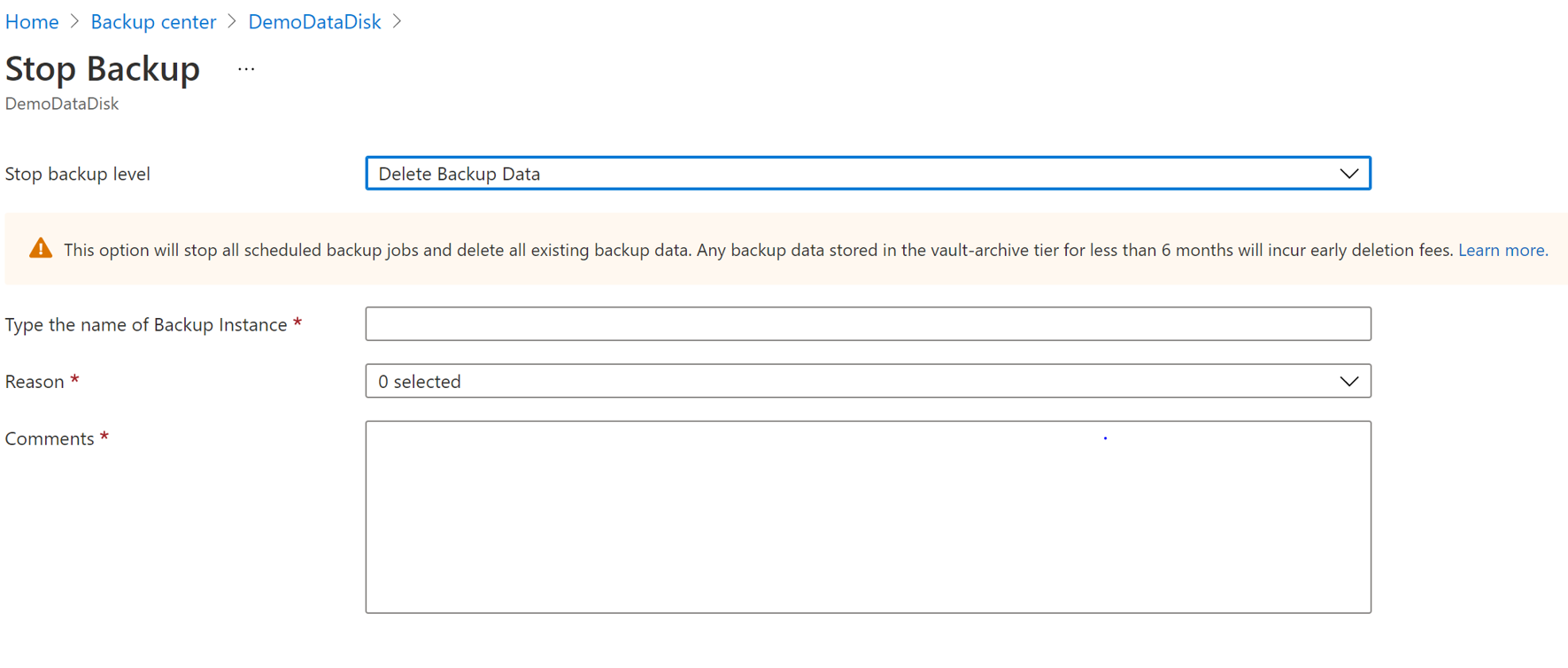
Selecteer Back-up stoppen.
Selecteer Bevestigen om de gegevensbeveiliging te stoppen.
Beveiliging hervatten
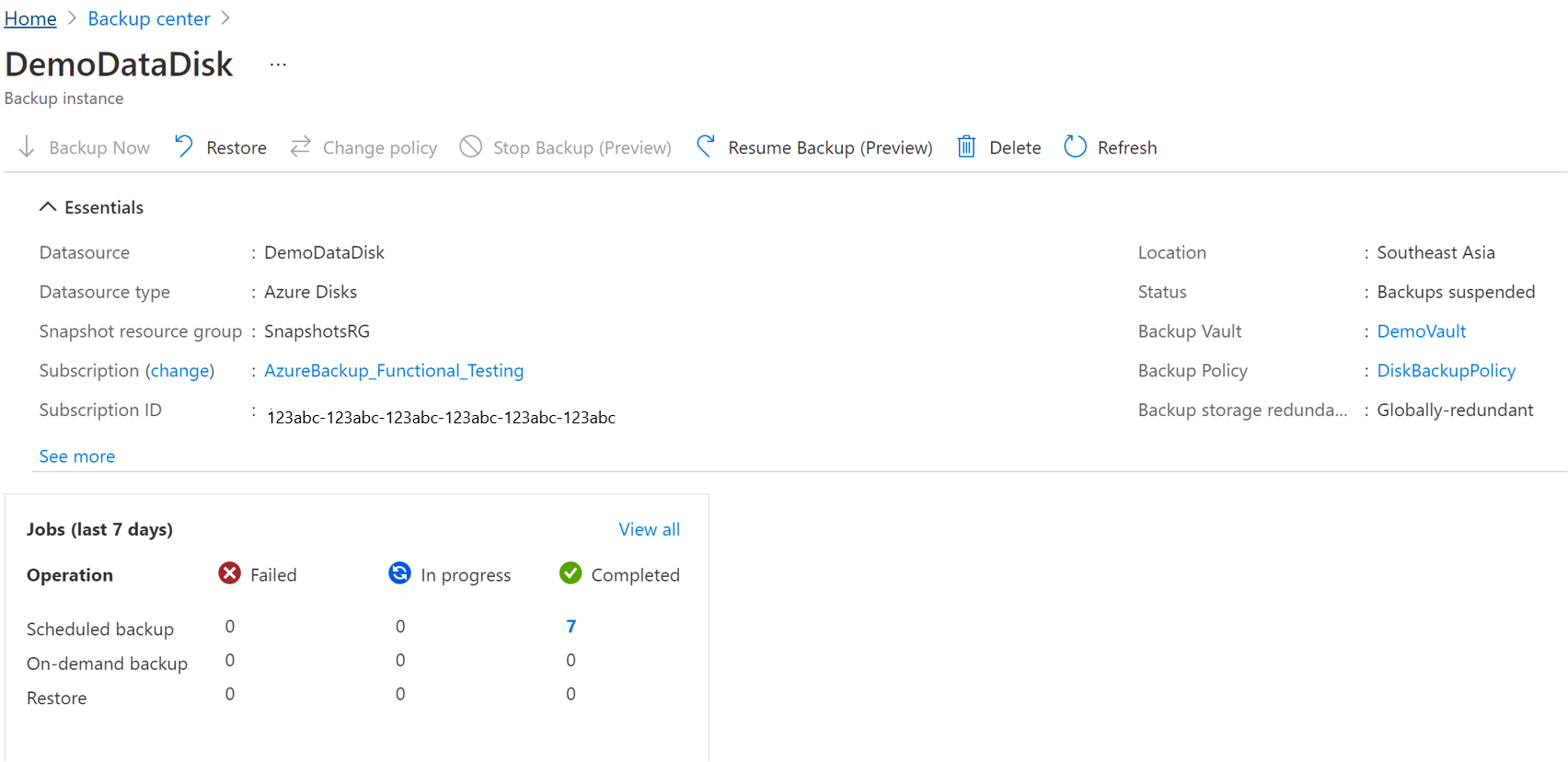
Als u de optie Beveiliging stoppen en gegevens behouden hebt geselecteerd, kunt u de beveiliging voor uw servers hervatten.
Notitie
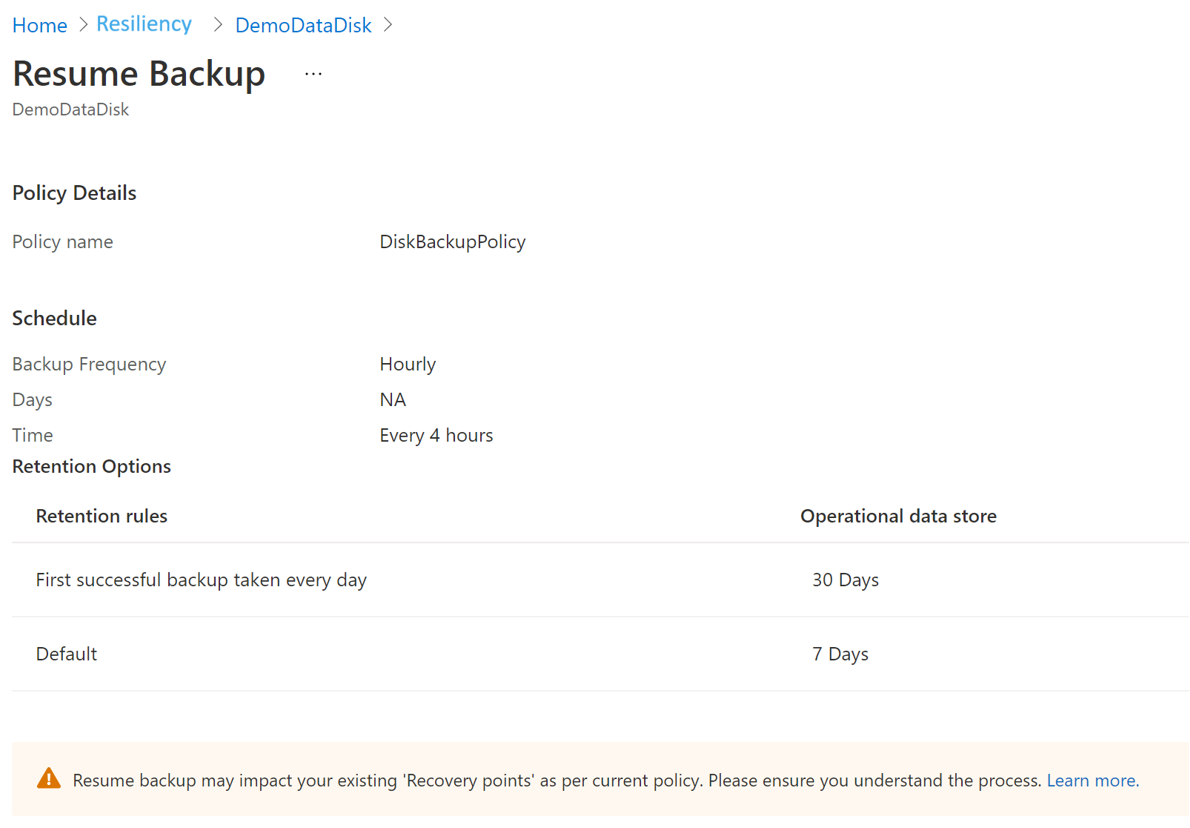
Wanneer u de beveiliging van een back-upexemplaar hervat, zal het bestaande back-upbeleid alleen worden toegepast op nieuwe herstelpunten. Herstelpunten die al zijn verlopen afhankelijk van hun oorspronkelijke bewaarduur, zoals gedefinieerd in het back-upbeleid dat van kracht was op het moment dat ze zijn gemaakt, worden opgeschoond.
Voer de volgende stappen uit:
Ga naar de tolerantie en selecteer Beveiligde items onder Beveiligingsinventaris.
In het deelvenster Beveiligde items ziet u alle back-upinstellingen die in de abonnementen zijn gemaakt. Gebruik de filters om naar de backup-instantie te gaan die u wilt bekijken. Selecteer het beveiligde item en open het.
Selecteer nu de gekoppelde items om het dashboard voor het back-upexemplaar te openen.
Selecteer Back-up hervatten.
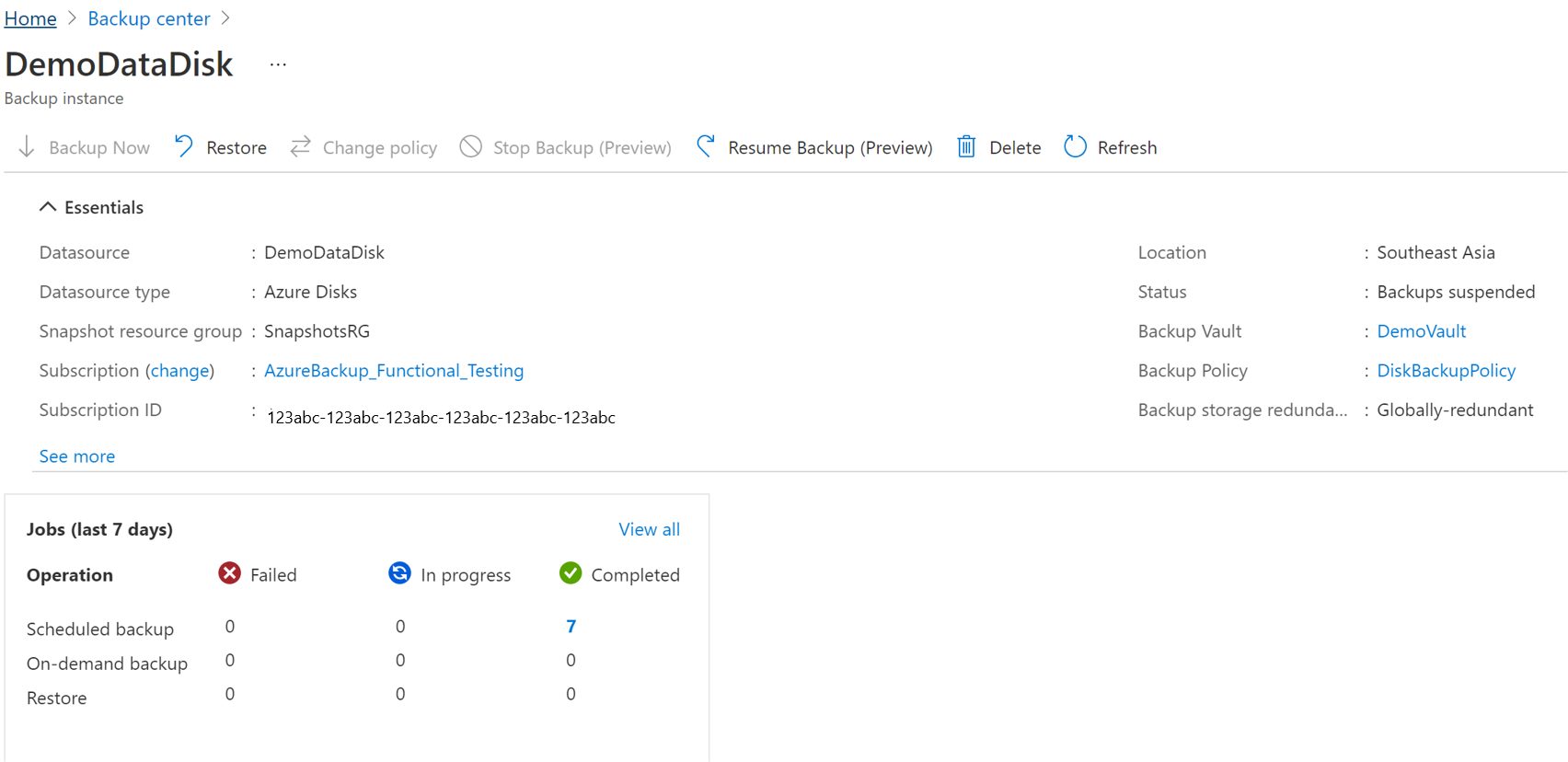
Selecteer Back-up hervat.
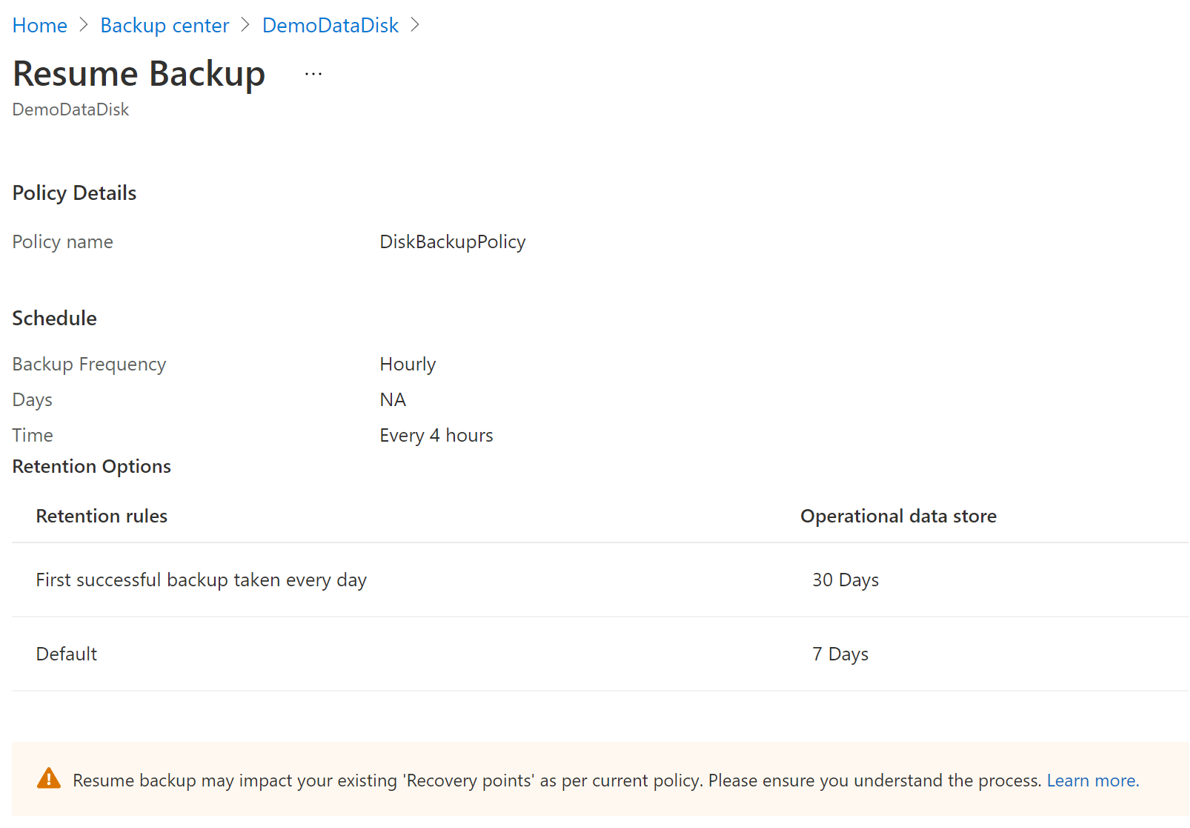
Back-upexemplaar verwijderen
Als u ervoor kiest om alle geplande back-uptaken te stoppen en alle bestaande back-ups te verwijderen, gebruikt u Back-up Instantie verwijderen.
Voer de volgende stappen uit om een PostgreSQL-serverback-upinstantie te verwijderen:
Selecteer Verwijderen in het scherm voor back-upexemplaren.
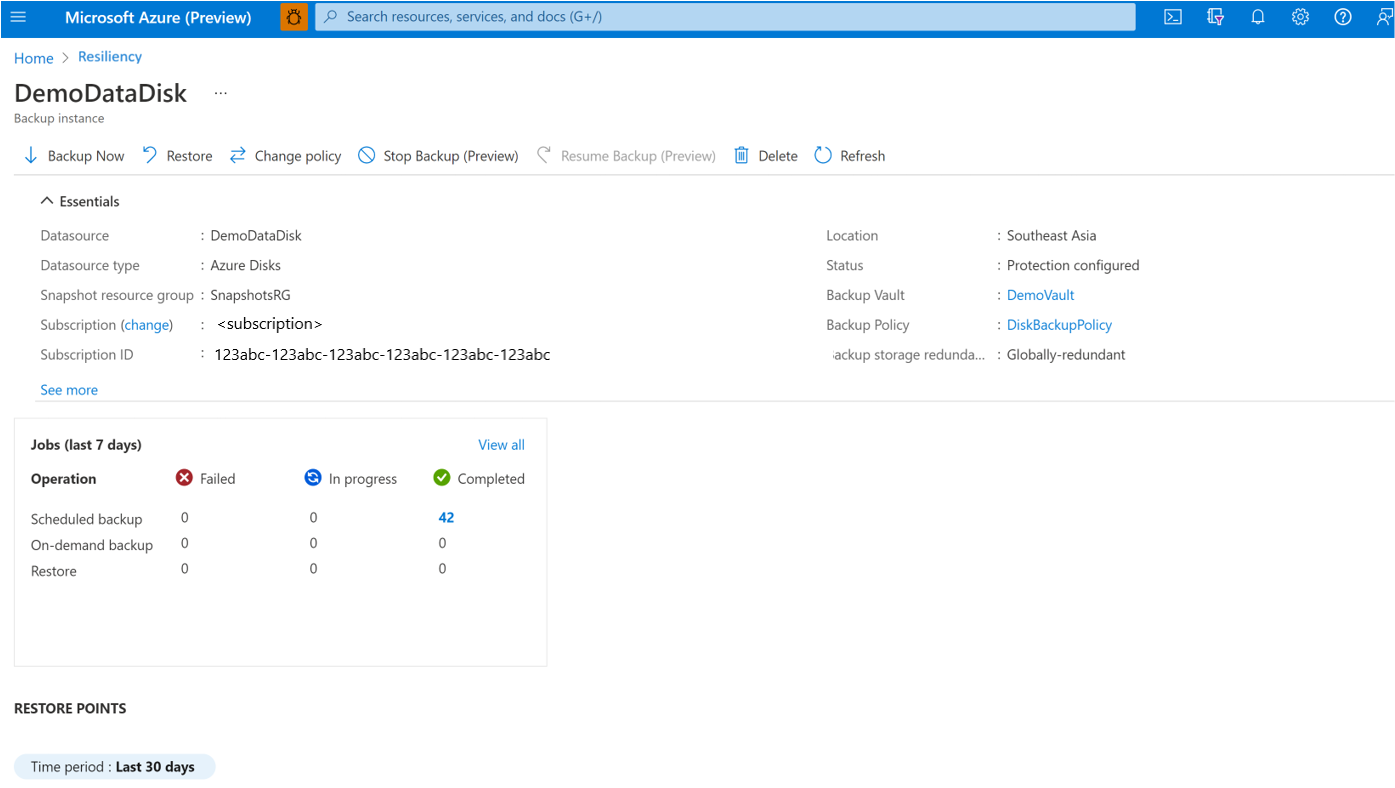
Geef bevestigingsdetails op, inclusief de naam van de back-upinstantie, de reden voor verwijdering en andere opmerkingen.
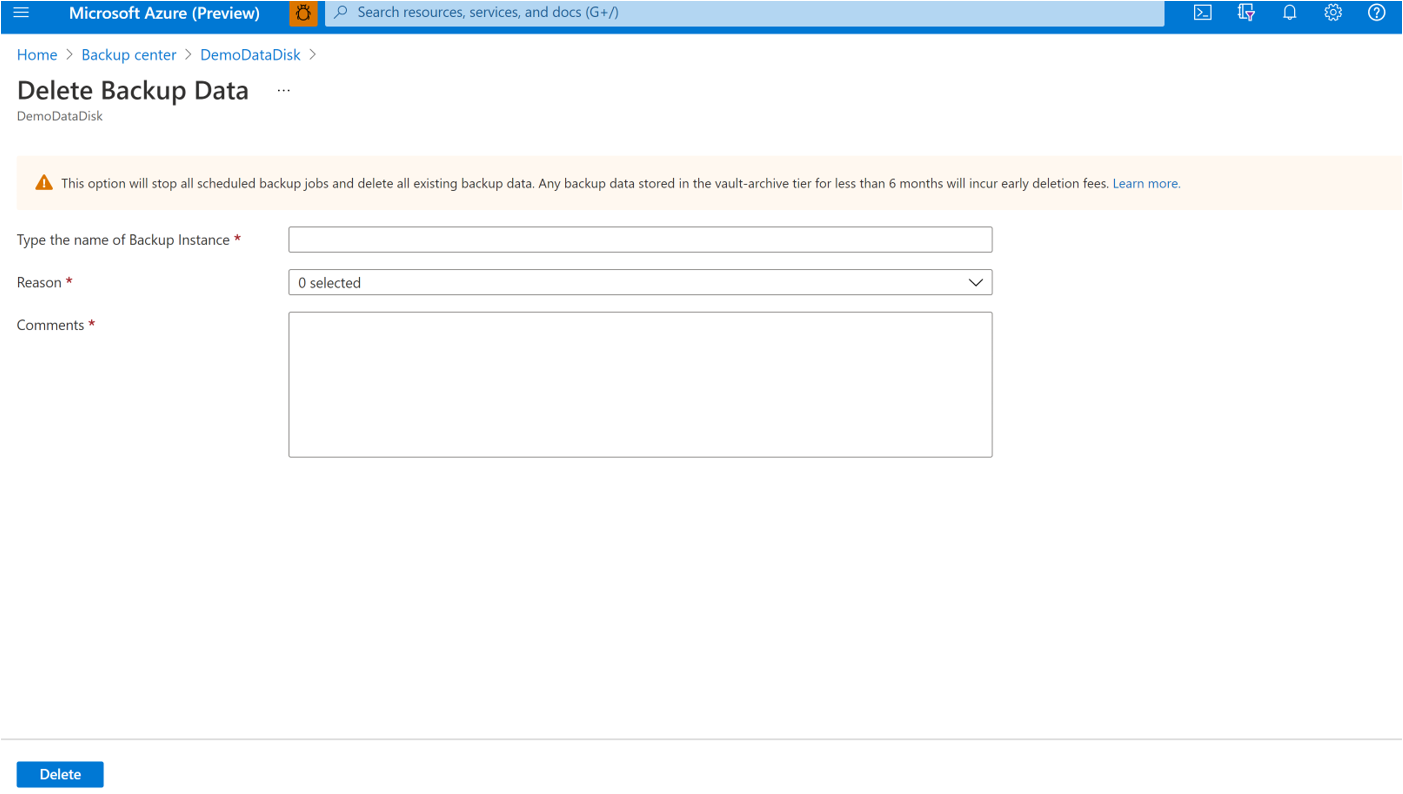
Selecteer Verwijderen om te bevestigen en de backup instantie te verwijderen.