Notitie
Voor toegang tot deze pagina is autorisatie vereist. U kunt proberen u aan te melden of de directory te wijzigen.
Voor toegang tot deze pagina is autorisatie vereist. U kunt proberen de mappen te wijzigen.
In deze zelfstudie wordt beschreven hoe u back-ups configureert voor een AKS-cluster (Azure Kubernetes Service) en vervolgens de Azure Backup-configuratie gebruikt om een back-up te maken van specifieke items in het cluster.
U leert ook hoe u back-uphook gebruikt in een back-upconfiguratie om toepassingsconsistente back-ups te maken voor databases die zijn geïmplementeerd in een AKS-cluster.
U kunt Azure Backup gebruiken om een back-up te maken van AKS-clusters met behulp van de Backup-extensie. De extensie moet worden geïnstalleerd in het cluster. Een back-up van een AKS-cluster bevat clusterbronnen en permanente volumes die aan het cluster zijn gekoppeld.
De Backup-kluis communiceert met het cluster via de back-upextensie om back-up- en herstelbewerkingen te voltooien.
Vereisten
Voordat u een back-up op itemniveau voor een AKS-cluster configureert, moet u de volgende vereisten voltooien:
- Identificeer of maak een Backup-kluis in dezelfde regio waar u een back-up van een AKS-cluster wilt maken.
- Installeer de back-upextensie in het AKS-cluster waarvoor u een back-up wilt maken.
Back-up op itemniveau configureren voor een AKS-cluster
Voer de volgende stappen uit om back-ups op itemniveau voor een AKS-cluster te configureren:
Ga in Azure Portal naar het AKS-cluster waarvoor u een back-up wilt maken.
Selecteer Back-up in het resourcemenu en selecteer Vervolgens Back-up configureren.
Selecteer een Backup-kluis die u wilt gebruiken voor de back-up van het AKS-exemplaar.

Voor de Backup-kluis moet vertrouwde toegang zijn ingeschakeld voor het AKS-cluster waarvoor u een back-up wilt maken. Als u Vertrouwde toegang wilt inschakelen, selecteert u Machtiging verlenen. Als deze optie al is ingeschakeld, selecteert u Volgende.
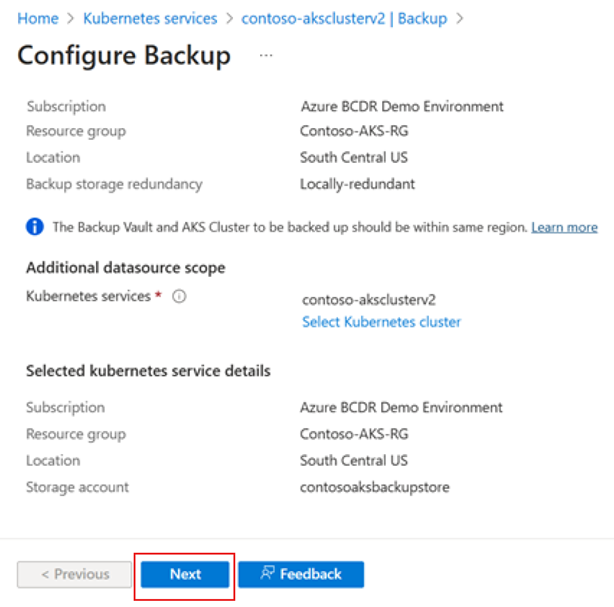
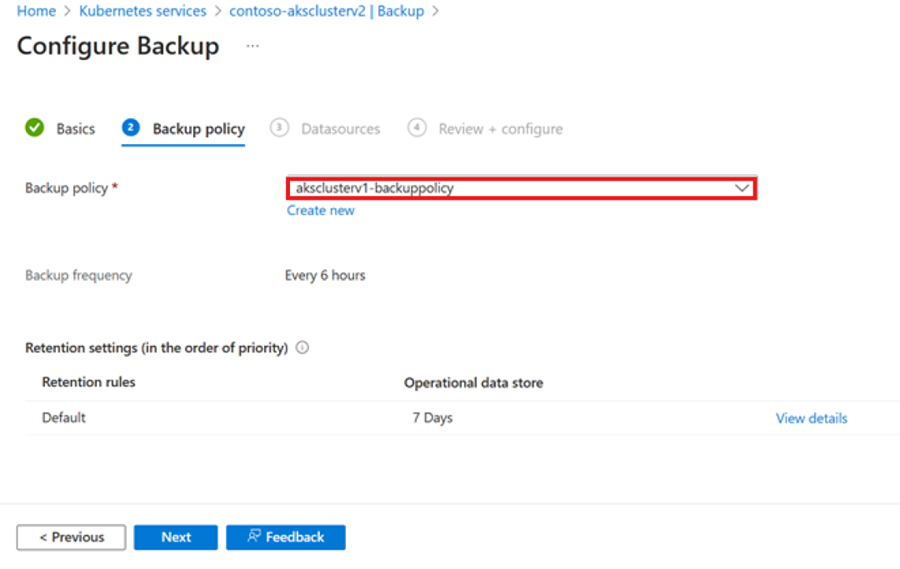
Selecteer een back-upbeleid, waarmee het schema voor back-ups en de bijbehorende bewaarperiode wordt gedefinieerd. Selecteer Volgende.
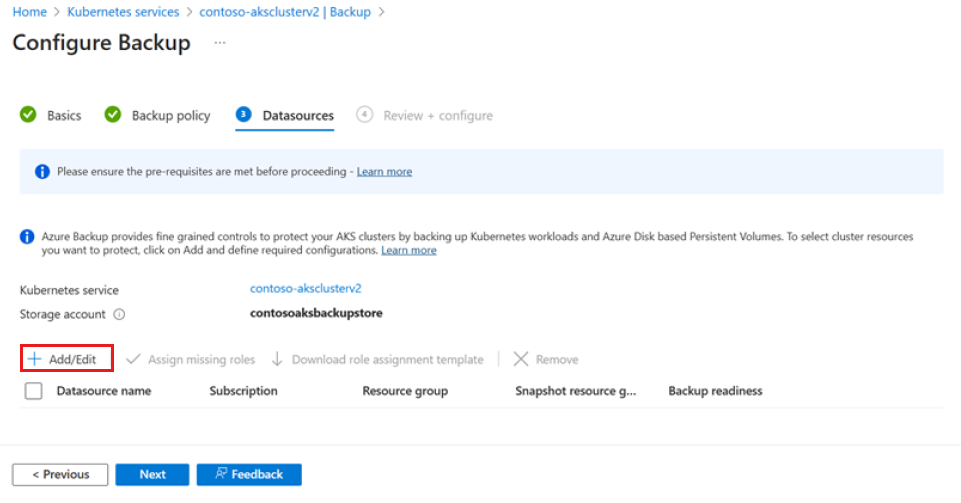
Selecteer op het tabblad GegevensbronnenToevoegen/Bewerken om het back-upexemplaar te definiëren.
In het deelvenster Resources selecteren voor back-ups, definieert u de clusterbronnen die u wilt back-uppen.
U kunt de back-upconfiguratie voor back-ups op itemniveau gebruiken en aangepaste hooks uitvoeren. U kunt deze bijvoorbeeld gebruiken om toepassingsconsistente back-ups van databases te maken:
Voer voor de naam van het back-upexemplaar een waarde in en wijs deze toe aan het back-upexemplaar dat is geconfigureerd voor de toepassing in het AKS-cluster.
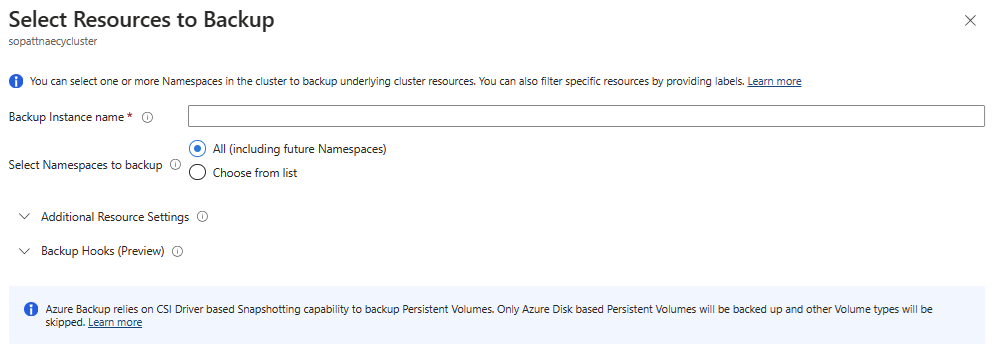
Als u een back-up wilt maken van naamruimten selecteren, kunt u Alle selecteren om een back-up te maken van alle bestaande en toekomstige naamruimten in het cluster, of u kunt Kiezen in de lijst selecteren om specifieke naamruimten voor back-up te selecteren.
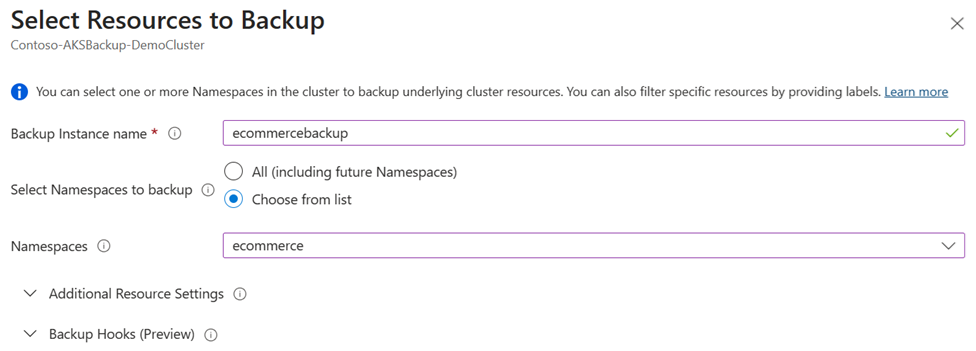
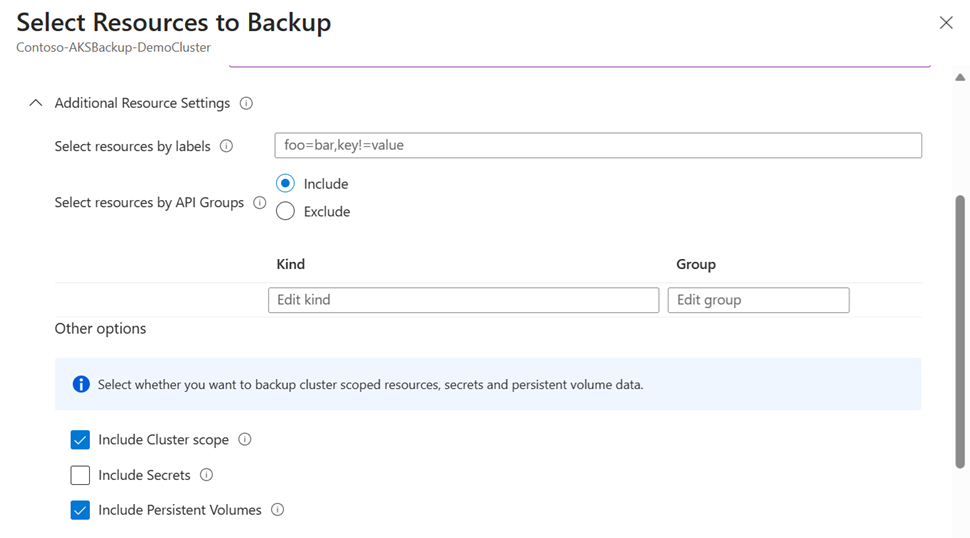
Vouw Aanvullende resource-instellingen uit om filters weer te geven die u kunt gebruiken om een back-up te maken van clusterresources. U kunt ervoor kiezen om een back-up te maken van resources op basis van de volgende categorieën:
Labels: U kunt AKS-resources filteren met behulp van labels die u toewijst aan typen resources. Voer labels in de vorm van sleutel-waardeparen in. Meerdere labels combineren met behulp van
ANDlogica.Als u bijvoorbeeld de labels
env=prod;tier!=webinvoert, selecteert het proces resources met een label met deenvsleutel en deprodwaarde en een label met detiersleutel waarvoor de waarde nietwebis. Er wordt een back-up gemaakt van deze resources.API-groepen: u kunt ook resources opnemen door de AKS-API-groep en het soort op te geven. U kunt bijvoorbeeld een back-up maken van AKS-resources zoals Deployments.
Andere opties: u kunt back-ups in- of uitschakelen voor clusterbronnen, permanente volumes en geheimen.
Notitie
Al deze resource-instellingen worden gecombineerd en toegepast via
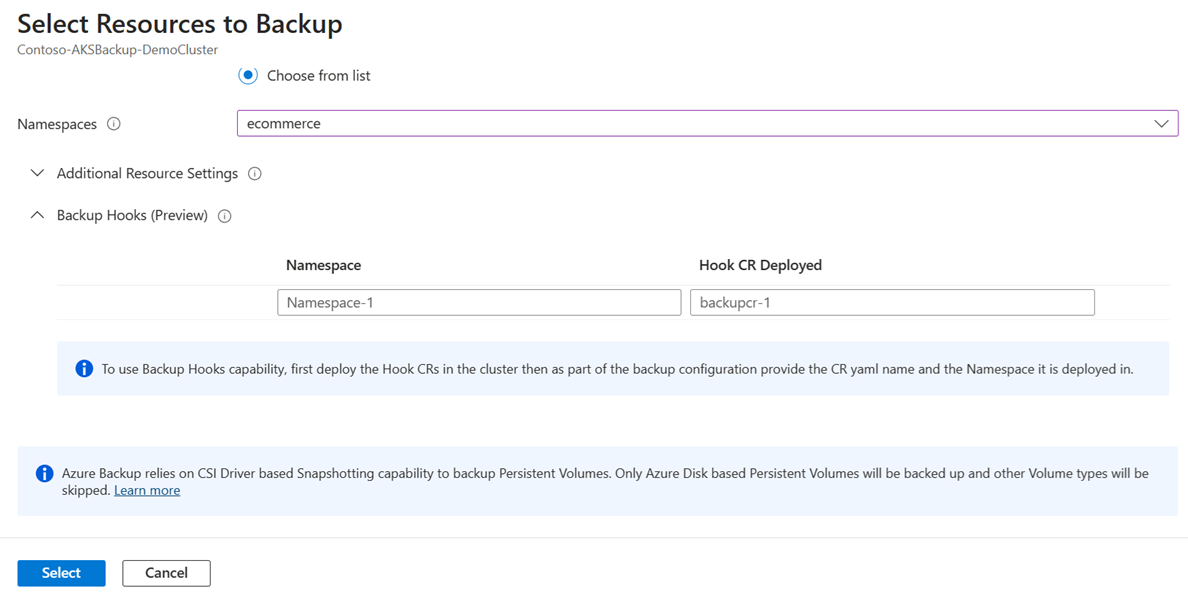
ANDlogica.Als u een database als MySQL hebt geïmplementeerd in het AKS-cluster, kunt u back-uphook gebruiken die als aangepaste resources in uw AKS-cluster worden geïmplementeerd om toepassingsconsistente back-ups te maken.
Back-uphaakjes bestaan uit opdrachten vooraf en na de haak die worden uitgevoerd voordat een momentopname van een schijf wordt gemaakt met de database die erin is opgeslagen. Voor invoer moet u de naam opgeven van het YAML-bestand en de naamruimte waarin het is geïmplementeerd.
Kies Selecteren.
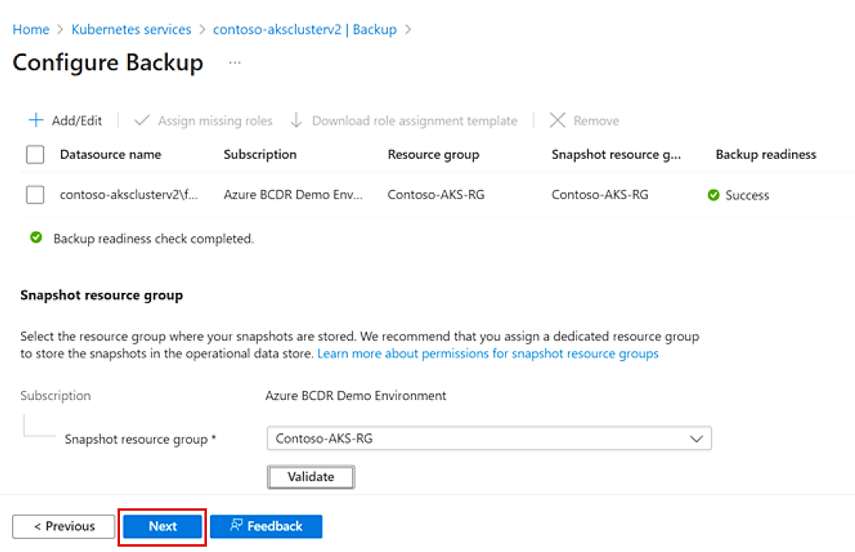
Selecteer voor een momentopnameresourcegroep de resourcegroep die u wilt gebruiken om de momentopnamen van het permanente volume (Azure Disk Storage) op te slaan. Selecteer Valideren.
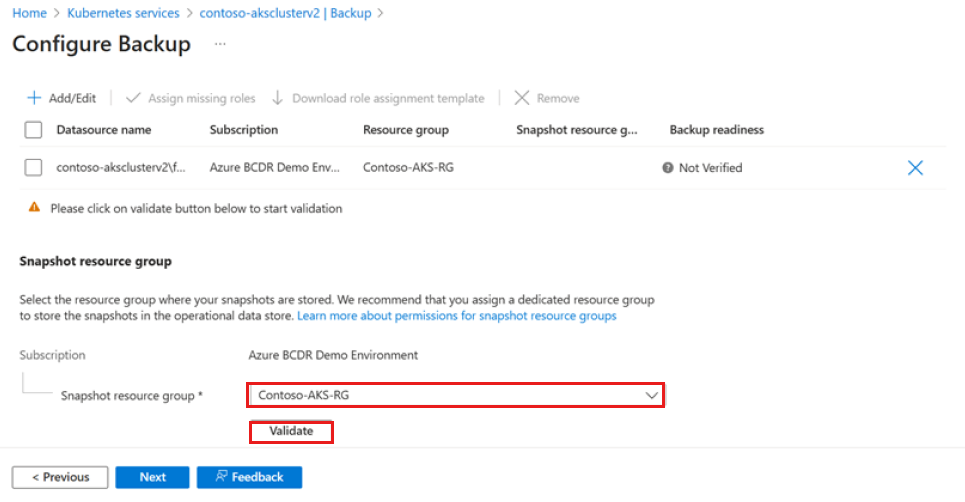
Wanneer de validatie is voltooid en de vereiste rollen niet zijn toegewezen aan de kluis in de resourcegroep voor momentopnamen, verschijnt er een foutmelding.
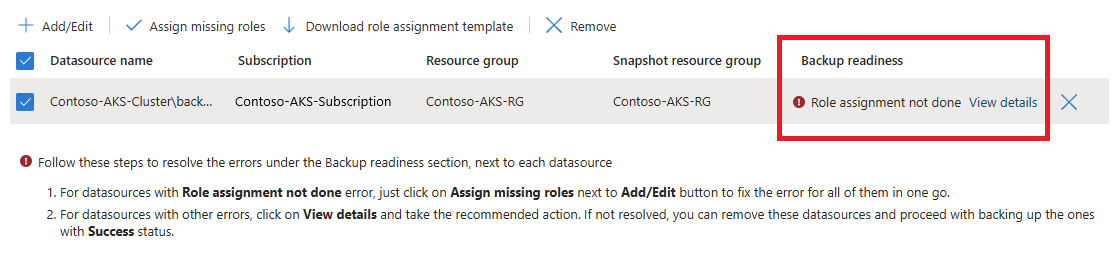
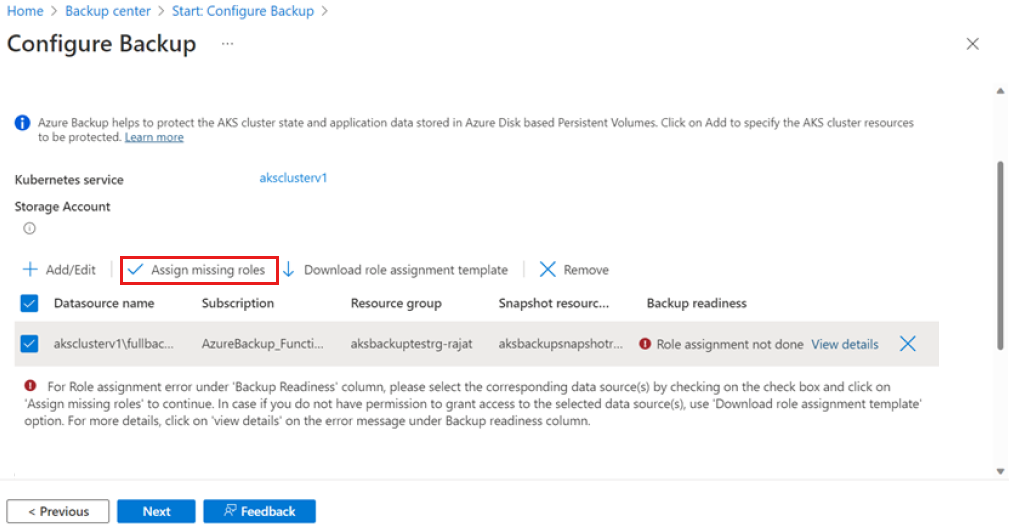
Als u de fout wilt oplossen, selecteert u onder De naam van de gegevensbron de gegevensbron en selecteert u Ontbrekende rollen toewijzen.
Wanneer de roltoewijzing is voltooid, selecteert u Volgende.
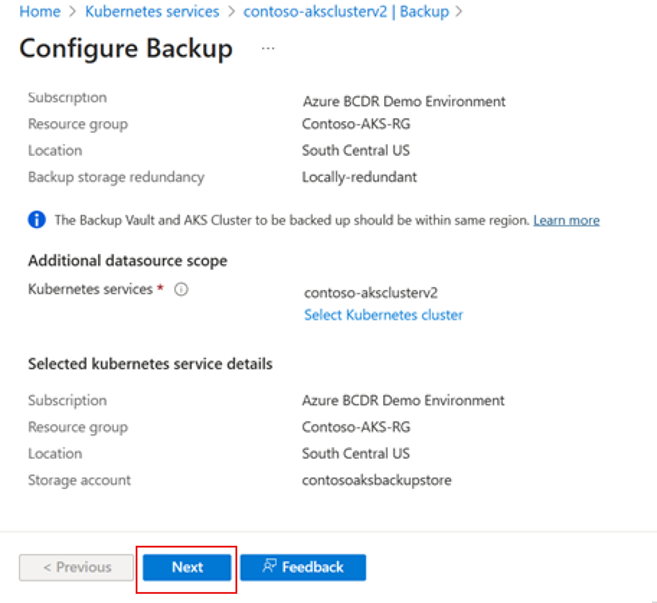
Selecteer Back-up configureren.
Wanneer de configuratie is voltooid, selecteert u Volgende.
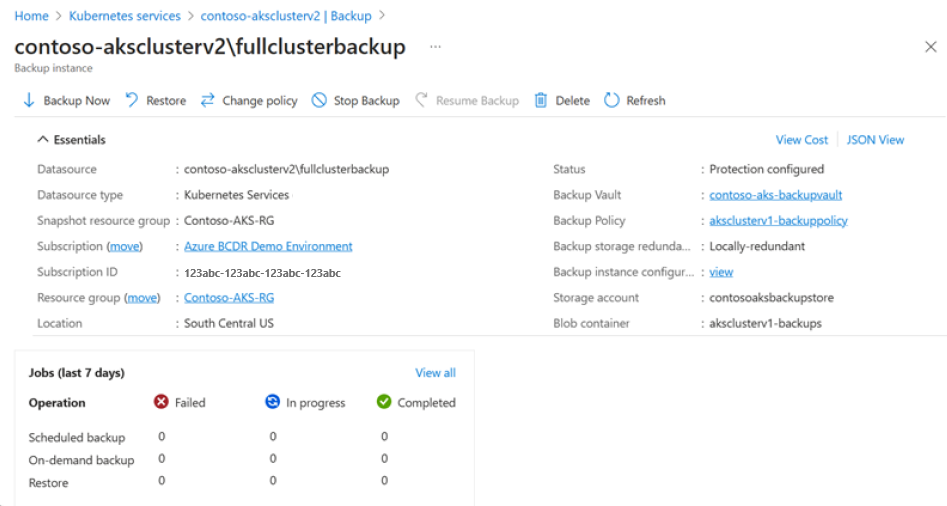
De back-upexemplaar wordt gemaakt wanneer u klaar bent met het configureren van de back-up.

Volgende stap
Een back-up voor een AKS-cluster herstellen met behulp van Azure Portal, Azure CLI