Notitie
Voor toegang tot deze pagina is autorisatie vereist. U kunt proberen u aan te melden of de directory te wijzigen.
Voor toegang tot deze pagina is autorisatie vereist. U kunt proberen de mappen te wijzigen.
Met Azure Container Apps kunt u microservices en toepassingen in containers uitvoeren op een serverloos platform. Met Container Apps profiteert u van de voordelen van het uitvoeren van containers, zonder u zorgen te hoeven maken over het handmatig configureren van cloudinfrastructuur en complexe containerorkestratie.
In deze zelfstudie implementeert u een containertoepassing ASP.NET Core 10.0 in Azure Container Apps met behulp van Visual Studio. De stappen hier zijn ook van toepassing op eerdere versies van ASP.NET Core.
Vereisten
- Een Azure-account met een actief abonnement. Als u nog geen account hebt, kunt u gratis een account maken.
- Visual Studio 2026 of Visual Studio 2022 versie 17.2 of hoger, beschikbaar als gratis download.
Het project maken
Maak de in een container geplaatste ASP.NET Core toepassing.
Selecteer bestand in Visual Studio en kies vervolgens Nieuw>Project/Oplossing.
Zoek in het dialoogvenster naar ASP.NET en kies vervolgens ASP.NET Core Web-app en selecteer Volgende.
Geef in het veld Projectnaam de toepassing de naam MyContainerApp en selecteer vervolgens Volgende.
Selecteer In het scherm Aanvullende informatie de optie Containerondersteuning inschakelen. Zorg ervoor dat Linux is geselecteerd voor de instelling van het containerbesturingssystemen .
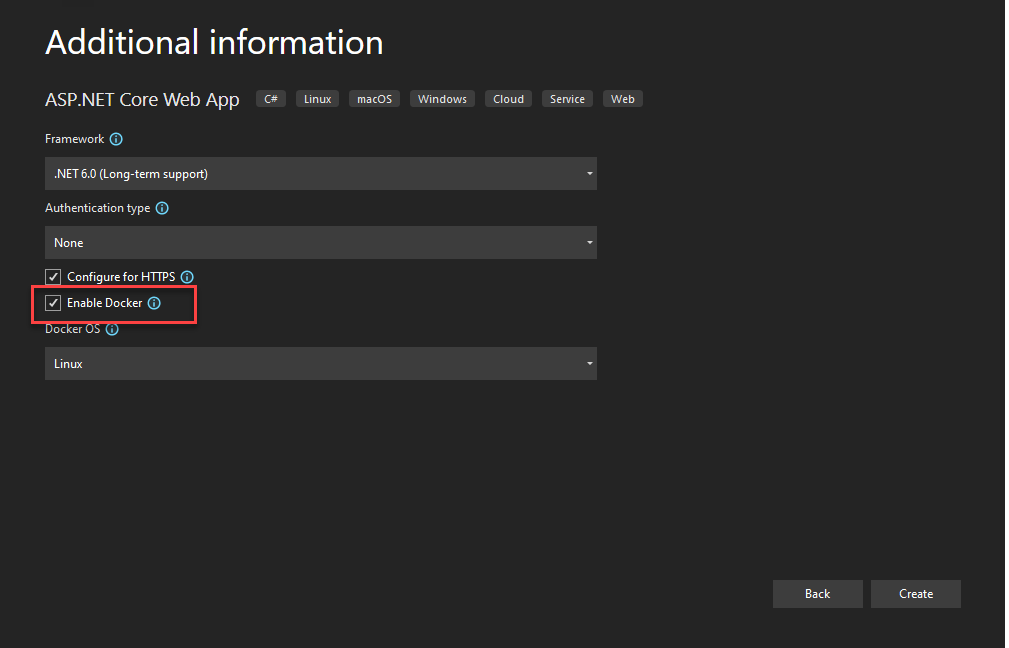
Voor deze zelfstudie gebruikt u Linux-containers. Deze selectie zorgt ervoor dat de projectsjabloon standaard containerisatie ondersteunt. Terwijl dit is ingeschakeld, wordt in het project een container gebruikt wanneer deze wordt uitgevoerd of wordt gebouwd.
Selecteer Dockerfile voor het type Container-build.
Selecteer Maken en Visual Studio het project maakt en laadt.
Implementeren in Azure Container Apps
De toepassing bevat een Dockerfile omdat voor de projectsjabloon de instelling Docker inschakelen is geselecteerd. Visual Studio gebruikt de Dockerfile om de containerinstallatiekopie te bouwen die in Azure Container Apps wordt uitgevoerd.
Zie Containers aanpassen in Visual Studio voor meer informatie over de specifieke kenmerken van dit proces.
U bent nu klaar om te implementeren in de toepassing in Azure Containers Apps.
De resources aanmaken
Met de publicatievensters in Visual Studio kunt u bestaande Azure resources kiezen of kunt u nieuwe resources maken voor implementatie. Dit proces bouwt ook de containerimage, pusht de image naar Azure Container Registry en implementeert de nieuwe image voor de container-app.
Klik met de rechtermuisknop op het projectknooppunt MyContainerApp en selecteer Publiceren.
Kies In het dialoogvenster Azure in de lijst met publicatieopties en selecteer vervolgens Volgende.

Kies in het scherm Specifiek doelAzure Container Apps (Linux) en selecteer vervolgens Volgende.

Maak een Azure Container App om het project te hosten. Selecteer Nieuwe maken naast het groene + pictogram. Voer in het dialoogvenster Nieuw maken de volgende waarden in:
Container-app-naam: voer een naam in van
msdocscontainerapp.Abonnementsnaam: kies het abonnement om uw app te hosten.
Resourcegroep: Een resourcegroep fungeert als een logische container om gerelateerde resources in Azure te organiseren. U kunt een bestaande resourcegroep selecteren of Nieuw selecteren om er een te maken met een naam die u selecteert, zoals
msdocscontainerapps.Container Apps-omgeving: elke container-app moet deel uitmaken van een container-app-omgeving. Een omgeving biedt een geïsoleerd netwerk voor een of meer container-apps, waardoor ze elkaar eenvoudig kunnen aanroepen. Selecteer Nieuw om het dialoogvenster voor uw container-app-omgeving te openen. Laat de standaardwaarden staan en selecteer OK om het dialoogvenster omgeving te sluiten.
Containernaam: Deze waarde is de gebruiksvriendelijke naam van de container die voor deze container-app wordt uitgevoerd. Gebruik de naam
msdocscontainer1voor deze quickstart. Een container-app draait doorgaans één container, maar soms zijn meerdere containers nodig. Een voorbeeld hiervan is wanneer een sidecar-container is vereist om een activiteit uit te voeren, zoals gespecialiseerde logboekregistratie of communicatie.
Selecteer Maken om het maken van de container-app te voltooien. Visual Studio en Azure maken namens u de benodigde resources. Dit proces kan enkele minuten duren. Laat het draaien voordat u doorgaat.
Nadat de resources zijn gemaakt, kiest u Volgende.

In het registerscherm kunt u een bestaand register selecteren als u er een hebt of een nieuw register maken. Als u een nieuwe wilt maken, selecteert u Nieuwe maken naast het groene + pictogram. Vul in het scherm Nieuwe maken de volgende waarden in:
-
DNS-voorvoegsel: voer een waarde in van
msdocscontainerregistryof een naam van uw keuze. - Abonnementsnaam: selecteer het abonnement dat u wilt gebruiken. Mogelijk hebt u er slechts één om uit te kiezen.
- Resourcegroep: kies de msdocs-resourcegroep die u eerder hebt gemaakt.
- Sku: Selecteer Standard.
- Registerlocatie: Selecteer een regio die zich geografisch dicht bij u bevindt.

-
DNS-voorvoegsel: voer een waarde in van
Nadat u deze waarden hebt ingevuld, selecteert u Maken. Visual Studio en Azure nemen even de tijd om het register te maken.
Nadat het containerregister is gemaakt, controleert u of het is geselecteerd en kiest u Voltooien. Visual Studio neemt even de tijd om het publicatieprofiel te maken. In dit publicatieprofiel worden in Visual Studio de publicatieopties en resources opgeslagen die u hebt gekozen, zodat u snel opnieuw kunt publiceren wanneer u wilt. U kunt het dialoogvenster sluiten nadat het is voltooid.

De app publiceren met Visual Studio
Terwijl de resources en het publicatieprofiel worden gemaakt, moet u de app nog steeds publiceren en implementeren in Azure.
Kies Publiceren in de rechterbovenhoek van het publicatieprofielscherm om te implementeren in de container-app die u in Azure hebt gemaakt. Dit proces kan even duren, dus wacht totdat het is voltooid.

Wanneer de app is geïmplementeerd, opent Visual Studio een browser naar de URL van uw geïmplementeerde site. Deze pagina kan in eerste instantie een foutmelding weergeven als niet alle vereiste resources beschikbaar zijn gesteld. Vernieuw de browser regelmatig om te controleren of de implementatie volledig is voltooid.

De app publiceren met Behulp van GitHub Actions
U kunt Container Apps ook implementeren met CI/CD via GitHub Actions. GitHub Actions is een krachtig hulpprogramma voor het automatiseren, aanpassen en uitvoeren van ontwikkelwerkstromen rechtstreeks via de GitHub-opslagplaats van uw project.
Als Visual Studio detecteert dat het project dat u publiceert, wordt gehost in GitHub, geeft de publicatiestroom een andere stap voor het implementatietype weer. In deze fase kunnen ontwikkelaars kiezen of ze rechtstreeks via Visual Studio moeten publiceren met behulp van de stappen die eerder in de quickstart zijn weergegeven, of via een GitHub Actions-werkstroom.

Als u de GitHub Actions werkstroom selecteert, maakt Visual Studio een .github-map in de hoofdmap van het project, inclusief een gegenereerd YAML-bestand. Het YAML-bestand bevat GitHub Actions-configuraties voor het bouwen en implementeren van uw app in Azure telkens wanneer u uw code pusht.
Nadat u een wijziging hebt aangebracht en uw code hebt gepusht, ziet u de voortgang van het build- en implementatieproces in GitHub op het tabblad Actions . Deze pagina bevat gedetailleerde logboeken en indicatoren met betrekking tot de voortgang en status van de werkstroom.

De werkstroom is voltooid wanneer u een groen vinkje naast de build- en implementatietaken ziet. Wanneer u naar uw Container Apps-site bladert, ziet u de meest recente wijzigingen die zijn toegepast. U kunt altijd de URL voor uw container-app vinden met behulp van de azure-portalpagina.
Resources opschonen
Als u deze toepassing niet wilt gebruiken, kunt u het Azure Container Apps exemplaar en alle bijbehorende services verwijderen door de resourcegroep te verwijderen.
Als u de resources wilt verwijderen die u hebt gemaakt, volgt u deze stappen in Azure Portal:
Selecteer de resourcegroep msdocscontainerapps in de sectie Overzicht .
Selecteer bovenaan de pagina Overzicht van de resourcegroep de knop Resourcegroep verwijderen.
Voer de naam van de resourcegroep msdocscontainerapps in om het verwijderen te bevestigen.
Selecteer Verwijderen.
Het verwijderen van de resourcegroep kan enkele minuten duren.
Tip
Ondervindt u problemen? Laat het ons weten op GitHub door een probleem te openen in de Azure Container Apps-opslagplaats.