Notitie
Voor toegang tot deze pagina is autorisatie vereist. U kunt proberen u aan te melden of de directory te wijzigen.
Voor toegang tot deze pagina is autorisatie vereist. U kunt proberen de mappen te wijzigen.
Met de functie gegevens verkennen kunt u dieper ingaan op de gegevens die in elk dashboard worden gepresenteerd. Als de informatie die u zoekt niet direct beschikbaar is op het dashboard, kunt u met deze functie uw verkenning uitbreiden buiten de gegevens die in de tegels worden weergegeven, waardoor er mogelijk nieuwe inzichten worden gevonden.
Zelfs als een dashboard met u wordt gedeeld en u alleen machtigingen voor de kijker hebt, kunt u het nog steeds verkennen. Het verkenningsproces begint met het weergeven van de gegevens en de bijbehorende visualisatie zoals deze op de tegel worden weergegeven. Van daaruit kunt u de gegevens verder verkennen door filters en aggregaties toe te voegen of te verwijderen en uw resultaten te bekijken met behulp van verschillende visualisaties, allemaal zonder enige kennis van de Kusto-querytaal.
Deze verkenning kan extra inzicht bieden in uw gegevens, waardoor u meer inzicht verleent in uw kennis en besluitvormingsmogelijkheden.
Vereiste voorwaarden
- Een Microsoft-account of een Microsoft Entra-gebruikersidentiteit. Er is geen Azure-abonnement vereist.
- Een dashboard met visuals. Zie Gegevens visualiseren met Azure Data Explorer-dashboards voor meer informatie.
Uw gegevensverkenning starten
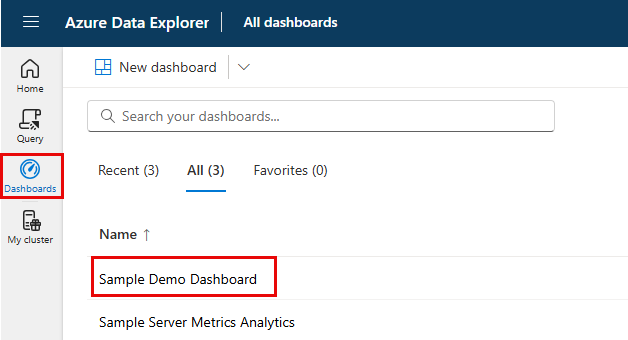
Selecteer Dashboards in de navigatiebalk.
Selecteer het dashboard dat u wilt verkennen. U kunt verkennen in de weergave- of bewerkingsmodus.
Selecteer op de tegel die u wilt verkennen de knop Gegevens verkennen.
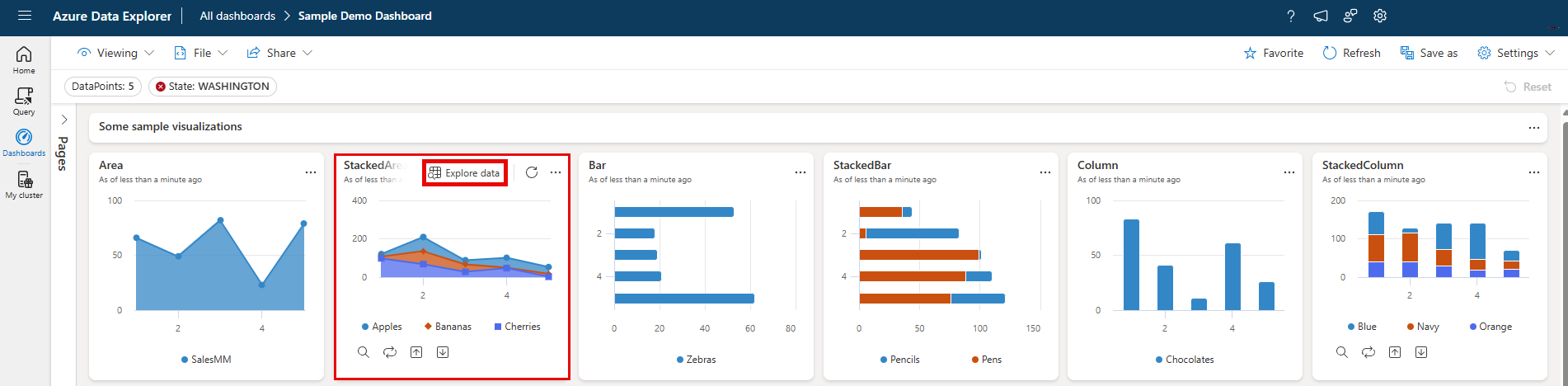
Gegevens verkennen
Wanneer u het gegevensvenster verkennen opent, begint u met dezelfde visualisatie als in de tegel.
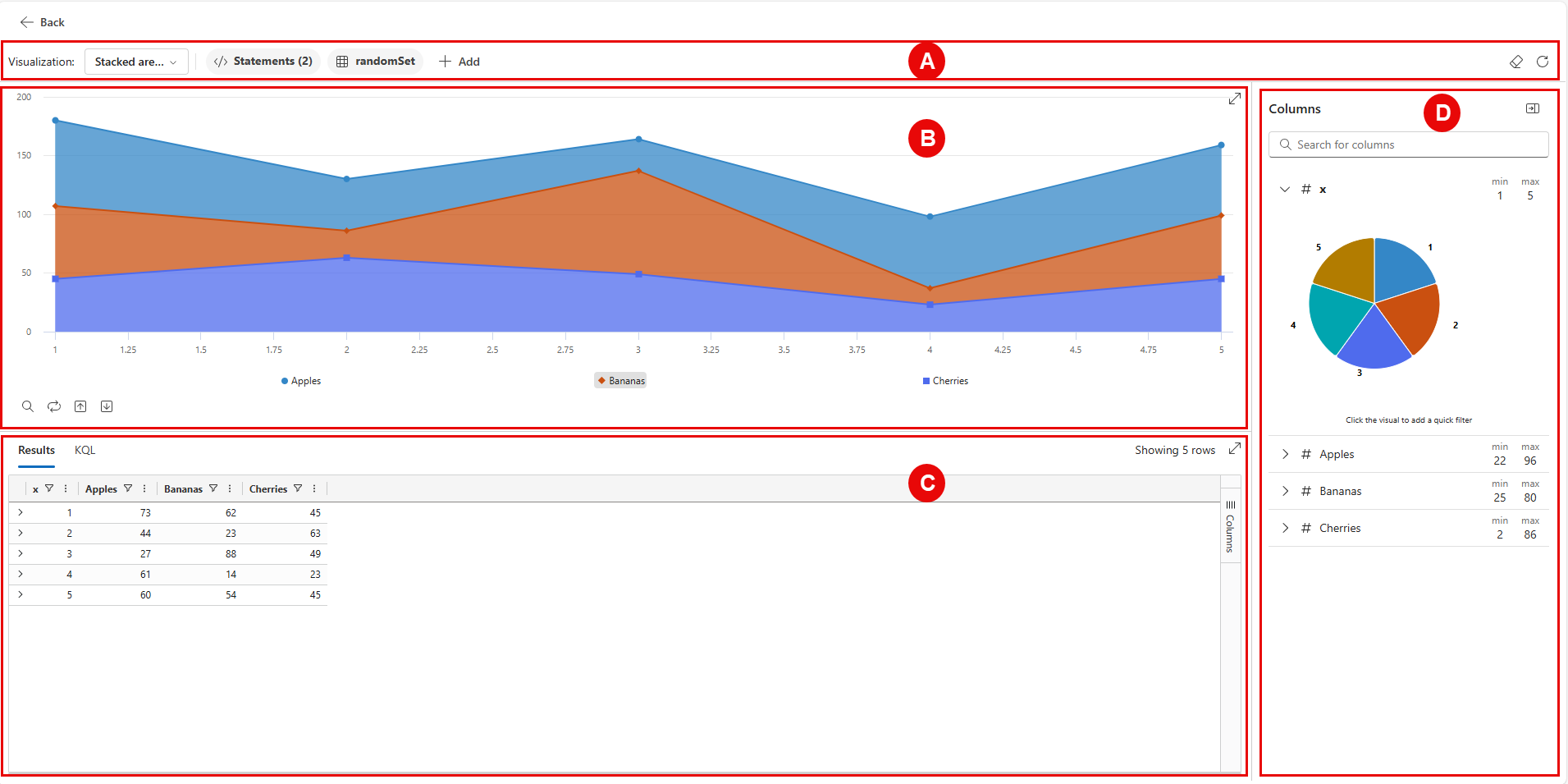
In het venster Gegevens verkennen ziet u de volgende gebieden:
Eén. Filter- en aggregatiesbalk: toont filters en aggregaties van de oorspronkelijke query, toegevoegde filters en aggregaties en de knop Gegevens vernieuwen.
B. Visueel deelvenster: Toont de visualisatie van de querygegevens.
C. Resultatenvenster: De tabelresultaten van de querygegevens en de query weergeven op respectievelijk de tabbladen Resultaten en KQL .
D. Deelvenster Kolommen: Toont de querykolommen en de bijbehorende metagegevens, waardedistributies en voorbeeldwaarden, afhankelijk van hun gegevenstype.
Vervolgens kunt u uw gegevens verkennen zonder dat dit van invloed is op de visualisatie die op de tegel wordt weergegeven op de volgende manieren:
In de filtersbalk kunt u filters en aggregaties uit de query verwijderen, toevoegen en wijzigen.
Filters die afkomstig zijn van de oorspronkelijke tegelquery kunnen niet worden gewijzigd en kunnen alleen in omgekeerde volgorde worden verwijderd. U kunt uw eigen filters en aggregaties toevoegen, die u later kunt wijzigen of verwijderen terwijl u verkent.
Een filter toevoegen:
Selecteer +Filtertoevoegen>.
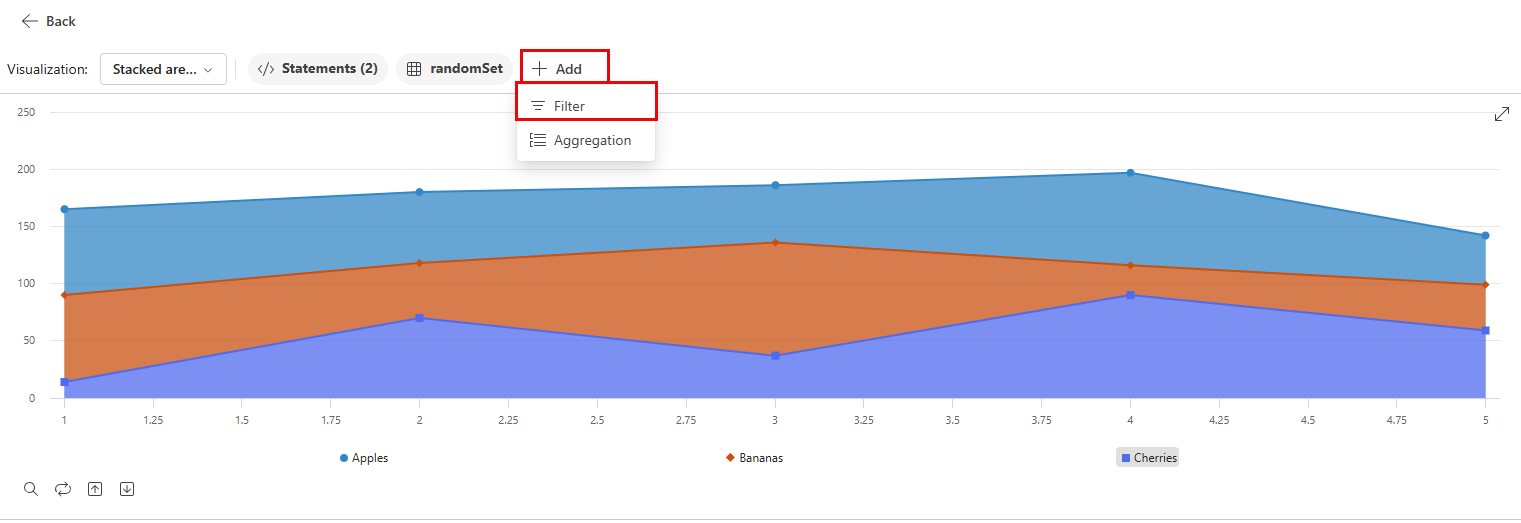
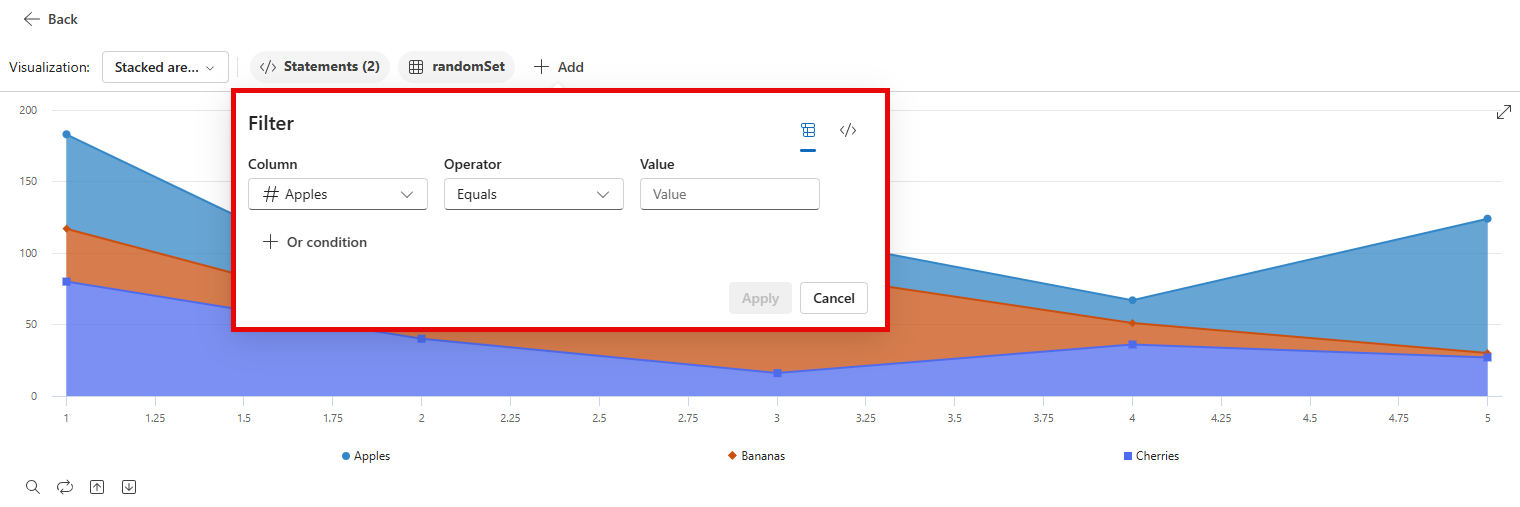
Vul de velden Kolom, Operator en Waarde in en selecteer Vervolgens Toepassen. De visual, resultaten en KQL-query worden bijgewerkt om het toegepaste filter weer te geven.
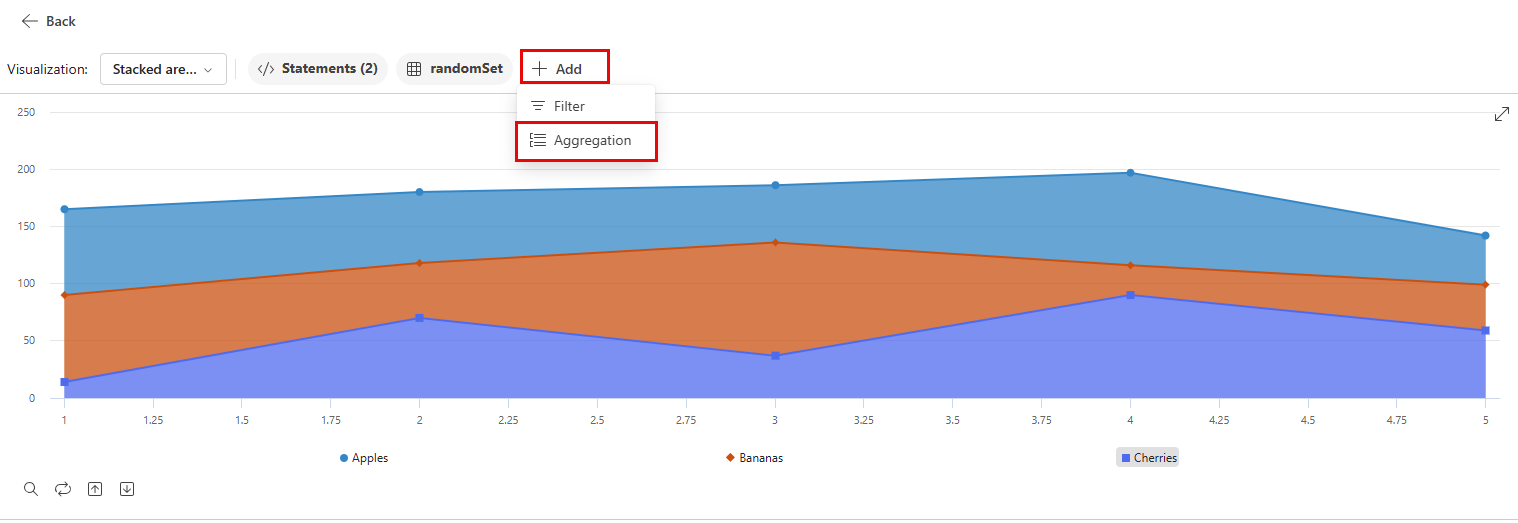
Een aggregatie toevoegen:
Selecteer + Toevoegen>Aggregatie.
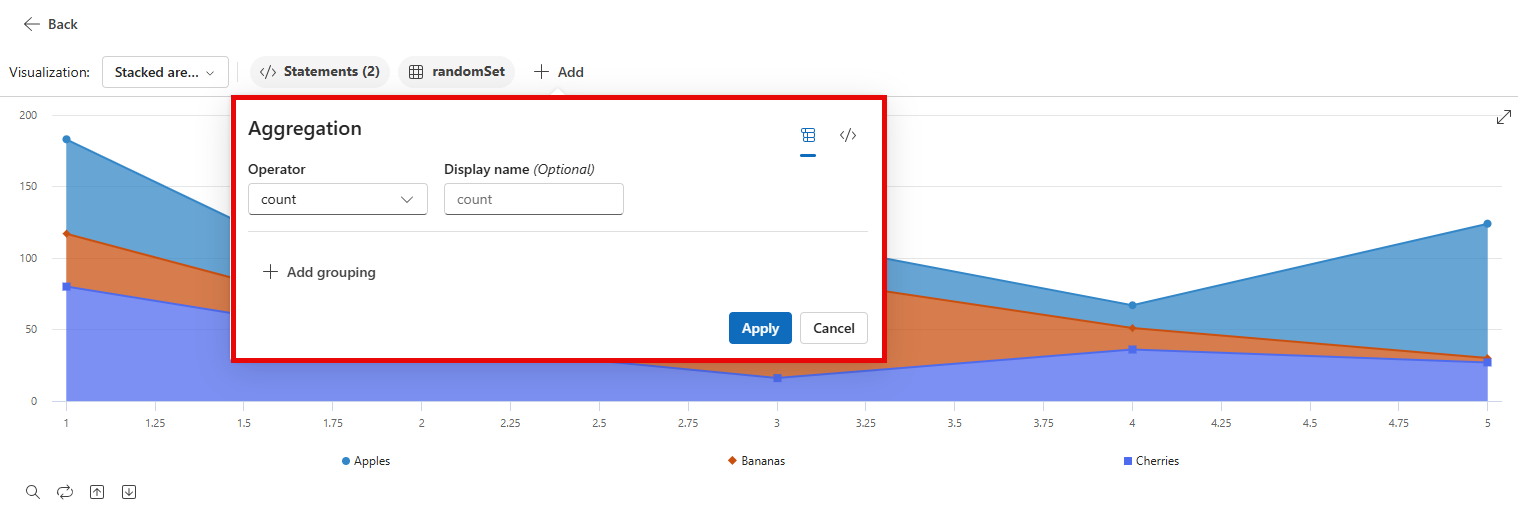
Vul het veld Operator in, geef desgewenst een weergavenaam op en voeg indien nodig extra kolommen toe om op te groeperen. Als u klaar bent, selecteert u Toepassen. De visual, resultaten en KQL-query worden bijgewerkt om de toegepaste aggregatie weer te geven.
Selecteer in de vervolgkeuzelijst Visualisatie andere typen visuals om uw gegevens op verschillende manieren te visualiseren.
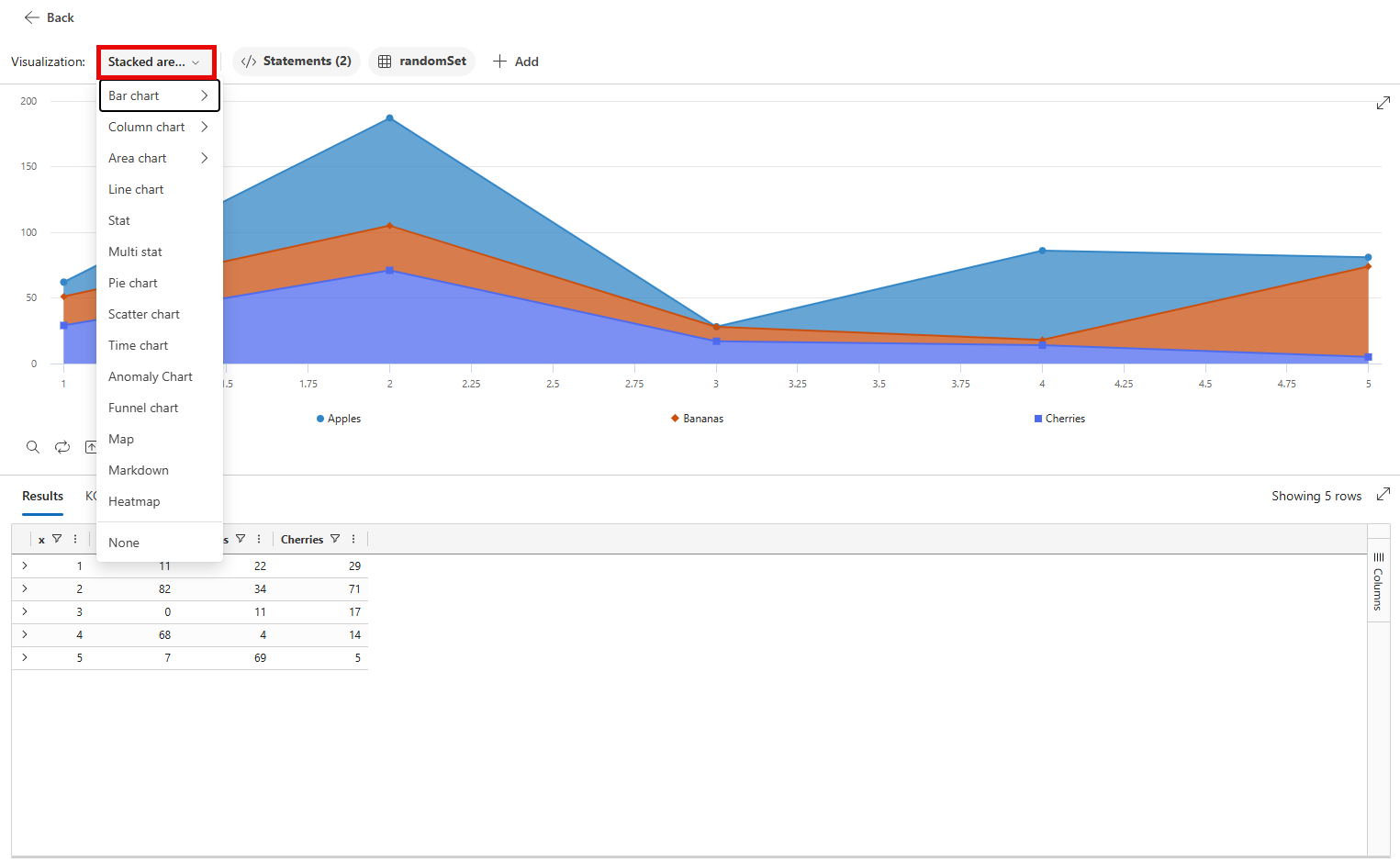
Selecteer de tabbladen Resultaten en KQL om respectievelijk de resultaten van de tabellaire query en de onderliggende query weer te geven. Terwijl u verkent, ziet u de wijzigingen die u op deze tabbladen hebt bijgewerkt.

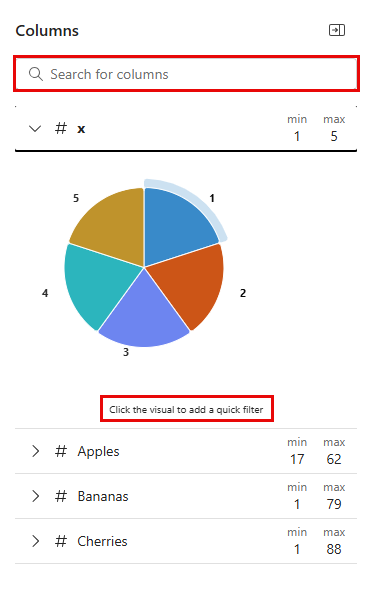
In het deelvenster Kolommen kunt u door het tabelschema bladeren door de kolommen te bekijken of een bepaalde kolom te zoeken. U kunt ook kolommen kiezen om hun hoogste waarden, waardedistributies en voorbeeldwaarden te zien, afhankelijk van hun gegevenstype, als volgt: